origin学习笔记1——将数据制成图表
·
①主要学习了如何将数据制成图表
②如何改变顺序将数据放在同一图表中
③如何将图表中的数据清除
④如何进行线性拟合
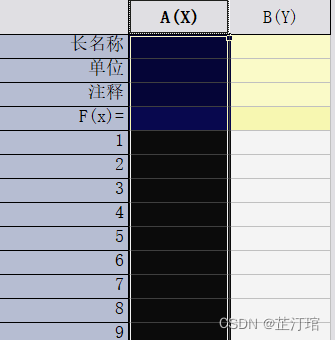
长名称表示各变量的名字
输入数据从1开始
若要生成图表将B列选中后根据所需选取左下侧需要生成的图表格式 点击即可生成

若要插入多个数据 则点击菜单栏
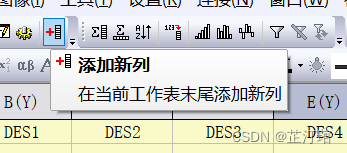
将生成的多个数据列同时选中 点击所需生成图形即可
若选中全部数据列需要分组生成多个图表 可选中全部数据列点击

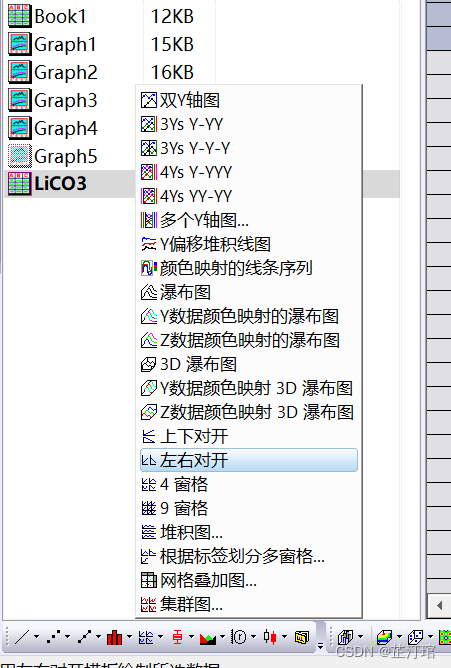
按需选择
若分配数据不是想搭配的图表 则可根据刚才生成的图片
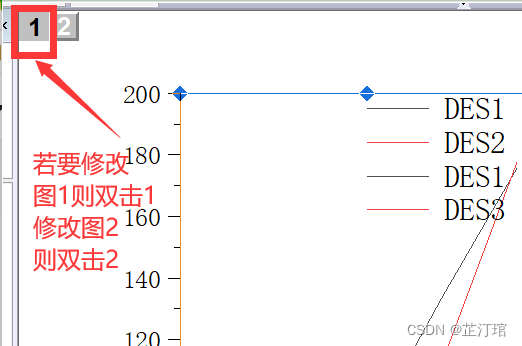
进入下图页面 点击图表绘制
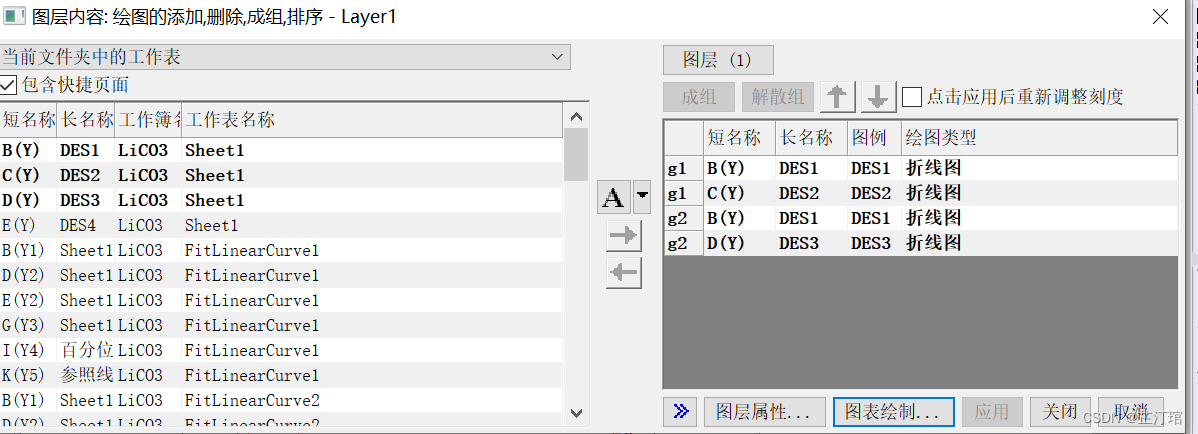
将不需要的图表选中右键移除
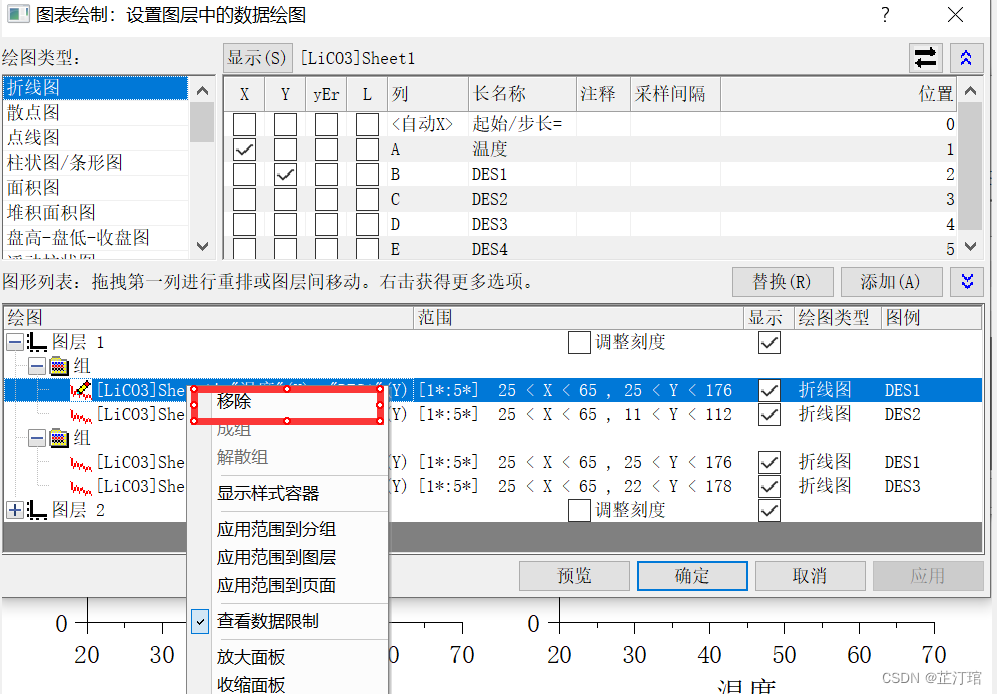
将窗口缩小 将数据中需要的列ctrl多选中 鼠标移到最后选中的列的左下角
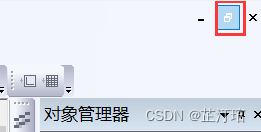
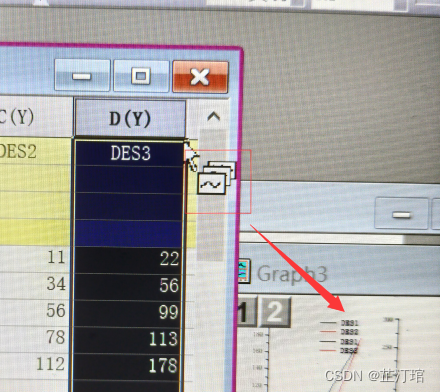
出现了这个图案 将其移入要修改的图表即可修改
根据数据生成散点图
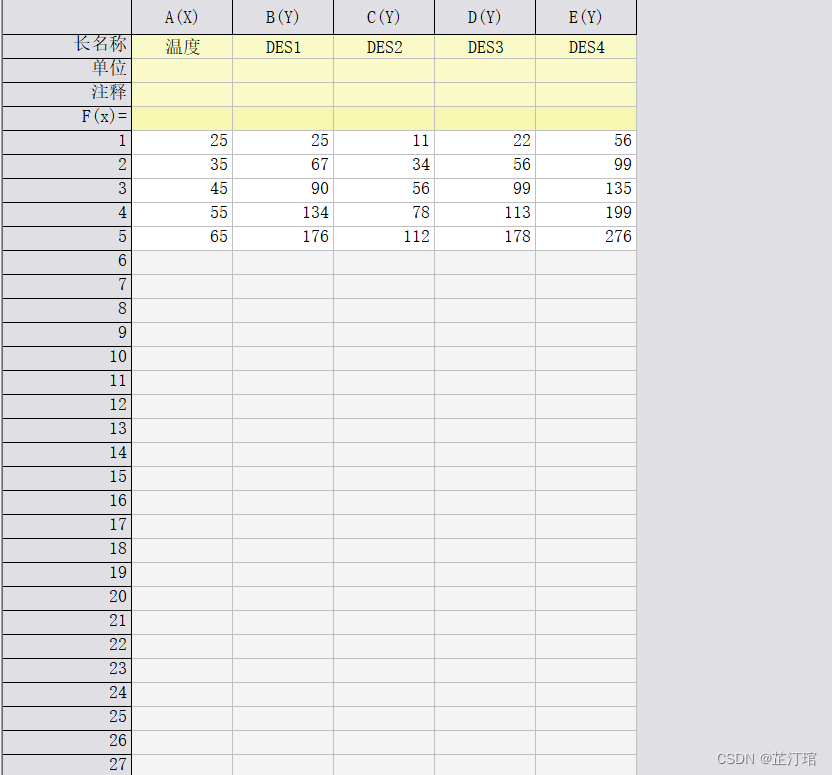
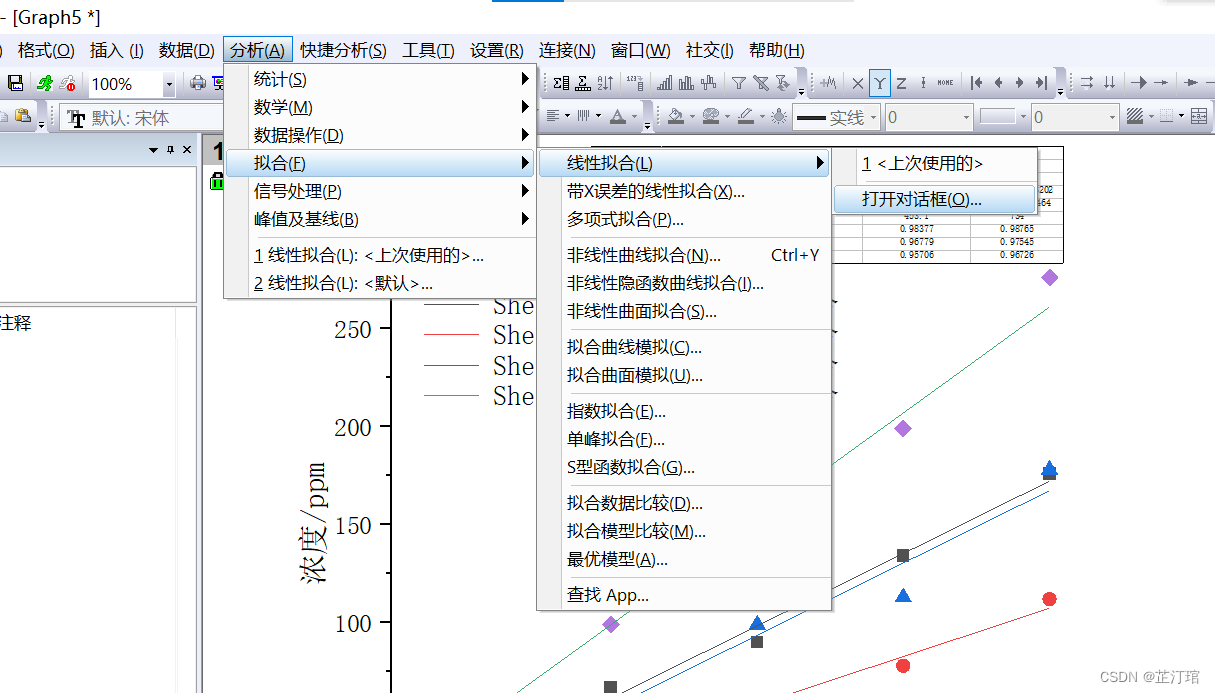
生成后点击菜单栏的分析
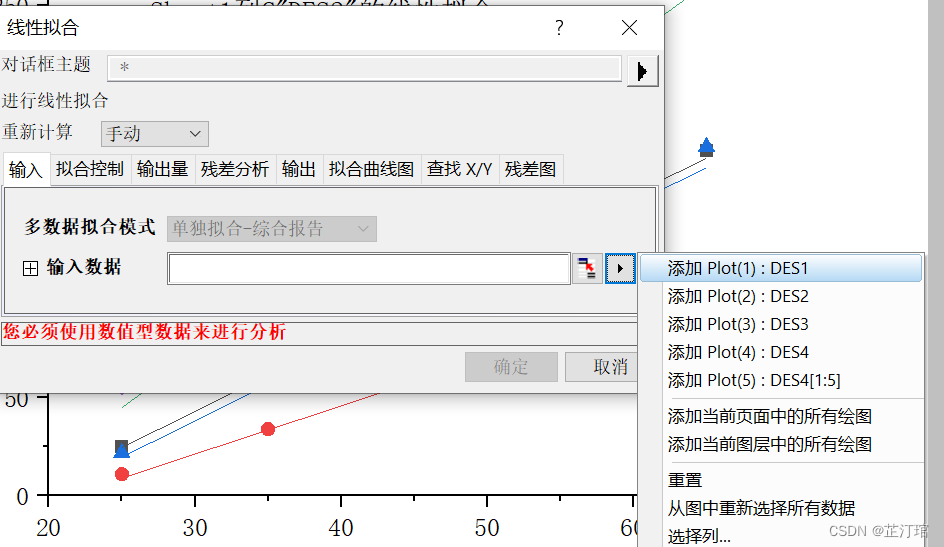
打开对话框后 将所需拟合的数据添加 点击确定
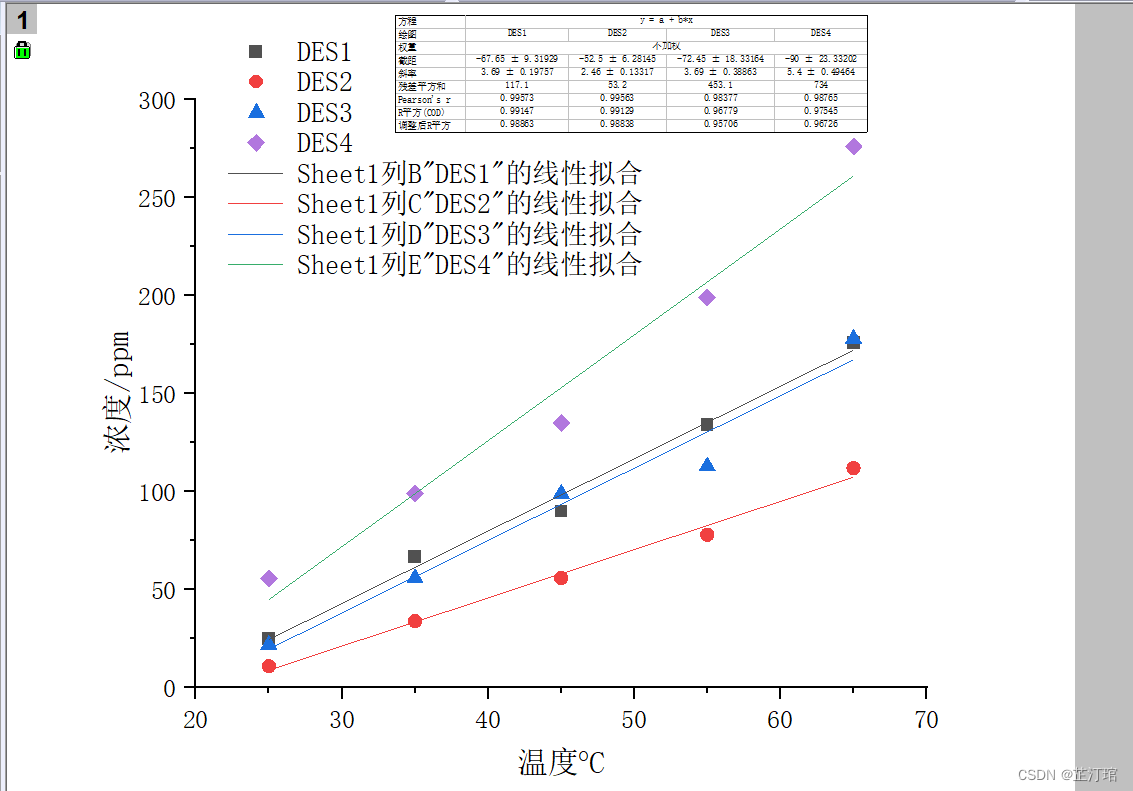
即可得到

有“AI”的1024 = 2048,欢迎大家加入2048 AI社区
更多推荐



 0
0 0
0- 0


 已为社区贡献1条内容

所有评论(0)