WIN10 开启SFTP FTP FTPS配置
win + r 快捷键 打开 运行optionalfeatures在“windows功能”中找到“Internet信息服务”,并选中“FTP服务”、“FTP扩展性”和“IIS管理控制台”前的复选框,点击“确定”,系统自动配置成功后,在开始屏幕的搜索中输入“IIS”,然后点击打开“IIS管理器”打开“IIS管理器”后,在左栏的“网站”上点击右键,打开“添加...
·
win + r 快捷键 打开 运行
optionalfeatures

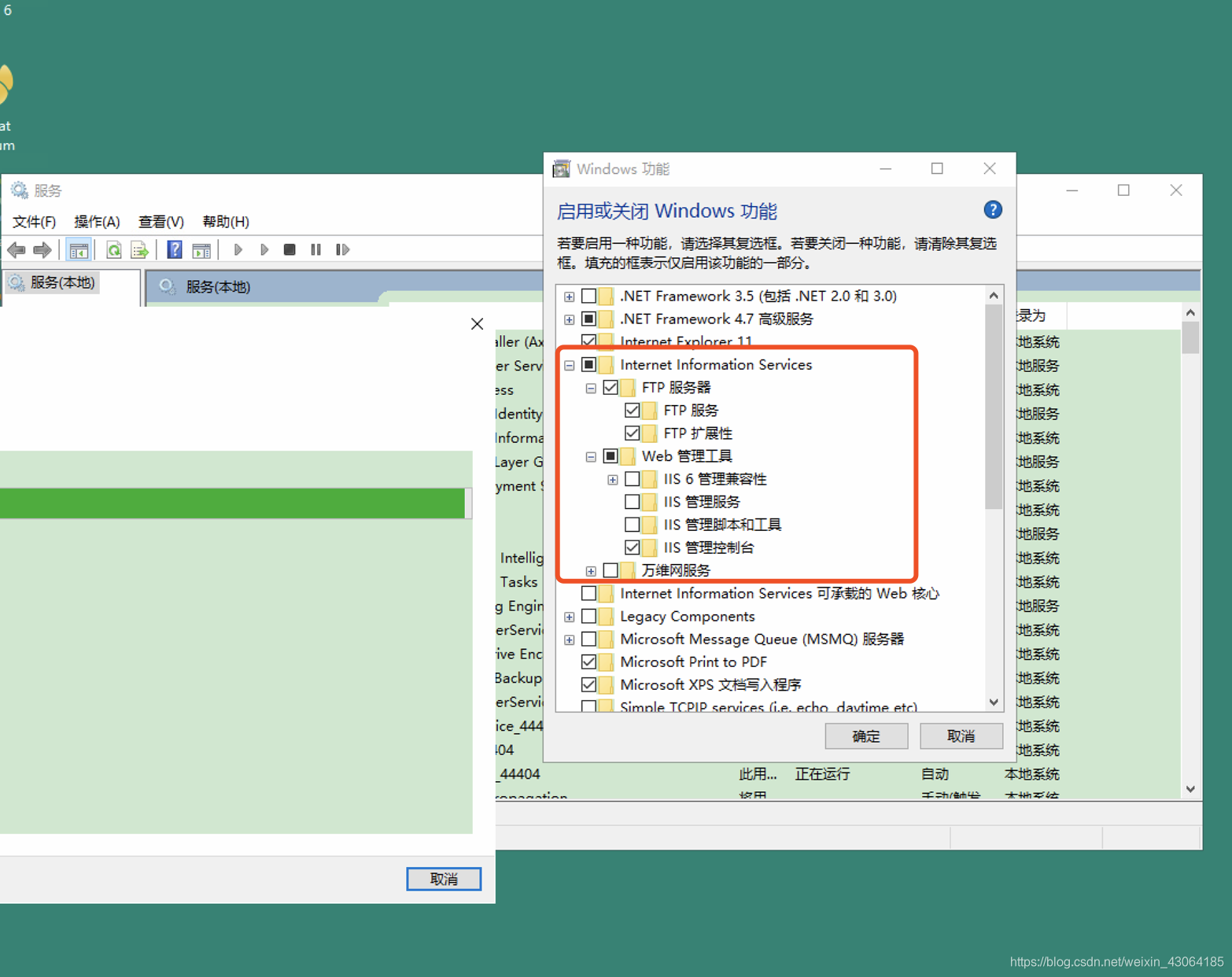
在“windows功能”中找到“Internet信息服务”,并选中“FTP服务”、“FTP扩展性”和“IIS管理控制台”前的复选框,点击“确定”,
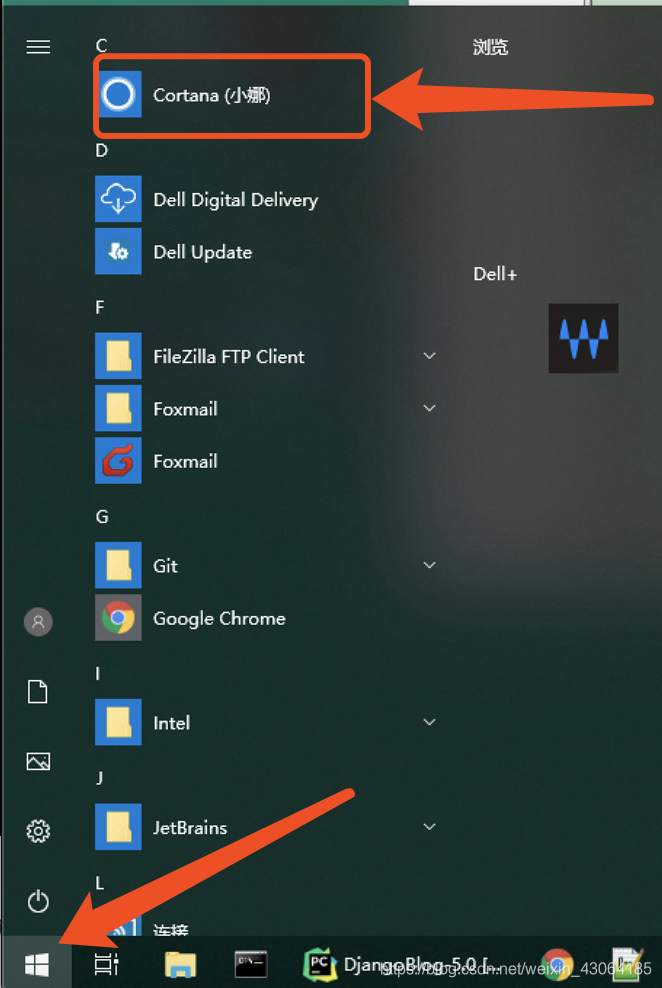
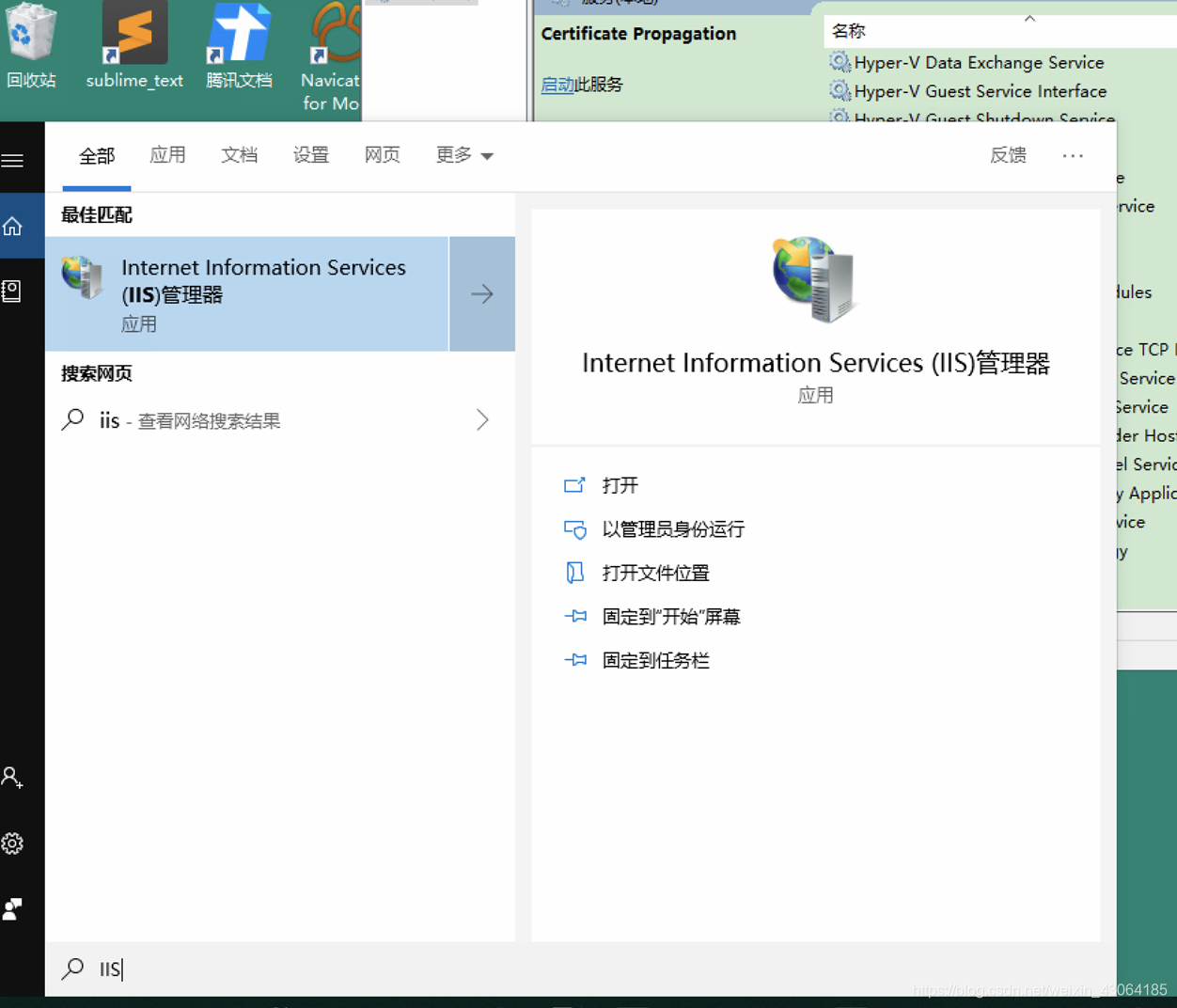
系统自动配置成功后,在开始屏幕的搜索中输入“IIS”,然后点击打开“IIS管理器”
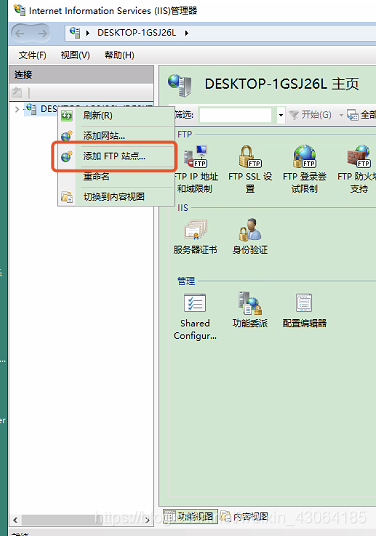
打开“IIS管理器”后,在左栏的“网站”上点击右键,打开“添加FTP站点”
然后按照提示填写站点信息
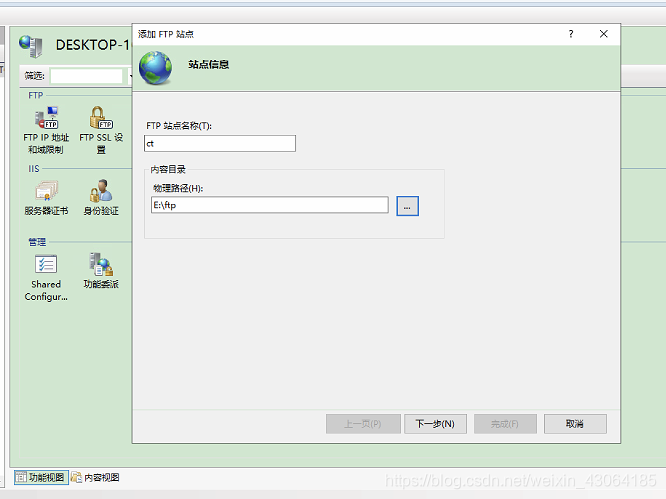
点击“下一步”,按照下图提示,设置“绑定和SSL设置”,在“IP地址”处,可以用内网IP也可以用外网IP,访客自然也就根据你的IP设定来决定;
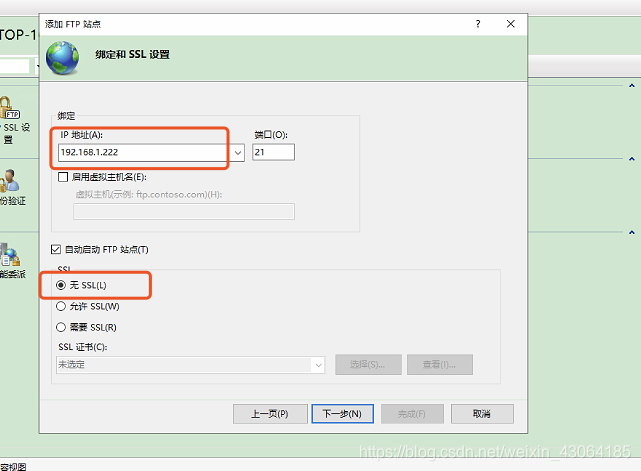
点击“下一步”,设置“身份验证和授权信息”
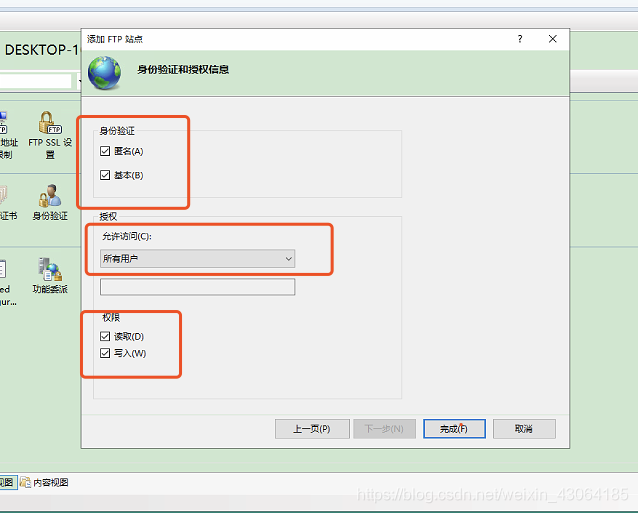
此时还是不行, 需要将Windows防火墙 ftp服务打开
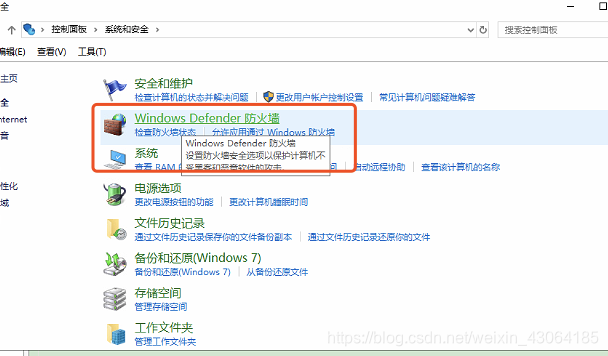
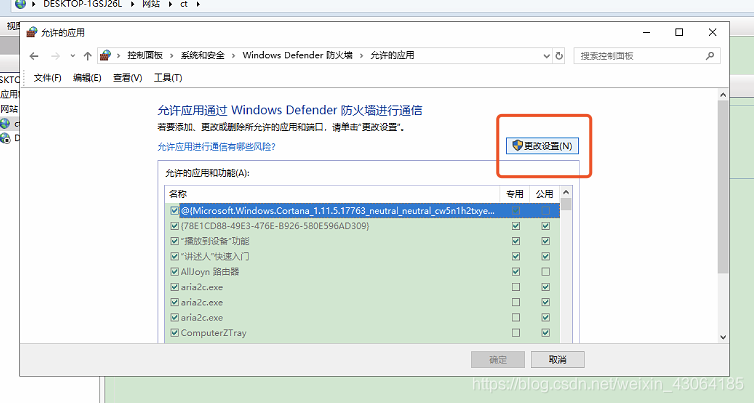
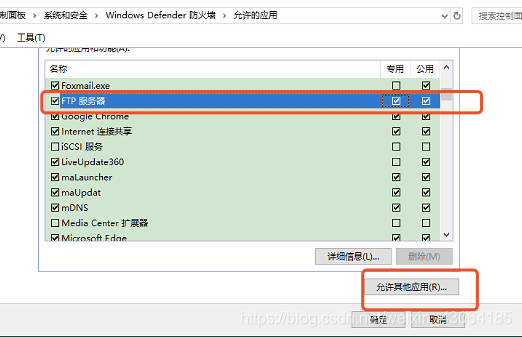
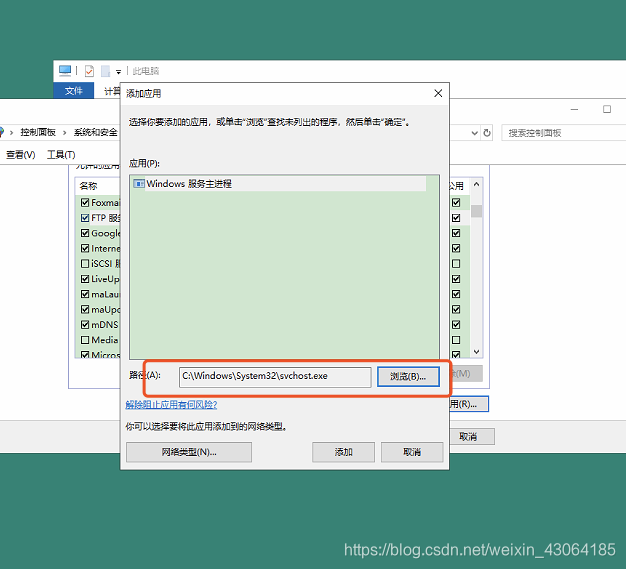
点击允许其它应用,选择C:\Windows\System32\svchost.exe然后添加,最后确定
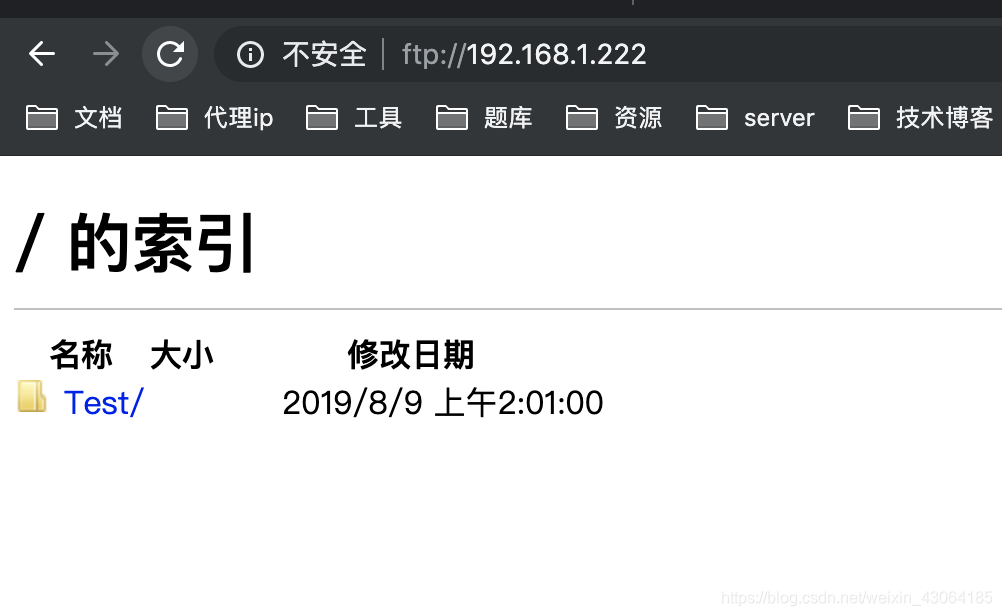
然后在浏览器地址栏中输入“ftp://填写的IP”测试一下

有“AI”的1024 = 2048,欢迎大家加入2048 AI社区
更多推荐

 4
4 0
0- 0


 已为社区贡献7条内容

所有评论(0)