5、web前端基础—表格、表格样式、表单
21、表格
设置表格样式
1、自带的属性
border="1" width="300px" height="300px" align="center"
表格在日常生活中使用的非常的多,比如excel就是专门用来创建表格的工具,
表格就是用来表示一些格式化的数据的,比如:课程表、银行对账单,学员信息表
在网页中也可以来创建出不同的表格。
1、在HTML中,使用table标签来创建一个表格
2、在table标签中使用tr来表示表格中的一行,有几行就有几个tr
3、 在tr中需要使用td来创建一个单元格,有几个单元格就有几个td
4、border="1" width="40%" align="center"
5、rowspan用来设置纵向的合并单元格
6、colspan横向的合并单元格
 <body>
    <!--table 创建了一个表格 -->
    <table border="10" width="400px" height="300px" >
      <!-- tr 创建了一行 -->
      <tr>
        <!-- th表示表头的一个单元格 -->
        <th>序号</th>
        <th>姓名</th>
        <th>性别</th>
        <th>住址</th>
        <th>武力值</th>
        <th>备注</th>
      </tr>
      <tr>
        <!-- td表示一个单元格 -->
        <td>1</td>
        <td>唐僧</td>
        <td>男</td>
        <td>东土</td>
        <td>0</td>
        <td rowspan="6"></td>  //纵向合并6个单元格
      </tr>
      <tr>
        <td>2</td>
        <td>孙悟空</td>
        <td>男</td>
        <td>花果山</td>
        <td>99</td>
      </tr>
      <tr>
        <td>3</td>
        <td>猪八戒</td>
        <td>男</td>
        <td>高老庄</td>
        <td>88</td>
      </tr>
      <tr>
        <td>4</td>
        <td>沙悟净</td>
        <td>男</td>
        <td>流沙河</td>
        <td>66</td>
      </tr>
      <tr>
        <td>5</td>
        <td>红孩儿</td>
        <td>男</td>
        <td>火焰山</td>
        <td>77</td>
      </tr>
      <tr>
        <td>合计</td>
        <td colspan="4"></td>  //横向合并4个单元格
      </tr>
    </table>
</body>22、css设置表格样式
表格html部分
<body>
    <!--table是一个块元素-->
    <table>
      <tr>
        <th>学号</th>
        <th>姓名</th>
        <th>性别</th>
        <th>住址</th>
      </tr>
      <tr>
        <td>1</td>
        <td>孙悟空</td>
        <td>男</td>
        <td>花果山</td>
      </tr>
      <tr>
        <td>2</td>
        <td>猪八戒</td>
        <td>男</td>
        <td>高老庄</td>
      </tr>
      <tr>
        <td>3</td>
        <td>沙和尚</td>
        <td>男</td>
        <td>流沙河</td>
      </tr>
      <tr>
        <td>4</td>
        <td>唐僧</td>
        <td>男</td>
        <td>女儿国</td>
      </tr>
    </table>
  </body>
css设置上面表格的样式
需求一、设置表格的宽度,表格居中中,边框
   table {
        width: 400px;
        margin: 0 auto;
        border: 1px solid red;
      }
需求二: 设置表格的边框,要单线边框
   table {
        // 双线间距设为0,两条线合并为一条线
        border-spacing:0 ;
      }
缺点:两条线合并为一条线变粗,影响观感
解决方案:
   table {
        // 双线间距设为0,两条线合并为一条线
         border-spacing:0 ;

        //双线合并为单线, 如果设置了边框合并,则border-spacing自动失效
        border-collapse: collapse;
      }
需求三:设置背景色样式
   table {
        //需求三:设置背景色样式
        background-color: #bfa;
      }
需求四:设置隔行变色
  tr:nth-child(2n) {
        background-color: orange;
      }
需求五: 鼠标移入到tr以后,改变颜色
  tr:hover {
        background-color: gray;
      }
需求六:调整td文字在表格中的位置 vertical-align、text-align
th,td {
        border: 1px solid blue;
        height: 60px;
        text-align: center;
        vertical-align: middle;
      }
如果表格中没有写tbody,浏览器会自动在表格中添加tbody
并且将所有的tr都放到tbody中,所以注意tr并不是table的子元素,而是tbody的子元素
通过table > tr 无法选中行 需要通过tbody > tr
23、表单
1.创建一个表单
action:指向表单数据提交的服务器地址
属性:
action属性(必须要写)
指向的是一个服务器的地址,当我们提交表单时将会提交到action属性对应的地址
<form action="地址">
</from>2.input来创建一个文本框
type属性是text
name属性:提交内容的名字
如果希望表单项中的数据会提交到服务器中,必须指定一个name属性
value属性值:作为文本框的默认值显示,提交给服务器的值
  //username:'李四'
  用户名:<input type="text" value="李四" name="username" /><br /><br />
运行结果:

3.input创建一个密码框
type属性值是password
name属性:提交密码的名字
value属性:提交给服务器
  //password:abc123
  密码:<input type="password" value="abc123" name="password" /><br /><br />
运行结果:

4.input创建一个单选按钮
type属性:radio
name属性进行分组,属性相同是一组按钮,如果不设置,则都可以选择
value属性必须设置,这样被选中的表单项的value属性值将会最终提交给服务器
checked属性 默认选中
  //sex:gril
  男 <input type="radio" name="sex" value="boy"  checked/>
  女 <input type="radio" name="sex" value="gril"  /><br /><br />
运行结果:

5.input创建一个多选框
type属性:checkbox
checked="checked"属性 默认选中
  //hobby:['run','dance','swim']
  兴趣爱好:跑步:<input type="checkbox" value="run" name="hobby" />
           跳舞:<input type="checkbox" value="dance" name="hobby" />
           游泳:<input type="checkbox" value="swim" name="hobby" />
           篮球:<input type="checkbox" value="ball" name="hobby" /> <br /><br />
运行结果:

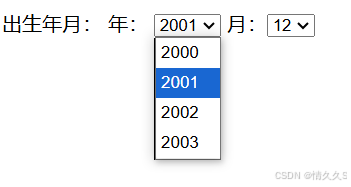
6.select来创建一个下拉列表
name属性设置给select,
value属性设置给option
selected,将选项设置为默认选中
在下拉列表中使用option标签来创建一个一个列表项
      //year:2001
      //month:12
  出生年月: 年:<select name="year" id="">
          <option value="2000">2000</option>
          <option value="2001" selected>2001</option>
          <option value="2002">2002</option>
          <option value="2003">2003</option>
        </select>
        月:<select name="month" id="">
          <option value="12" selected>12</option>
          <option value="11">11</option>
          <option value="10">10</option>
          <option value="9">9</option></select
        ><br />
        <br />
运行结果:
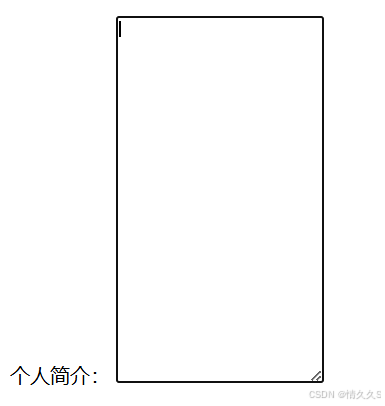
7.textarea创建一个文本域
//name="info"
个人简介:<textarea name="introduce" cols="20" rows="20" value="我是一个好人"></textarea><br><br>运行结果:
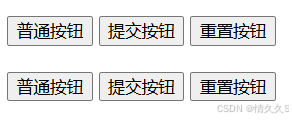
8.input创建一个提交按钮,点击后表单就会提交
type属性值: button submit reset
value属性:指定按钮上的文字
两种书写方式,一般用第二种
type:
button 普通按钮,没有默认行为
submit 提交按钮 默认提交数据给服务器
reset 重置按钮 输入的数据还原成默认值
<input type="button" value="普通按钮">
<input type="submit" value="提交按钮">
<input type="reset" value="重置按钮"><br><br>button
type:
button 普通按钮,没有默认行为
submit 提交按钮 默认提交数据给服务器
reset 重置按钮 输入的数据还原成默认值
<button type="button">普通按钮</button>
<button type="submit">提交按钮</button>
<button type="reset">重置按钮</button>运行结果:
input属性补充
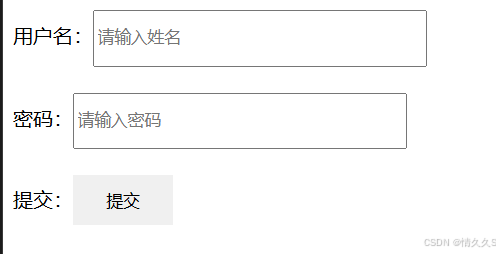
input:行内块元素
1.outline: none; 去除聚焦时默认的外边框线 css里的
2: readonly 设置为只读,不能修改
3: disabled 设置为禁用
4: autofocus 自动获取焦点
5: placeholder 提示内容
6: maxlength="" 最长字符
  <form action="./target.html">
        用户名:<input type="text" placeholder="请输入姓名"  maxlength="6"/><br><br>
        密码:<input type="password" placeholder="请输入密码" /><br><br>
        提交:<input type="submit" class="btn"/>
      </form>
运行结果:

有“AI”的1024 = 2048,欢迎大家加入2048 AI社区
更多推荐
 52
52 0
0- 0


 已为社区贡献1条内容

所有评论(0)