使用JLink在JFlash烧录HEX文件或BIN文件步骤
在JFlash文件夹找到Devices文件夹,打开文件夹。在该文件夹下创建一个新的文件夹,并按照自己的单片机品牌命名(也可以不按照品牌命名,只是为了方便查找)在新创建的文件夹中将自己的复制的.FLM文件放进来。Loader :flash烧录的算法,segger官方的是.elf格式,.flm是ARM的格式。下载好pack包以后,在电脑上有keil的前提下,直接点击安装就会默认安装到keil中存放pa
原文链接:https://blog.csdn.net/weixin_44499527/article/details/134707525
使用JFlash烧录.hex文件时碰到许多坑,将自己的操作步骤以及避坑指南放在这里供大家参考
一、JFlash中有对应的芯片型号
打开JFlash应用程序
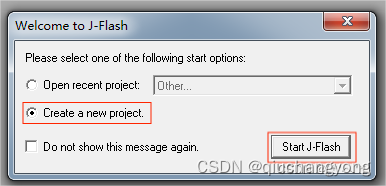
选择Creat a new project ,然后点击Start J-Flash!
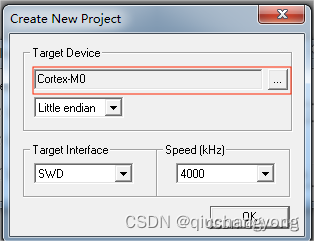
在Target Device中选择对应的芯片型号,其余的按照图中所示
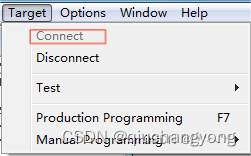
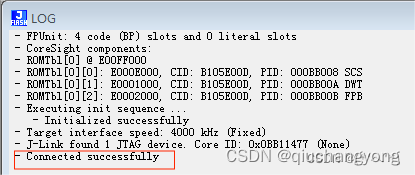
将JLink与单片机对应管脚相连,点击Target菜单,选择Connect选项,下方log框中会提示Connected successfully.
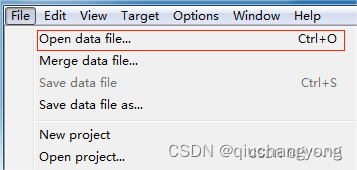
然后点击File菜单,选择Open data file选项,选择对应的hex文件或则bin文件
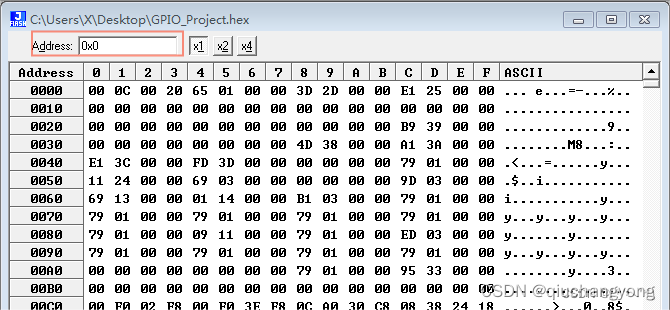
注:如果是bin文件需要指定烧写的起始地址,图中有标识
选择Target菜单中的Production Programming选项将程序烧录到单片机中
烧录成功后,LOG栏会提示烧写成功
二、JFlash中没有对应的芯片型号
这种情况就相对比较鸡肋了,作者在这里被坑了一会儿。下面是我的擦操作步骤
1、确定单片机的具体型号
确定单片机的具体型号后,去对应的官网找到对应型号的pack包下载到电脑上。
2、安装pack包到keil中
下载好pack包以后,在电脑上有keil的前提下,直接点击安装就会默认安装到keil中存放pack包的文件夹中。
3、pack包的安装地址中找.FLM文件
keil的安装目录中,找到存放pack包的文件夹,然后找到对应的.FLM文件将其复制出来
4、将对应的.FLM文件放到JFlash文件夹中
在JFlash文件夹找到Devices文件夹,打开文件夹。在该文件夹下创建一个新的文件夹,并按照自己的单片机品牌命名(也可以不按照品牌命名,只是为了方便查找)在新创建的文件夹中将自己的复制的.FLM文件放进来。
5、在JFlash文件夹下面找到JLinkDevices.XML文件
使用记事本方式打开JLinkDevices.XML文件,在其中添加芯片支持。
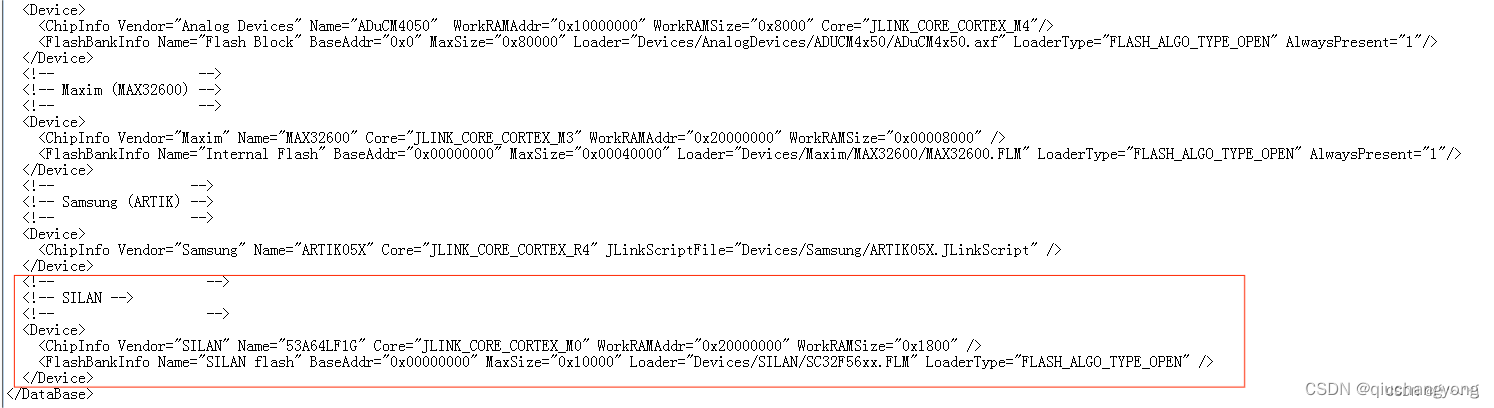
*** :Device必须成对出现,Device标签中包含对芯片信号的描述;
ChipInfo :描述芯片的信息;
Vendor :芯片厂家的名字;
Name :芯片的具体型号;
Core :芯片的内核,这个必须是JLink支持的内核之一;
WorkRAMAddr :芯片RAM的起始地址;
WorkRAMSize :芯片RAM的大小;
Aliases :同系列的相同RAM和FLASH的型号;
JLinkScriptFile :高级用法,有些芯片操作比较特殊,可以通过脚本去实现;
FlashBankInfo :描述芯片的Flash信息,有多块flash的话,每块对应一个FlashBankInfo;
Nameflash :Nameflash的名字,名字可以随便起;
BaseAddr :flash的起始地址,可以在用户手册里找到
MaxSize :flash的大小,可以在用户手册里找到
Loader :flash烧录的算法,segger官方的是.elf格式,.flm是ARM的格式。这个路径可以是绝对地址也可以是相对地址,相对地址的话是从JLinkDevices.xml所在的路径为起始地址。
LoaderType :必须是12.5.4.1 Attribute values - LoaderType中列出的类型之一,目前只有FLASH_ALGO_TYPE_OPEN一个类型,而*.flm是支持这个类型的
AlwaysPresent :指示这个块flash是不是一直存在,本文是内部flash,当然一直存在
其中WorkRAMAddr、WorkRAMSize、BaseAddr、MaxSize都可以从用户手册中查到。
完成上述操作后保存。
6、重新打开JFlash软件,就可以选择自己添加的芯片
接下来的操作与第一大类一样。

有“AI”的1024 = 2048,欢迎大家加入2048 AI社区
更多推荐

 3
3 0
0- 0


 已为社区贡献13条内容

所有评论(0)