logisim快速入门
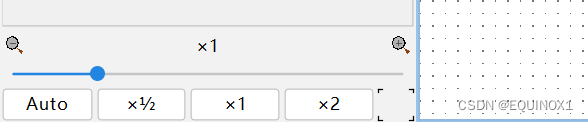
即右边的带有点阵的区域,可以在左下角调整缩放倍数以及隐藏点阵。
文章目录
界面介绍
绘图区
即右边的带有点阵的区域,可以在左下角调整缩放倍数以及隐藏点阵
工具栏

手指用于改变电路中的信号
指针用于选取一组组件
第三个为给组件增加导线
A用于加入文本
后面的图标为常用组件,便于我们快速使用
管理窗
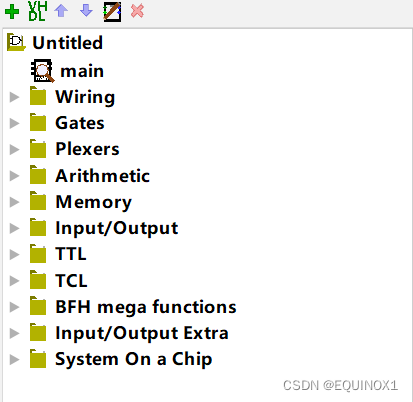
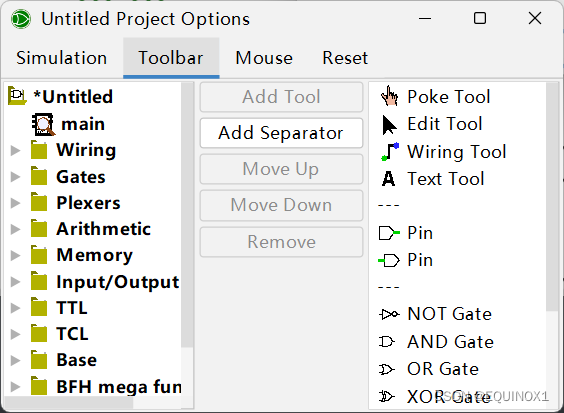
顶层为我们电路的文件夹,默认只有main一个主电路,可以自行添加(project的options中的toolbar),下面为logisim内置部件,供我们使用
选区
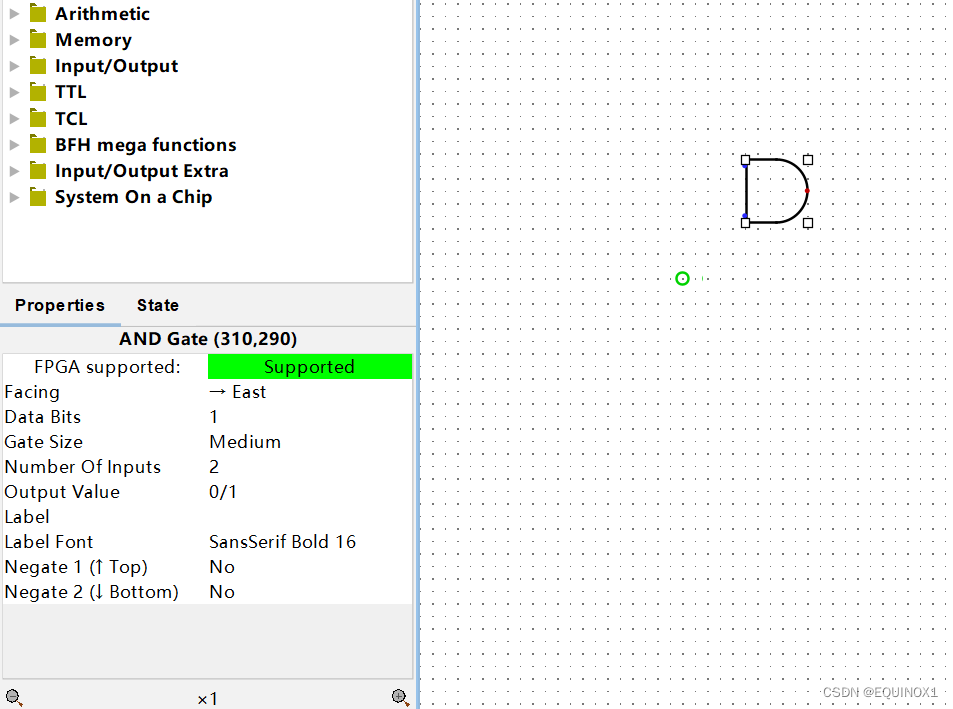
当我们选取了某个组件,左下角的选区就会显示组件信息,我们可以对其进行修改
logisim基本操作
引脚
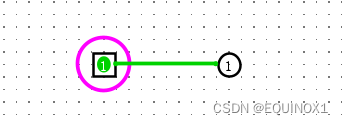
分为输入引脚和输出引脚,我们可以利用手指工具点击改变引脚上的信号
在选取可以改变其输入输出属性,位宽,接口朝向,是否为三态(如果设置为三态则有高低高阻态三种状态),添加标签,未定义处理(当引脚没有连接信号时的默认处理)
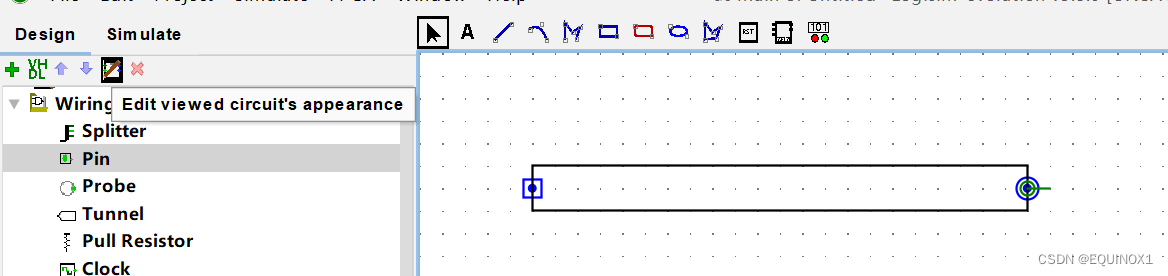
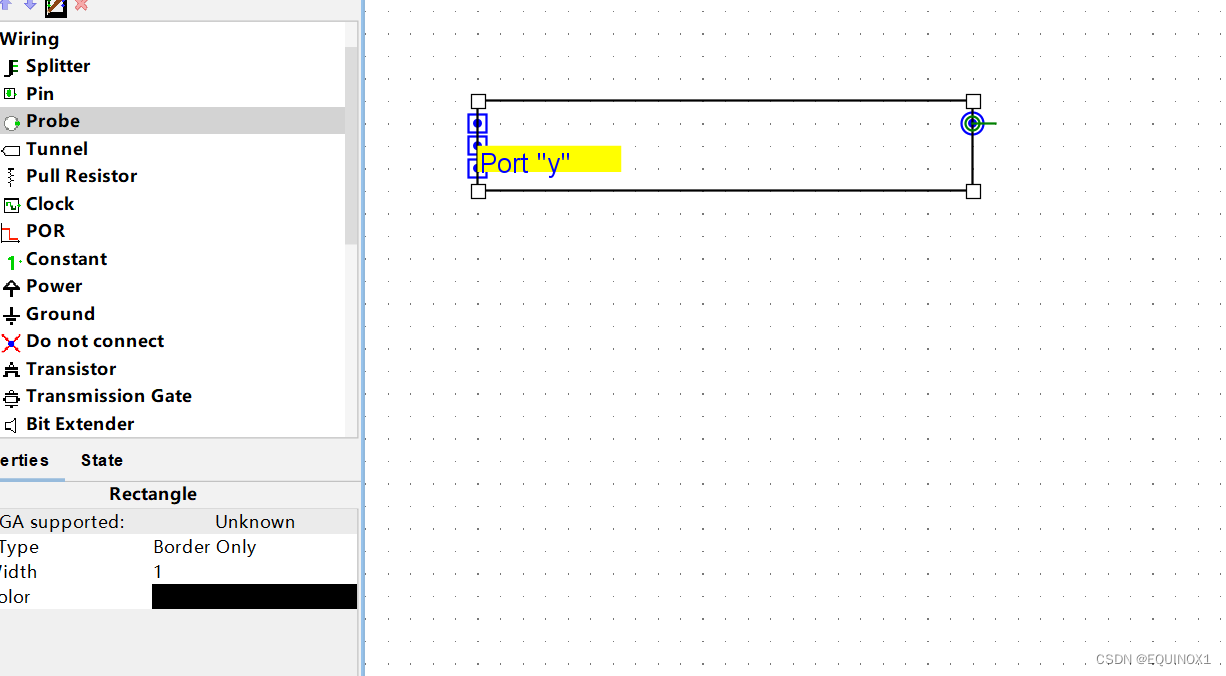
修改子电路外观
是对复杂电路的封装,上面的电路经过封装之后变为一个黑盒,只能看到输入输出,而不在乎其内部实现,实现了对复杂电路的封装
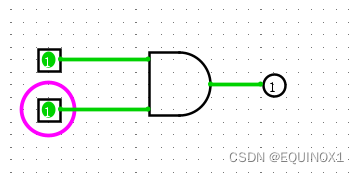
引脚与组件的连接
直接把输入引脚连组件输入接口,输出接口连输出引脚即可
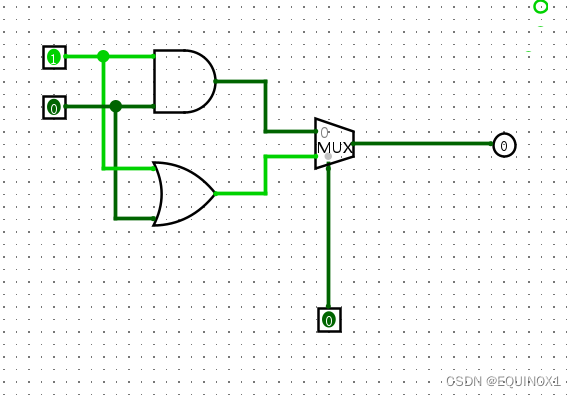
探测器
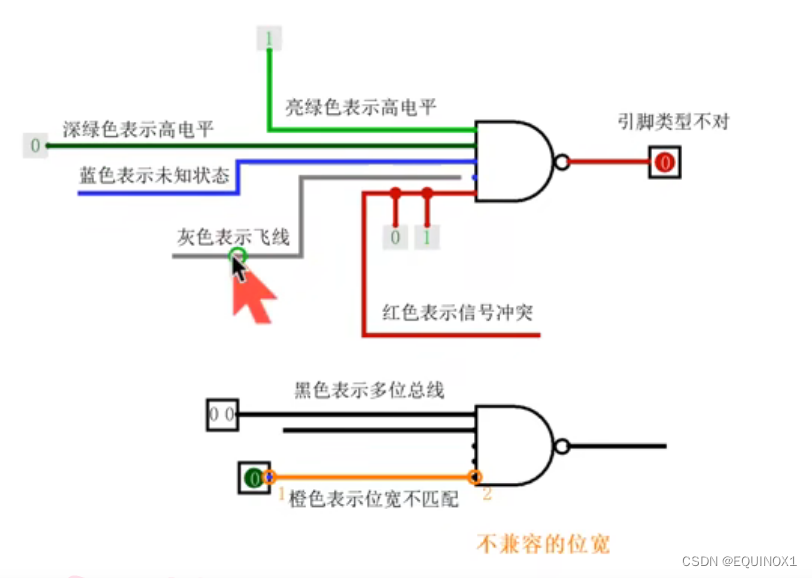
上面的示例信号都是1位,我们可以通过导线的颜色判断电平,当位数增加,我们无法通过颜色判断,此时可以用探测器来显示导线上信号的值
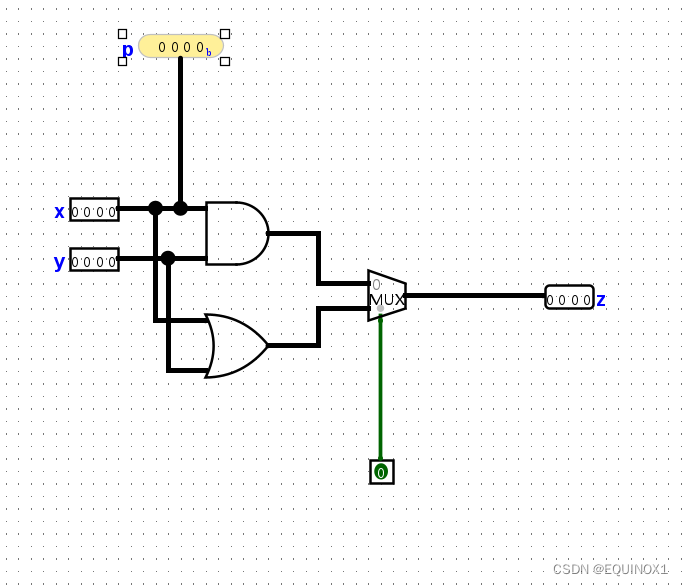
封装后我们可以看到接口名称
不同颜色导线
logisim菜单
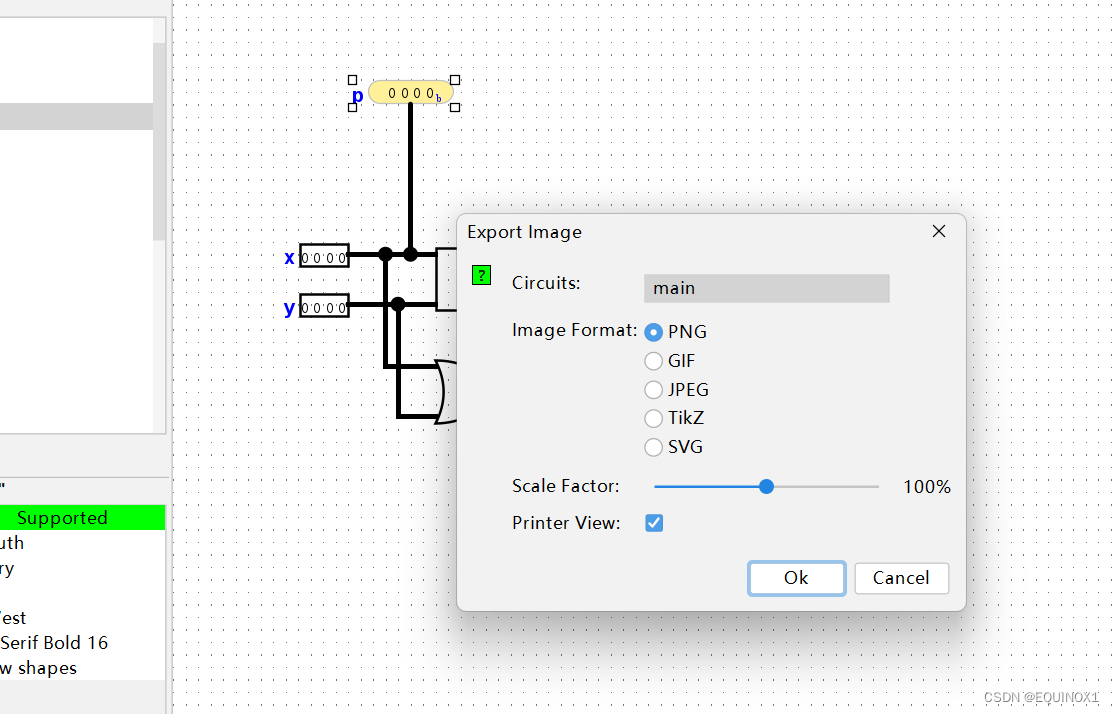
导出图片
右上角file里面选择export image,我们可以选择导出图片的信息
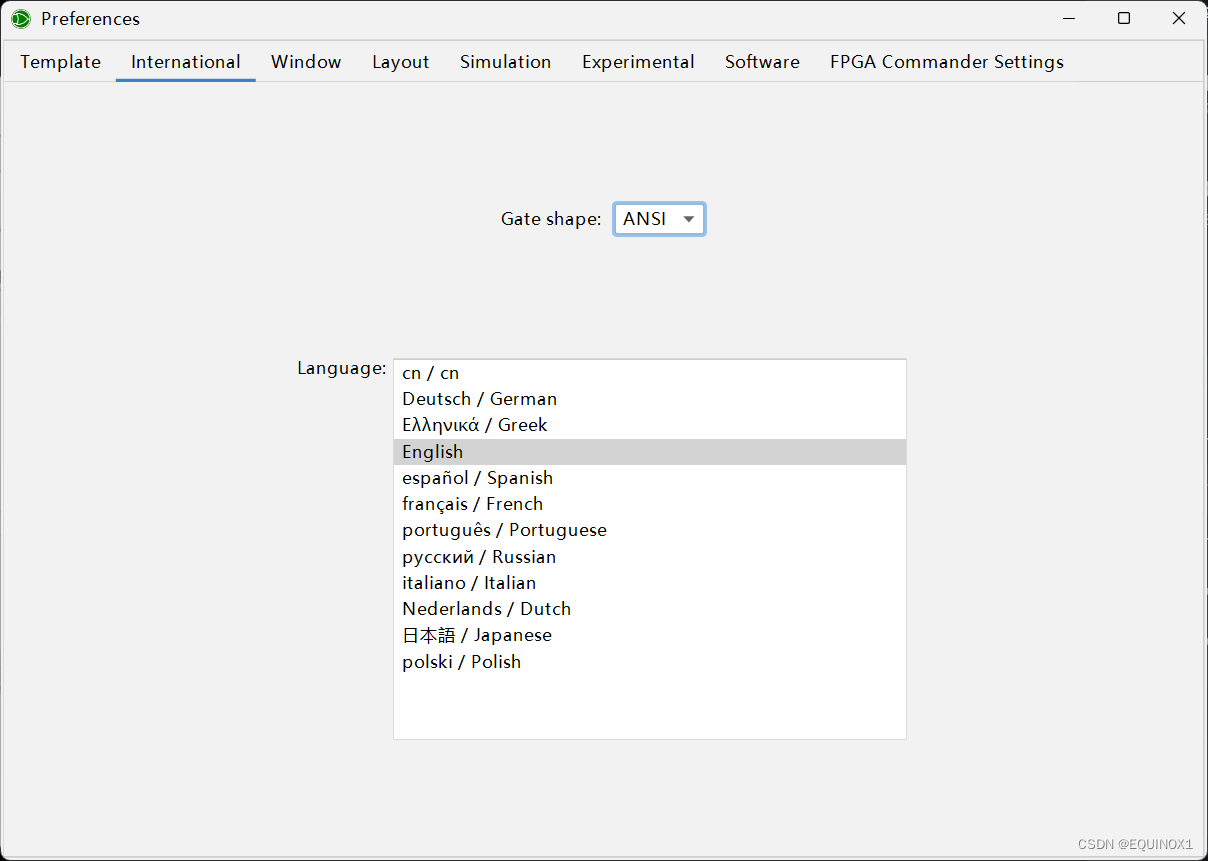
logisim偏好设置
international内我们可以选择语言以及门符号表示标准
window内可以显示实时运行速率
其他的不做介绍
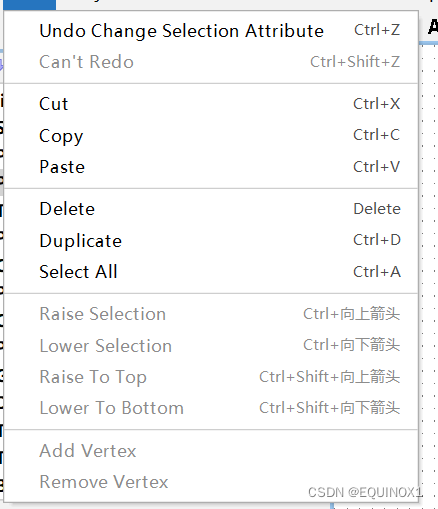
Edit菜单
我们可以进行删除,复制,全选等操作,也可以改变重叠电路的图层优先级
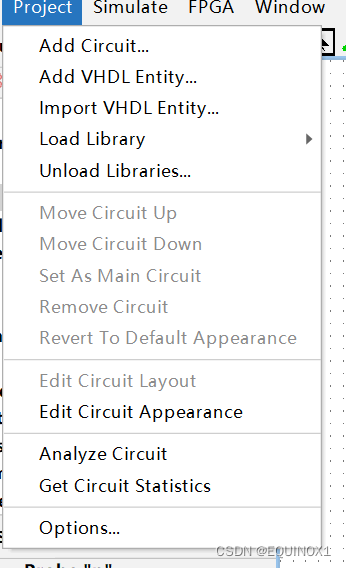
项目菜单
可以加载电路,加载库,编辑电路外观,查看电路统计
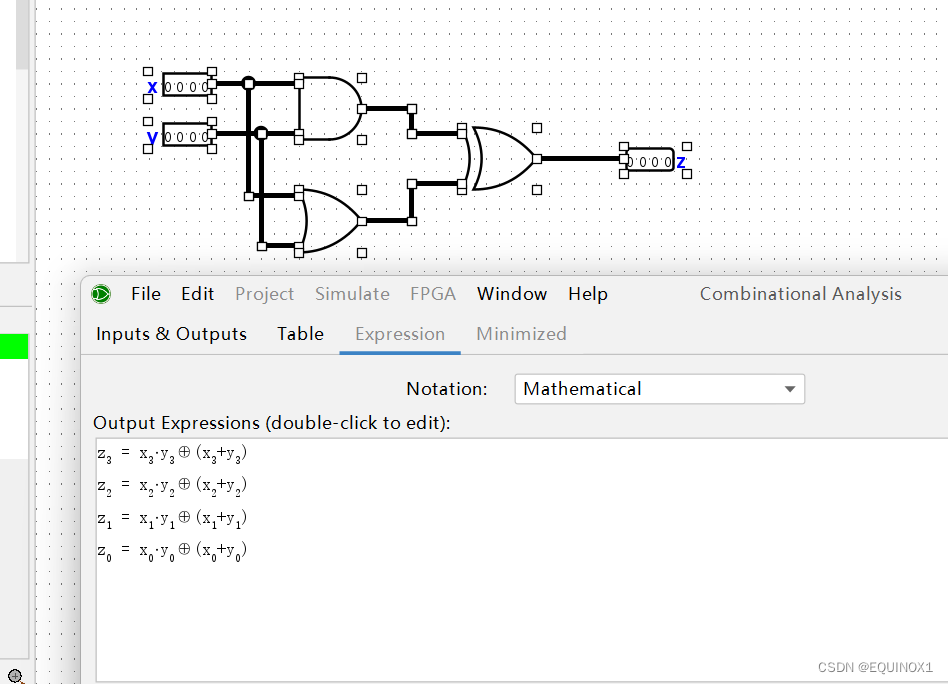
分析电路
选中电路后进行分析,会给出逻辑表达式,真值表等信息
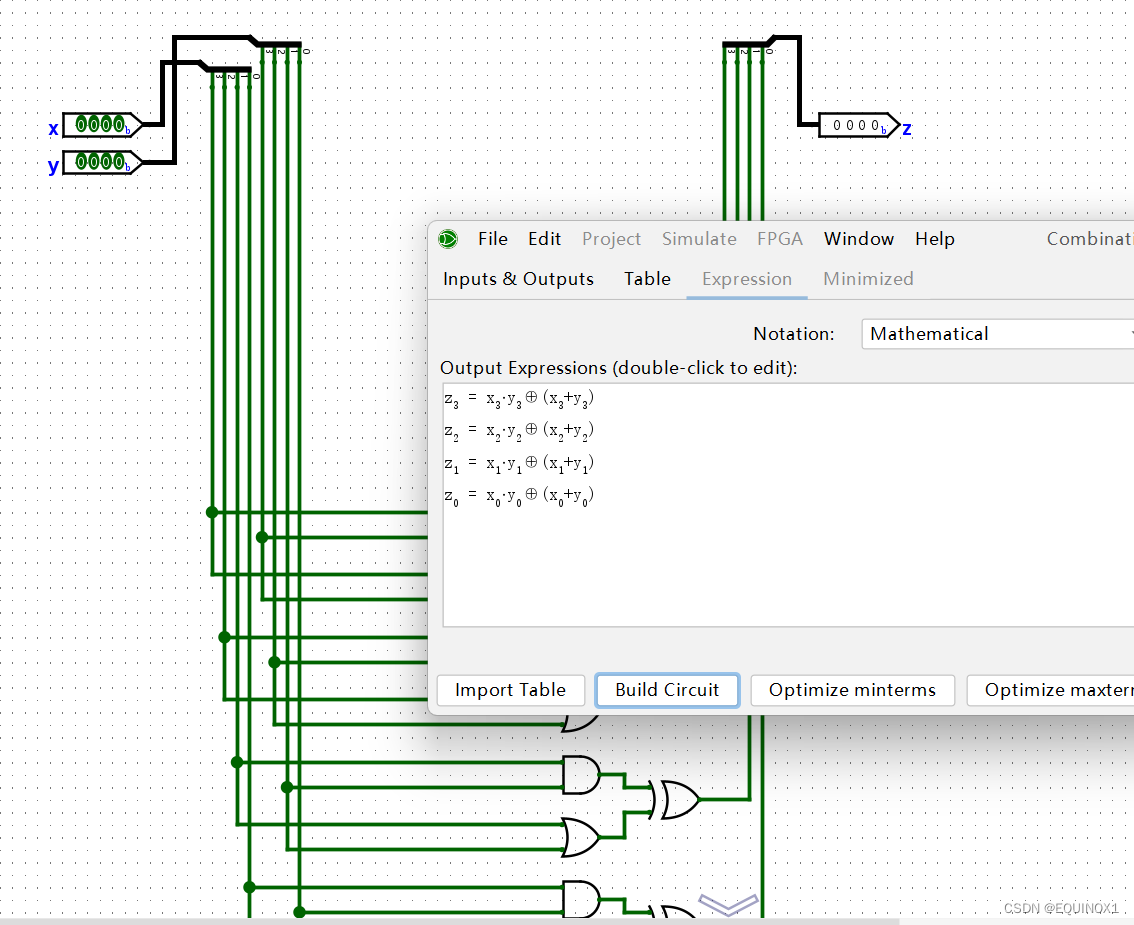
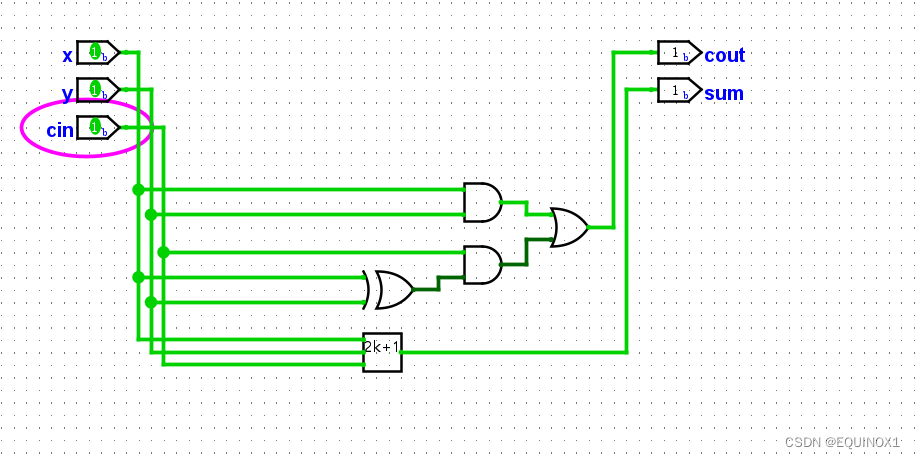
还可以根据表达式建立电路
options内还可以设置震荡次数,设置工具栏,鼠标按键行为
模拟菜单
默认启用信号模拟
重置模拟将所有信号复位4
还可以手动滴答半/一个周期或者根据给定频率自动滴答
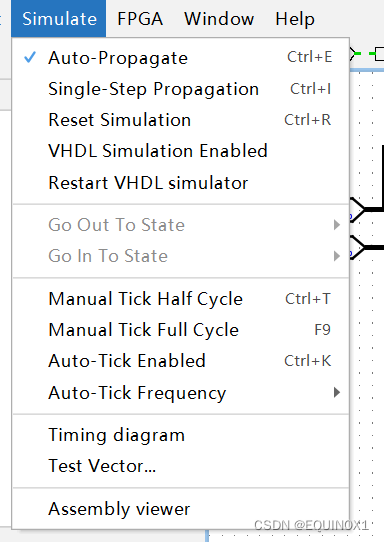
当我们关闭自动信号模拟,改变信号不会立即传递,只有手动信号传递一步才会传递
Assembly viewer可以观测组件状态
帮助菜单
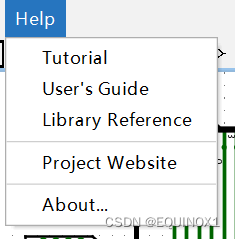
帮助,用户指南,文档等
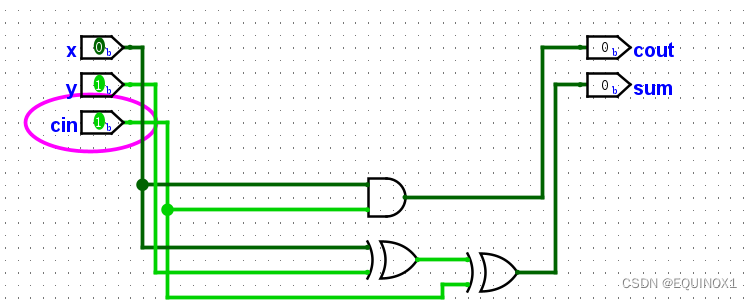
自动生成电路
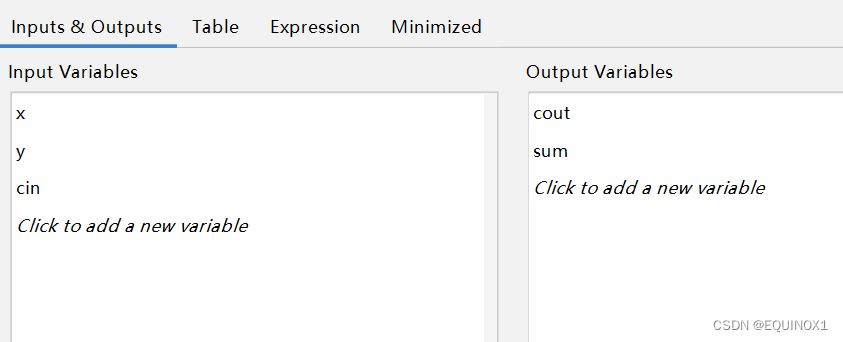
以一位全加器为例
给出输入输出
给出表达式
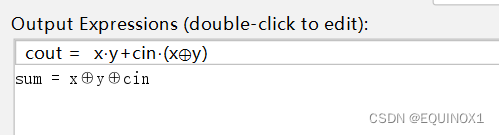
自动生成电路
选择只用两个输入的逻辑门

有“AI”的1024 = 2048,欢迎大家加入2048 AI社区
更多推荐
 6
6 0
0- 0


 已为社区贡献8条内容

所有评论(0)