oracle client安装_Oracle11g数据库安装教程
(部分图片来自百度经验)在Oracle11g的几个版本中,企业版安装的选项比较全面,所以这里选用企业版安装。一、安装前的准备1. 在官网下载Oracle11g的安装包。 (官方下载地址为:https://www.oracle.com/database/technologies/oracle-database-software-downloads.html)2. 我的操作系统是64位的,我这里下载了
(部分图片来自百度经验)
在Oracle11g的几个版本中,企业版安装的选项比较全面,所以这里选用企业版安装。
一、安装前的准备
1. 在官网下载Oracle11g的安装包。 (官方下载地址为:https://www.oracle.com/database/technologies/oracle-database-software-downloads.html)
2. 我的操作系统是64位的,我这里下载了64位的安装包。File1和File2都要下载。下载会出现登录页面,用自己的邮箱注册一个即可。登录后下载。
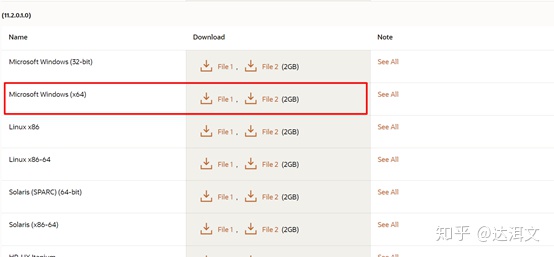
3. 下载会出现三个安装包。把三个安装包同时解压,会生成两个文件夹。其在database是服务端的安装文件夹,也就是数据库的本体。client是客户端的安装文件夹,是客户端调用数据库的程序。(这里介绍下该版本的客户端与服务端的相关内容:服务端是Oracle存放数据的地方,一般安装在服务器上。而客户端的功能是对数据库进行管理操作,一般安装在与服务器相连接的PC端。)

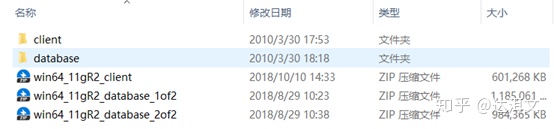
二、服务端的安装
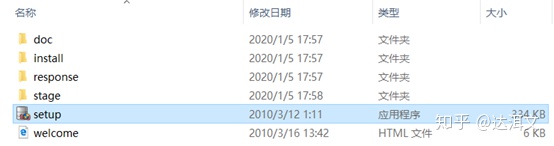
1. 打开database文件夹,选择双击setup.exe。进行Oracle数据库的安装。
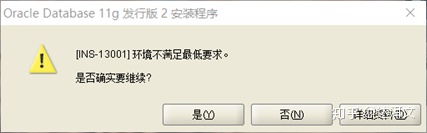
2. 下一步可能会出现INS-13001的提示,这是因为版本注册的问题。默认的oracleo11g中没有添加win10的注册信息,所以要将win10的注册信息添加到oracle的配置文件中。
解决方案:
(1) 打开oracle安装包,找到stage文件夹,找到cvu_prereq.xml文件,用记事本打开可以看到如下图内容.
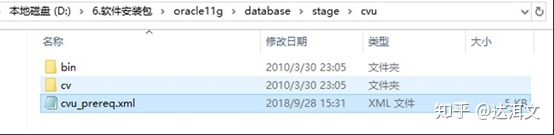
(2) 在<CERTIFIED_SYSTEMS>标签前面添加如下部分。
<OPERATING_SYSTEM RELEASE="6.2">
<VERSION VALUE="3"/>
<ARCHITECTURE VALUE="64-bit"/>
<NAME VALUE="Windows 10"/>
<ENV_VAR_LIST>
<ENV_VAR NAME="PATH" MAX_LENGTH="1023" />
</ENV_VAR_LIST>
</OPERATING_SYSTEM>
修改添加结果如下图:
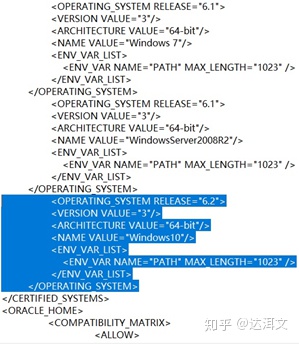
(3) 改动后保存(这里可能会出现文件不允许修改的情况,即文件无法保存,我曾经使用过的方法是将文件复制到桌面,修改之后再替换回去)。( 蓝色部分是添加上去的部分)重新点击setup.exe就可以顺利安装了(如果安装的是32位的,则将64-bit改成32-bit就可以了!)
3. 打开database文件夹,选择双击setup.exe。进行Oracle数据库的安装。
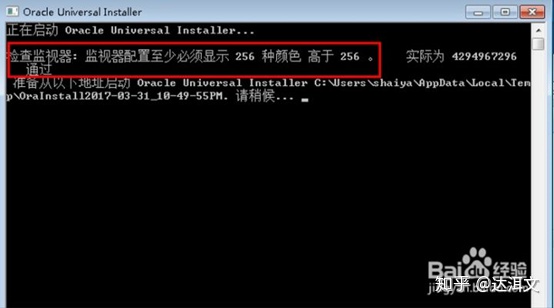
安装前会检测系统监视器配置,要求至少显示256种颜色,目前主流的显示器都能通过此项检测,无须担心。
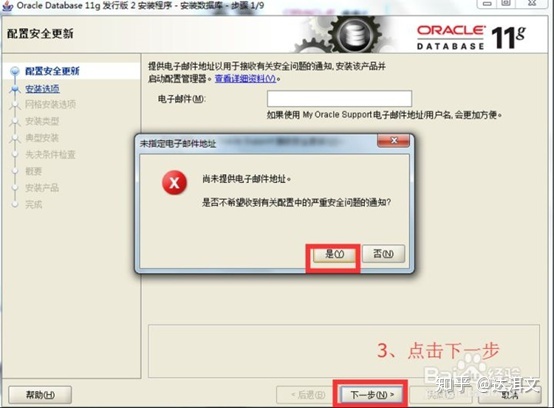
4. 配置安全更新,这步可将自己的电子邮件地址填写进去(也可以不填写,只是收到一些没什么用的邮件而已)。取消下面的“我希望通过My Oracle Support接受安全更新(W)”。 如图:我的就没有填写,报告一下,进入下一步就是:
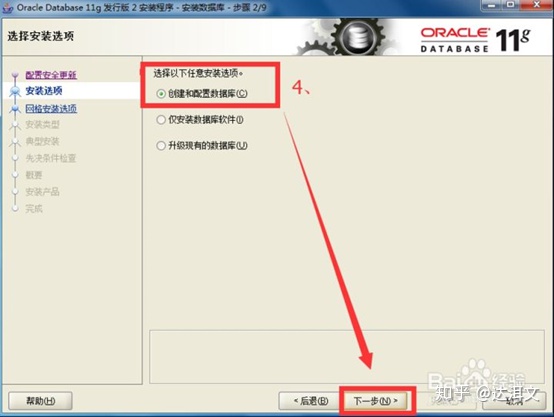
5. 安全选项,直接选择默认【创建和配置数据库】这一个选项(在安装数据库软件之后,系统将会自动创建一个数据库)。然后进行下一步。
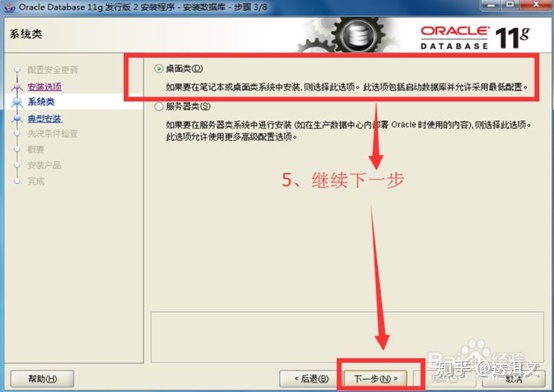
6. 系统类页面中,选择默认的【桌面类】就可以了。(若安装到的电脑是个人笔记本或个人使用的电脑使用此选项);我的安装图示如图所示。选择下一步。
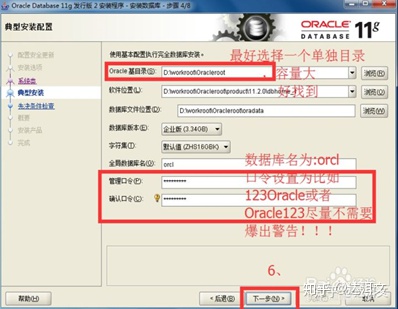
7. 典型安装。 重要步骤。建议只需要将Oracle基目录更新下,目录路径不要含有中文或其它的特殊字符。全局数据库名可以默认,且口令密码,必须要牢记。密码最好符合其配置要求。 (可以直接设置为sa。这里其实是建立一个数据库名称为orcl的数据库,数据库的系统管理员的密码就是sa)。如图:进行下一步。
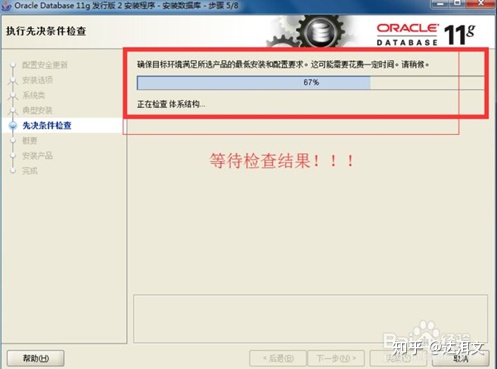
8. 先决条件检查。然后等待检查结果。 安装程序会检查软硬件系统是否满足,安装此Oracle版本的最低要求与配置要求等。
等待检查结果出来后,然后直接下一步就OK 了。我的操作如图所示:
9. 检查下软件的安装位置等信息,然后点击完成。
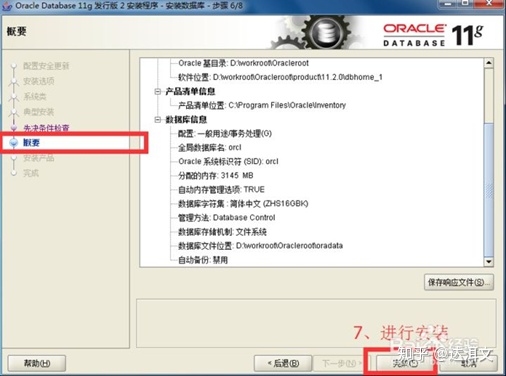
10. 当点击安装之后,会等带许久,如果你电脑上面安装安全卫士,还会弹出提醒,千万要记得允许本软件的,不然会不成功;操作如图所示:

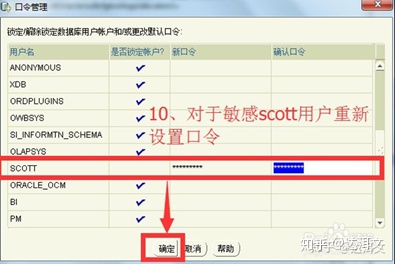
11. 解锁scott账户, 去掉前面的绿色小勾,输入密码。同样可以输入平常用的短小的密码,我的操作如图所示;因为这是敏感账户,有入侵风险(当然对于初步的使用者,安全什么的没必要);
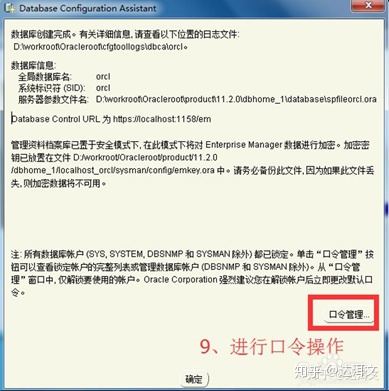
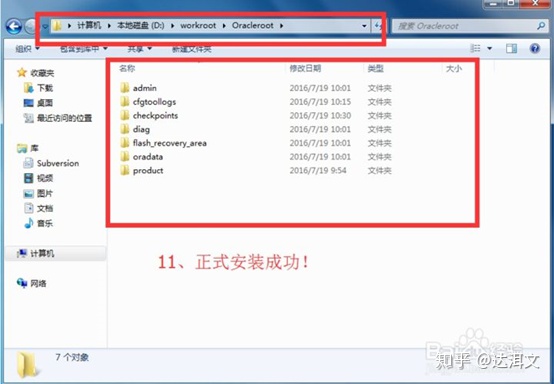
12. 安装成功之后,就会跳入如图所示的画面,标示安装成功,后续就要安装Oracle的数据库客户端了。
三、客户端的安装
如果你的数据库就在本地,就不需要再另外安装客户端。通过服务端就可以调试数据库。但是你的服务端不在本地,那么你就需要再本地安装客户端来实现对数据库的关联。
1. 和在安装服务端时一样,但客户端的安装比较简洁。打开client文件夹,点击setup.exe程序。首先,同样是检测计算机的监视器配置。
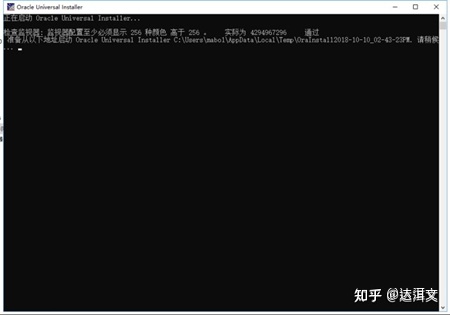
2. 选择安装类型。如下图,选择第一个复选框即可。
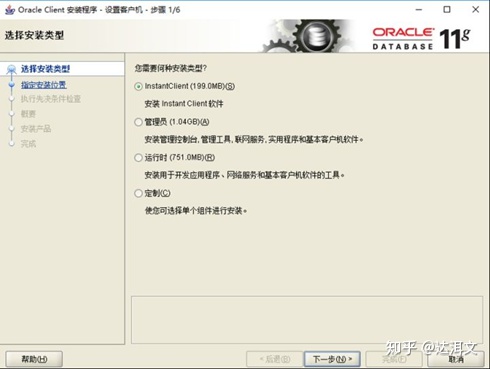
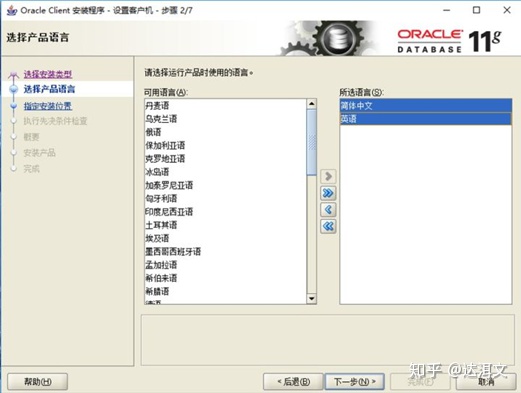
3. 指定安装位置。 建议只需要将Oracle基目录更新下,目录路径不要含有中文或其它的特殊字符。
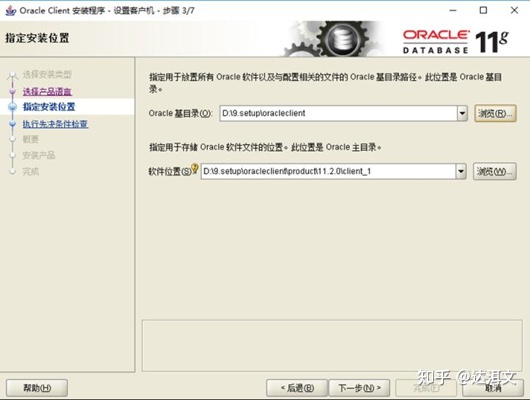
4. 执行下一步即可。
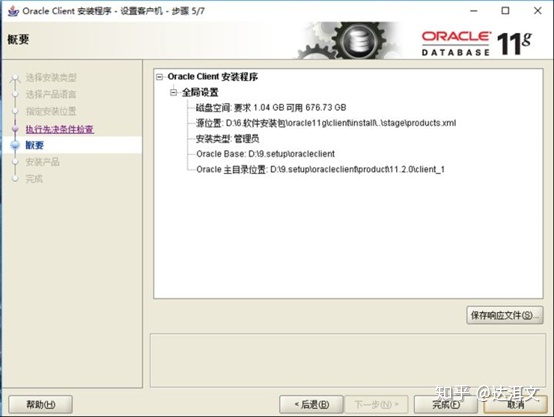
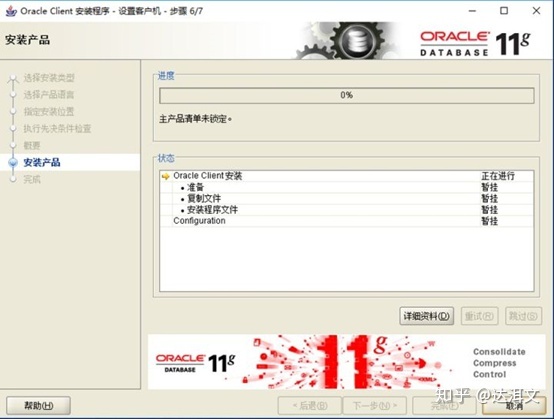
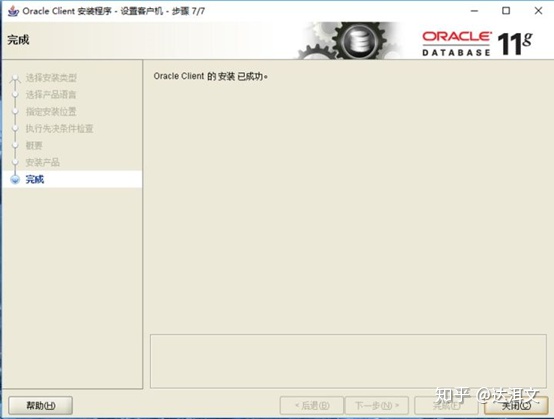
5. 如上,oracle客户端安装完毕。
四、客户端-配置监听程序
1. 运行Net Configuration Assistant,配置监听程序Oracle Net Configuration Assistant:欢迎使用勾选监听程序配置,单击下一步。
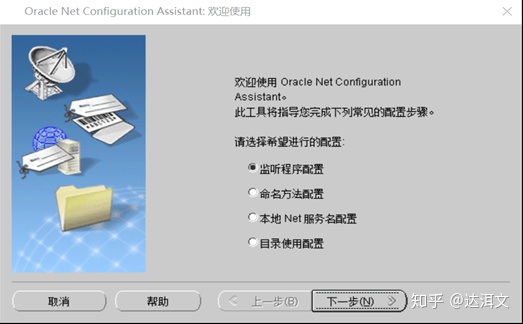
2. Oracle Net Configuration Assistant:监听程序配置,监听程序可以添加、重新设置、重命名或删除监听程序。重命名或删除监听程序前先停止监听程序。这里选择添加,单击下一步。
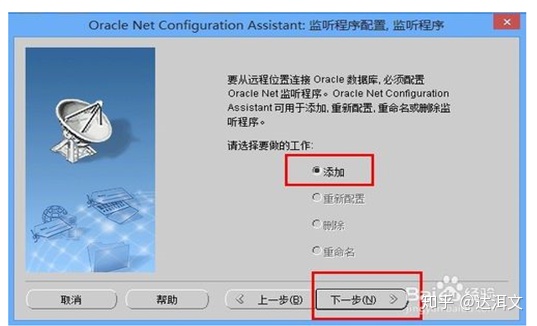
3. 输入监听程序的名称。每个监听程序由唯一的名称标识。LISTENER 是第一个监听程序的默认名称,这里默认为LISTENER,单击下一步。
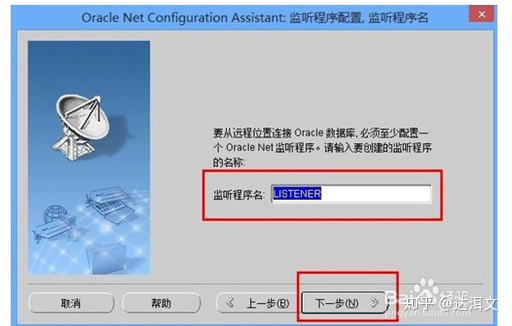
4. 从可用协议列表中选择协议TCP,然后选择右箭头按钮,将其移到选定的协议列表中,单击下一步。
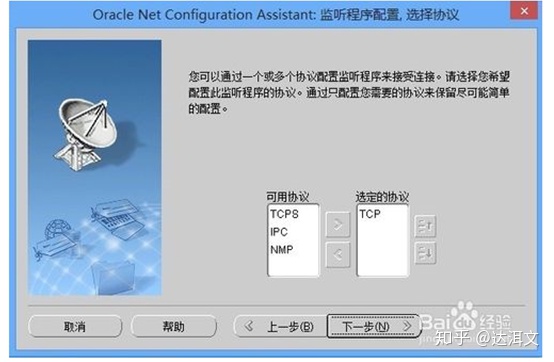
5. 这里勾选使用标准端口号 1521,单击下一步
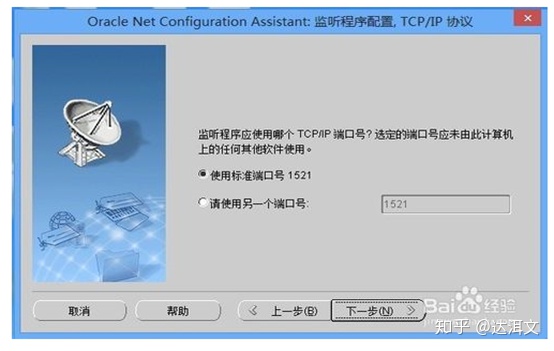
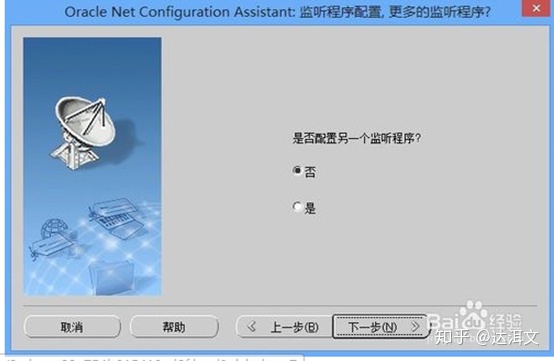
6. 指定是否为此节点配置另一个监听程序。 否不再配置另一个监听程序。 是配置另一个监听程序。勾选否,单击下一步。
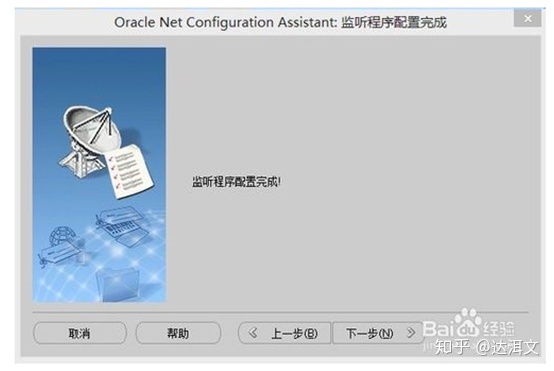
7. 监听程序配置完成!
五、客户端-配置本地网络服务名
1. 选择NETCA->本地网络服务名配置。
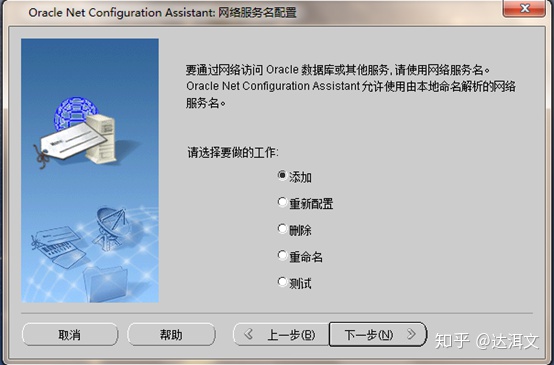
2. 选择添加本地网服务名配置。
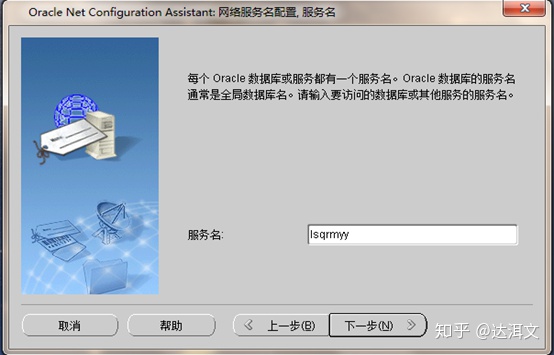
3. 这里的服务名:指的是要访问的数据库的服务名。(因为前面建立的数据库名称是orcl,所以这里填写orcl)
4. 在网络中架设C/S 客户端选择TCP类型。
5. 输入服务器的IP地址,选用默认端口。

6. 选择是进行测试,测试下是否连通。
7. 默认是连不成功以,更换用户试试。
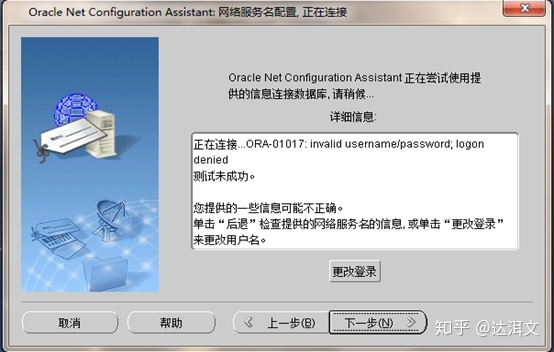
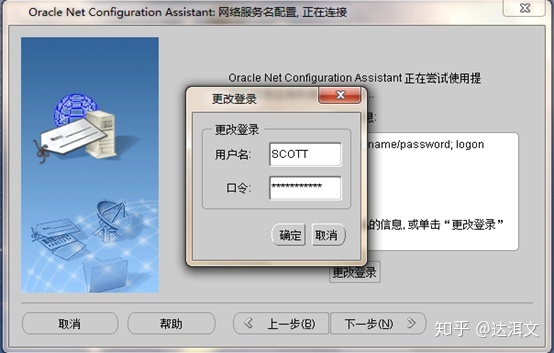
8. 用sys管理员用户登录。
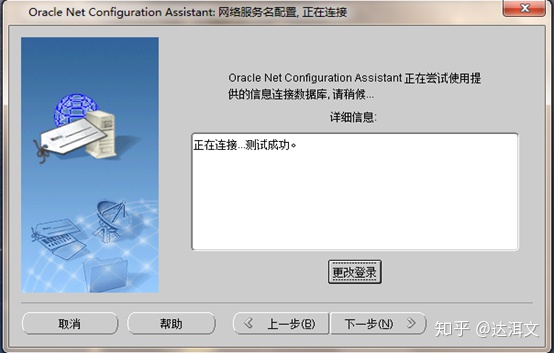
9. sys登录成功。
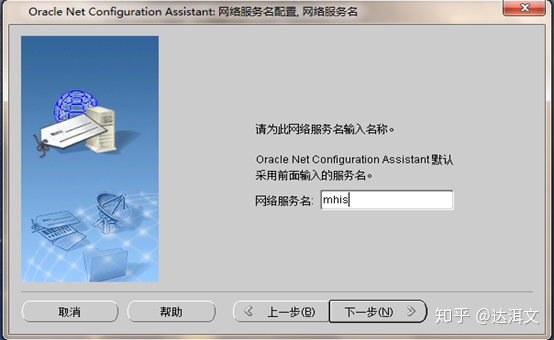
10. 这个服务名是保存在客户机上的,可以自己随意填写。
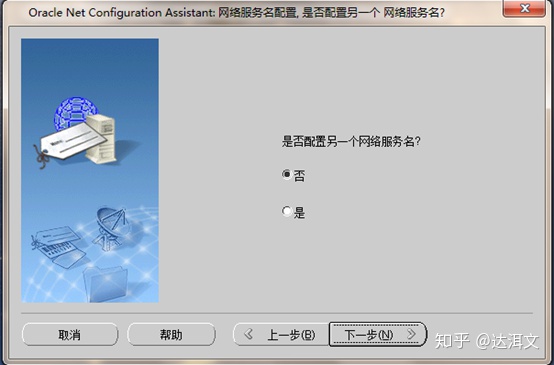
11. 是否配置另一个网络服务名,选‘否’。
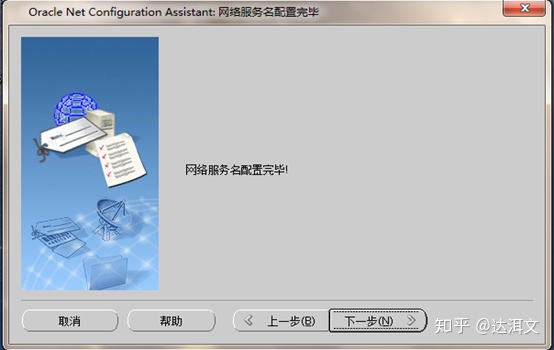
12. 网络服务名配置完成。

有“AI”的1024 = 2048,欢迎大家加入2048 AI社区
更多推荐



 1
1 0
0- 0


 已为社区贡献3条内容

所有评论(0)