7zip如何只压缩文件不带上级目录?
使用7zip压缩文件不包含上层目录
·
在使用7zip进行文件压缩的时候,如果直接选择要压缩的文件进行压缩,得到的压缩包则会多包含一层顶层目录,解压缩之后需要点击两次才能进入到实际目录中,为了解决这个问题,本文根据探索找到了一种解决办法。
如下是一个演示案例
我的文件夹结构如下:
result
  ├── 00
  ├── 01
  ...
  ├── 04
  │   ├── Airport.png
  │   ├── Ant.png
  │   ├── ...
  ...
  ├── 14
result文件夹里面包含15个子文件夹,每个子文件夹里面包含若干图片。
1. 包含上层目录的压缩方式
1.1 选择待压缩的文件夹
直接从选择文件夹,然后右键->7-Zip->添加到"result.zip"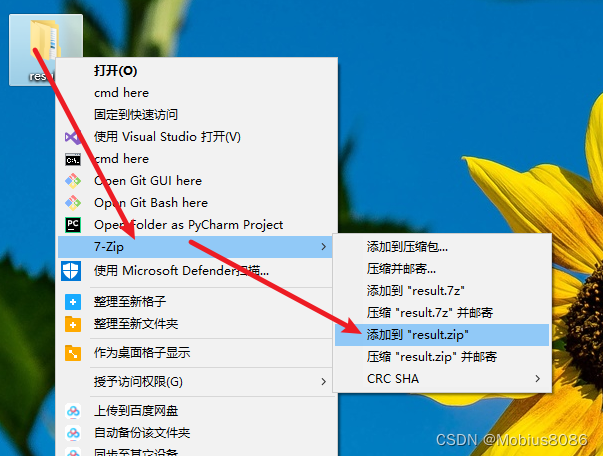
1.2 压缩结果:包含上层文件夹
result.zip
  result
	  ├── 00
	  ├── 01
	  ...
	  ├── 04
	  │   ├── Airport.png
	  │   ├── Ant.png
	  │   ├── ...
	  ...
	  ├── 14
你会发现多了一层文件夹,解压缩之后需要点击两次才能到达子文件夹。
2.不包含上层目录的压缩方式
2.1 直接选中所有待压缩的子文件
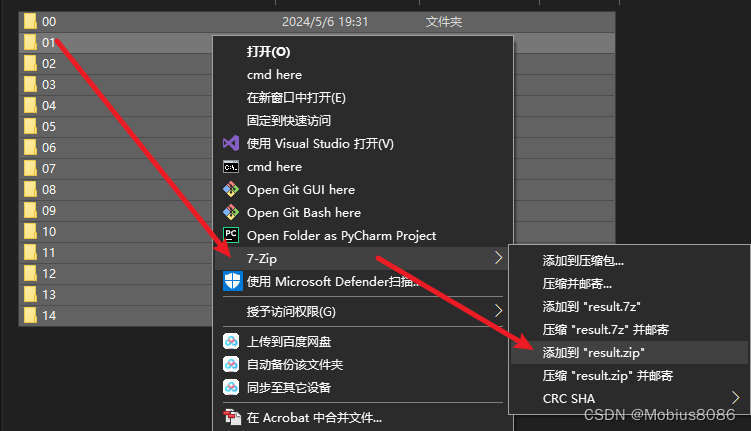
如上图所示,直接选中所有子文件夹,然后生成压缩包的时候重命名文件为result.zip,就可以得到不包含上层目录的压缩包啦!
文件结构如下:
result.zip
  ├── 00
  ├── 01
  ...
  ├── 04
  │   ├── Airport.png
  │   ├── Ant.png
  │   ├── ...
  ...
  ├── 14

有“AI”的1024 = 2048,欢迎大家加入2048 AI社区
更多推荐

 3
3 0
0- 0


 已为社区贡献2条内容

所有评论(0)