python3.7.7安装
·
Python3.7.7安装包下载地址(Windows):
Python3.7.7安装包下载地址:Python3.7.7下载(windows)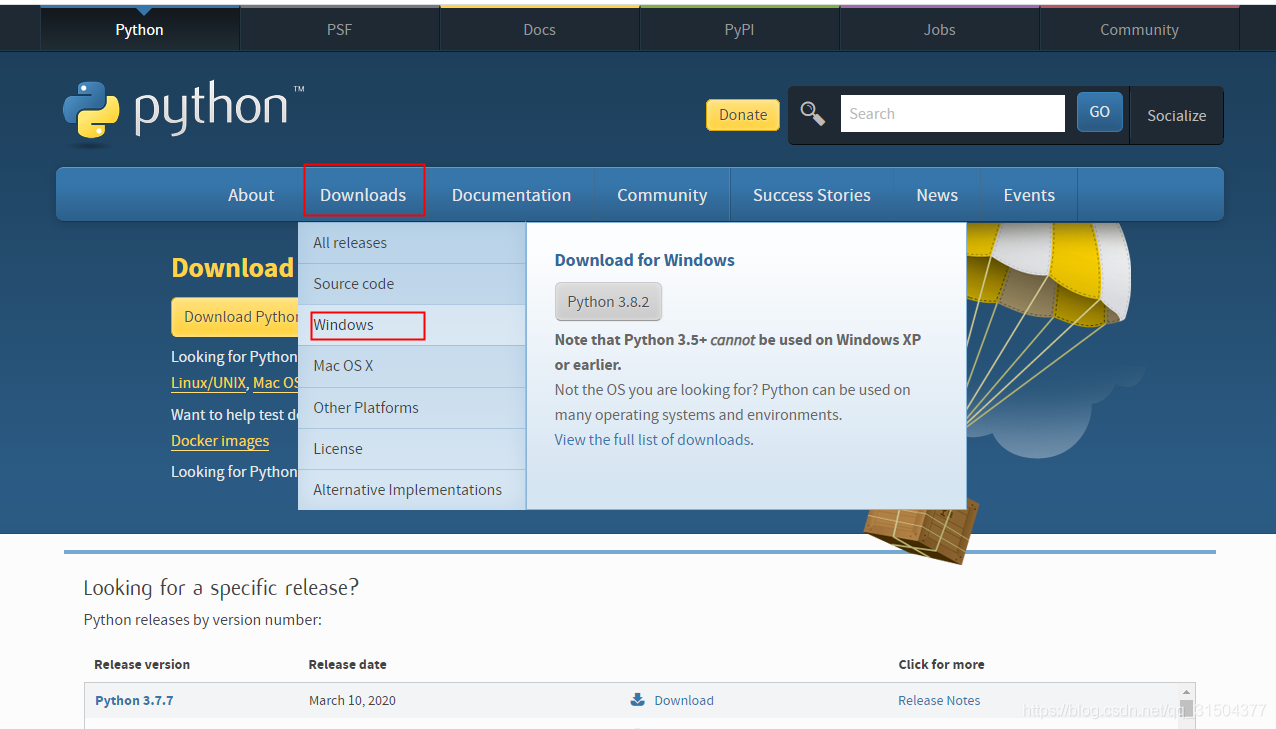
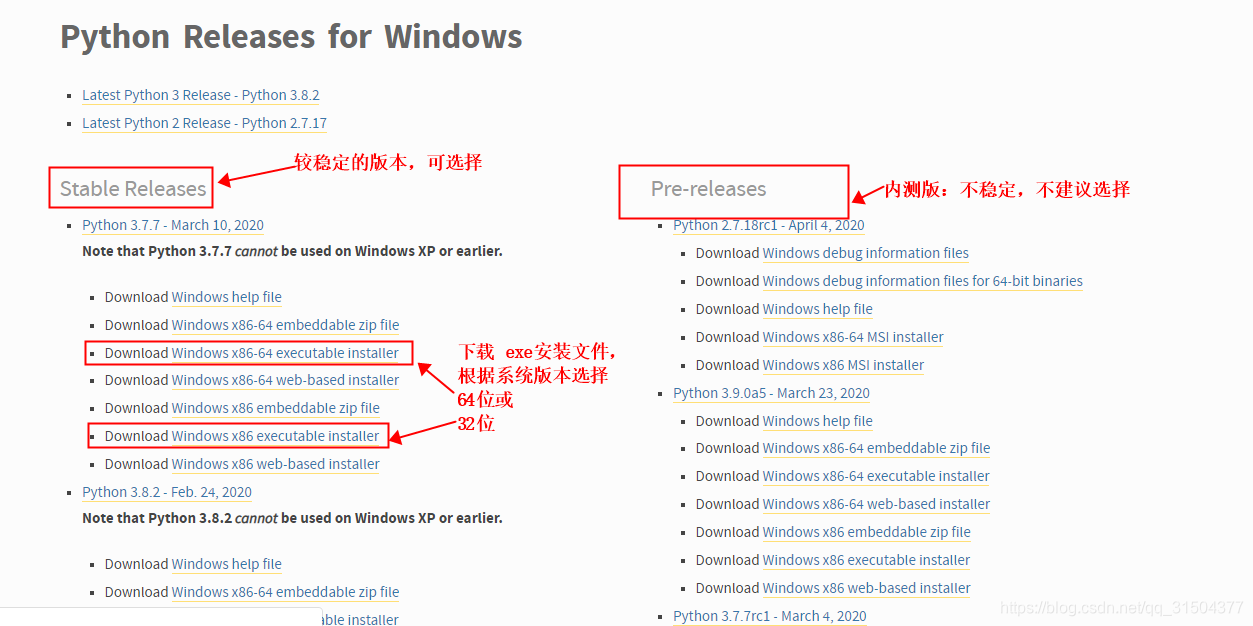
下载完成后直接运行
我已经安装了3.7.7版本,先以3.6.5版本安装为例,步骤相同: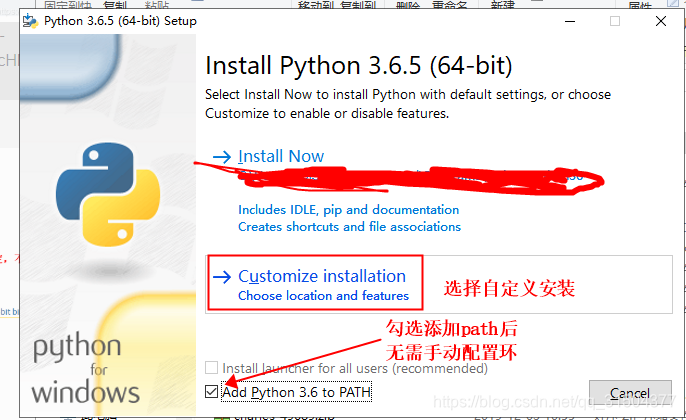
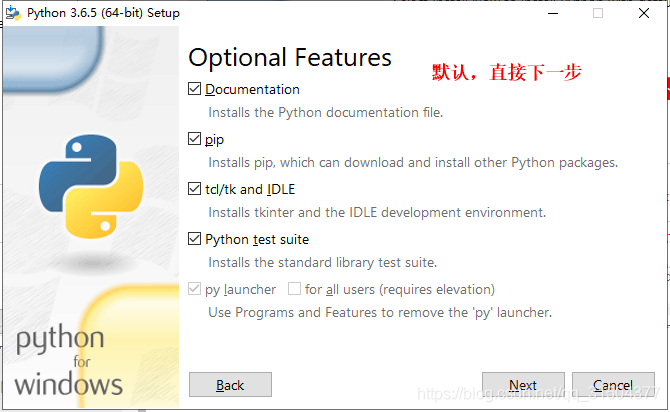
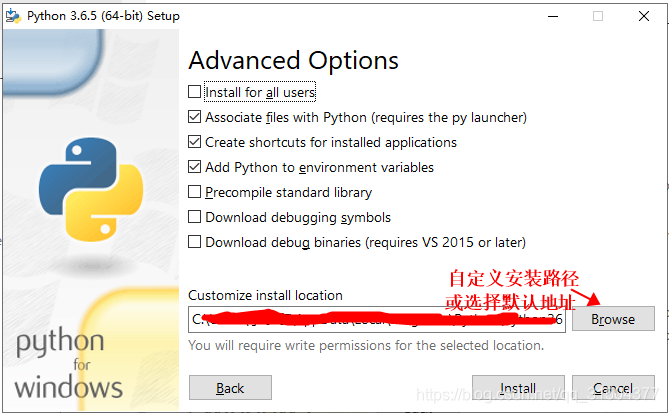
点击install,直接安装即可。
检验安装结果:因为安装时勾选了add path,打开cmd,直接输入python即可(我电脑上安装的是3.7.7版本,Python后为你所安装的版本号,可正常查询即可)
检验pip配置情况:pip用于后面安装python要用的新包/模块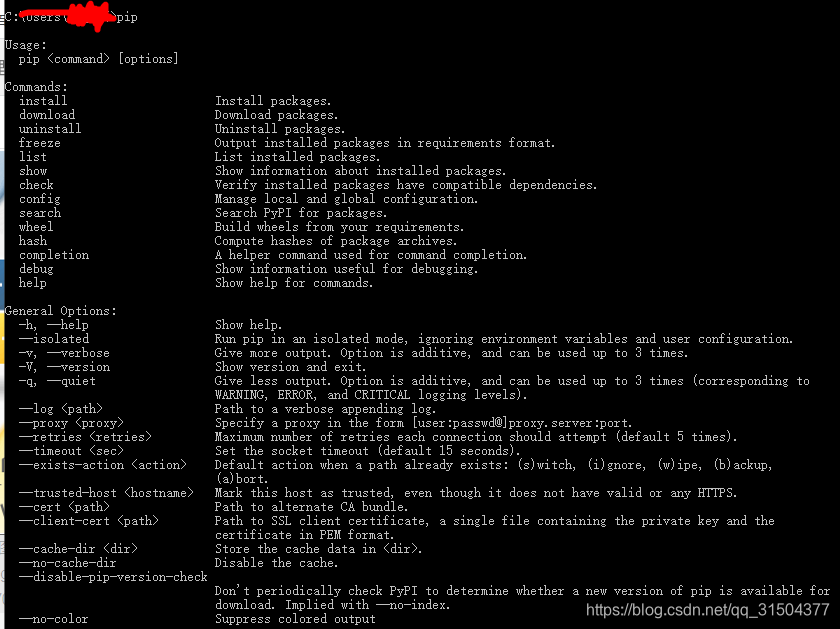
若安装python时未勾选add path,可在环境变量中手动添加: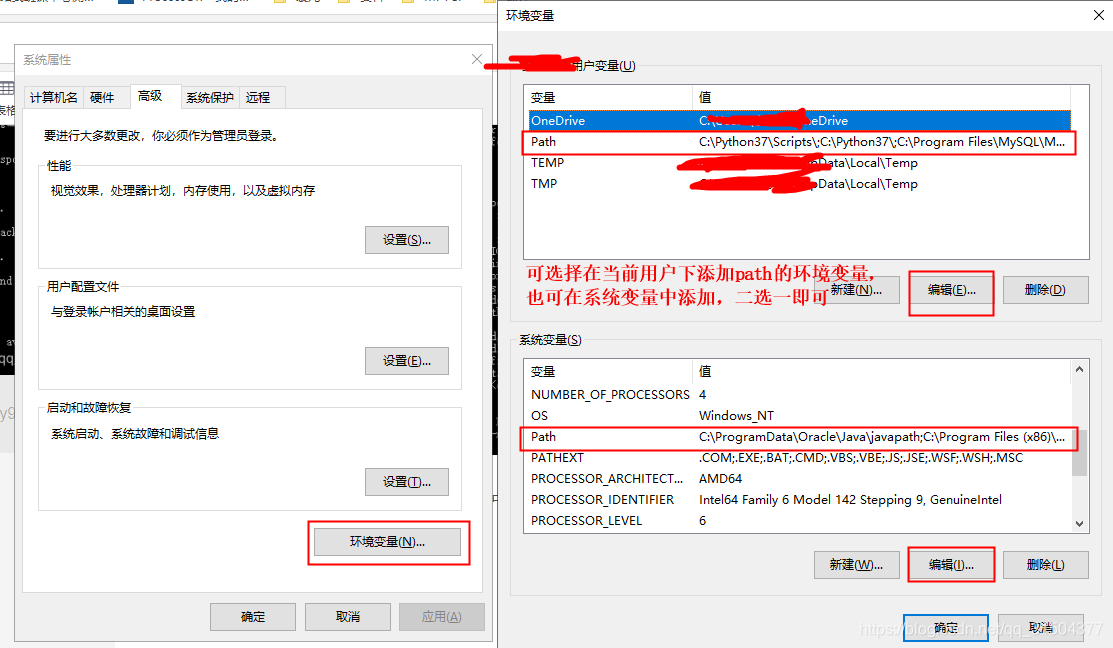
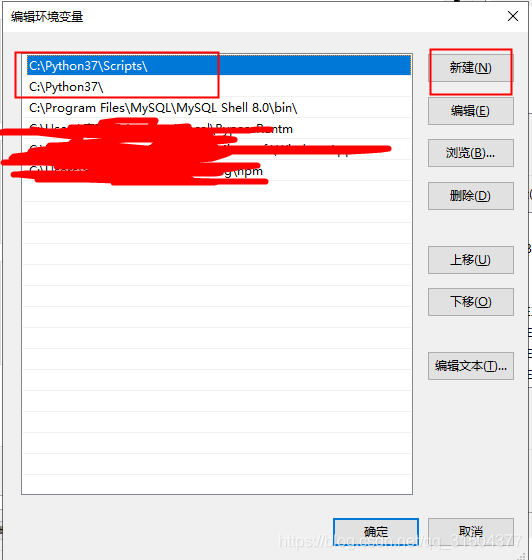 path中添加的内容: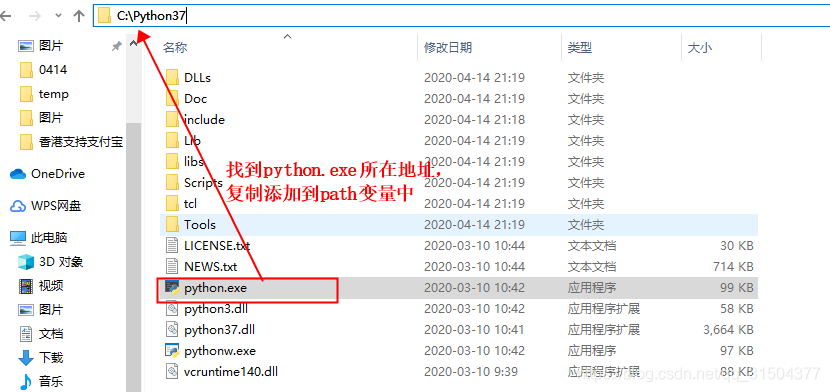
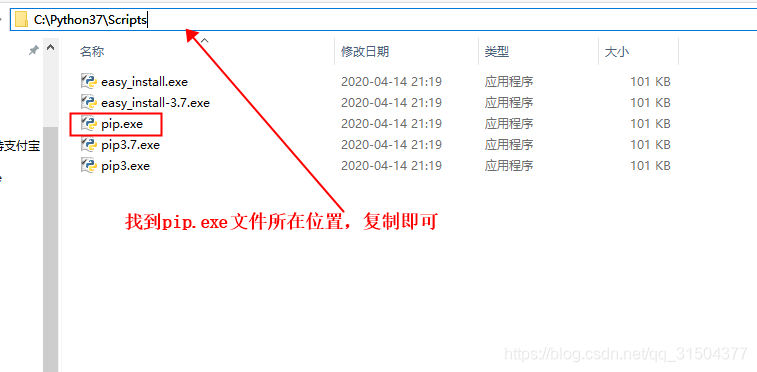
手动添加环境变量后,重启电脑才能生效。
pycharm下载地址:http://www.jetbrains.com/pycharm/download/#section=windows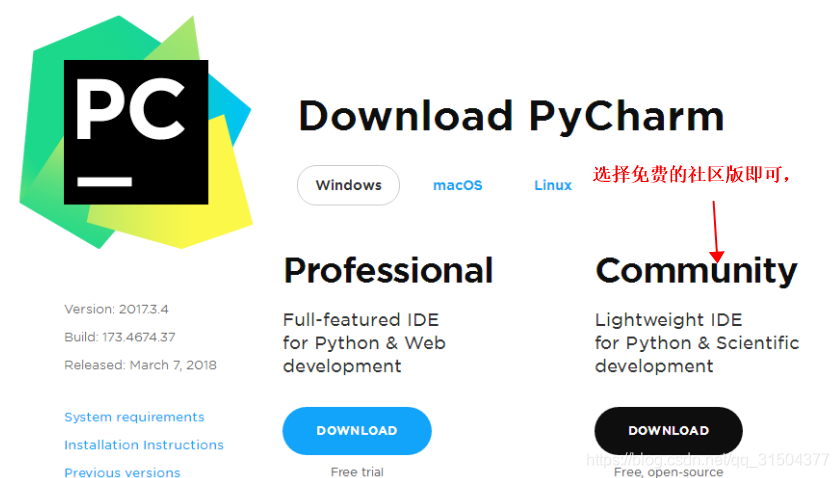
下载完成后,可选择修改安装路径、选择符合自己系统版本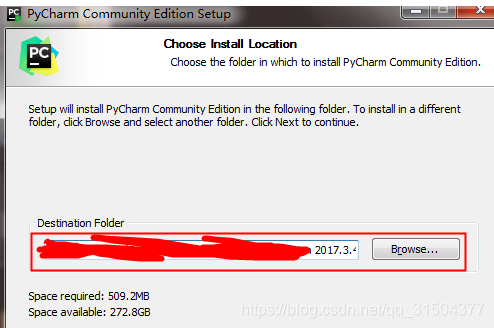
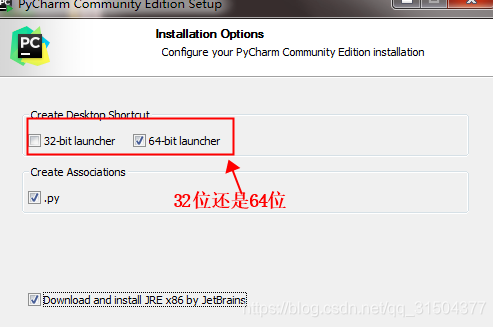
选择完毕,一直下一步后安装即可。
安装完毕后打开pycharm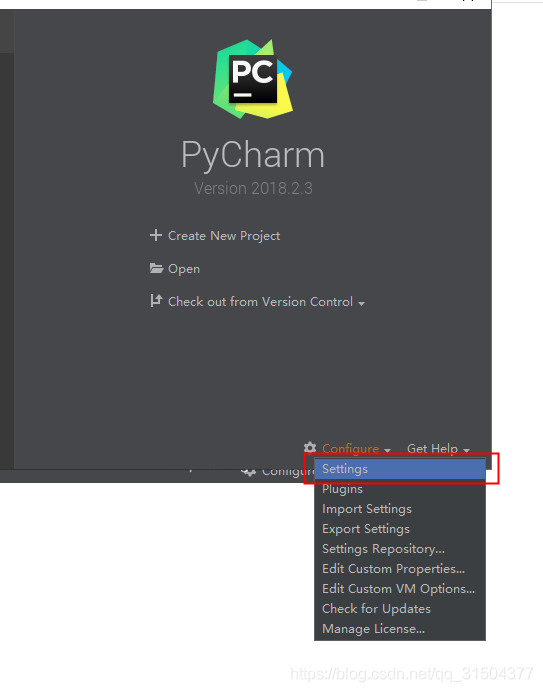
配置python版本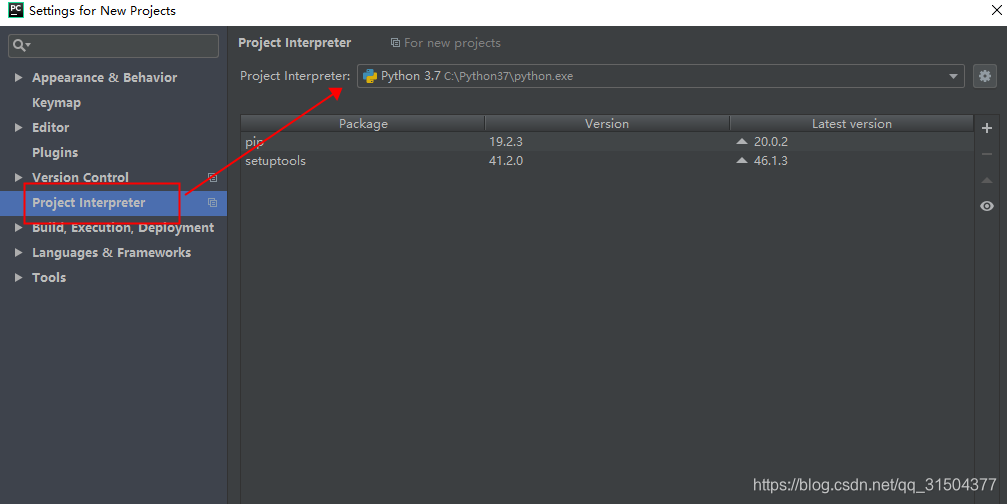
配置完成后即可创建项目进行编码了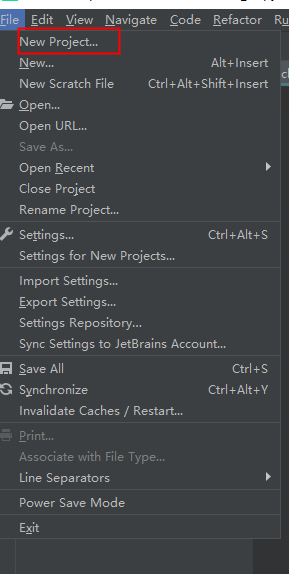
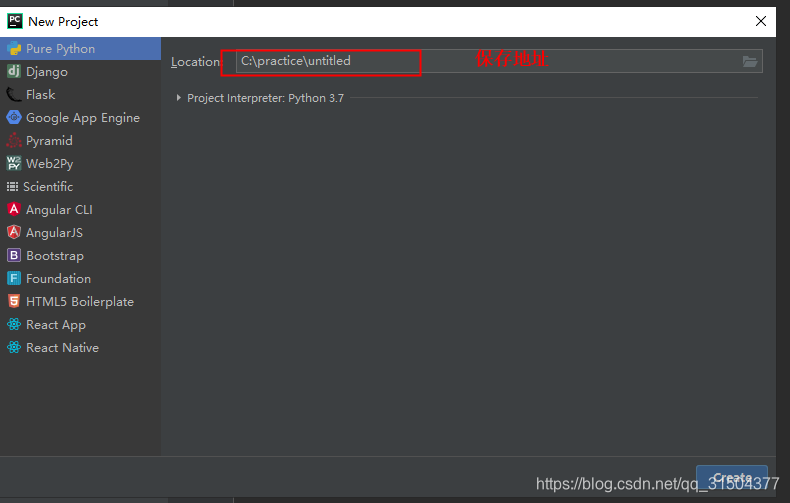
创建.py文件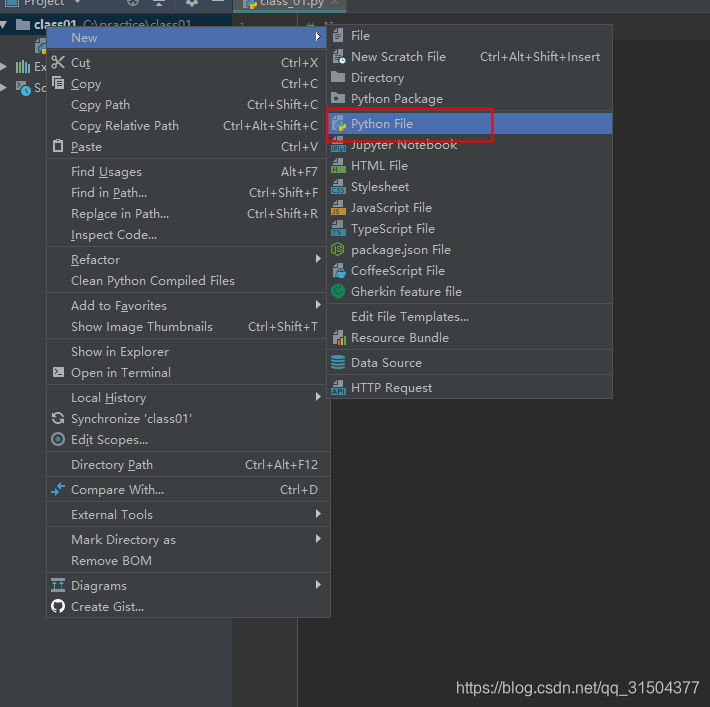
创建完成后,尝试打印“hello world”,完成。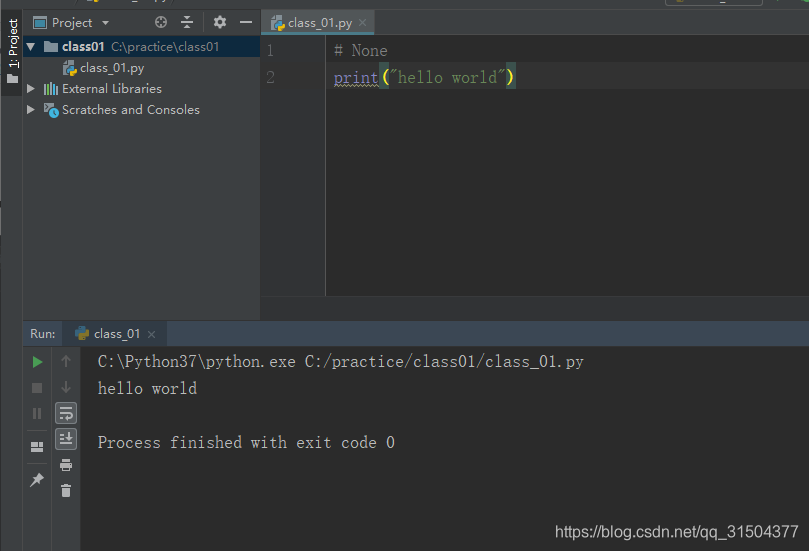

有“AI”的1024 = 2048,欢迎大家加入2048 AI社区
更多推荐

 10
10 0
0- 0


 已为社区贡献2条内容

所有评论(0)