奥比中光windows配置流程(小白专用)
先下载驱动,保存后打开电脑,搜索设备管理器(我这里直接点击电脑右下角电池,找到搜索框搜索)这里不同电脑显示位置可能不同,我的电脑需要点开照相机,看见Orbbec字母表示驱动安装成功。
一、官网下载驱动
Orbbec SDK - ORBBEC - 3D 世界的 3D 视觉
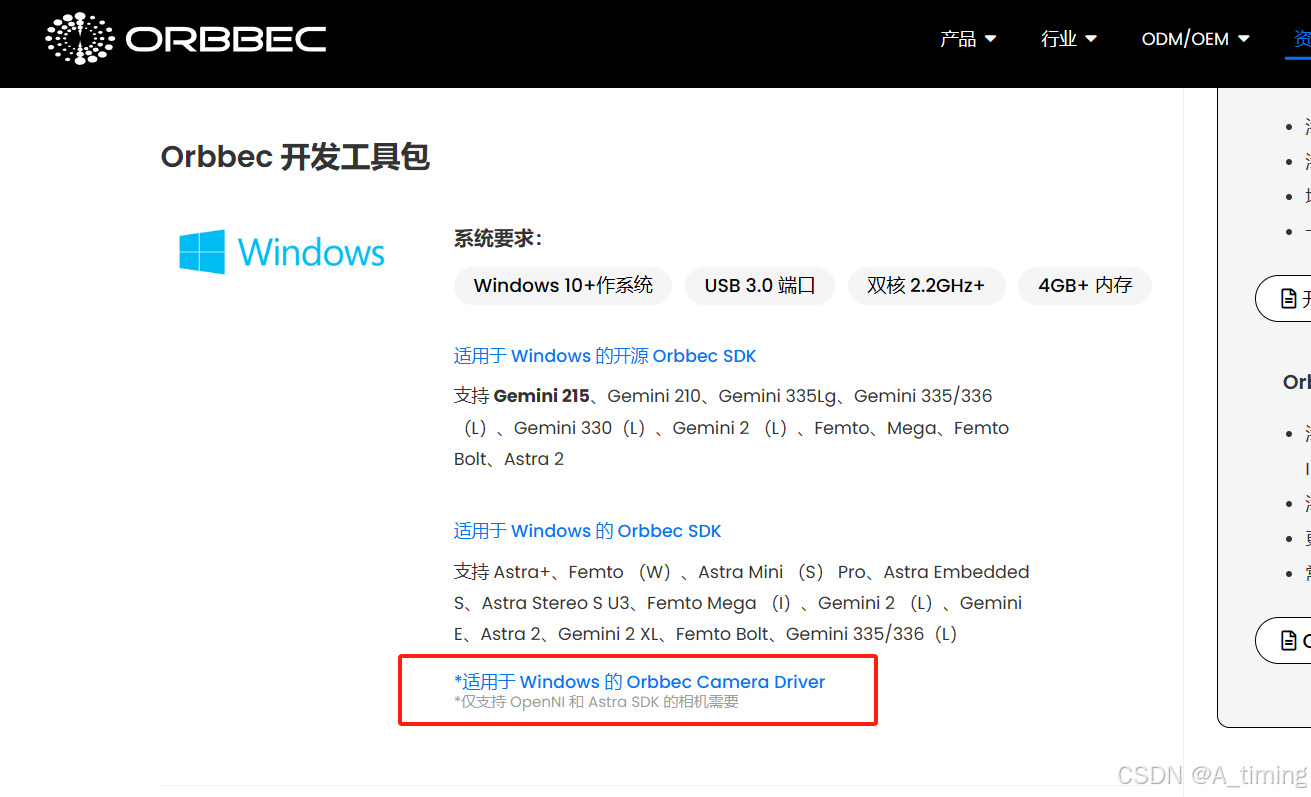 先下载驱动,保存后打开电脑,搜索设备管理器(我这里直接点击电脑右下角电池,找到搜索框搜索)
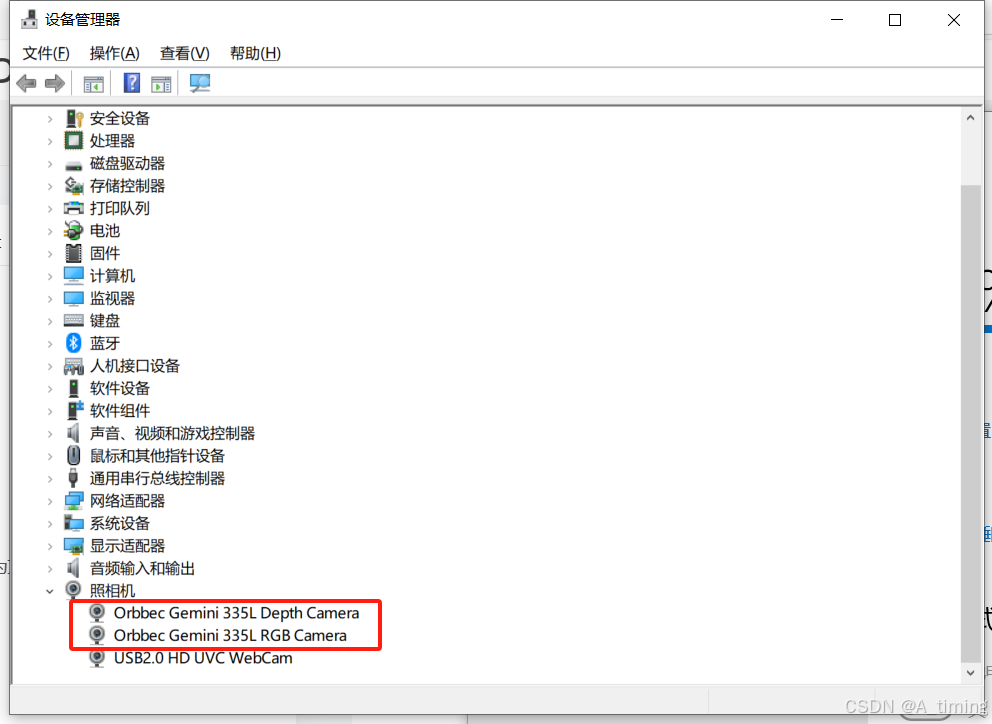
这里不同电脑显示位置可能不同,我的电脑需要点开照相机,看见Orbbec字母表示驱动安装成功。
二、安装SDK
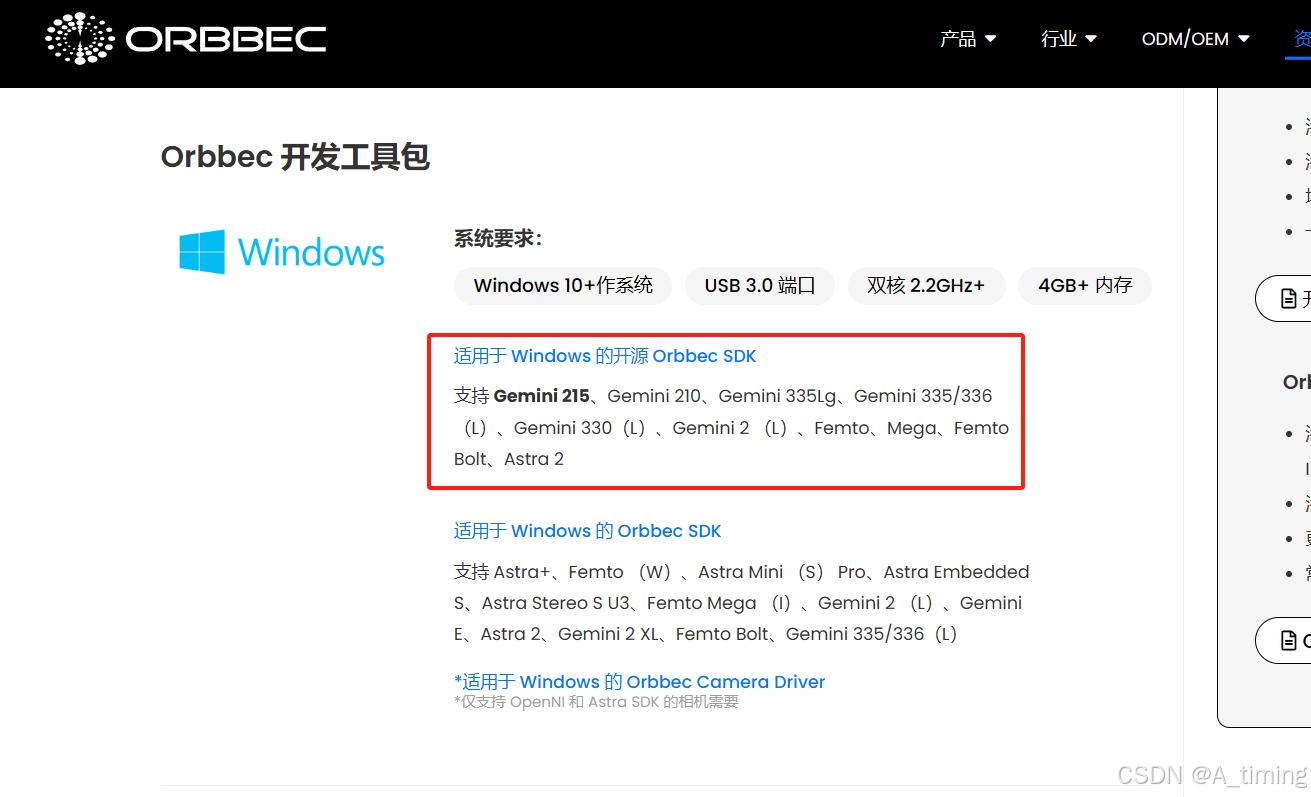
回到官网,下载SDK
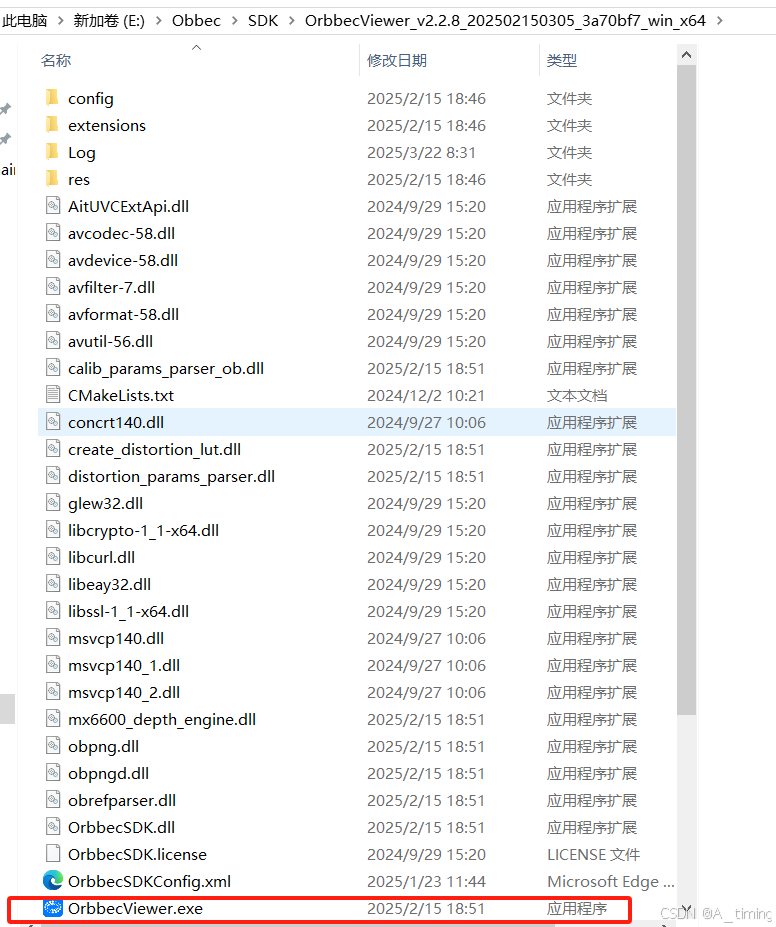
打开程序,可以看到双目相机的视角。这里有份ORBBEC VIEWER相机使用指南
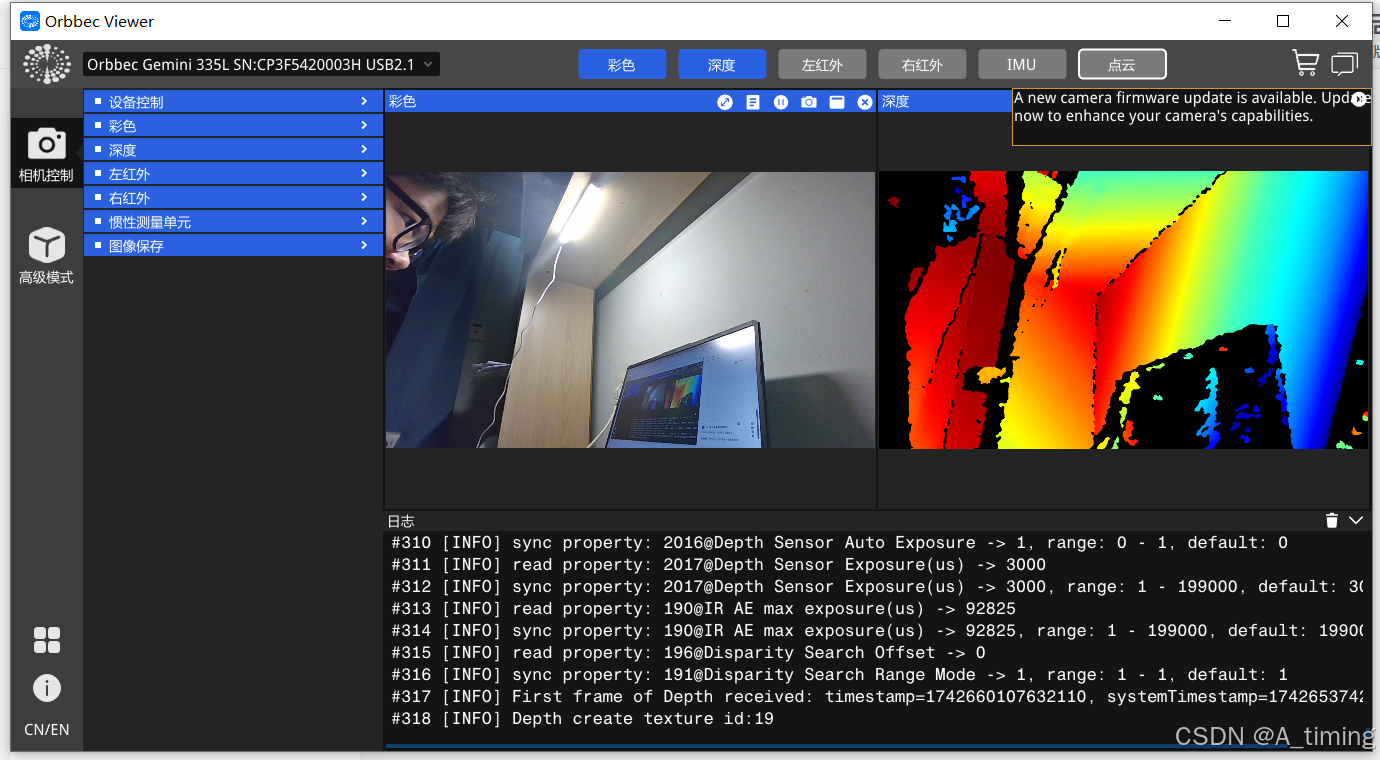
但我们的目的是使用python程序调用奥比中光摄像头,现在只是搭配好了相机外设与奥比中光相机软件的通信。
三、Windows python sdk 编译
3.1 sdk 源码下载
网站下载源码https://github.com/orbbec/pyorbbecsdk
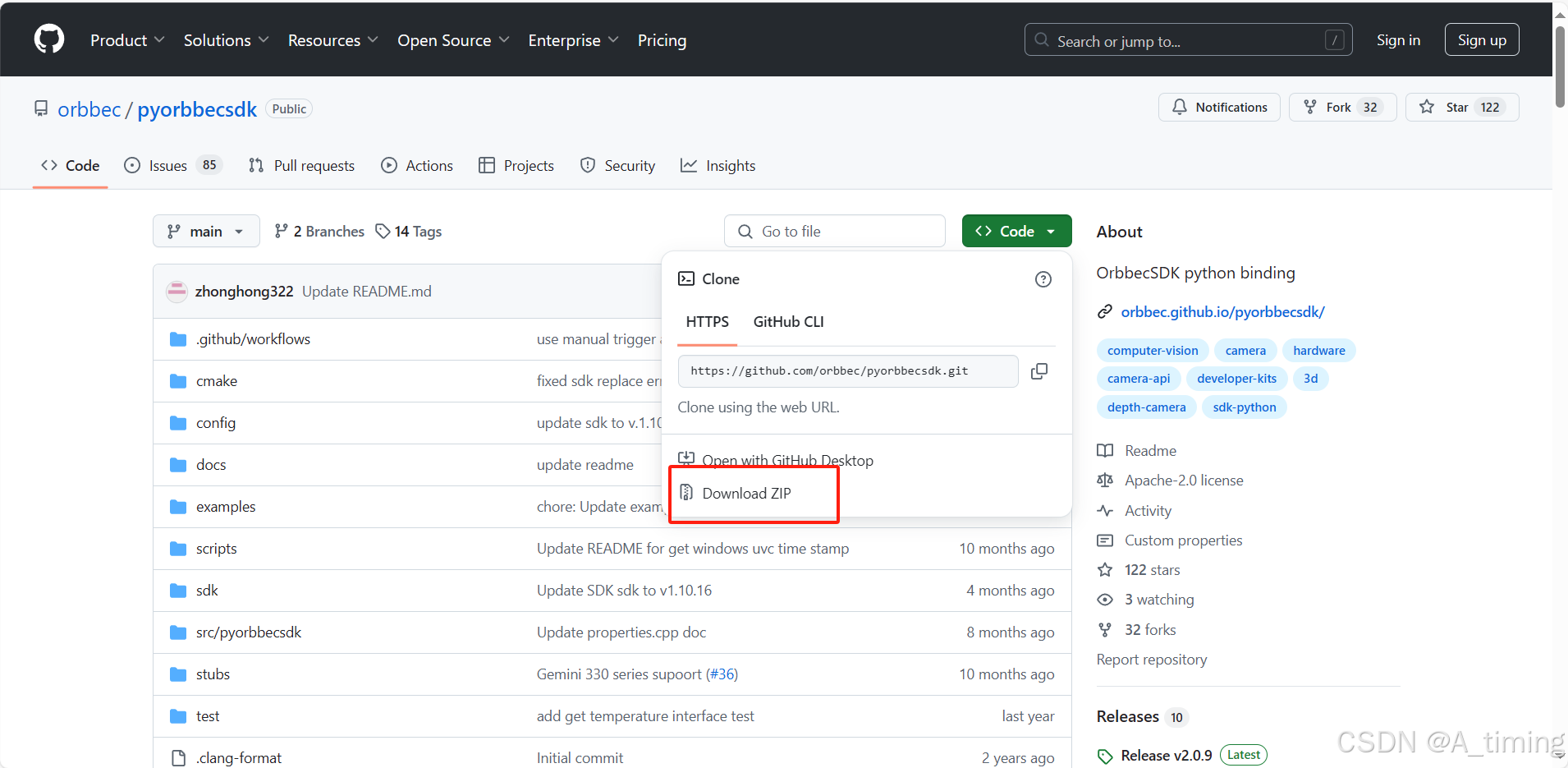
3.2 配置环境
conda create -n Orbbec python==3.9
这里python一定要选3.9版本
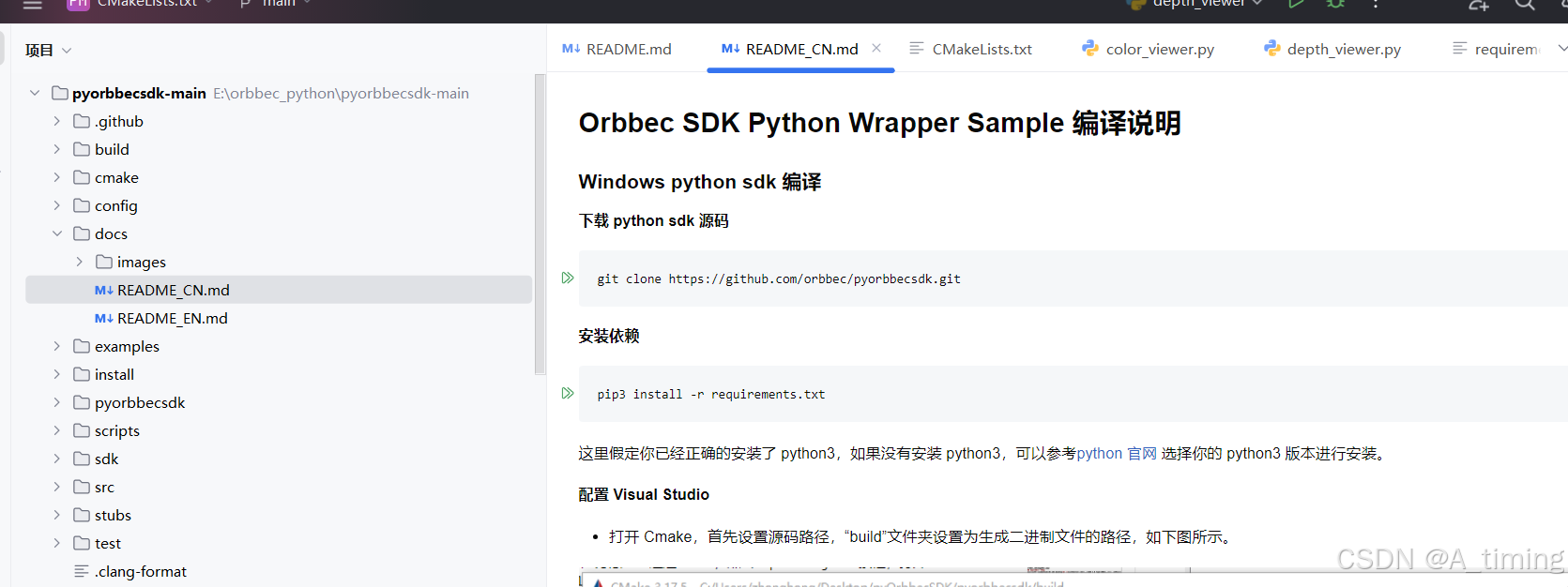
按照我们下载好的MD文件流程安装依赖(docs下有这个配置教程README_CN.md文件)
pip3 install -r requirements.txt
3.3、配置Visual Studio
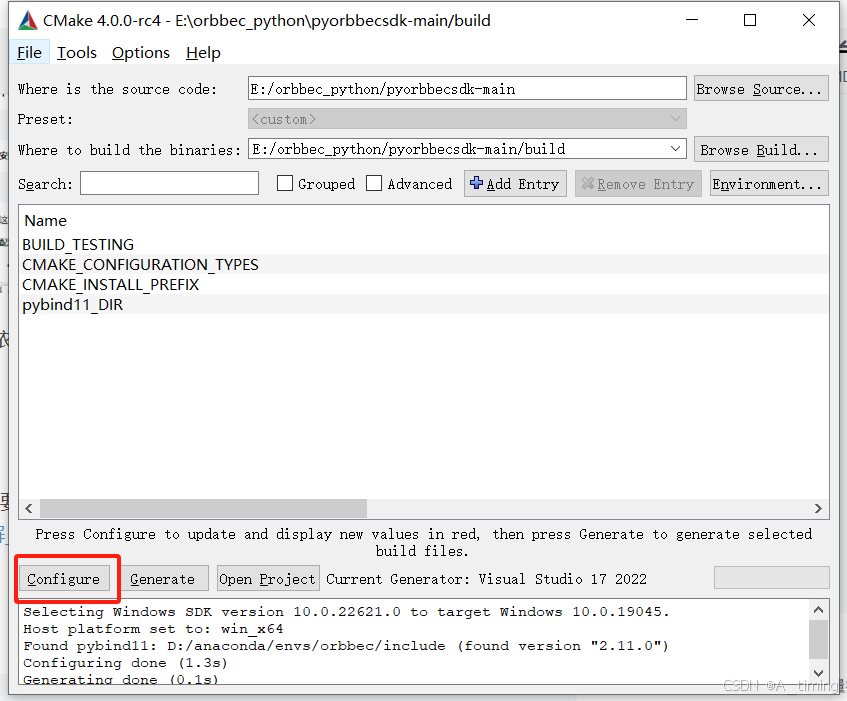
这里需要下载cmake,电脑没有的需要先下载,这里有大佬的教程Windows下CMake的下载与安装详解_cmake下载-CSDN博客
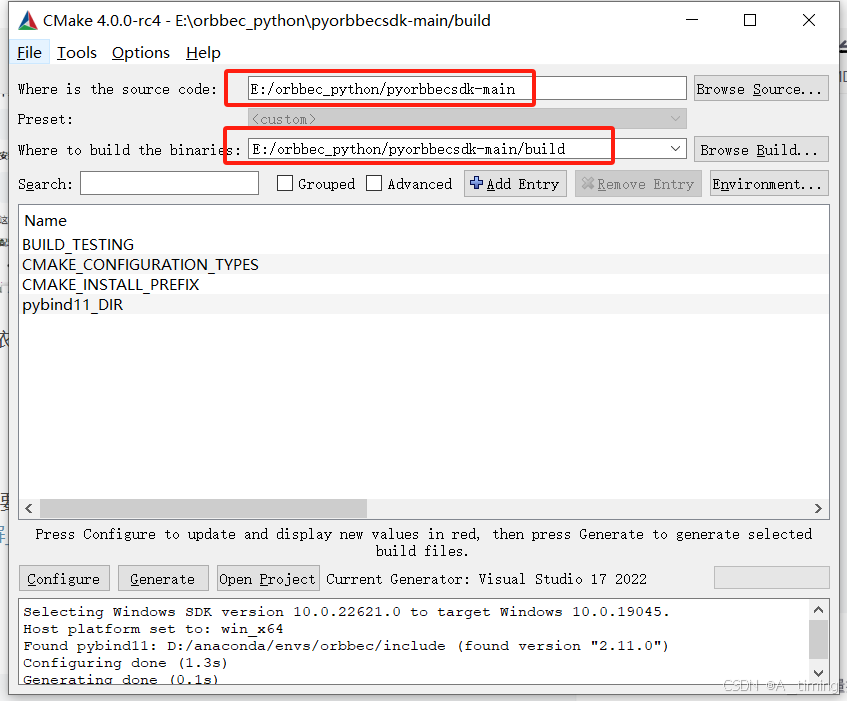
第一个红框填写刚才下载好的sdk 源码路径,第二个红框填写内容需要在第一个基础上加上" /build "(这里由于我已经完成所有操作,所以图片下半部分跟你们不一样)
点击Configure
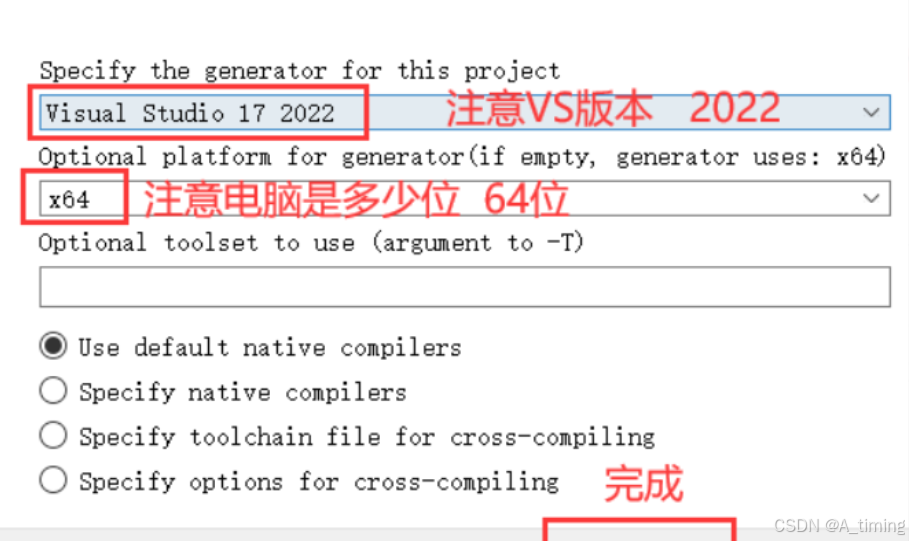
下方输出行可能会报错:问题一
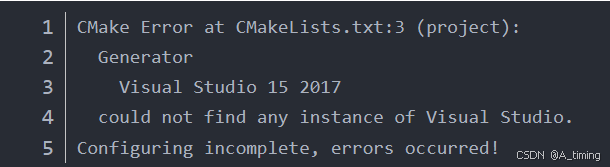
如果电脑没有visual studio 的,需要下载,大佬教程如下
Visual Studio下载安装教程(非常详细)从零基础入门到精通,看完这一篇就够了_visual studio安装教程-CSDN博客
继续点击configure,可能会报错:问题二
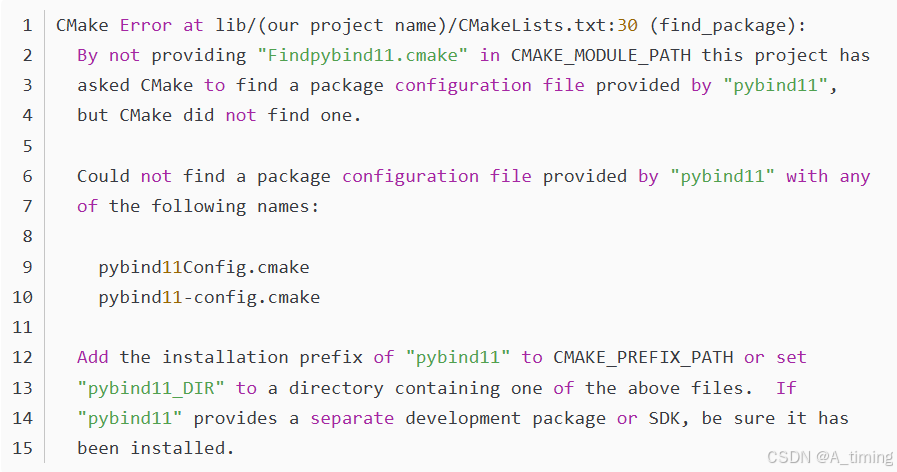
解决办法看大佬教程:pyorbbecsdk奥比中光python版本SDK在Windows下环境配置笔记-CSDN博客
四、结尾
以上就是奥比中光在windows部署的全部流程了,有用的话的点个赞支持一下!!!
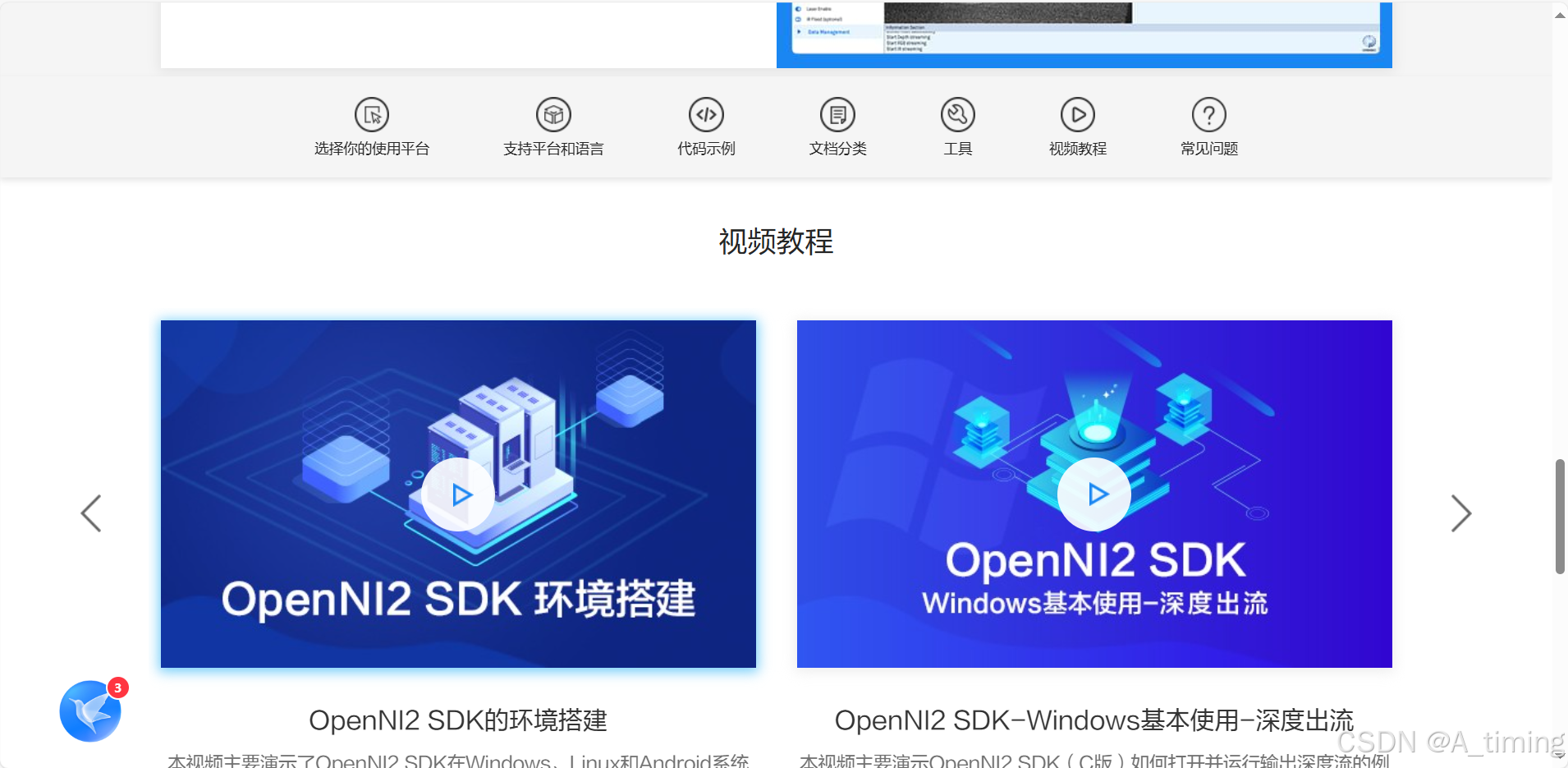
这里附上官网操作流程,有视频操作OpenNI2 SDK · 3D视觉开发者社区 · 奥比中光
五、补充
这里补充一些后续我在使用官方脚本遇到的问题,帮助大家少走弯路。
5.1脚本文件名问题

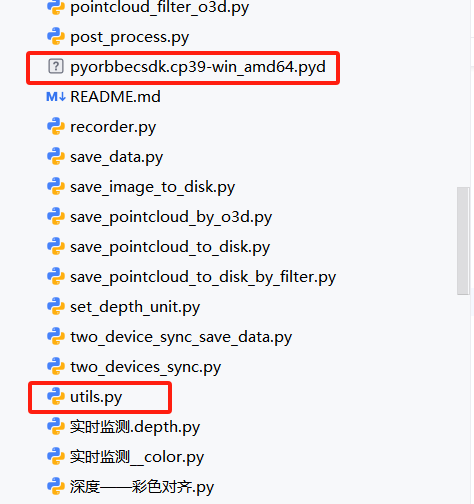
主文件命名应该为pyorbbecdsk,否则它无法正确引用pyorbbecdsk这个模块。我这里之前命名为pyorbbecdsk-main,就很不稳定,有时能运行有时不能。
5.2官方脚本的使用
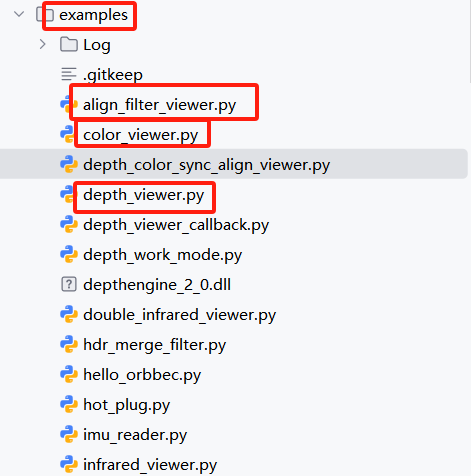
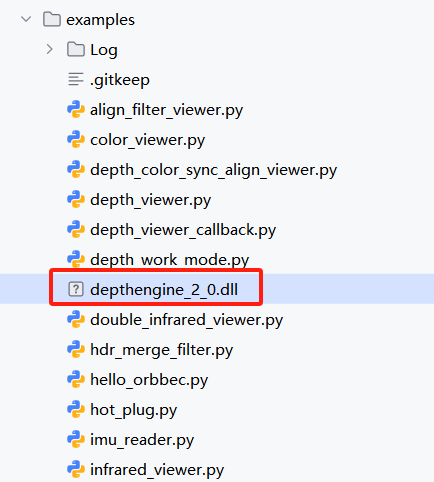
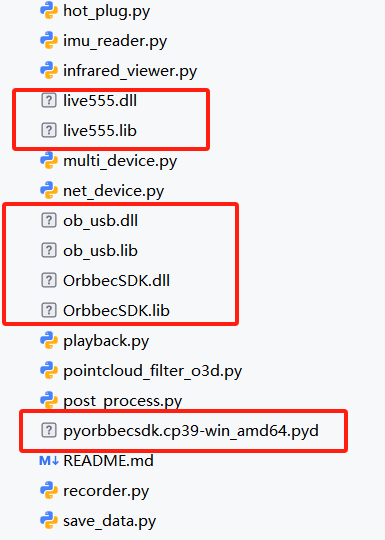
官方将运行脚本都放在了examples文件,我们可以使用color_viewer.py和depth_viewer.py获取彩色图和深度图,但是如果要可视化一张彩色图同时获得深度信息,就需要将彩色流和深度流对齐,涉及到两个图像尺寸的调整,这部分代码在align_filter_viewer.py(支持geminiL330系列),而depth_color_sync_align_viewer.py(不支持geminiL330系列)。
同时如果你有自己的脚本要运行,需要将脚本与这些文件放在同一个文件夹下

有“AI”的1024 = 2048,欢迎大家加入2048 AI社区
更多推荐

 24
24 0
0- 0


 已为社区贡献3条内容

所有评论(0)