NVIDIA 推出让Windows 远端桌面支援OpenGL 的小工具
在以往,由于Windows 的设计,要透过Windows 的远端桌面功能来操作OpenGL 等3D 程式,大多都有很大的问题。
由于在透过远端桌面(微软使用的是Remote Desktop Protocol、RDP)的时候,WIndows 都会建立出一张「Microsoft Remote Display Adapter」虚拟显示卡、并将绘图的功能交给他做转介,所以才会导致没办法正确地执行OpenGL 的程式。
而现在,NVIDIA则是在他的DesignWorks的网页(连结)释出了一个小工具,让Windows的远端桌面环境也可以透过GrForce GPU来做远端桌面的OpenGL加速了!
他的下载连结是:
https://developer.nvidia.com/nvidia-opengl-rdp
这个程序是要在「被远端控制」的电脑上执行的。
在下载执行后,他会先跳出一个授权协议的视窗,之后则是会告知将会启用NVIDIA OpenGL 远端桌面支持;按下「确定」后,他则会告知需要重开机才会生效。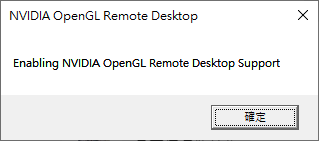
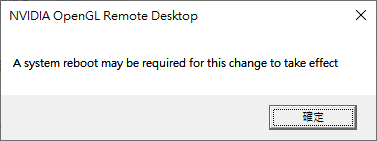
而通过执行过一次这个小工具后,这台电脑以后在通过远端电脑连进来的时候,就可以发挥NVIDIA GeForce 显卡完整的OpenGL 功能了!
Heresy这边是简单地通过GPU Caps Viewer这个小工具(官网)来做测试。
下面左图就是在远端连线进入没有执行过这个小工具的电脑上所看到的OpenGL 资讯,可以看到他只能支持Windows 提供的最基础的OpenGL 1.1。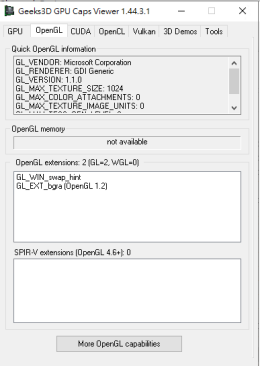
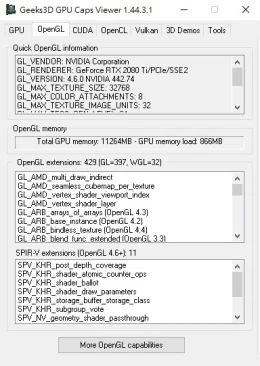
上面右图则是在同一台电脑上,执行过NVIDIA 提供的程序后再连进去的结果,可以看到差异相当大!已经可以正确侦测到NVIDIA 提供的OpenGL 4.6 的功能了!
而本来如果执行「3D Demos」里面的「OpenGL demos」会由于无法正确初始化而让GPU Caps Viewer 整个自己关闭的问题,在执行过NVIDIA 提供的工具后,也就可以正常执行了!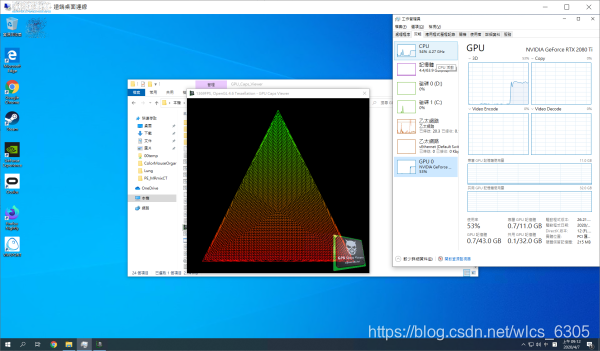
这边也可以看到,在工作管理员里面也可以看到NVIDIA GPU 是有在运作的~
所以,如果有远端桌面的需求、又需要使用OpenGL 的程序的话,这应该是个相对简单的方案了!
附注:
印象中最早期是根本看不到实体显卡,不过现在已经看的到了。
早期要解决这样的问题,一个是放弃Windows 远端桌面、改用VNC 或TeamViewer;不然就是先想办法在远端电脑先执行好程式再连进去。
新一代的Vulkan到是似乎没有这样的问题,应该是可以直接在远端桌面的环境下执行。

有“AI”的1024 = 2048,欢迎大家加入2048 AI社区
更多推荐

 1
1 0
0- 0


 已为社区贡献3条内容

所有评论(0)