安装idea并配置scala环境
·
1.安装idea:
进入链接后往下翻找到免费社区版点击下载

安装时勾选以下选项,这样就会自动配置好环境

然后重启


2.安装并配置JDK环境:
JDK环境下载
路径:Java Downloads | Oracle
注:根据自己的系统选择对应的JDK进行下载,版本不低于1.5!选择windows版本下载

安装完成后找到java文件绝对路径配置环境

进入系统环境变量配置

双击系统环境path,蓝线部分

新建一个变量,把刚才复制的绝对路径粘贴进去,然后一直确定保存退出

检测JDK是否安装成功
使用Win + R 键打开运行输入:cmd 回车
在命令行输入:java -version 回车查看
如图显示java的版本号则表示已成功安装JDK

3.在windows下配置scala
下载解压scala
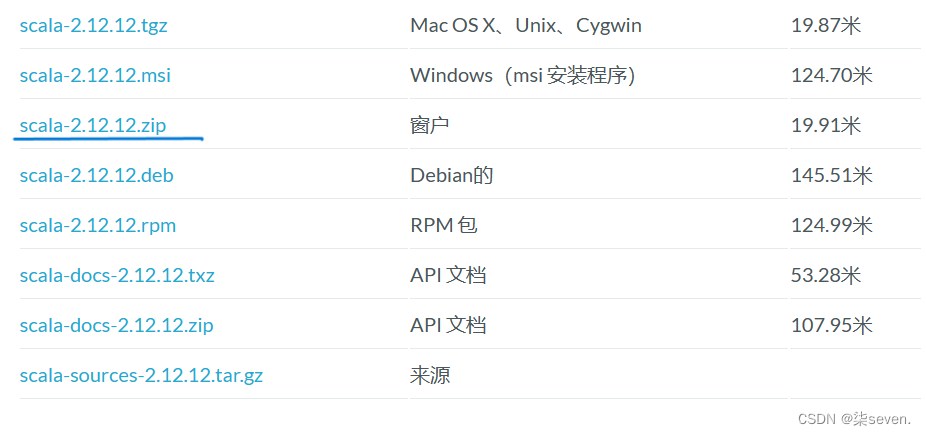
链接:Scala 2.12.12 |Scala 编程语言 (scala-lang.org)
下拉到下面的页面下载zip格式,下载完成后新建一个文件夹解压到里面
然后和上面配置jdk一样给scala也配置环境变量(复制绝对路径)

配置完成后cmd查看是否配置成功
出现版本号即为成功

4.,进入idea安装scala插件
点击左边的plugins进入idea的插件里

把刚才下载的idea插件安装进去,点击小齿轮

点击从磁盘导入

找到刚才下载的Scala插件选中,点击ok
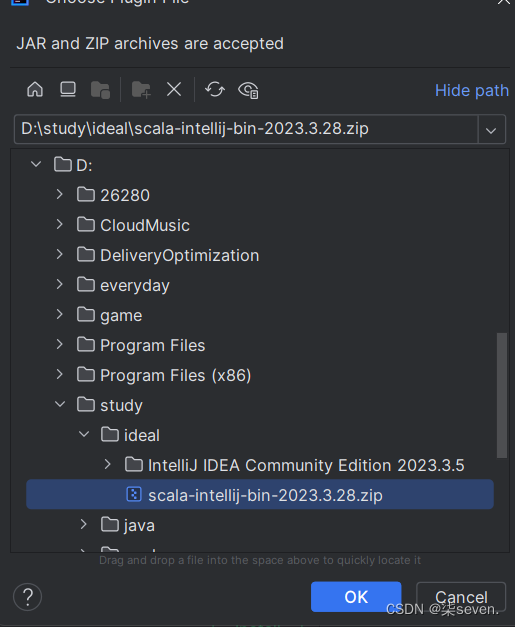
导入后重启idea ,点击restart ide

4.新建一个项目 new project
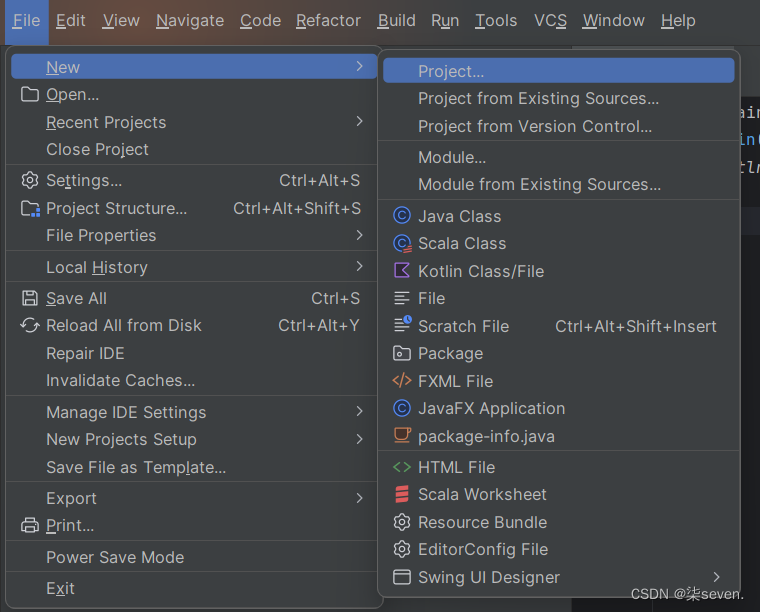
选择Scala,选择intellij
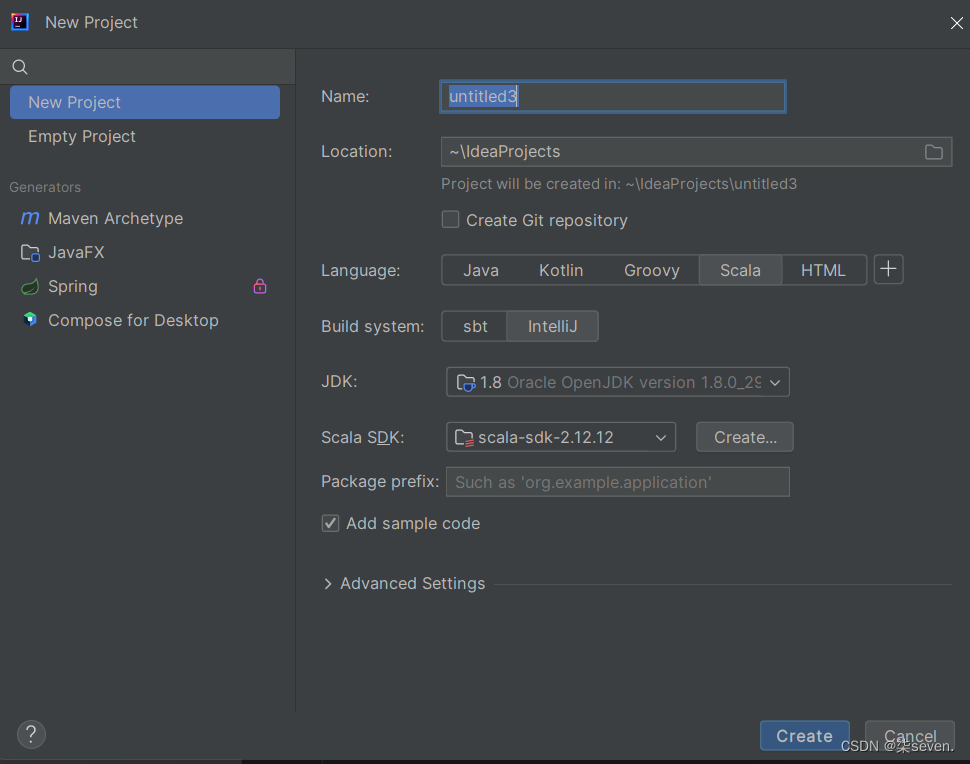
jdk选择add添加本地jdk
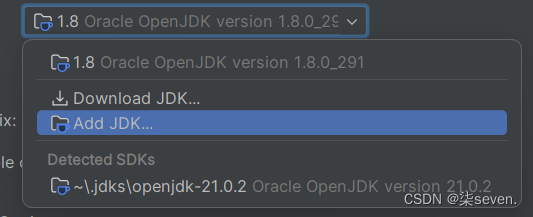
找到本地目录下的jdk

scala选择本地下的scala,点击greate

进入后选择browes
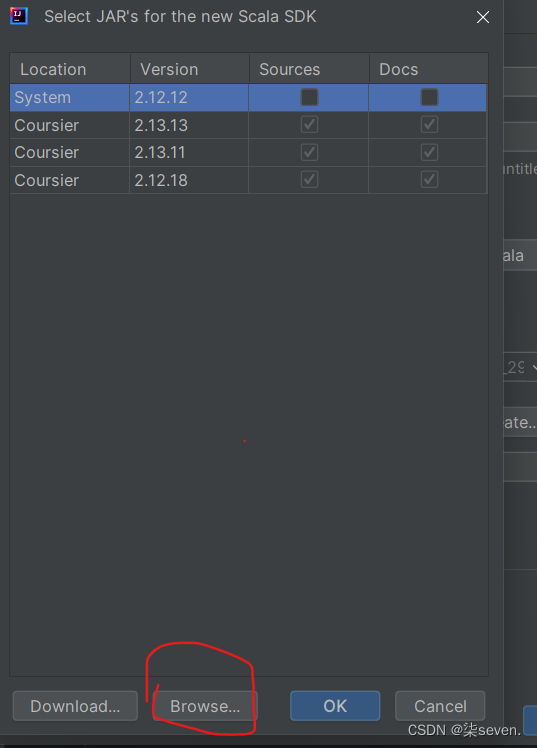
然后找到配置到windows下的scala选择
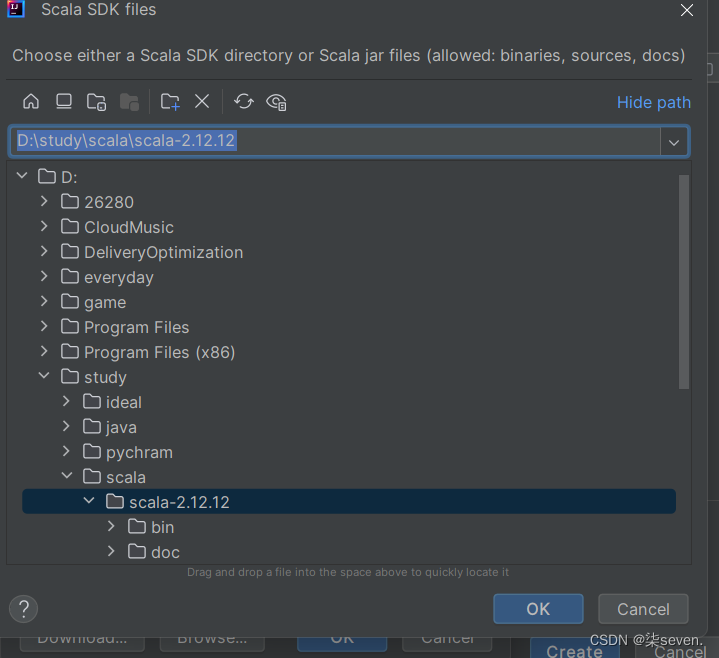
然后greate创建

选择this window

然后选择src右击创建scala包

然后选择object,取个名字回车就创建成功了
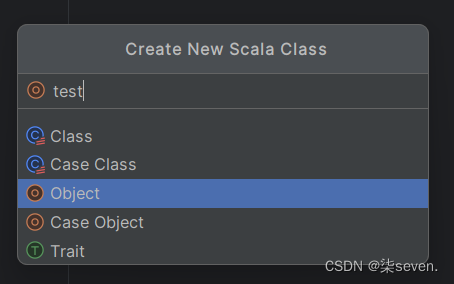
然后创建好main方法,在代码块输入main回车就自动输入main方法了,接着打印一个hello word测试,右击代码run一下,输出成功如下

恭喜你以后可以在idea上进行scala的学习了

有“AI”的1024 = 2048,欢迎大家加入2048 AI社区
更多推荐


 10
10 0
0- 0


 已为社区贡献1条内容

所有评论(0)