labview制作串口助手(VISA)
labview利用串口的visa函数制作串口助手,可实现基本通讯
1.循环检测串口接收数据,添加while循环结构:程序框图界面右击–>编程–>结构–>while循环
2.设置通信函数:函数–>编程–>仪器I/O–>串口–>VISA配置串口。右击两次可查看VISA配置串口默认配置。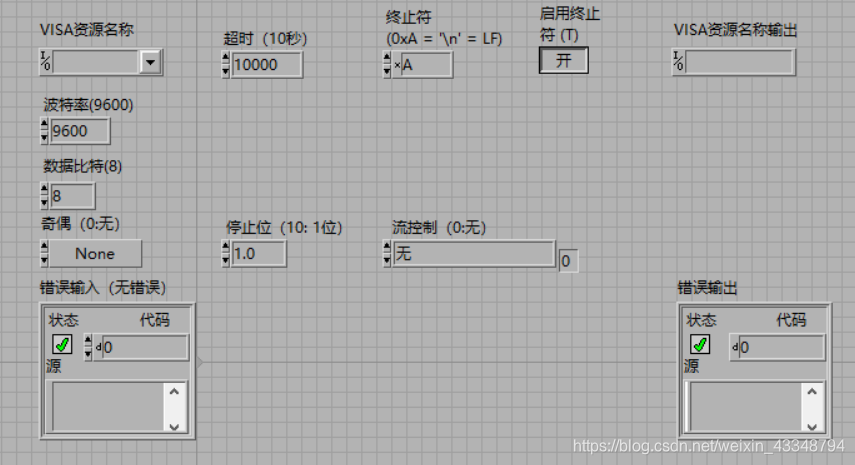
3.添加串口参数,添加VISA资源名称和波特率。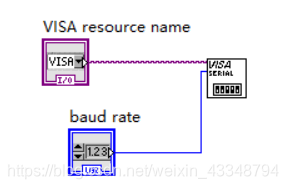
我比较喜欢使用银色风格的控件,会把控件换成银色风格,然后在前面板右击–>选择最下面的画笔上色。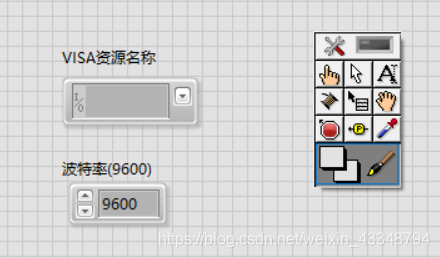
最后选择显示格式。
这样看起来舒服多了。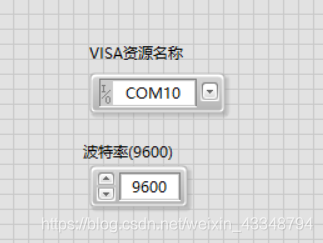
4.添加发送按键和停止按键:前面板右击–>布尔–>选择自己喜欢的按钮。将循环条件端子与停止按钮连接,发送按钮连接判断条件。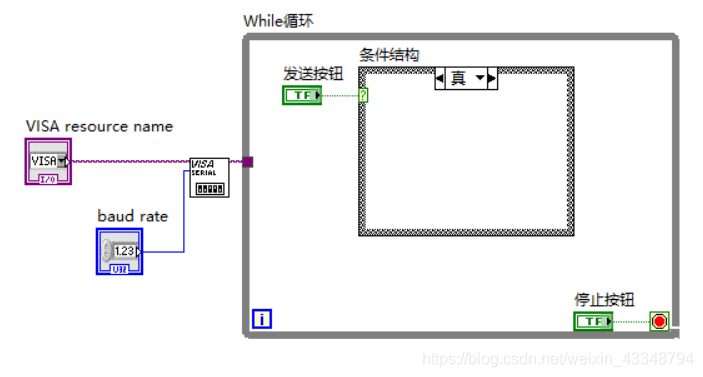
两个按钮都要设置机械动作–>单击时转换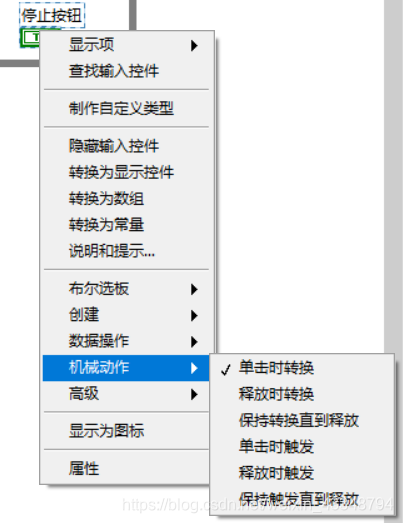
5.添加VISA写入和VISA关闭,在VISA写入添加写入缓冲区。写入缓冲区写入的就是你要发送的数据。注意:条件结构里要添加发送按钮的局部变量,并且与布尔常量F相连,不然发送数据时,会一直重复发送写入的数据。添加局部变量是为了按一次按键,发送一次数据。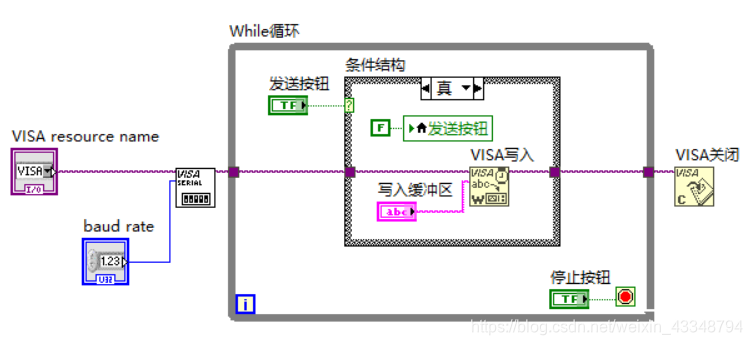
6.发送数据程序写好后,就需要编写读取接收到的数据。创建属性节点,先对接收到的数据进行判断,如果字节数≠0,则收到数据。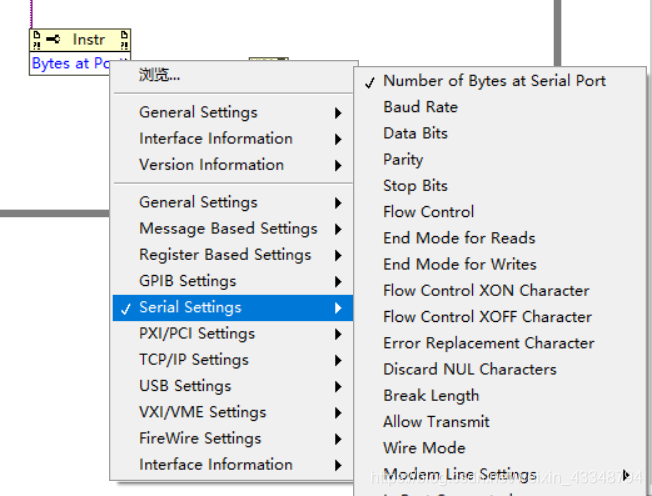
7.读取收到的数据,函数–>编程–>仪器I/O–>串口–>VISA读取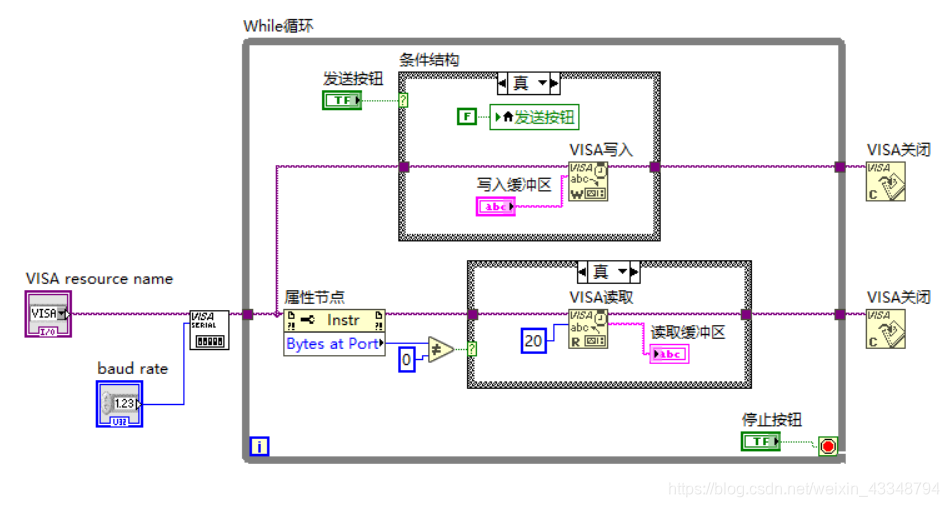
8.整理前面板,并调试。程序可成功运行。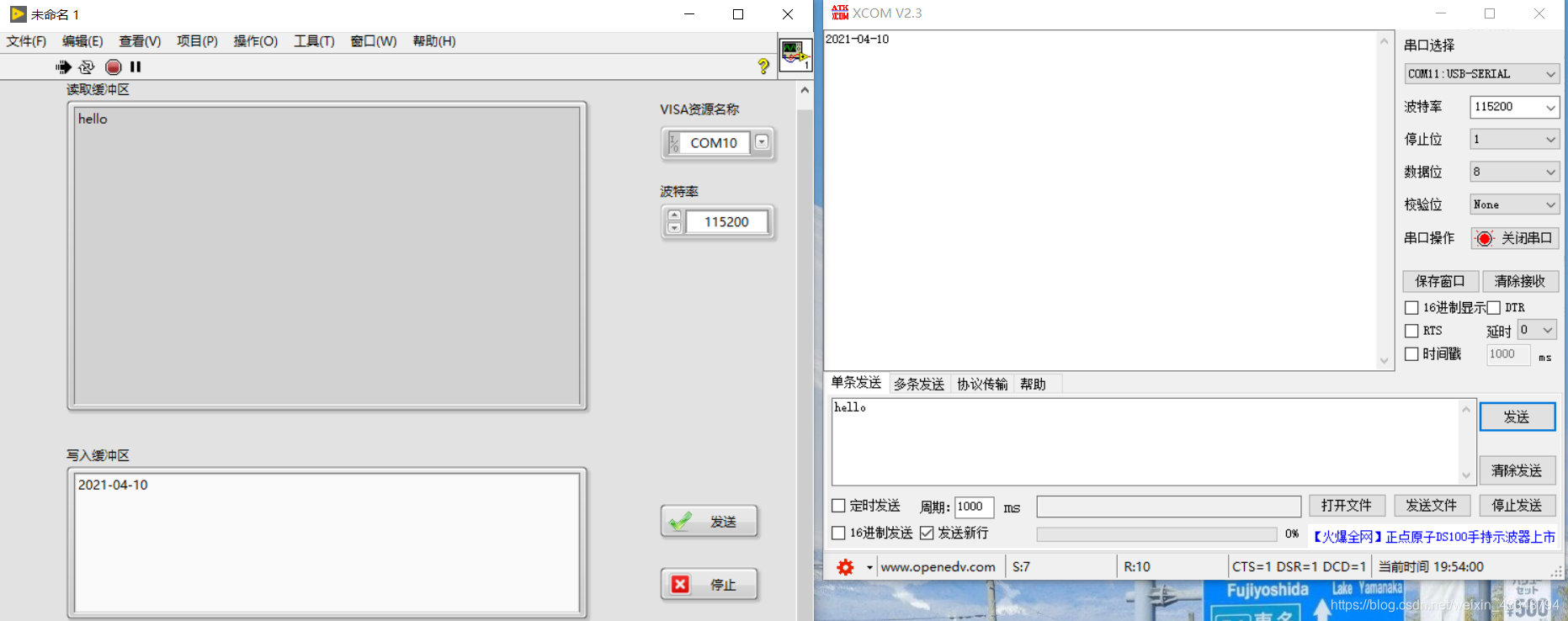
9.完善程序。
①放置平铺式顺序结构,对一些控件进行初始化。
②添加波特率的更多配置
程序框图如下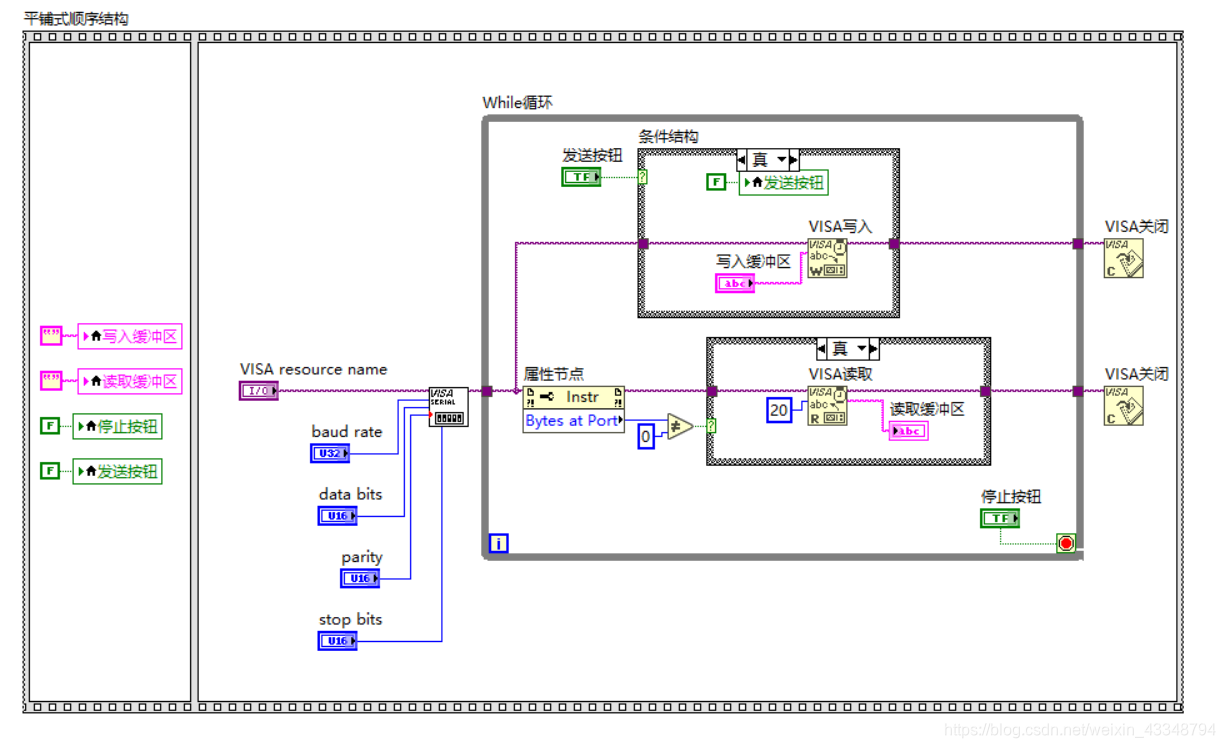
前面板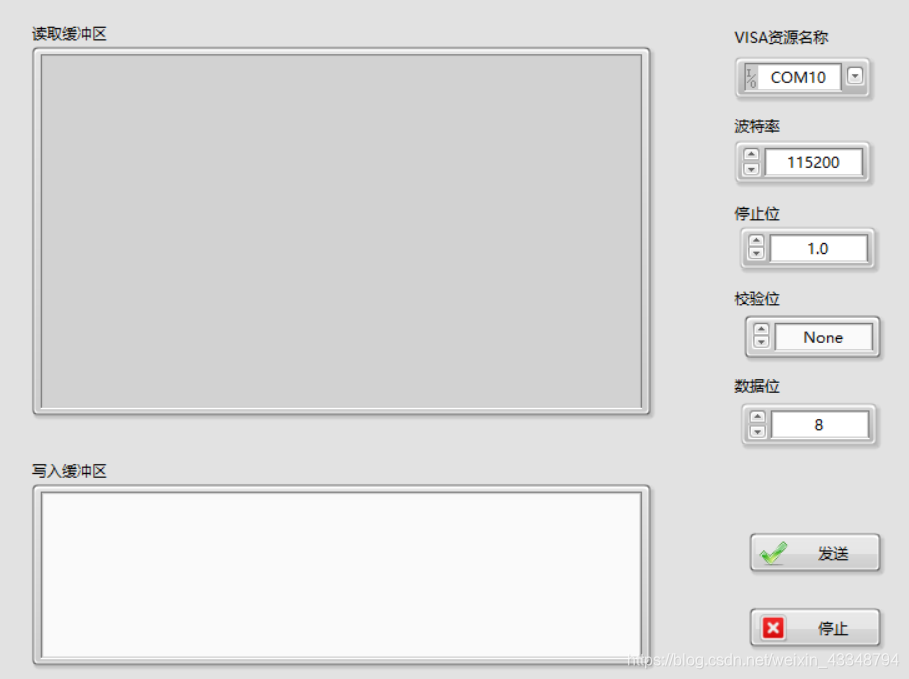
→→→需要源码《labview制作串口助手》点击此处跳转←←←
更多系列文章
▷ 《labview温度采集系统(数据保存到excel)》
▷ 《labview电子表格的写入》
▷ 《labview成绩结果查询(属性节点的简单应用)》
▷ 《labview温度报警系统》
▷ 《labview信号时域分析–基本平均直流与均方根测量》
▷ 《labview信号时域分析–瞬态测量》
▷ 《labview信号时序分析–提取单频信号》
▷ 《labview信号时序分析–幅值和电平测量》
▷ 《labview信号时序分析–谐波失真分析》
▷ 《labview信号时序分析–脉冲测量》

有“AI”的1024 = 2048,欢迎大家加入2048 AI社区
更多推荐
 25
25 0
0- 0


 已为社区贡献8条内容

所有评论(0)