服务器配置Pytorch环境
服务器(linux)安装Pytorch(GPU版本)与本地pycharm连接服务器虚拟环境
服务器配置Pytorch环境
文章目录
一、Anaconda配置
1、下载Anaconda安装包
- 在本地电脑访问Anaconda官网,选择Linux版(如
Anaconda3-2024.02-Linux-x86_64.sh)下载。 - 通过Xftp将安装包上传至服务器任意目录(如
/home/your_username/Downloads)。
2、安装Anaconda
# 进入安装包目录
cd /home/your_username/Downloads
# 执行安装脚本(需赋予执行权限)
bash Anaconda3-2024.02-Linux-x86_64.sh
- 按照提示按回车阅读协议,输入
yes同意条款。 - 设置安装路径(默认
/home/your_username/anaconda3)。
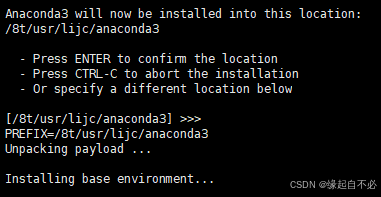
- 安装完成后选择
yes初始化环境变量,或手动添加至.bashrc:
echo 'export PATH="/home/your_username/anaconda3/bin:$PATH"' >> ~/.bashrc
source ~/.bashrc
验证安装:conda --version

3、创建虚拟环境
虚拟环境就类似于为不同的项目创建不同的开发环境,开发环境内的所有使用的工具包互不影响,每个环境的的包的更改和删除都不会影响其他项目,环境相互独立,这就是虚拟环境的好处。
# 创建Python 3.12的虚拟环境(可根据需求调整版本)
conda create -n pytorch_env python=3.12
# 激活环境
conda activate pytorch_env
虚拟环境常用命令
# 查看虚拟环境:
conda info -e

# 创建虚拟环境:
conda create -n [环境名] python==[版本号]

# 激活虚拟环境:
conda activate [环境名]

# 退出虚拟环境:
conda deactivate

# 删除虚拟环境:
conda remove -n [环境名] --all

# 查看数据源:
conda config --show channels

# 添加数据源:
conda config --add channels [网址]

# 删除数据源:
conda config --remove channels [网址]

# 更新conda:
conda update conda

# 更新anaconda:
conda update anaconda

# 更新anaconda-navigator:
conda update anaconda-navigator
二、安装Pytorch
1、查看cuda版本
终端输入命令:
nvidia-smi
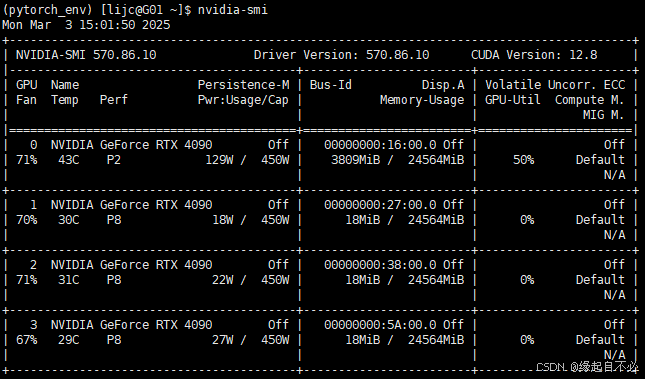
如图:CUDA Version:12.8
根据cuda版本来选择对应的torch版本
2、下载pytorch离线.whl包
通过 离线.whl包的方式下载无需单独下载 CUDA Toolkit 和 cuDNN
下载的 .whl 文件(如 torch-2.6.0+cu126...)是 PyTorch 的预编译版本,其中 已经包含特定版本的 CUDA 和 cuDNN 运行时库。这意味着:无需单独安装 CUDA Toolkit 或 cuDNN:PyTorch 自带的 CUDA 和 cuDNN 库已集成在包中,可直接用于 GPU 计算 。
pytorch 离线.whl包官方下载地址:
https://download.pytorch.org/whl/torch_stable.html
以python 3.12 为例,找到相应版本的torch、torchaudio、torchvision:
torch-2.6.0+cu126-cp312-cp312-manylinux_2_28_x86_64.whl
torchaudio-2.6.0+cu126-cp312-cp312-linux_x86_64.whl
torchvision-0.21.0+cu126-cp312-cp312-linux_x86_64.whl
下载完成后,上传至Linux服务器上。
激活对应虚拟环境,找到上述文件的地址,运行以下命令:
pip install torch-2.6.0+cu126-cp312-cp312-manylinux_2_28_x86_64.whl
pip install torchaudio-2.6.0+cu126-cp312-cp312-linux_x86_64.whl
pip install torchvision-0.21.0+cu126-cp312-cp312-linux_x86_64.whl
3、验证安装是否成功
# 测试代码
import torch
print(f"PyTorch版本: {torch.__version__}")          # 预期输出 2.6.0+cu126
print(f"cuda版本:{torch.version.cuda}")              # 应显示 12.6
print(f"cudnn版本:{torch.backends.cudnn.version()}")  # 应显示 cuDNN 版本号
print(f"CUDA可用: {torch.cuda.is_available()}")     # 应输出 True(GPU用户)
print(f"当前设备: {torch.cuda.get_device_name(0)}")  # 显示显卡型号
如下输出说明安装成功
# 实际输出
PyTorch版本: 2.6.0+cu126
cuda版本:12.6
cudnn版本:90501
CUDA可用: True
可用设备:NVIDIA GeForce RTX 4090
三、本地pycharm运行服务器虚拟环境
1、获取python解释器路径
# 服务器上执行以下命令获取路径
conda activate pytorch_env
which python
# 输出类似 /home/your_username/anaconda3/envs/pytorch_env/bin/python
2、本地连接服务器
打开pycharm专业版
新建或打开项目
打开解释器设置
File > Settings > Project: test_pytorch > Python Interpreter > Add Interpreter > On SSH
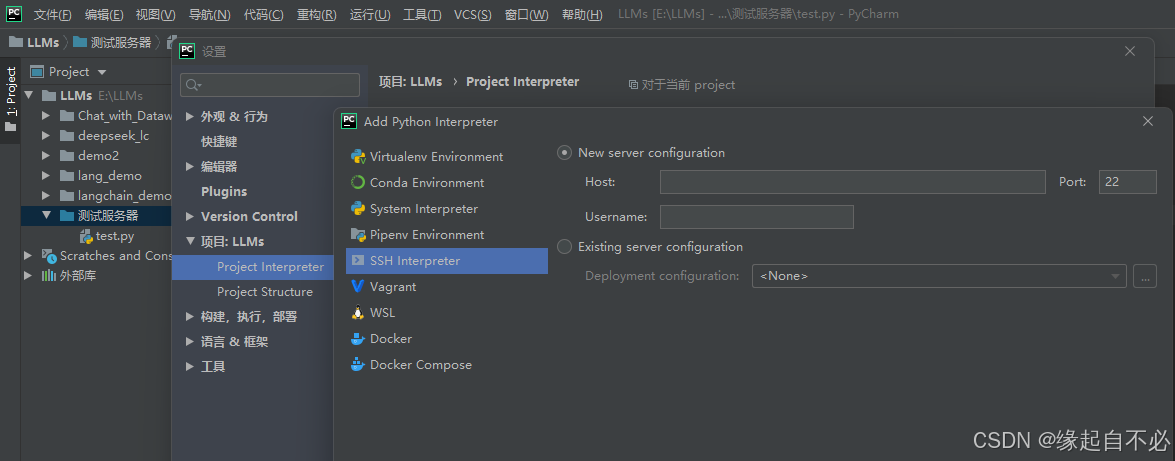
填入服务器host、端口和用户名,然后下一步:输入密码->next
interpreter粘贴第一步获取的地址:/home/your_username/anaconda3/envs/pytorch_env/bin/python
记得勾选Automatically upload(自动同步代码)
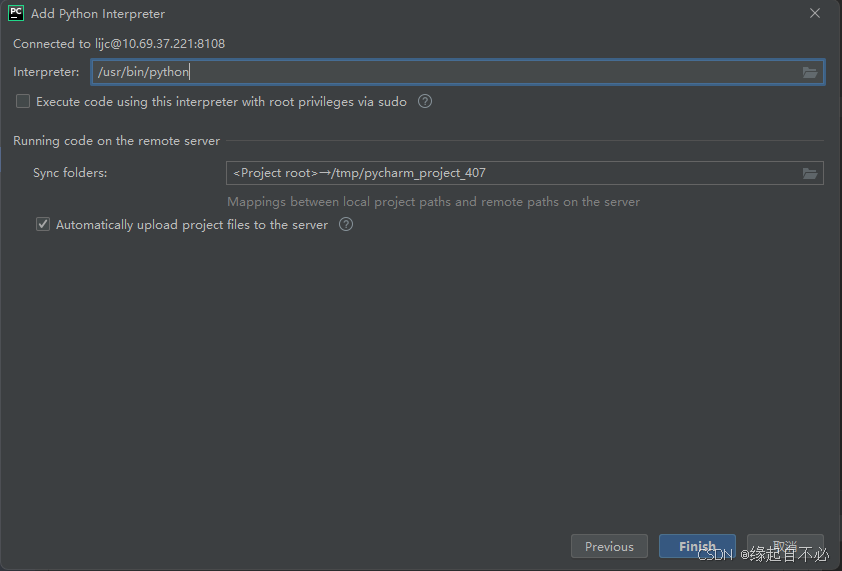
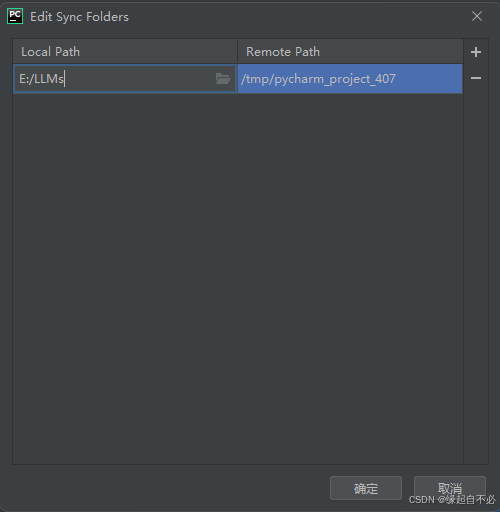
点击Sync folders右边的文件夹图标出现如下界面:
用于选择本地与服务器同步文件夹
Local Path选择本地文件夹,Remote Path选择服务器文件夹
最后点击确定即可
3、测试连接是否成功
import torch

print(f"PyTorch版本: {torch.__version__}")          # 预期输出 2.6.0+cu126
print(f"cuda版本:{torch.version.cuda}")              # 应显示 12.6
print(f"cudnn版本:{torch.backends.cudnn.version()}")  # 应显示 cuDNN 版本号
print(f"CUDA可用: {torch.cuda.is_available()}")     # 应输出 True(GPU用户)
print("可用设备:")
print(f"{torch.cuda.get_device_name(0)}\n"          # 显示显卡型号(如 RTX 4090)
      f"{torch.cuda.get_device_name(1)}\n"
      f"{torch.cuda.get_device_name(2)}\n"
      f"{torch.cuda.get_device_name(3)}\n")
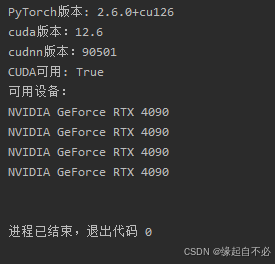
连接成功,大功告成

有“AI”的1024 = 2048,欢迎大家加入2048 AI社区
更多推荐

 31
31 0
0- 0


 已为社区贡献2条内容

所有评论(0)