windows11下的共享文件夹(ipad为例,其它设备如手机等,只要支持连接服务器都可以)
ipad经常访问电脑上的东西,经常传文件很繁琐,搜集了大量资料后,都是在windows10下的共享文件夹,因此写一篇文章记录一下iPad与电脑文件共享互联教程。
2025.11.5更新:
注:
①设备名称不要有中文名,否则会出现报错,连接不上服务器!
②新建的用户名也不要出现中文;
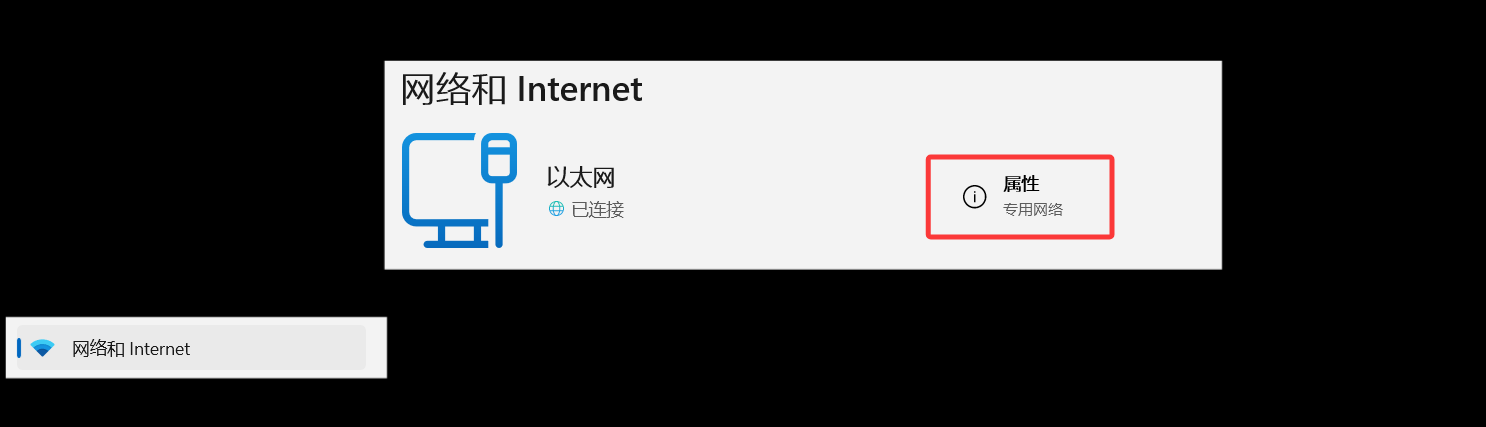
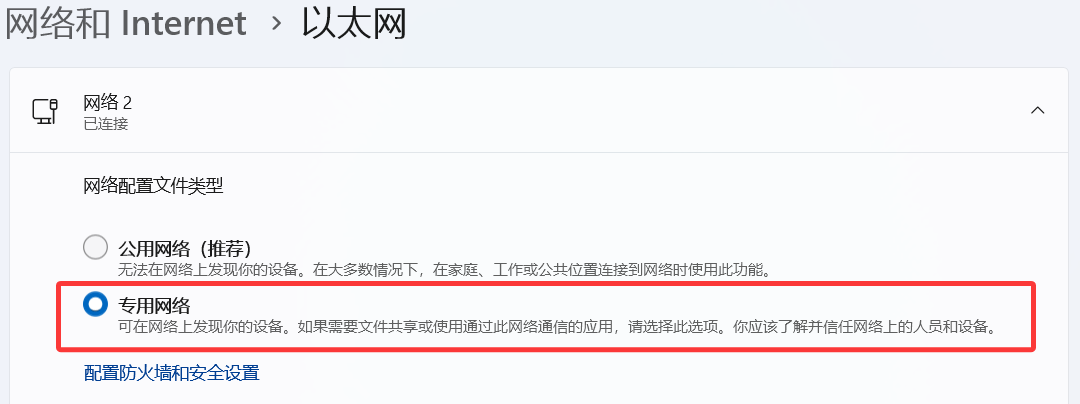
③共享时会让你选择公用网络还是专用网络,如果你所在的位置不是随机的,固定在家庭、公司等,可以先自己手动设置当前网络是专用网络(windows默认连接的网络设置为公用网络),这样你就不用怕当连接新网络时还会被别人在网络上看到。
方法:打开设置->网络和Internet->属性,可以自己选择(如下图)
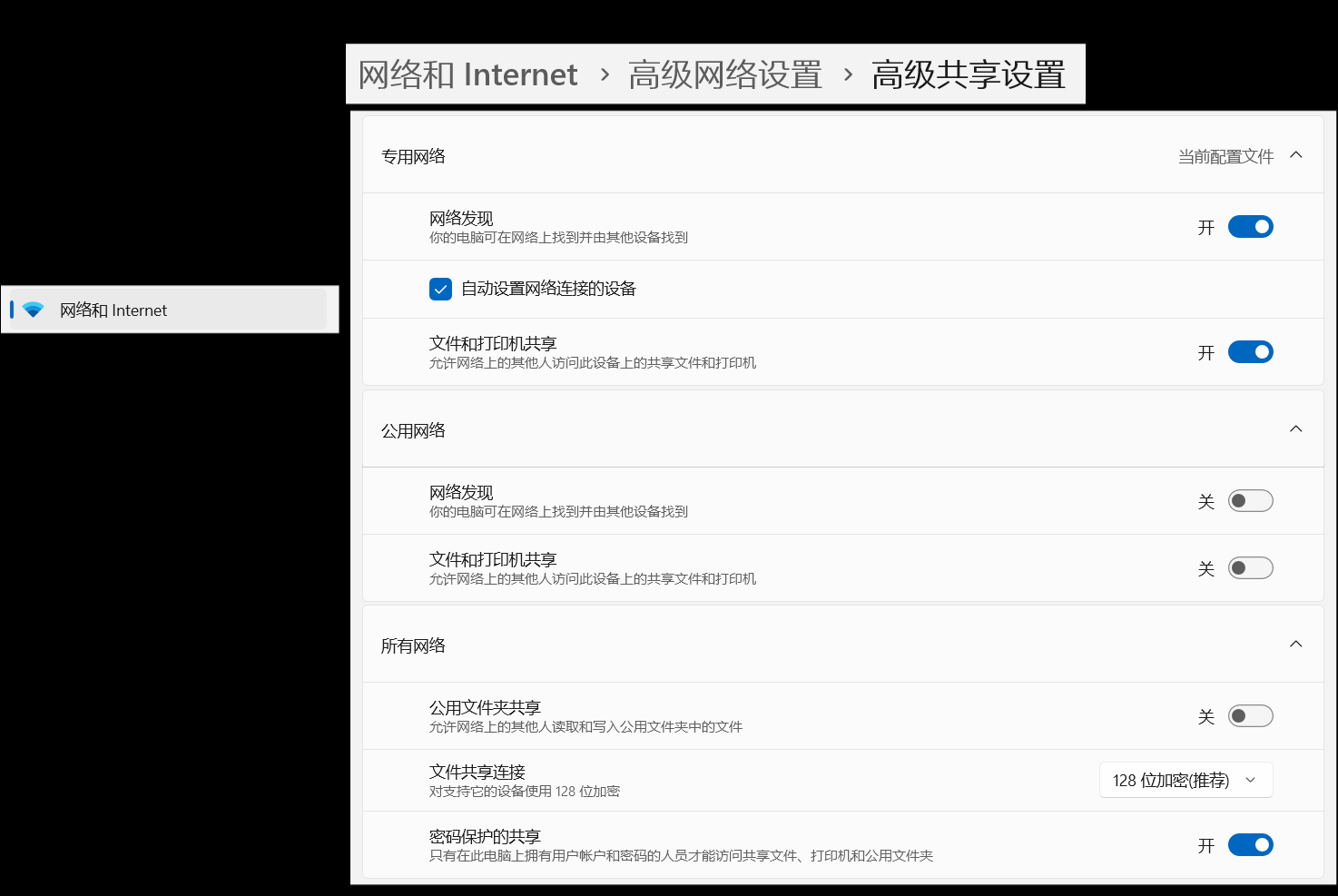
④当你设置完专用网络后,可以自行查看共享设置,路径:设置->网络和Internet->高级网络设置->高级共享设置(如下图),根据自己的需求打开对应的开关即可。
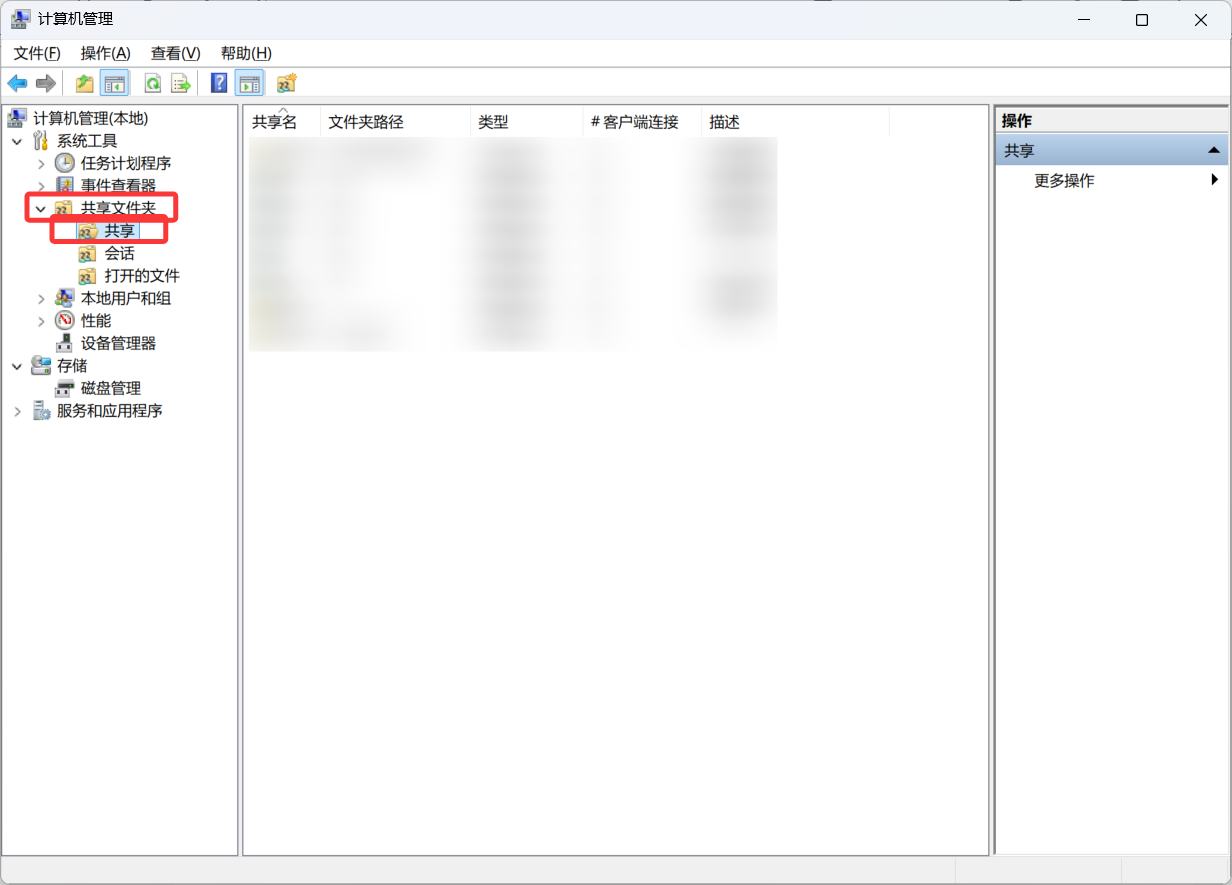
附带:如何查看已经共享了哪些文件夹以及一键停止共享(不要挨个去删除开启共享时的操作,比如添加用户,改权限等,因为可能删不干净或者删完后逻辑不对):
路径:计算机右键->管理->按如图点击即可,如果想要停止共享,只需要在相应的文件上点击一下,然后右键有个停止共享,点击即可。

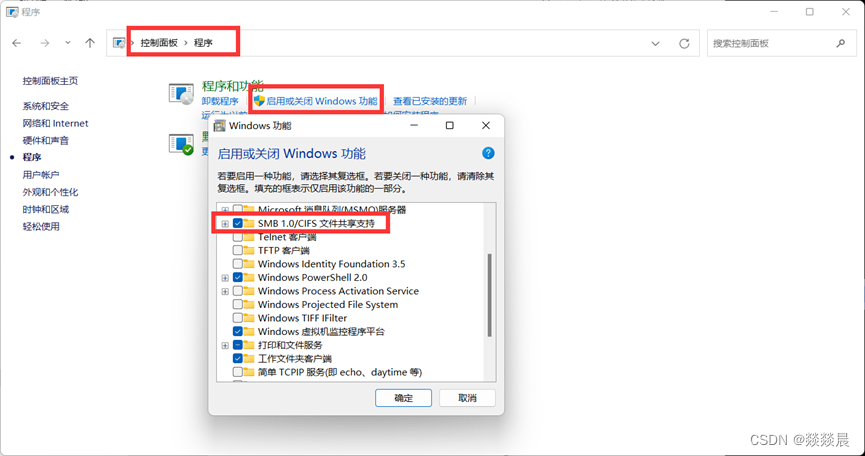
第一步:打开 控制面板 程序 启用或关闭Windows功能 找到smb,勾中重启电脑。
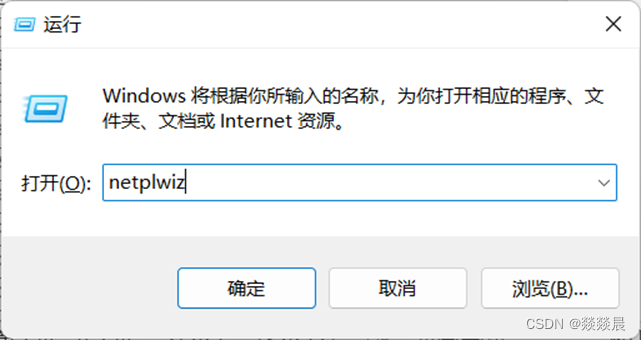
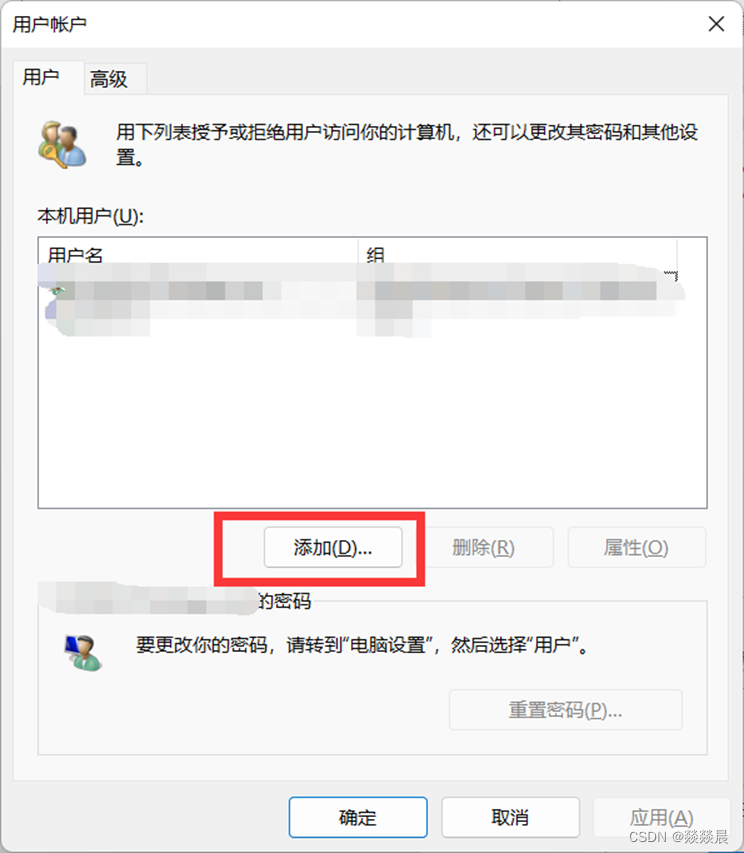
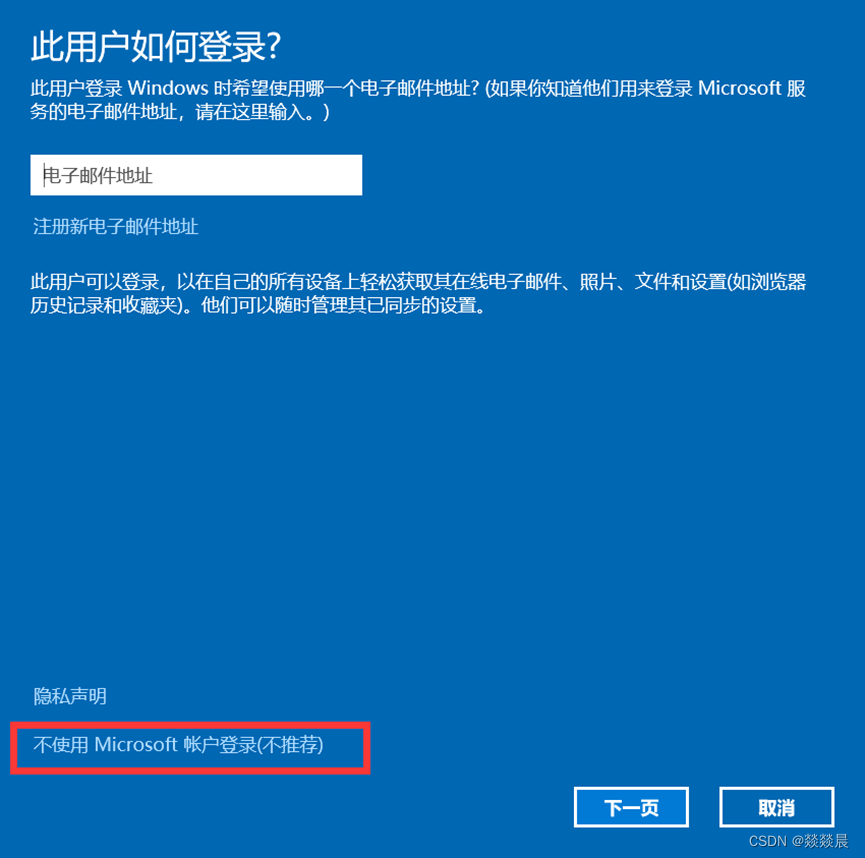
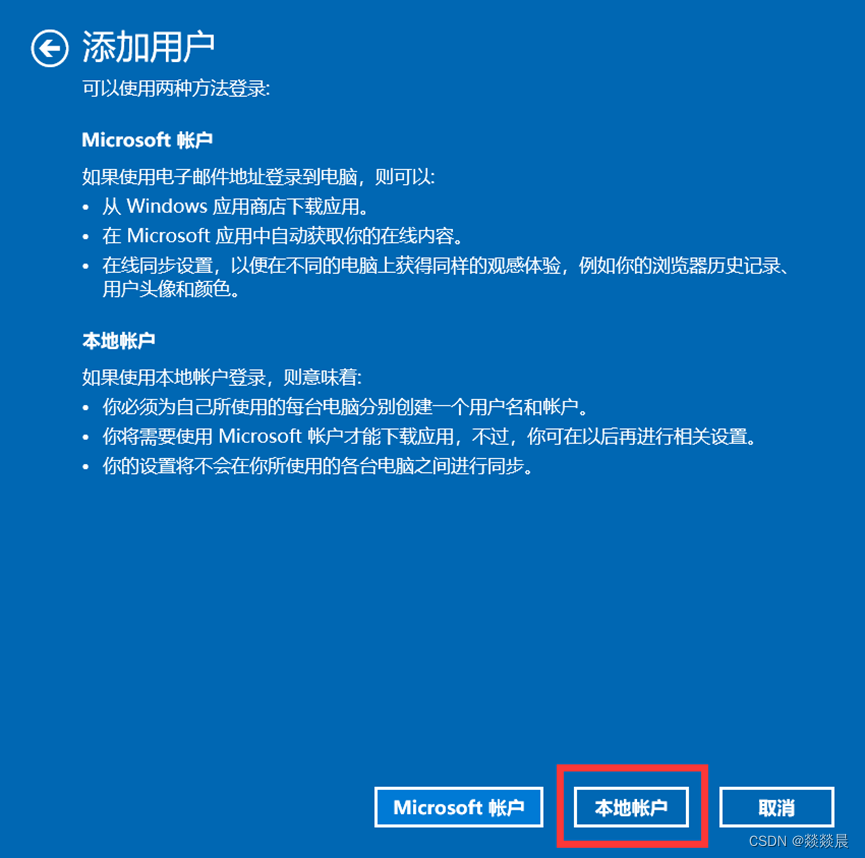
第二步:新添加一个用户名和密码 打开运行输入netplwiz 接下来按图示操作,选择本地用户就行,输入用户名和密码,完成创建用户。

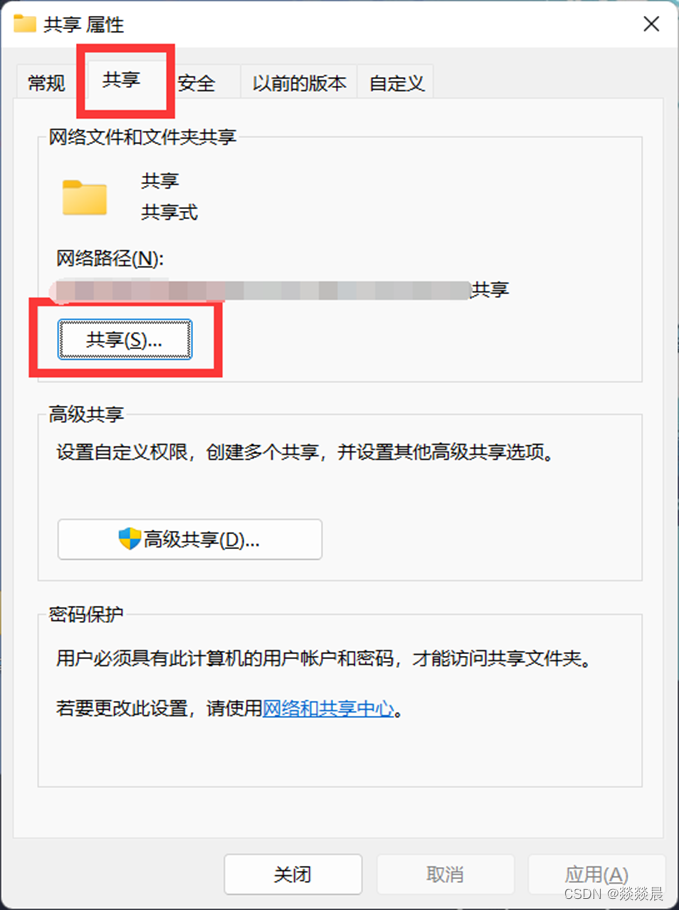
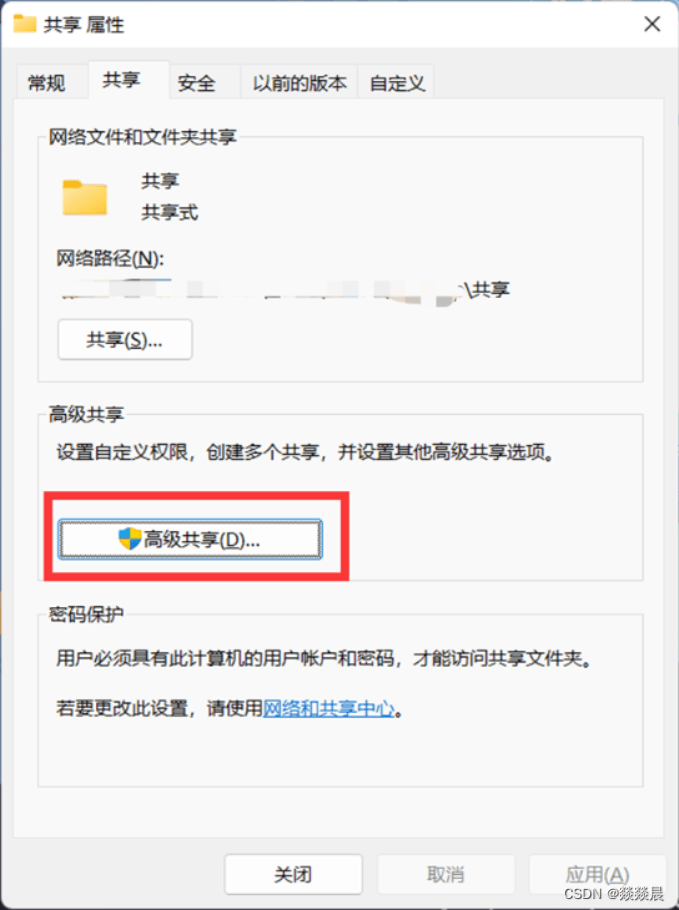
第三步:设置共享文件夹,选择你想要共享的文件夹,右击鼠标选择属性,按下图操作:
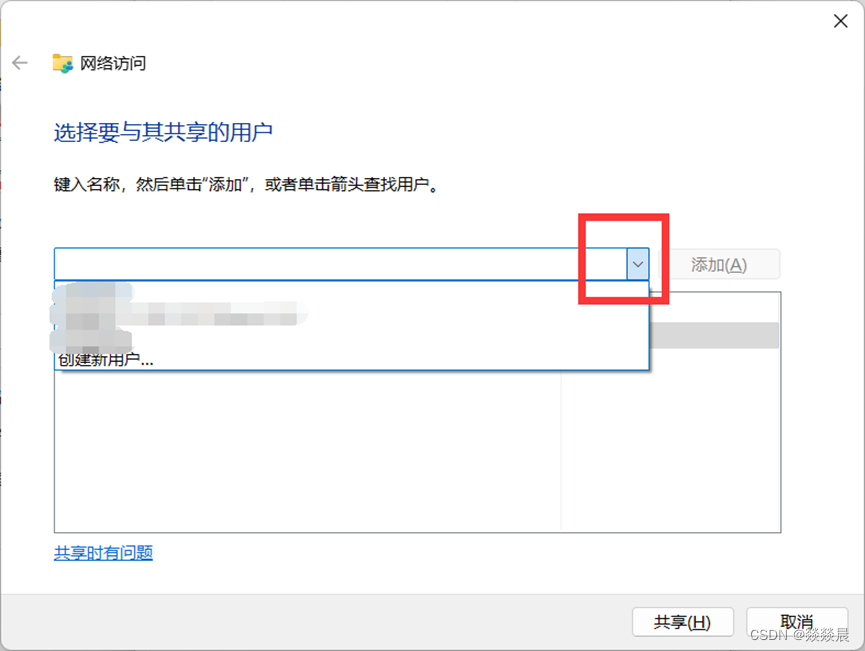
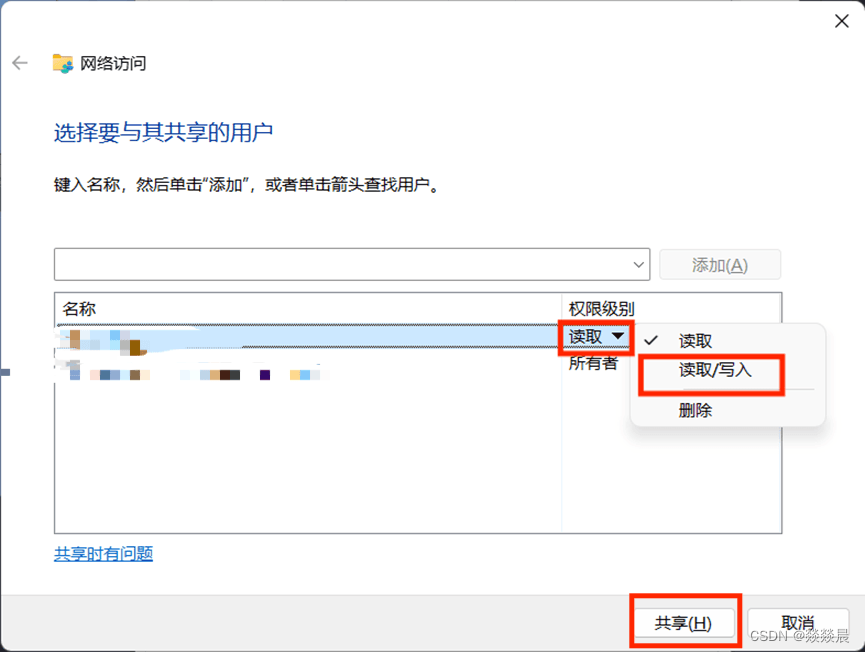
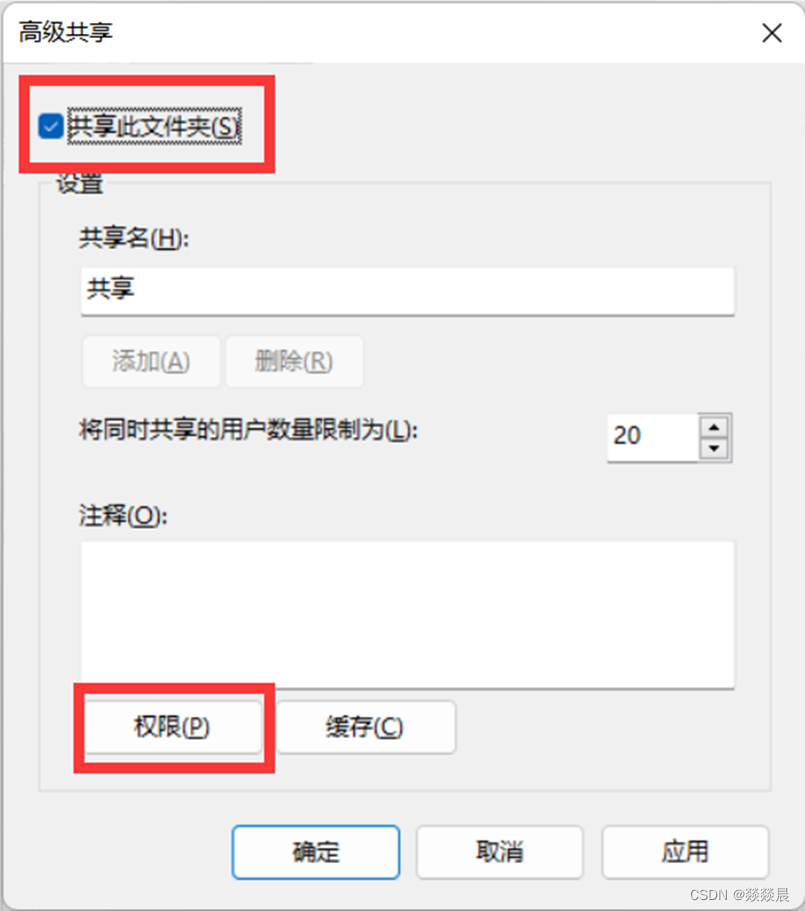
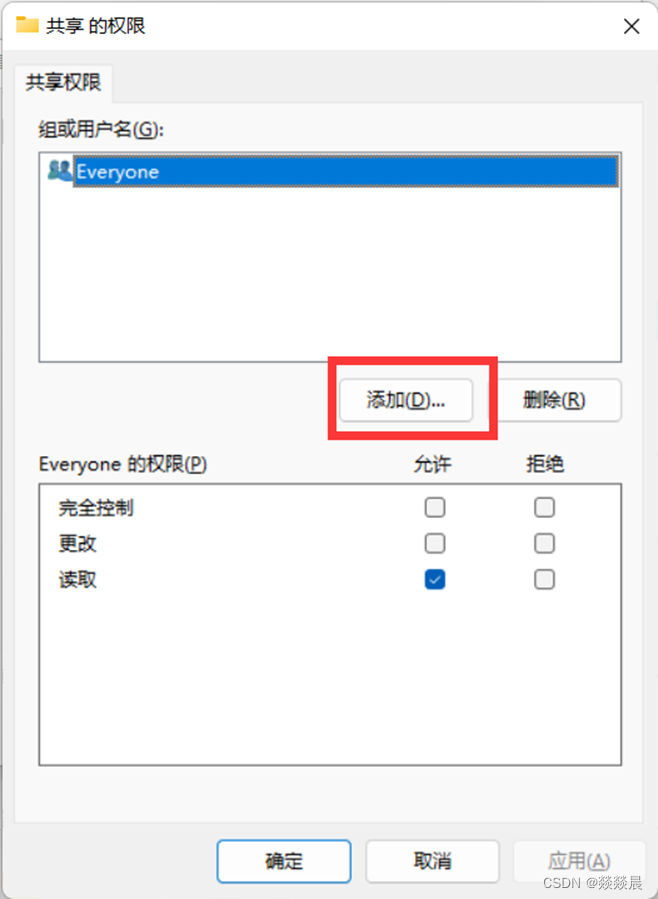
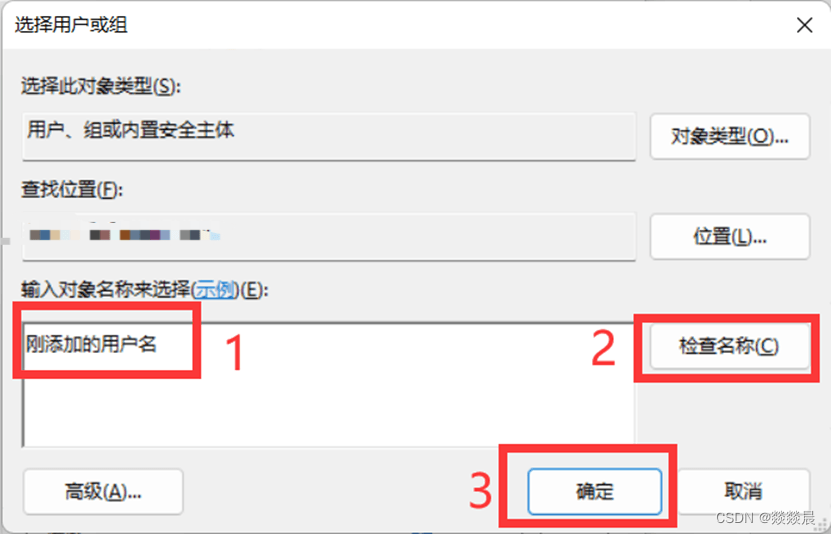
选择刚创建的用户名,并点击添加。修改权限级别为 读取/写入 最后共享
点击共享返回后点击高级共享 按下图操作
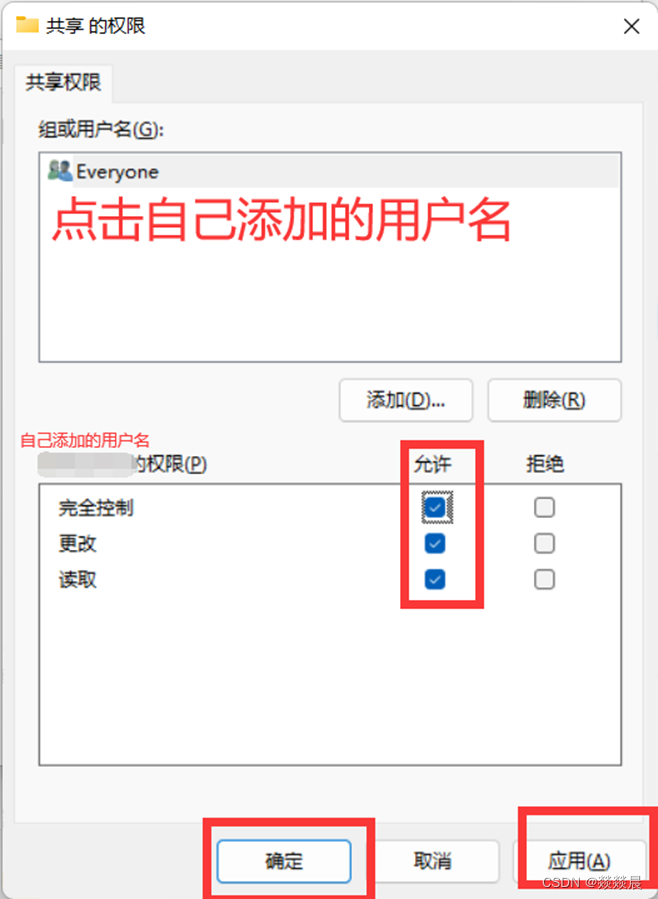
最后 使用你的移动设备(pad ipad 手机等)连接共享文件夹 以ipad为例:
- 在windows搜索栏中输入cmd,打开命令提示符窗口
- 输入ipconfig回车
- 记住你的ipv4地址(你是WiFi就选择WiFi是有线就看有线的ip地址)
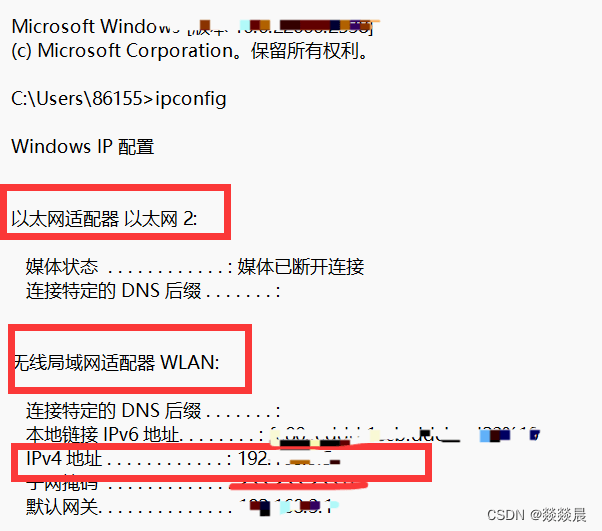
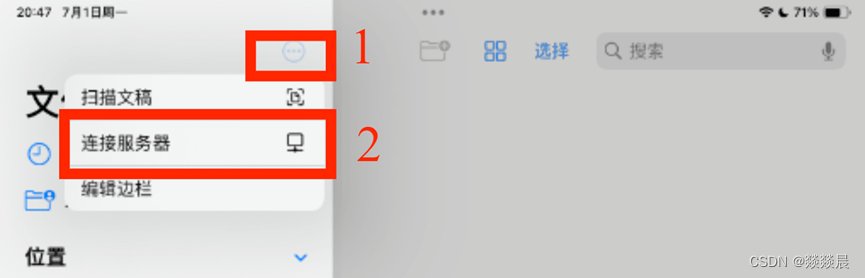
- 打开ipad文件 点击连接服务器
- 在服务器输入框里输入 sbm://192.***.***.***(刚才查看的IPv4地址)
- 注意如果是iPhone,直接输入192.***.***.***(没有sbm://)
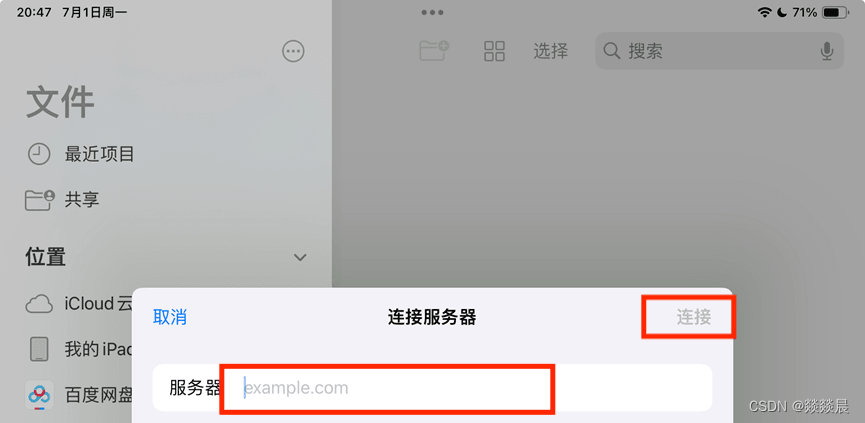
- 随后填入信息点击下一步,即可连接成功
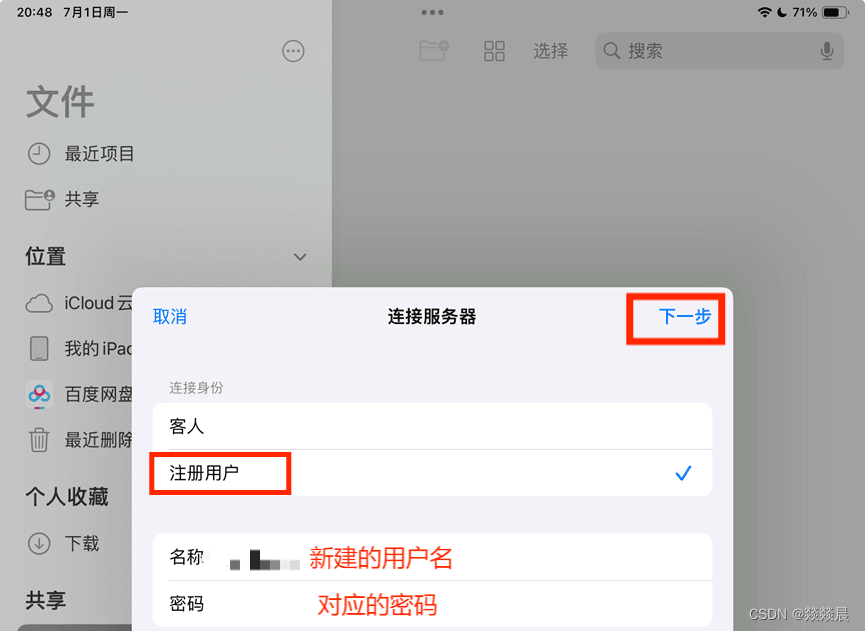
- 在ipad文件侧栏共享处将显示共享文件夹
当然你也可以使用电脑连接,在文件资源管理器地址栏输入\\192.***.***.***,然后输入相应的用户密码登入
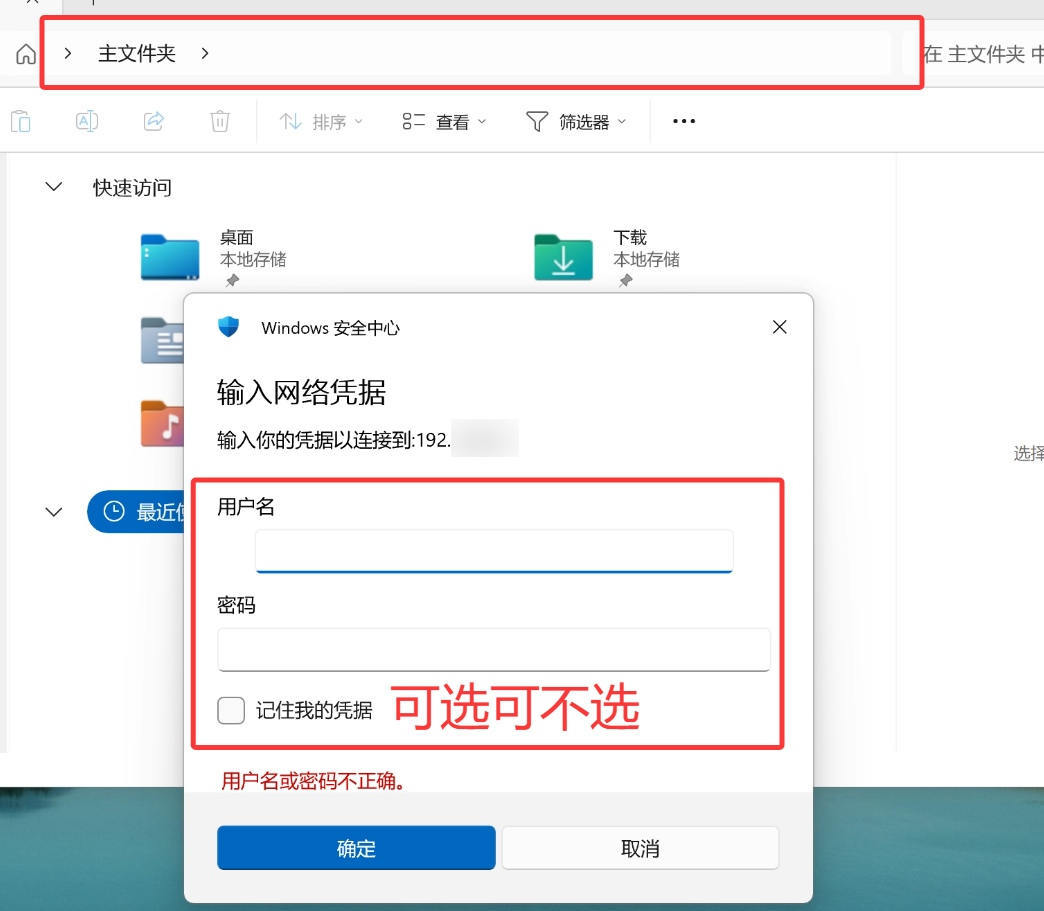
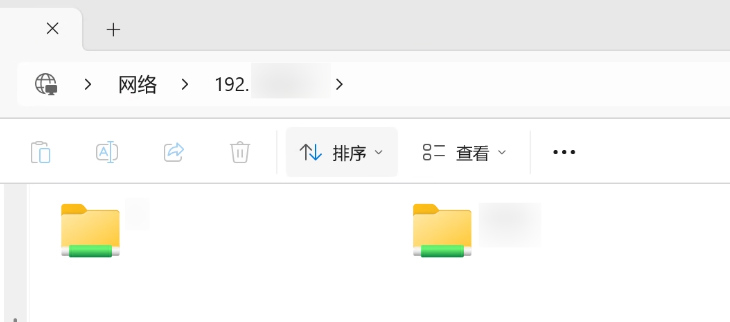
当你想删除这个访问时使用以下操作:
一、如果上边没有选择【记住我的凭证】(默认每次开关机都会要求重新输入用户名和密码),只是现在想直接人为取消共享,则按如下操作,就算没有重启,再连接时会要求重新输入用户名密码:
- 按 Win + R 打开运行对话框,输入 cmd 并按回车
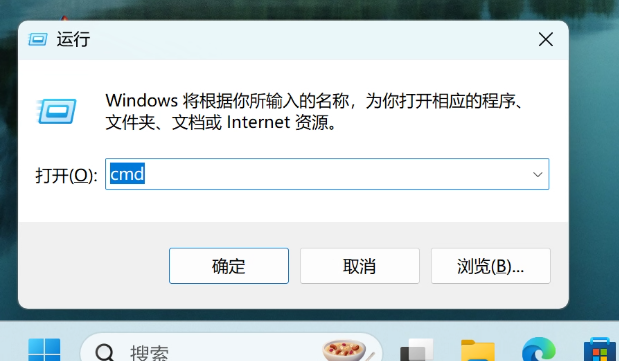
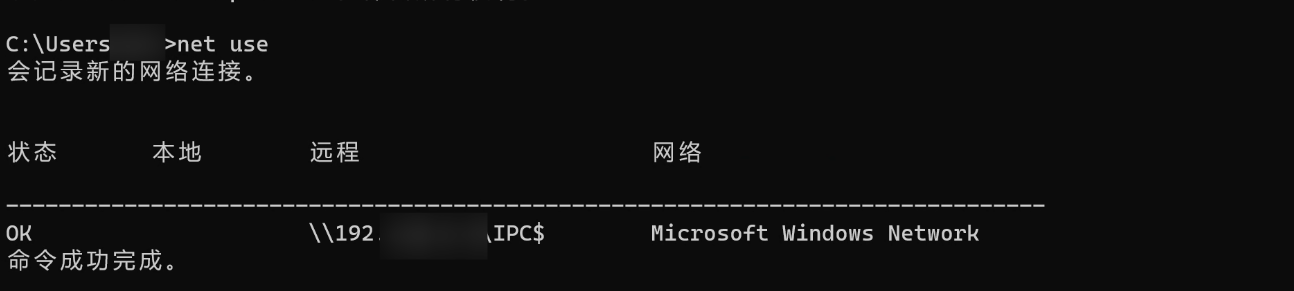
- 输入以下命令查看所有已连接的共享:
net use
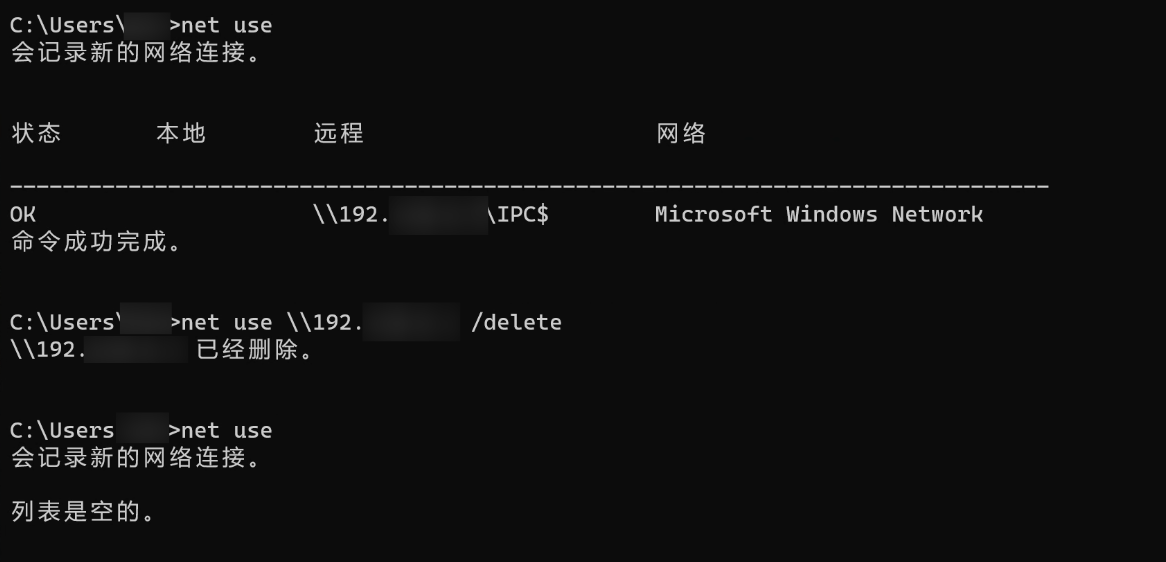
- 找到要删除的共享路径,然后输入:
net use \\电脑A的IP或名称\共享名 /delete

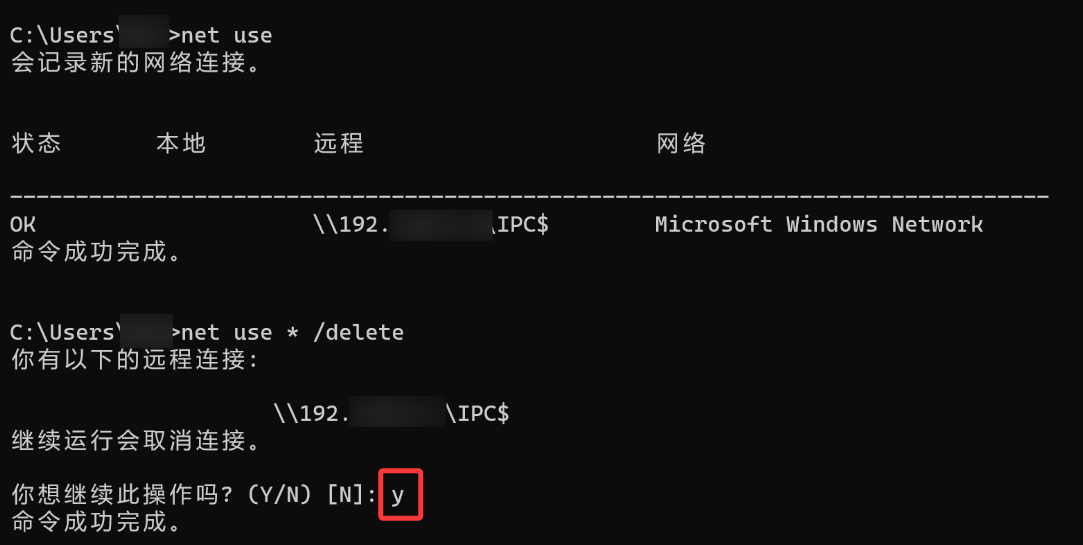
# 或者删除所有连接:
net use * /delete  # 注意:会提示确认,按 Y 确认
二、如果上边选择【记住我的凭证】,那就必须按如下操作,强制删除:
-
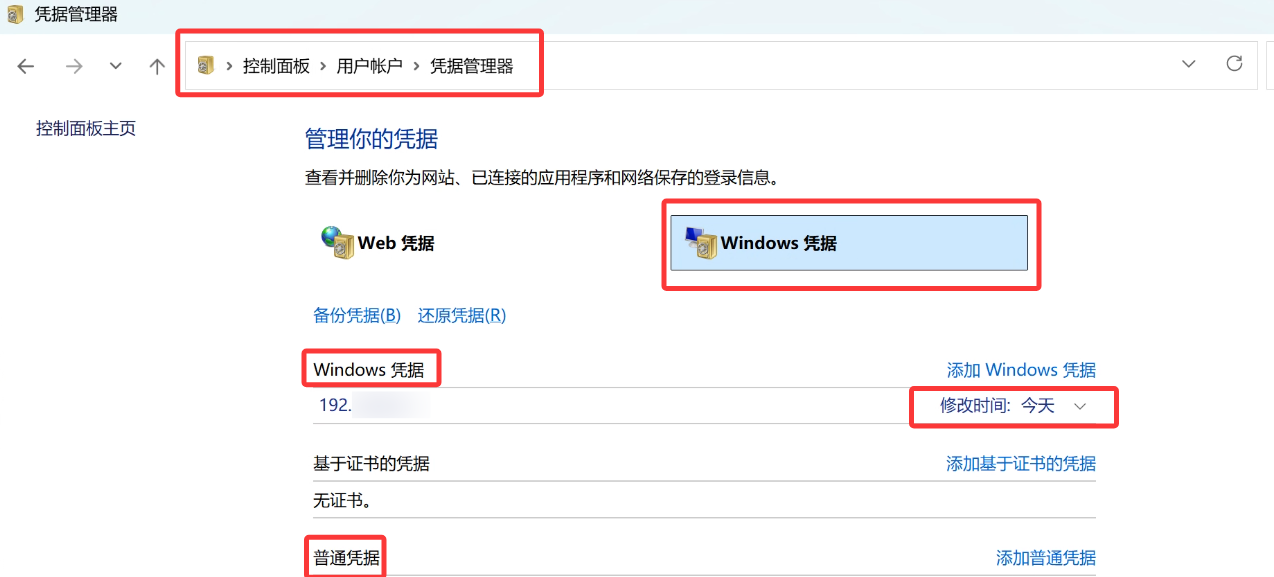
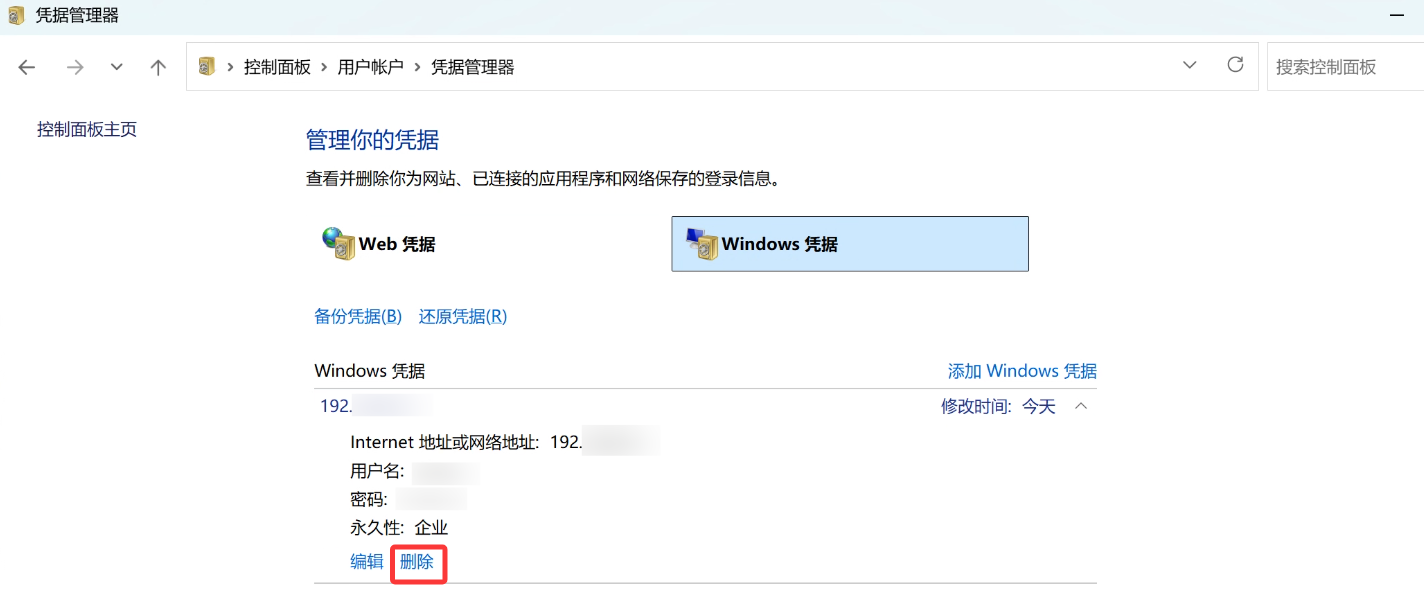
打开控制面板,按如图所示找到凭据管理器,选择Windows凭据
-
在普通凭据或Windows凭据部分找到与共享电脑相关的凭据条目
-
点击条目然后选择删除(电脑重启后才不能访问,如果没有重启还是能正常访问的)

有“AI”的1024 = 2048,欢迎大家加入2048 AI社区
更多推荐

 18
18 0
0- 0


 已为社区贡献1条内容

所有评论(0)