根目录又到100%?du -h --max-depth=1 帮你一键解决
命令的输出可能会因为文件系统的不同而有所差异,特别是在符号链接的处理上。此外,一些选项可能需要root权限才能正确显示某些目录的磁盘使用情况。空间满了,使用 du -h --max-depth=1 / 命令一键找到磁盘占用原因,瞬间解决。(disk usage)命令是Linux系统中用来查看文件和目录占用磁盘空间大小的工具。
·
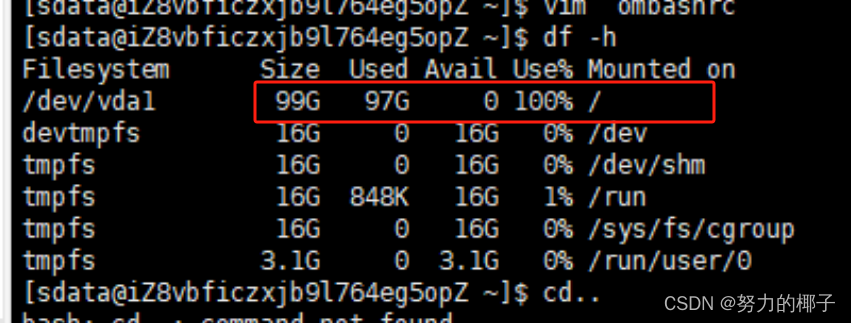 空间满了,使用 du -h --max-depth=1 / 命令一键找到磁盘占用原因,瞬间解决。
下面是du相关命令详解,收藏不迷路。
du(disk usage)命令是Linux系统中用来查看文件和目录占用磁盘空间大小的工具。下面是du命令的一些常用选项及其用法示例:
-
基本用法:
du:显示当前目录的每个子目录和文件的磁盘使用量。- 示例:
du
-
指定目录:
du /path/to/directory:显示指定目录及其子目录的磁盘使用量。- 示例:
du /home/user
-
人类可读格式:
du -h:以易于阅读的格式(KB, MB, GB)显示磁盘使用量。- 示例:
du -h /var/log
-
总计:
du -s:仅显示总计,不显示子目录的磁盘使用量。- 示例:
du -s /usr
-
指定深度:
du -d depth:限制输出的目录深度。- 示例:
du -d 1 /home显示/home目录下每个直接子目录的大小。
-
排除目录:
du --exclude=pattern:排除匹配特定模式的文件或目录。- 示例:
du --exclude=*.tmp /home/user排除所有扩展名为.tmp的文件。
-
最大文件限制:
du -m:显示每个文件和目录的磁盘使用量,单位为MB。- 示例:
du -m /etc
-
递归显示:
du -r:递归显示指定目录的磁盘使用量。- 示例:
du -r /var/cache
-
按大小排序:
du -S:显示目录的总磁盘使用量,并按大小排序。- 示例:
du -S /home/user
-
显示文件系统块大小:
du -B size:显示指定大小的块的磁盘使用量。- 示例:
du -B 1M /var以1MB为单位显示磁盘使用量。
-
显示所有文件:
du -a:显示目录中所有文件的磁盘使用量,包括文件本身。- 示例:
du -a /var/lib
-
显示文件的磁盘使用量:
du -L symbolic-link:显示符号链接指向的文件的磁盘使用量。- 示例:
du -L /path/to/symlink
-
显示文件的磁盘使用量,不包括符号链接:
du -P:显示文件的磁盘使用量,忽略符号链接。- 示例:
du -P /var/lib
-
递归显示,但排除符号链接:
du -H:对于符号链接,显示它们指向的文件的磁盘使用量。- 示例:
du -H /var/lib
-
显示磁盘使用量并排序:
du -h --max-depth=1 | sort -h:显示当前目录的每个子目录的磁盘使用量,并以人类可读的格式排序。- 示例:
du -h --max-depth=1 | sort -h
请注意,du命令的输出可能会因为文件系统的不同而有所差异,特别是在符号链接的处理上。此外,一些选项可能需要root权限才能正确显示某些目录的磁盘使用情况。

有“AI”的1024 = 2048,欢迎大家加入2048 AI社区
更多推荐

 8
8 0
0- 0


 已为社区贡献1条内容

所有评论(0)