桌面右键菜单删除AMD Software: Adrenalin Edition
桌面右键菜单删除AMD Software: Adrenalin Edition
·
桌面右键菜单禁用AMD Software: Adrenalin Edition
通过简单的注册表调整,轻松禁用右键菜单中冗余的 AMD Software 选项,让菜单更加简洁高效。
问题背景
- 许多 AMD 显卡用户在安装官方驱动程序后,会发现桌面右键菜单中自动添加了 "AMD Software: Adrenalin Edition"选项。虽然该软件提供了有用的显卡设置功能,但对于不经常调整显卡设置的用户来说,这个选项可能显得多余,且会影响右键菜单的整洁度和打开速度。
- 本文将详细介绍如何通过修改注册表的方式,安全地移除这一选项,同时保留 AMD 显卡驱动的正常功能。
第一步:打开注册表编辑器
- 使用快捷键
Win + R打开"运行"对话框 - 输入
regedit并按下回车键 - 如果系统弹出用户账户控制提示,请选择"是"以允许注册表编辑器运行

第二步:定位 AMD 软件注册表项
-
在注册表编辑器中,导航至以下路径:
计算机\HKEY_CLASSES_ROOT\PackagedCom\Package -
在此路径下,查找名称中包含 “AdvancedMicroDevicesInc” 和 “AMDRadeonSoftware” 的文件夹。由于不同版本的软件路径会有所差异,您需要找到与您当前安装的 AMD 软件版本对应的文件夹。
-
展开该文件夹,继续导航至以下子路径:
\Server\0
完整路径示例(您的实际路径可能因版本而异):
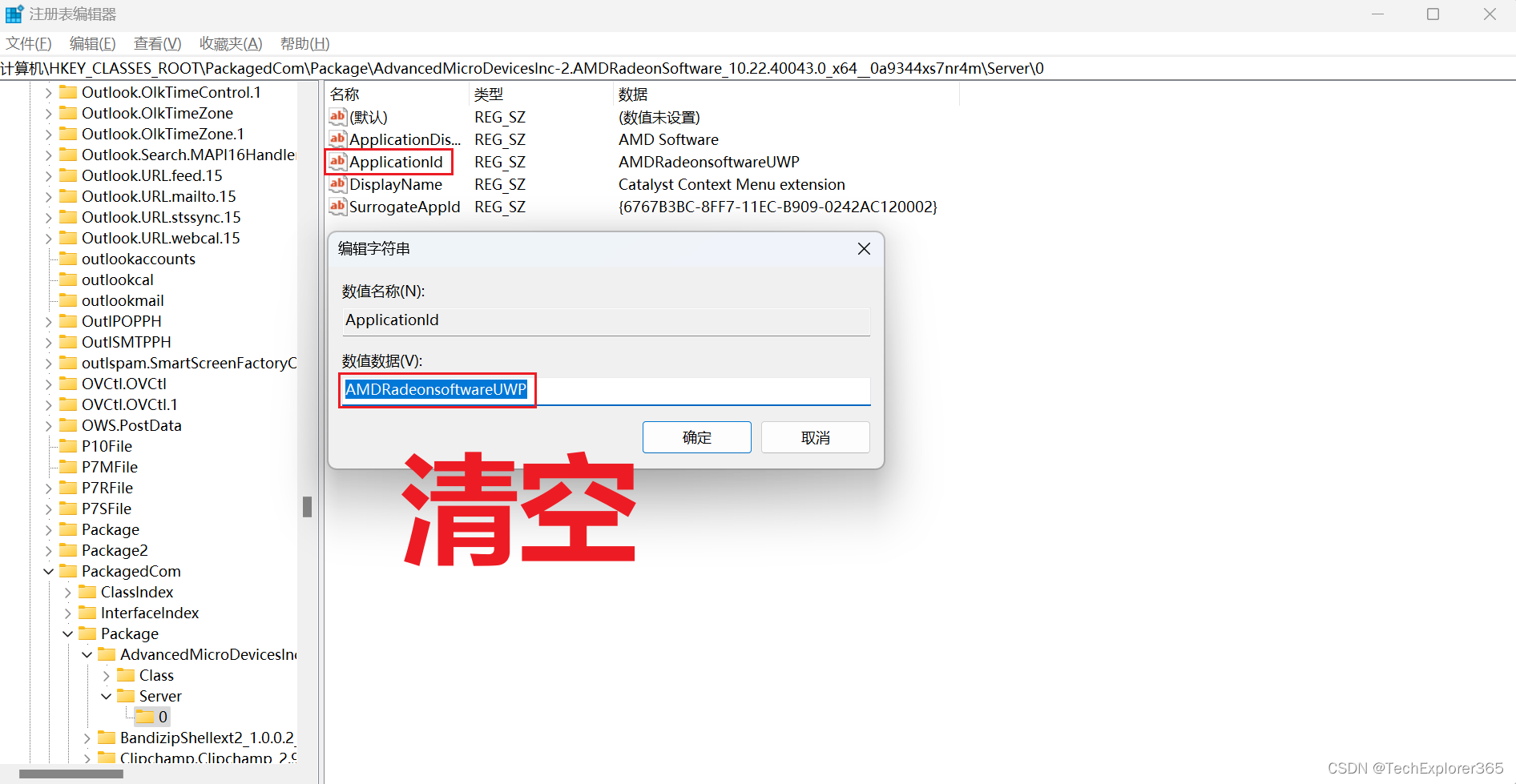
计算机\HKEY_CLASSES_ROOT\PackagedCom\Package\AdvancedMicroDevicesInc-2.AMDRadeonSoftware_10.22.40043.0_x64__0a9344xs7nr4m\Server\0
第三步:修改注册表值
- 在右侧窗格中,找到名为
ApplicationId的注册表值 - 双击打开该值,将其数值数据中的
AMDRadeonsoftwareUWP内容删除 - 点击"确定"保存更改
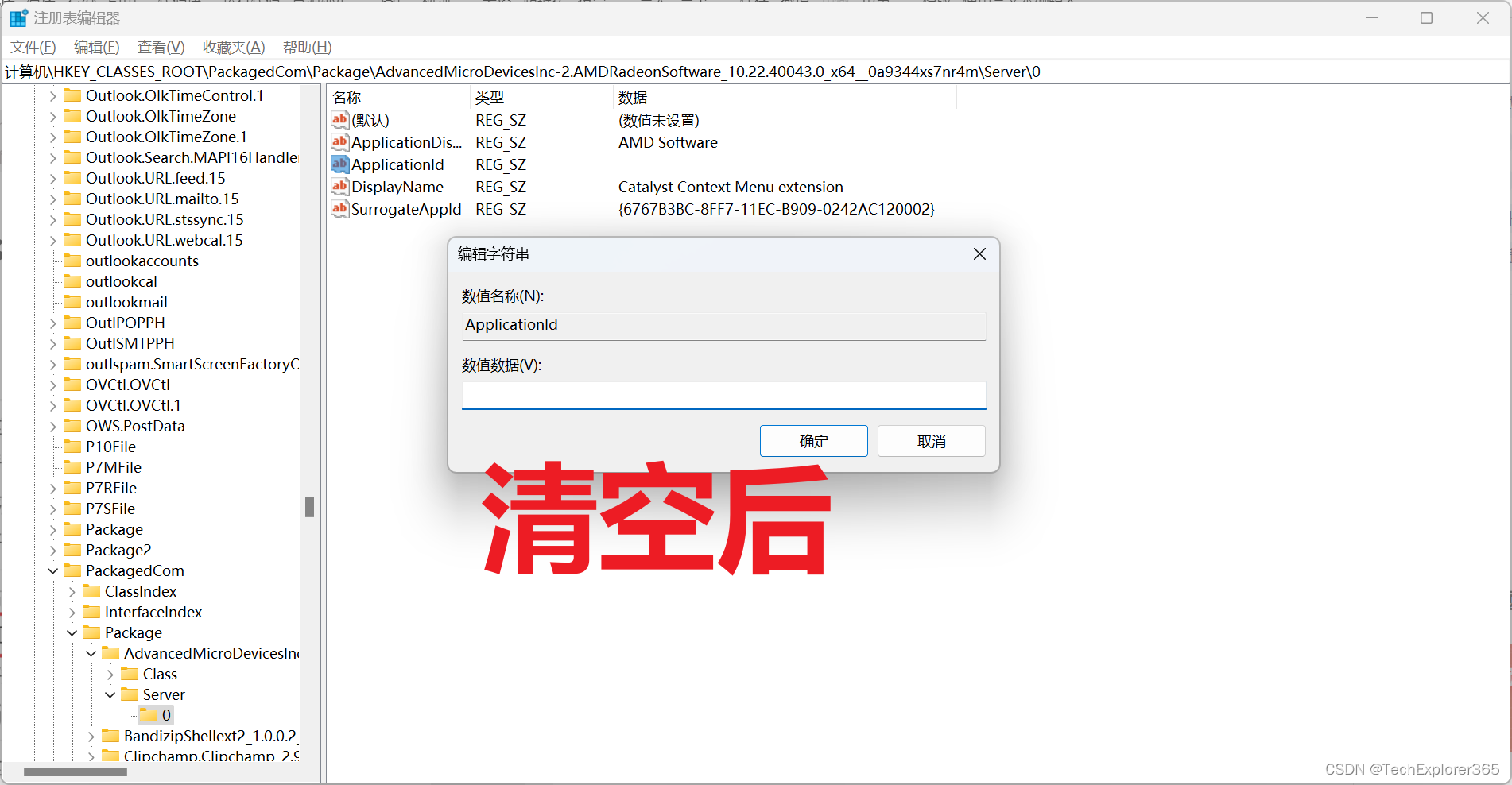
第四步:验证效果
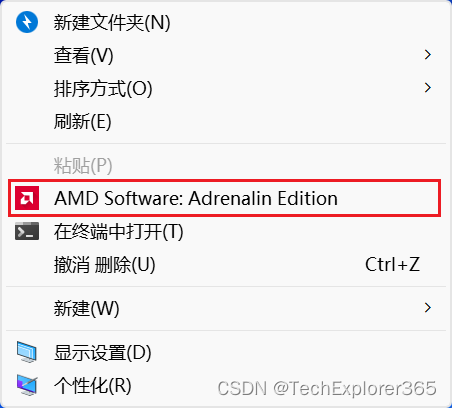
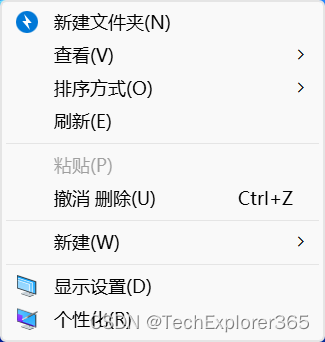
完成上述修改后,无需重启计算机,更改会立即生效。您现在可以右键点击桌面空白处,检查 AMD Software 选项是否已从菜单中消失。
修改前:
修改后:
注意事项
- 操作前备份:建议在修改注册表前,通过"文件"→"导出"功能备份相关注册表项,以防万一需要恢复。
- 权限要求:修改注册表需要管理员权限,请确保您已使用具有管理员权限的账户登录。
- 影响范围:此操作仅会移除右键菜单中的 AMD 软件快捷方式,不会影响 AMD 显卡驱动的正常功能或 AMD Software 应用程序本身的使用。
- 恢复方法:如果需要恢复该菜单选项,只需将
ApplicationId的值重新设置为原来的AMDRadeonsoftwareUWP即可。

有“AI”的1024 = 2048,欢迎大家加入2048 AI社区
更多推荐

 38
38 0
0- 0


 已为社区贡献7条内容

所有评论(0)