如何在Hyper-V中安装Kali-Linux系统
工具仅用于学习实践,请勿进行非法攻击!
一、下载kali镜像
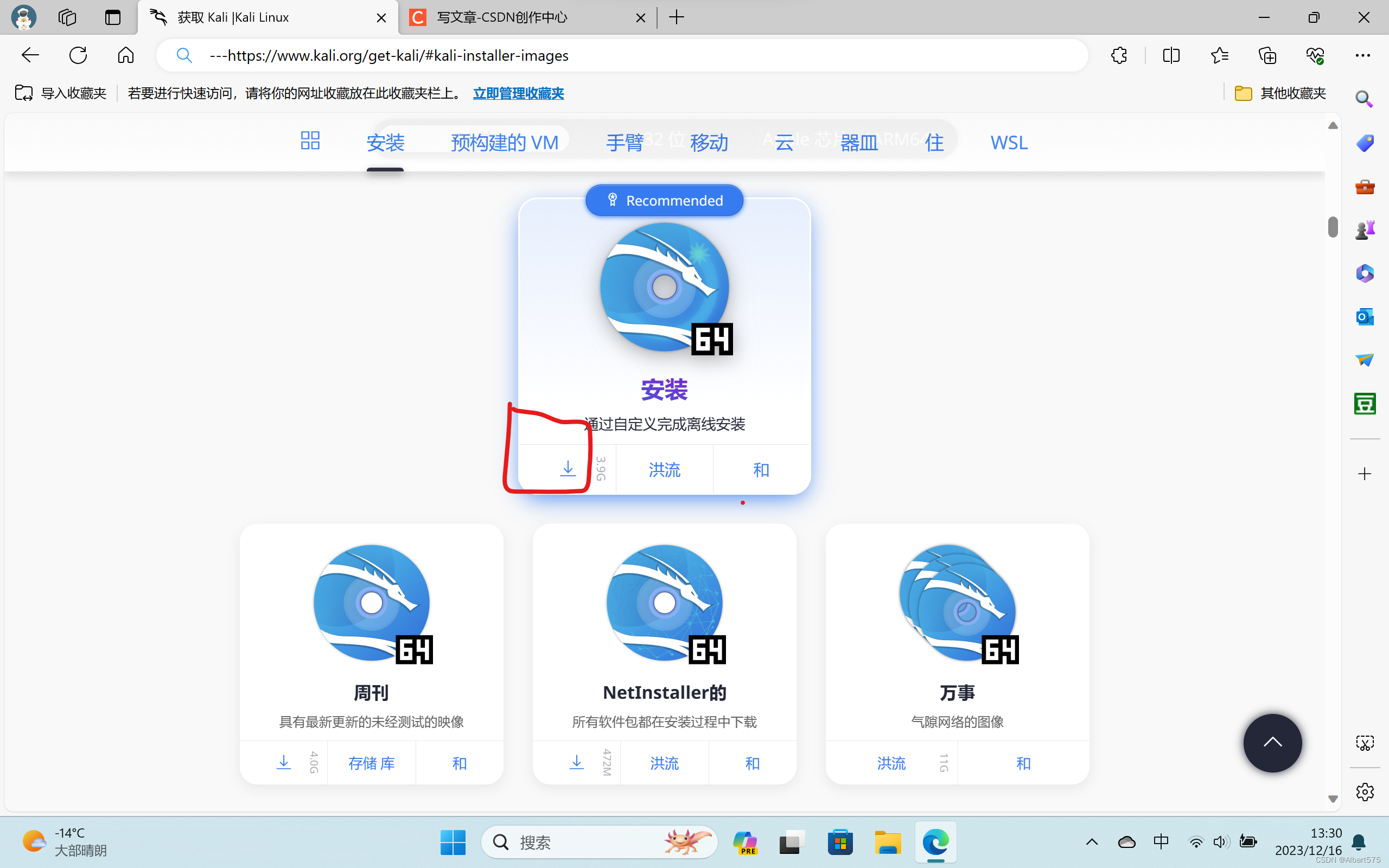
下载这个
二、创建Hyper-V虚拟机
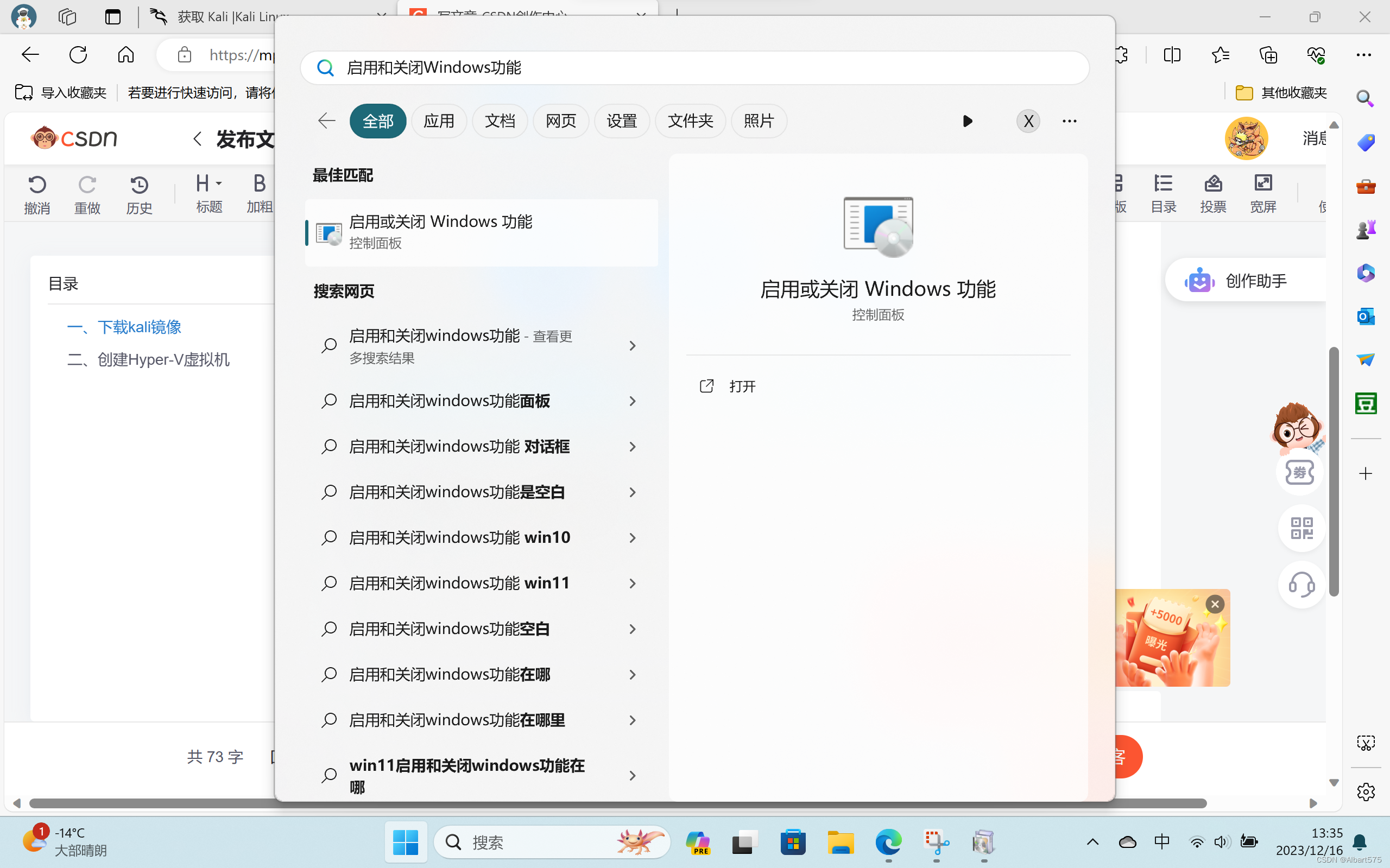
在搜索框搜索启用和关闭Windows功能之后打开
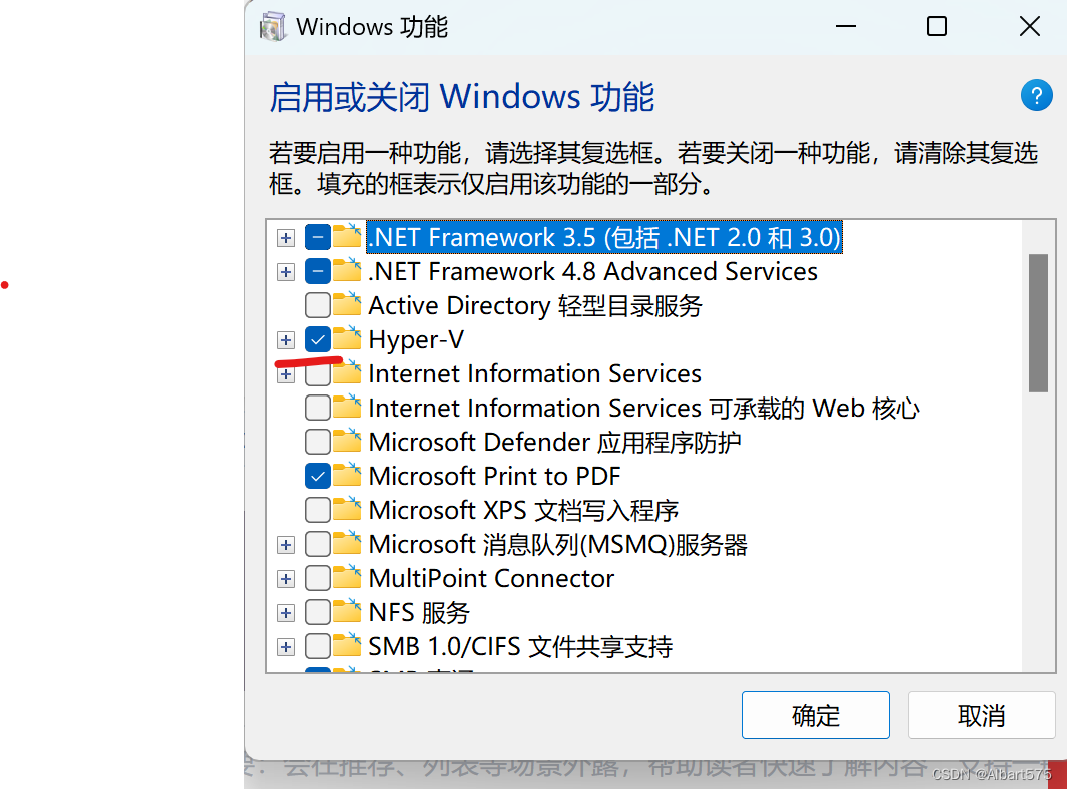
选择下面这几个功能
这是windows专业版的功能,家庭版没有,想要获取请参考Win10家庭中文版安装Hyper-V - 知乎 (zhihu.com)
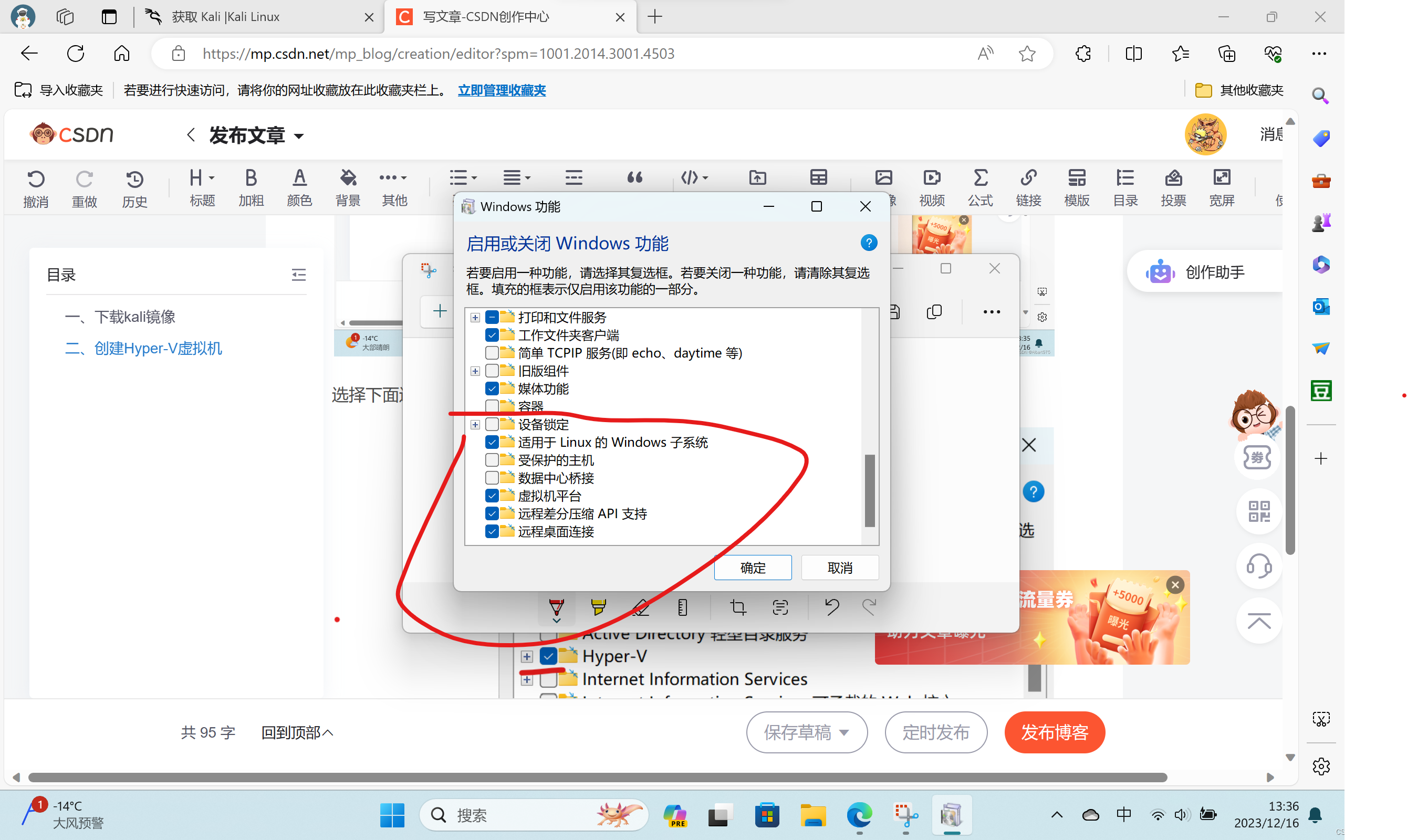
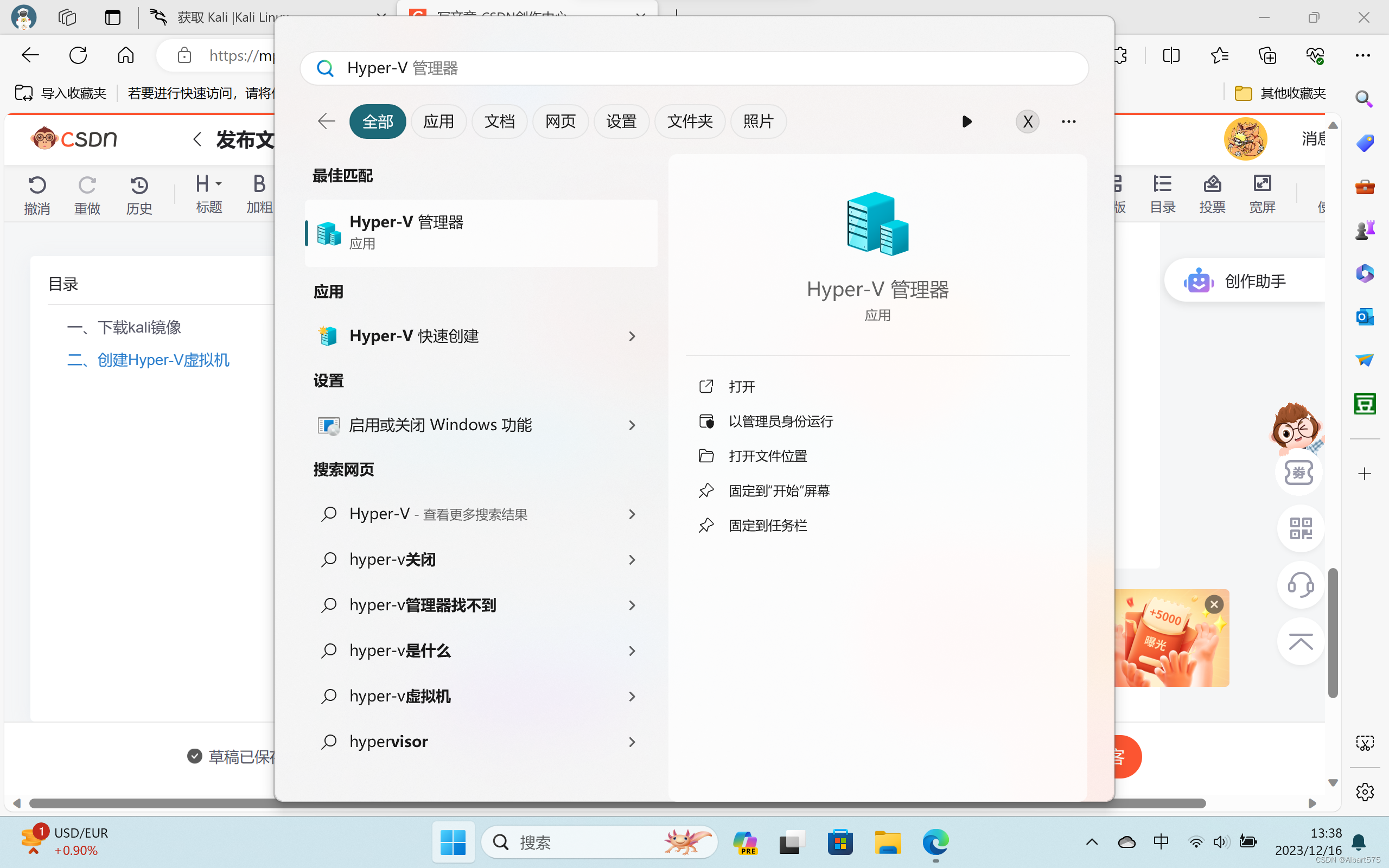
安装好后重启电脑,在搜索框中搜索Hyper-V,
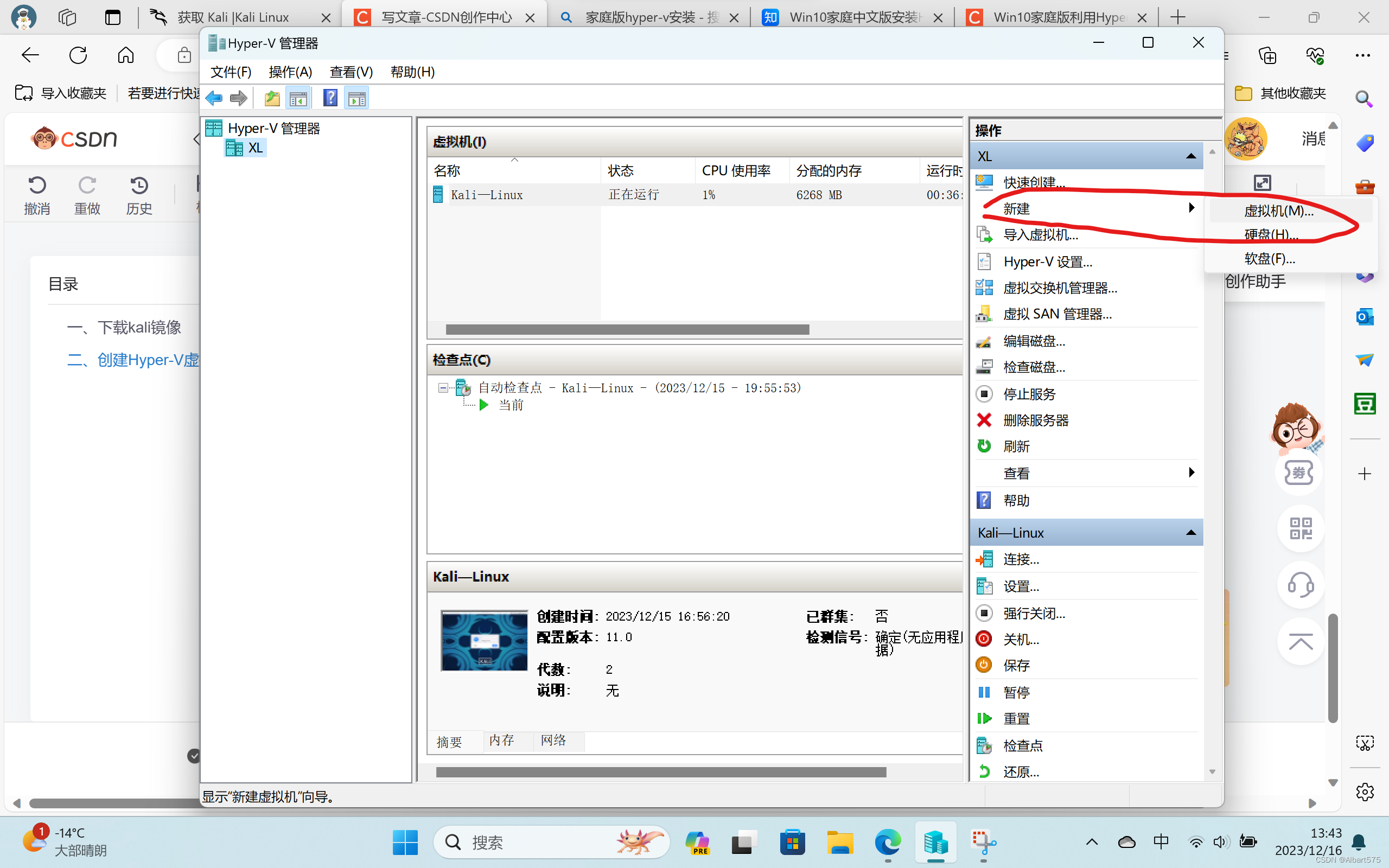
打开,在管理器的界面,选择右边的“新建”点虚拟机
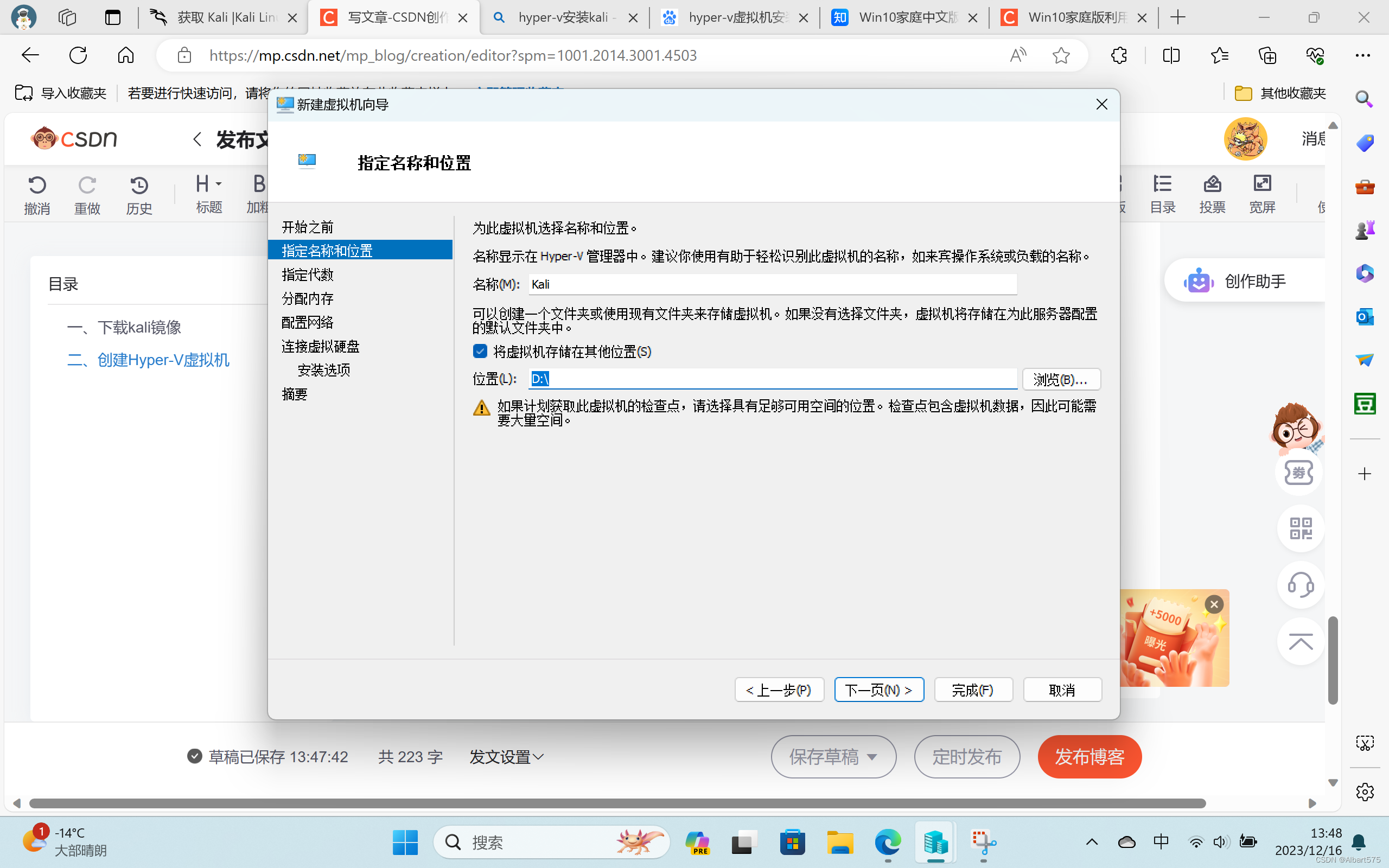
之后点击下一步
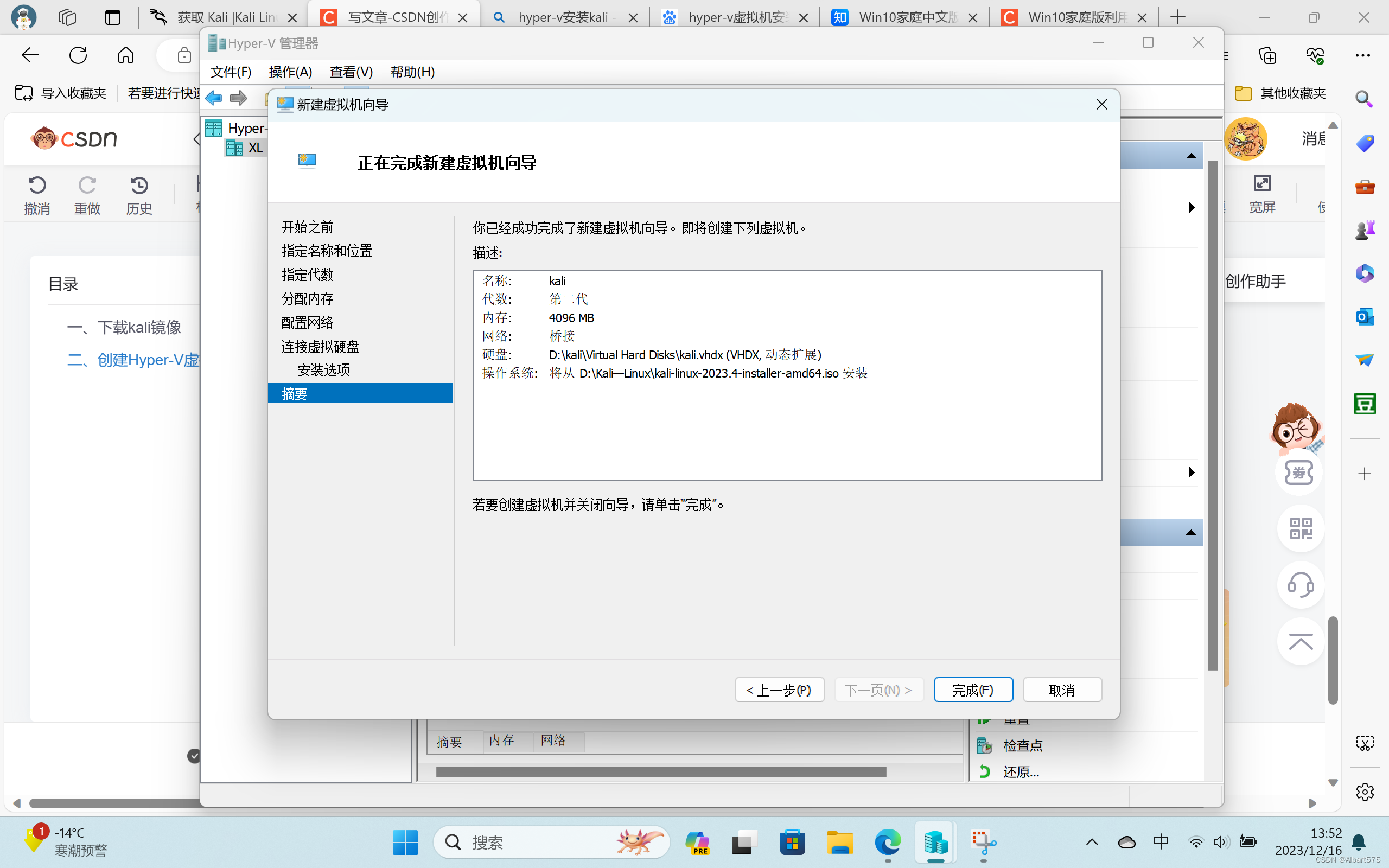
这里名称随意,把位置改到大一点的盘,点下一页
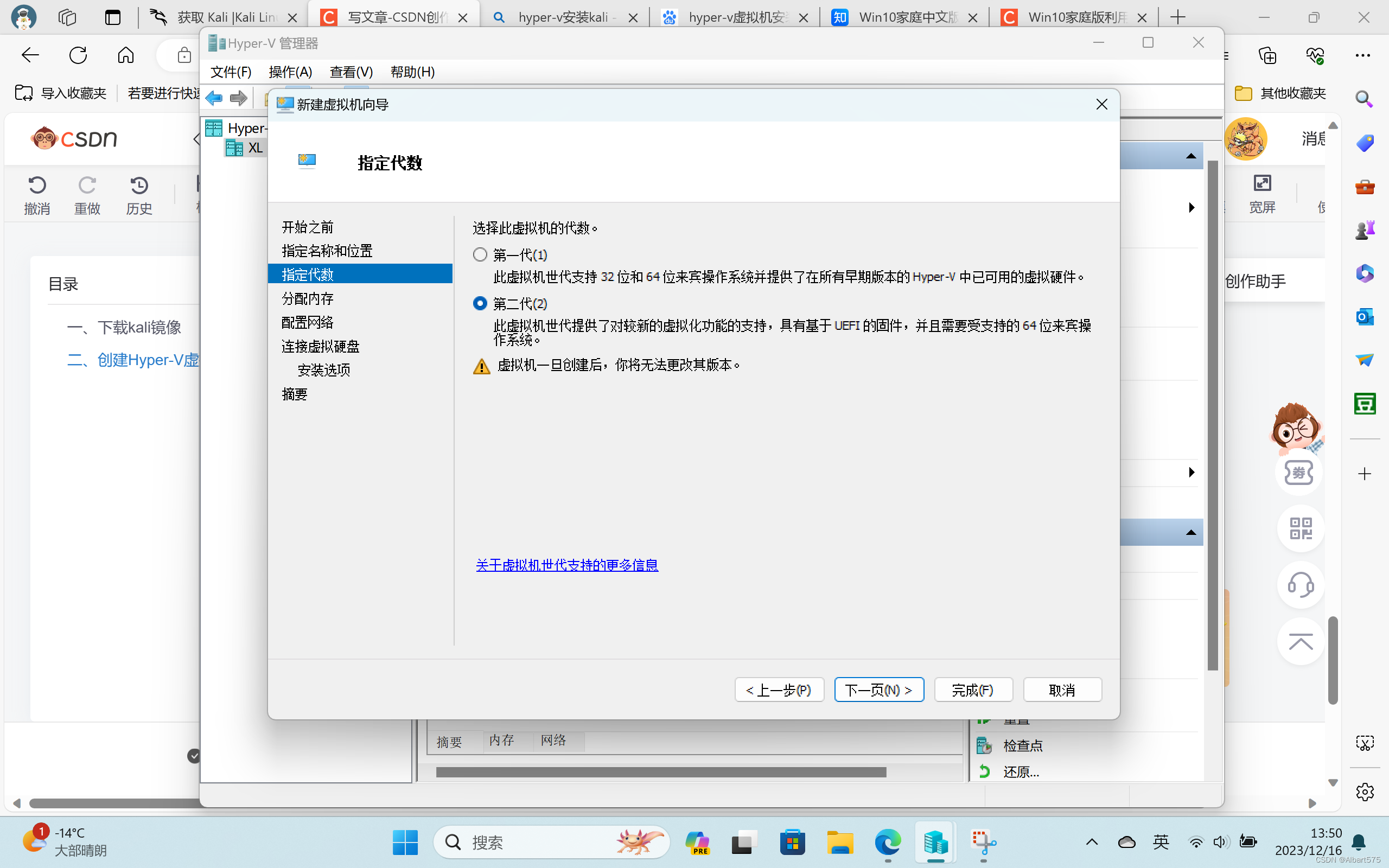
选第二代
内存就4096
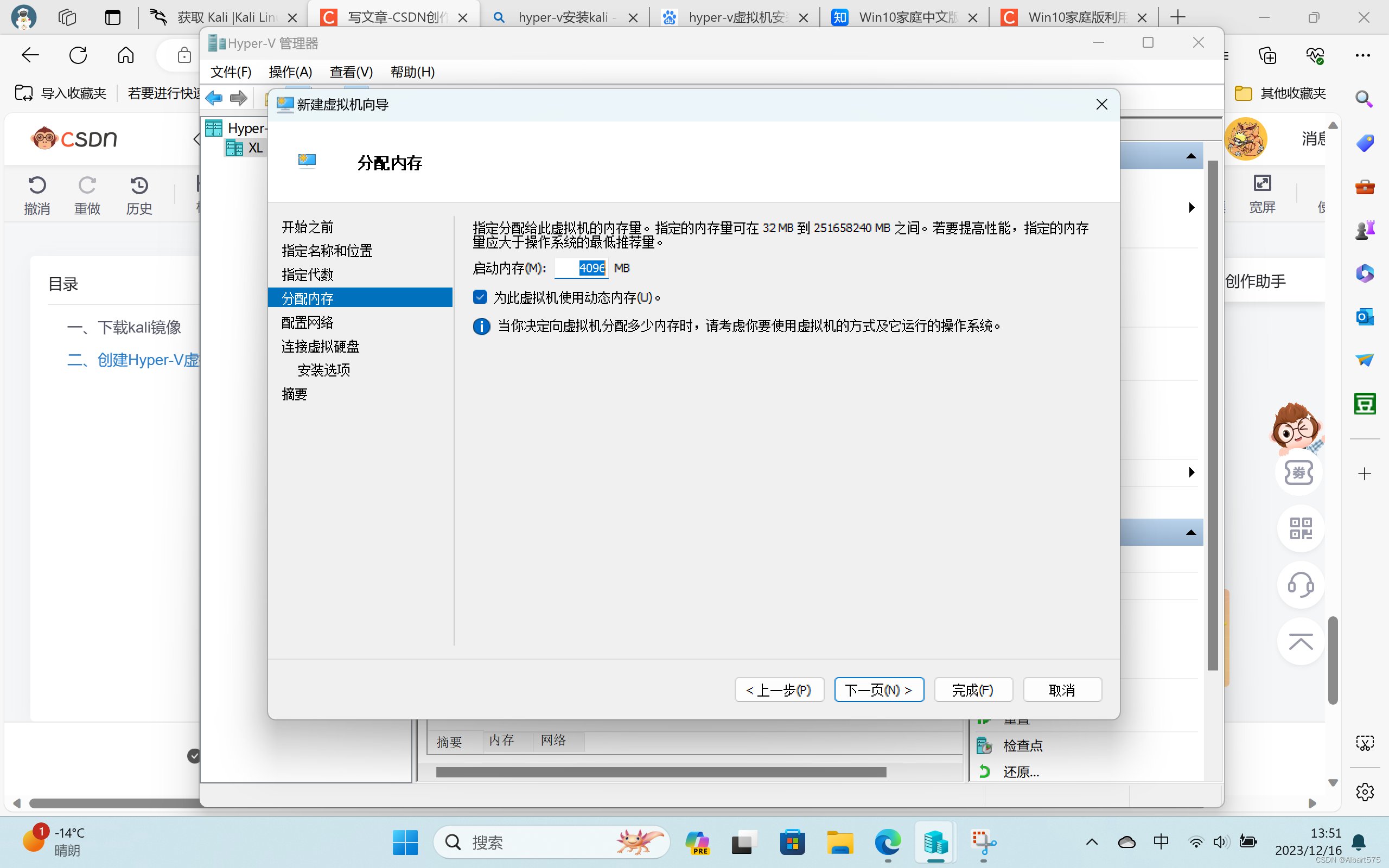
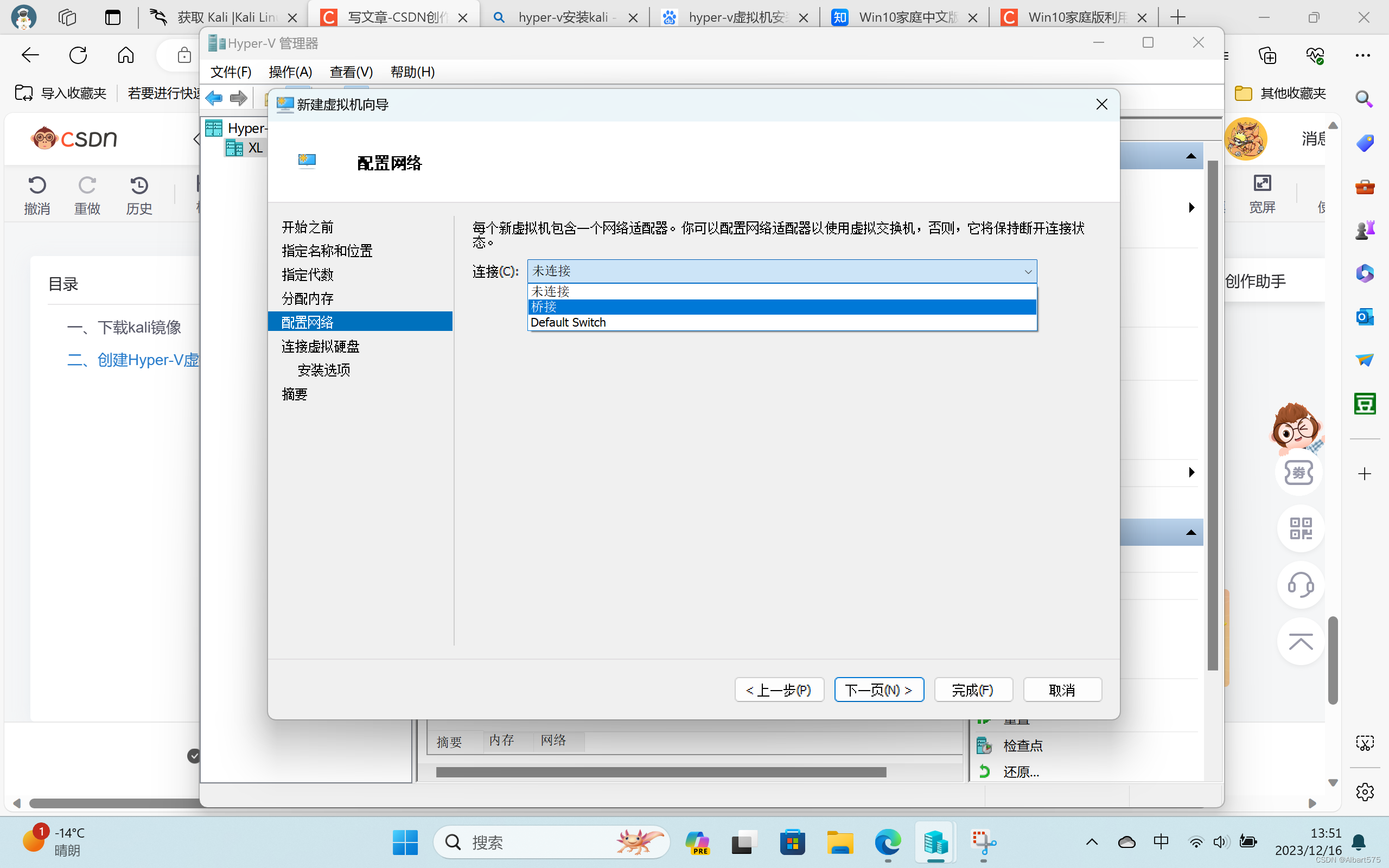
选桥接(这个需要自己设置)可以看我下一篇文章
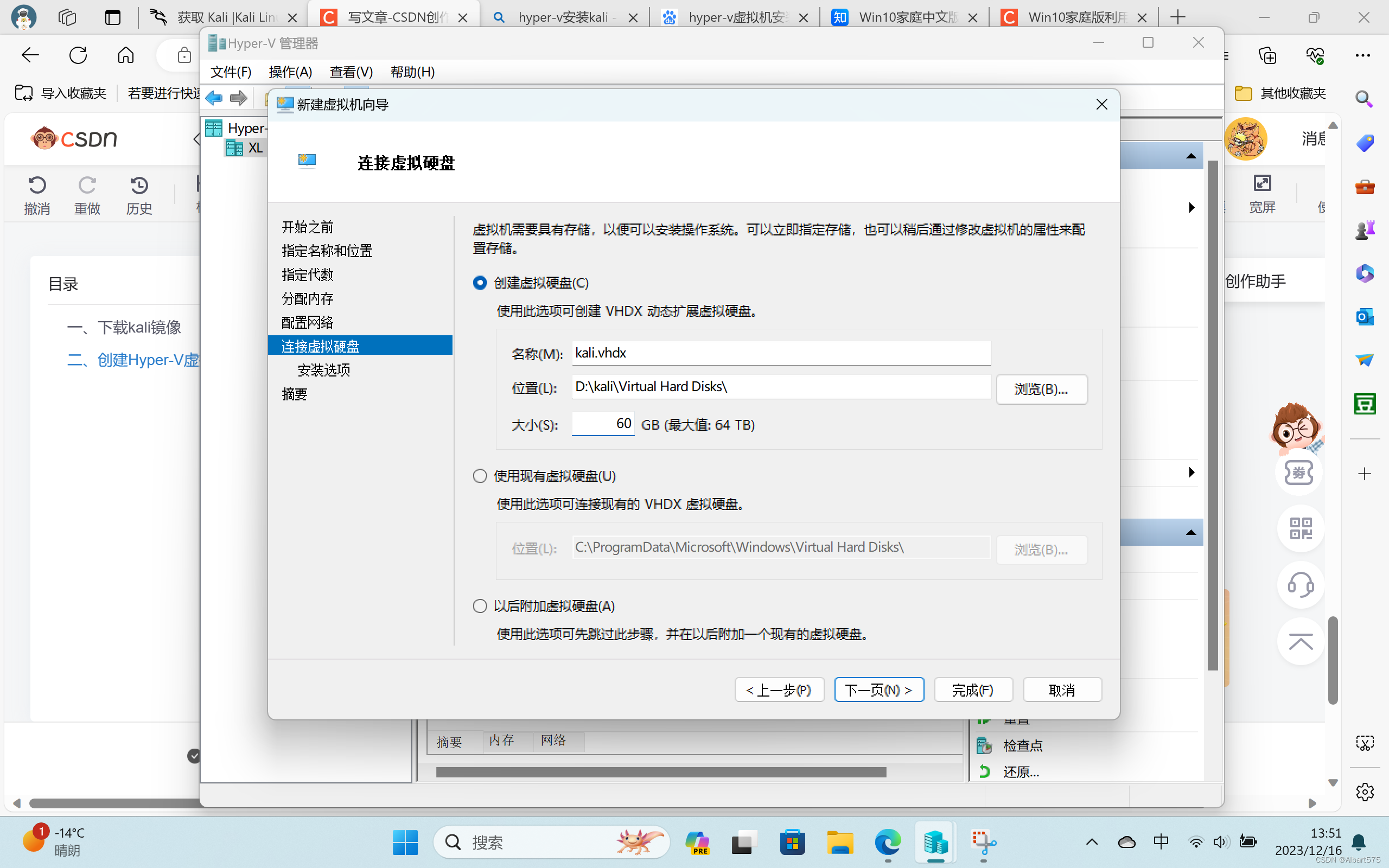
大小不用太大
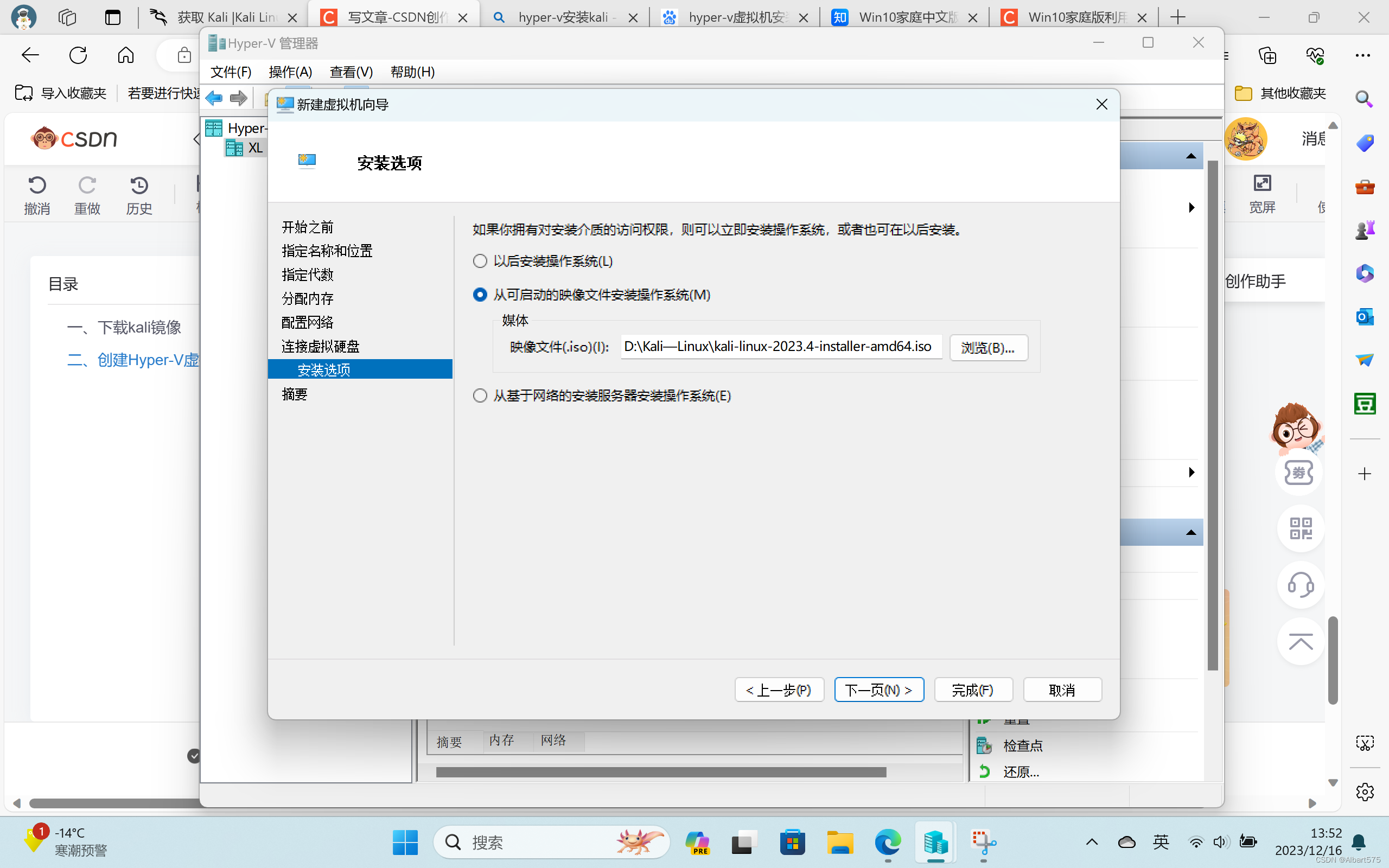
选择自己下载好的kali镜像路径
点完成
三、安装kali
启动虚拟机后,出现Kali的安装界面,我选择的是第一个“图形化安装”

选择语言,有中文肯定选中文啦
还是语言选择,继续再继续
主机名就用默认的“Kali”了,之后还有个域名的,我直接留空继续了。
设置一个用户的全名,之后还有用户名和密码(需记住,后面登录要用到),太直观就不截图了。

磁盘分区
设置完前面的配置后,需要进行磁盘分区,选择“向导-使用整个磁盘”。
在做这一步时,我是有在犹豫的,因为看到要使用整个磁盘,而且在下一步时,有提示要删除所选磁盘上的数据,导致我以为是要对我的物理磁盘进行格式化。当时有选手动,但是发现手动似乎也没什么可选。之后再选择使用整个磁盘时,看到盘符写的是“msft virtual disk”,百度了一下似乎是Windows的虚拟磁盘,就将信将疑地选择这个了。

提示的磁盘是“msft virtual disk” ,其实都是不太确定会不会出事,给大家当小白鼠了。以下步骤按图操作。


在这一步真的犹豫了好久,好怕一把将自己的硬盘数据给干没了。
系统安装
磁盘分区之后就到安装系统了,暂未发现物理电脑上有什么反应。
到了这步是选择装什么软件工具了,我是按照默认的选择的,没仔细了解各有什么用途。
到这里电脑还没出现问题,心里踏实一点了。

这一步要等好久,我就用这段时间来补前面的截图说明吧。

等了好久,终于安装结束了。 之后点击继续,系统会自动重启。

登录系统
正常启动后,会弹出登录界面,此处输入前面设置的用户名和密码

界面出来了,成功啦!

四、Root账户
打开kali的命令终端,直接输入
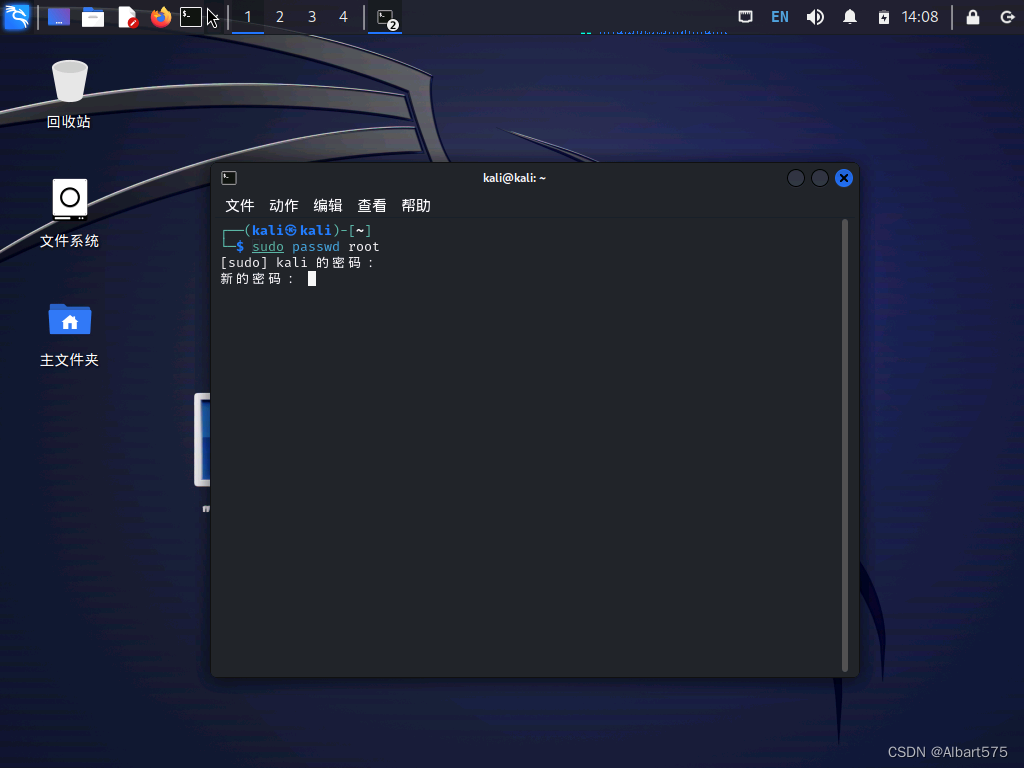
sudo passwd root进行修改
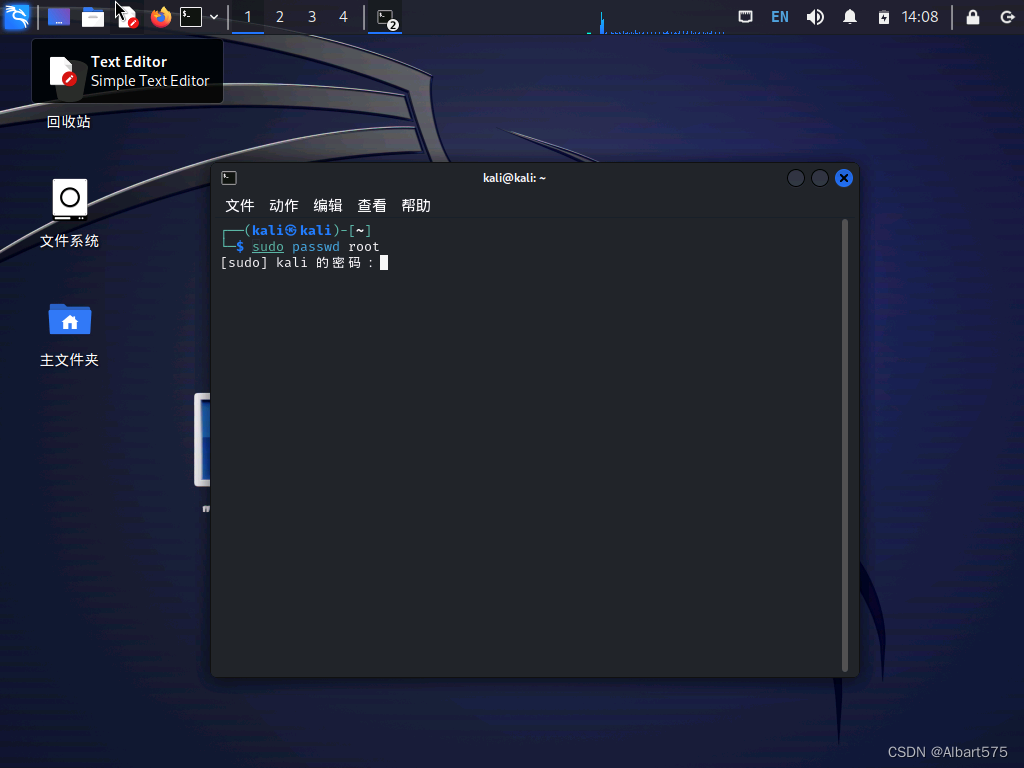
输入时不会显示密码
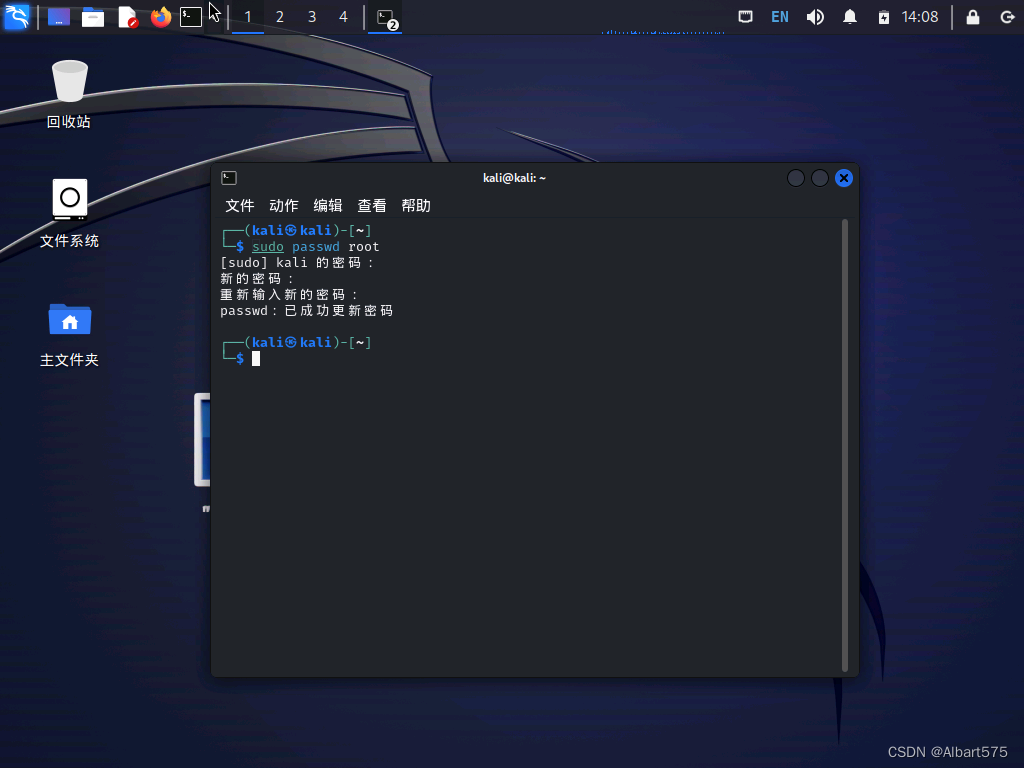
之后切换用户
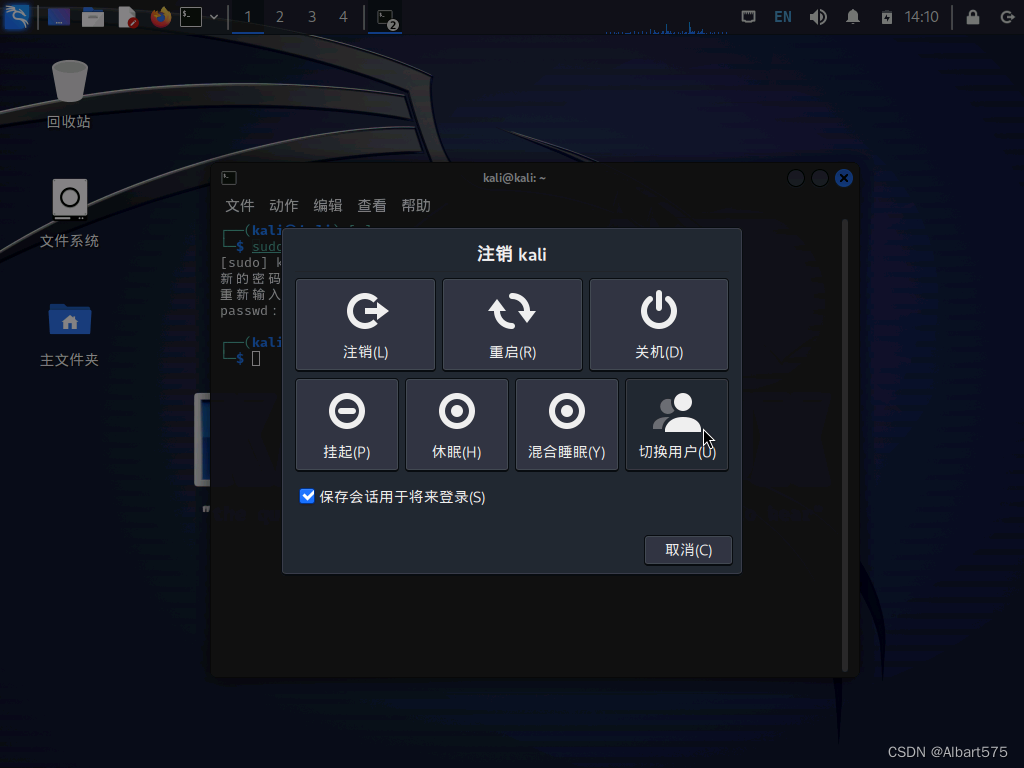
输入用户名root和刚刚设置好的密码,登录
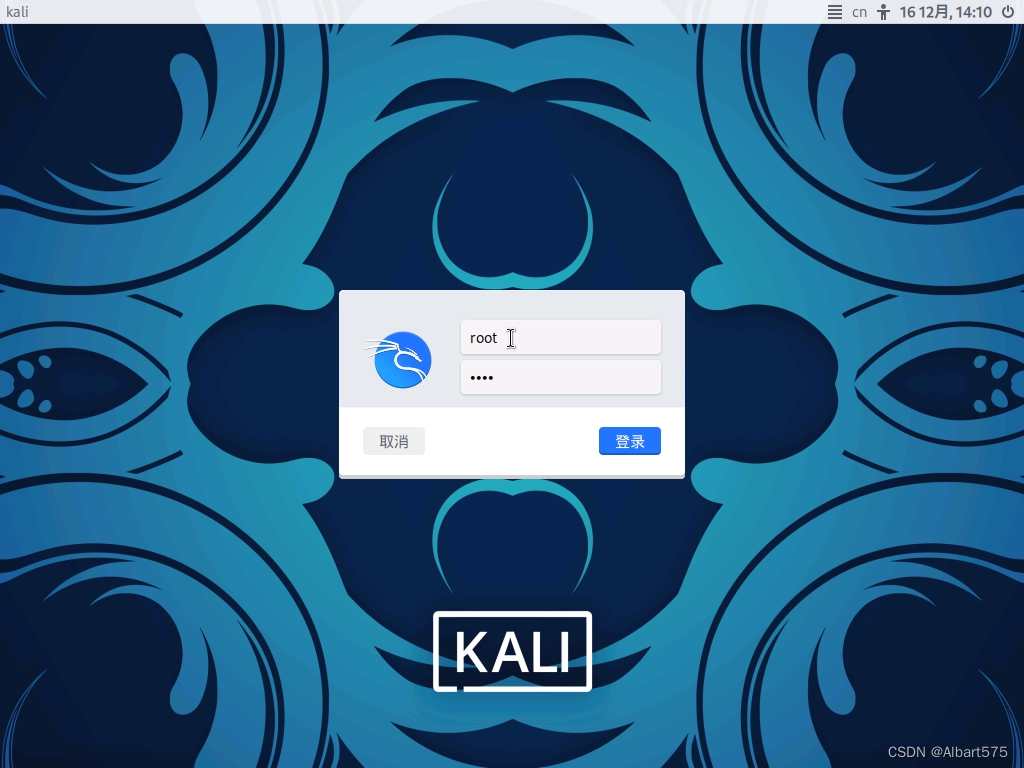
这就root好了
工具仅用于学习实践,请勿进行非法攻击!

有“AI”的1024 = 2048,欢迎大家加入2048 AI社区
更多推荐

 27
27 0
0- 0


 已为社区贡献5条内容

所有评论(0)