Rufus4.4 制作win11安装 u盘
·
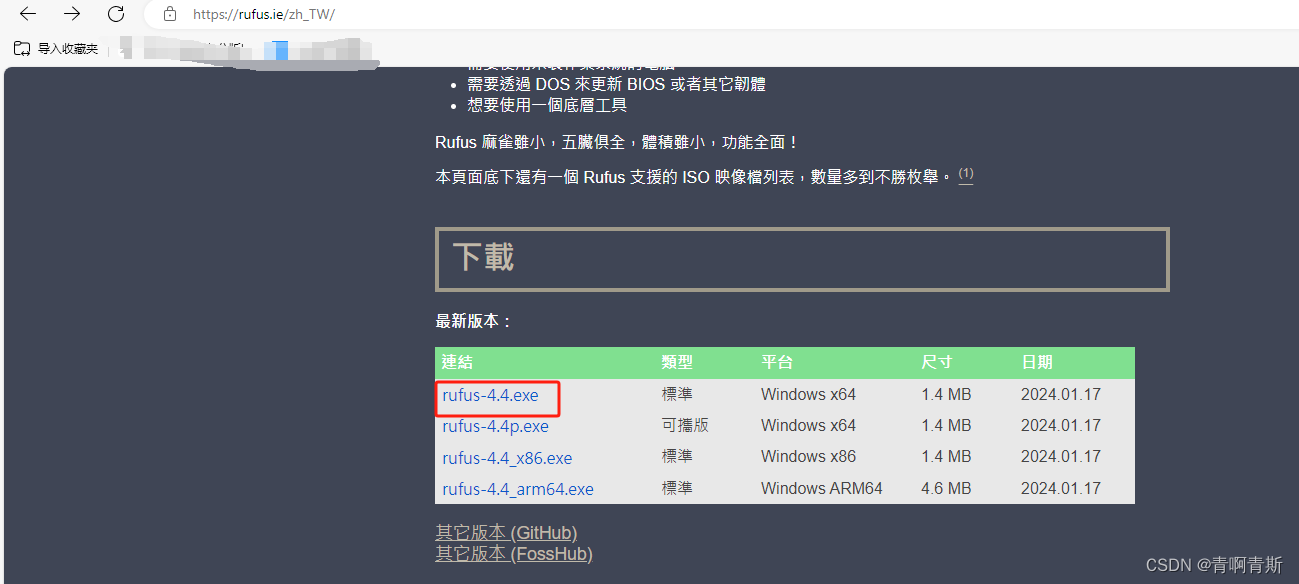
一、下载Rufus
- 下载链接:https://rufus.ie/zh_TW/
二、下载win11镜像
- 下载地址:https://hellowindows.cn/
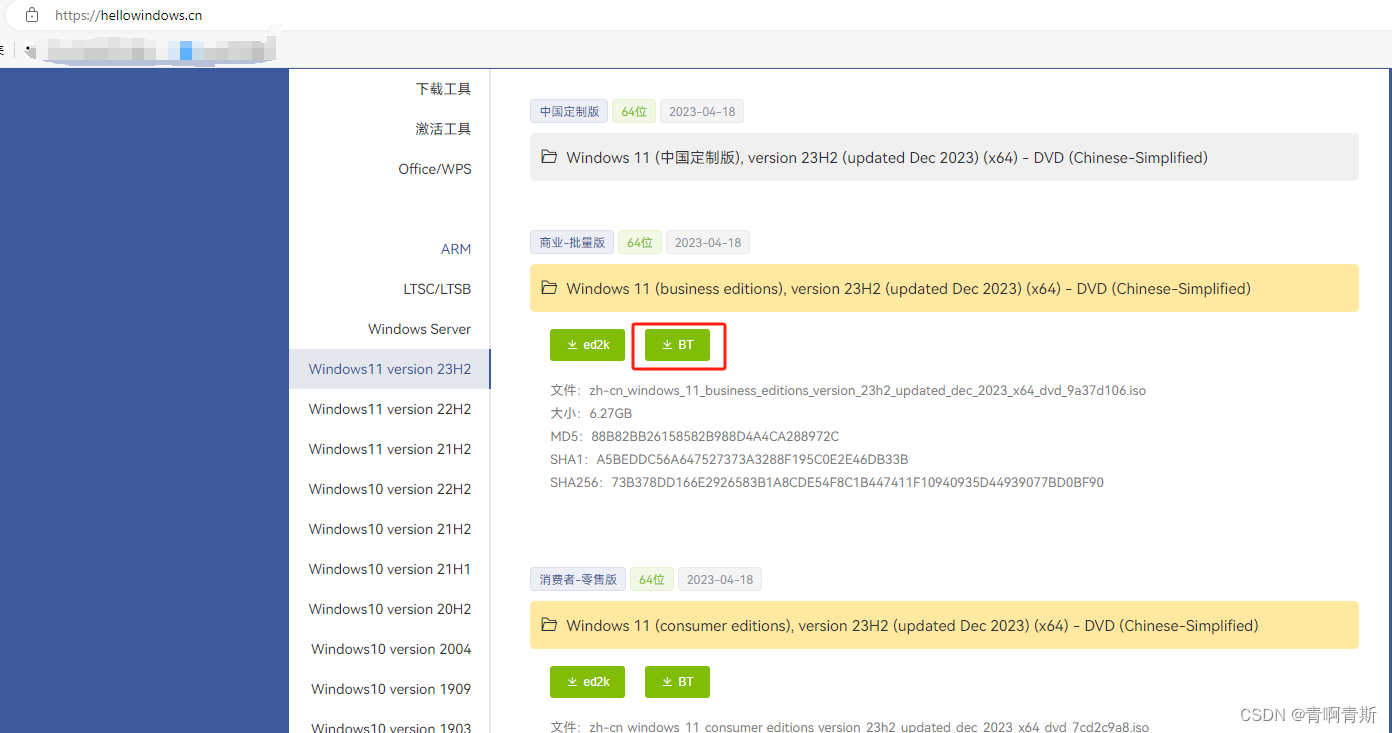
通过迅雷下载完成

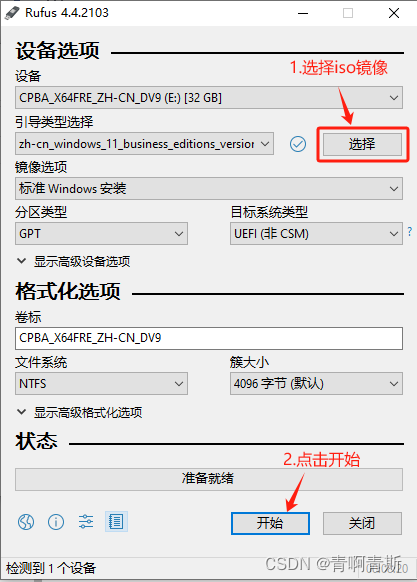
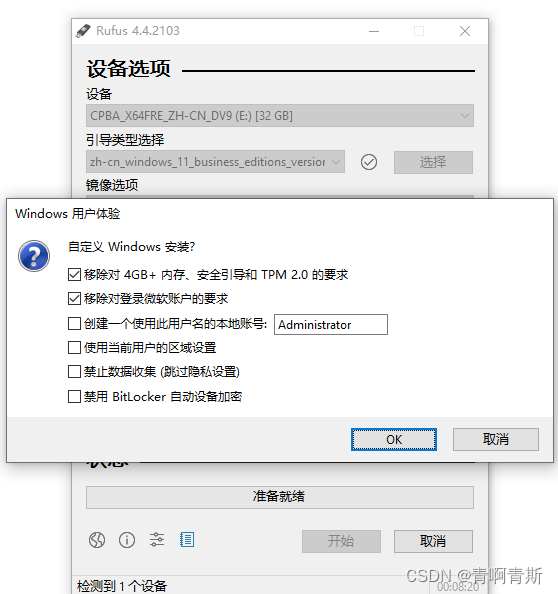
三、通过Rufus、win11镜像制作U盘
四、安装win11
- 安装的主板:华硕B760M-PLUS WIFI D5
1.将制作好的U盘插入电脑
2.使用热键进入bios
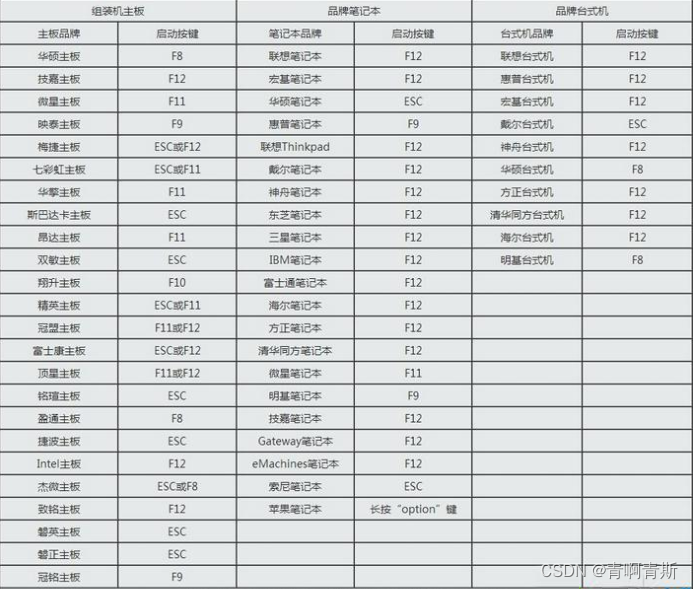
开机的时候,不停地按对应主板的热键
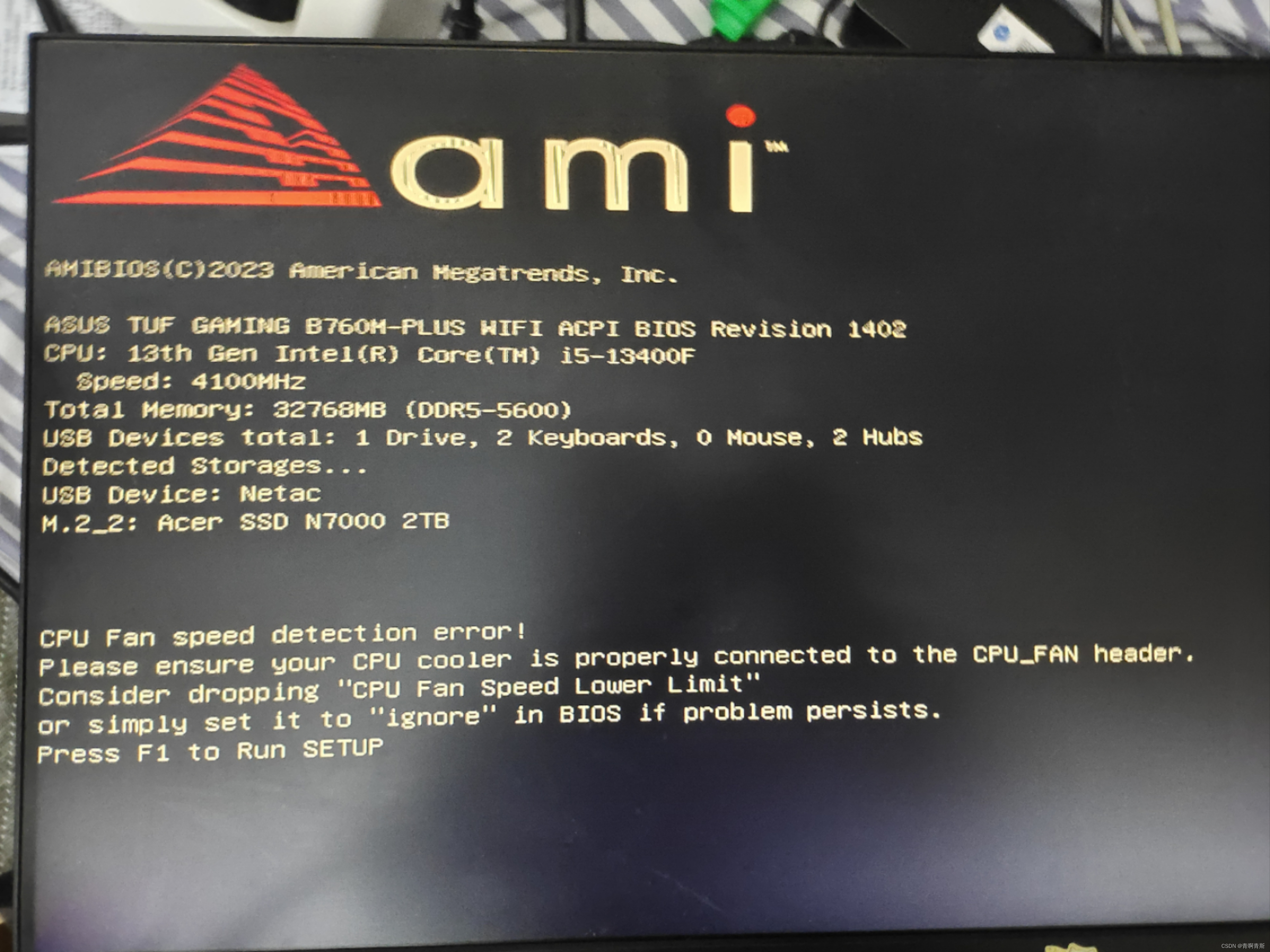
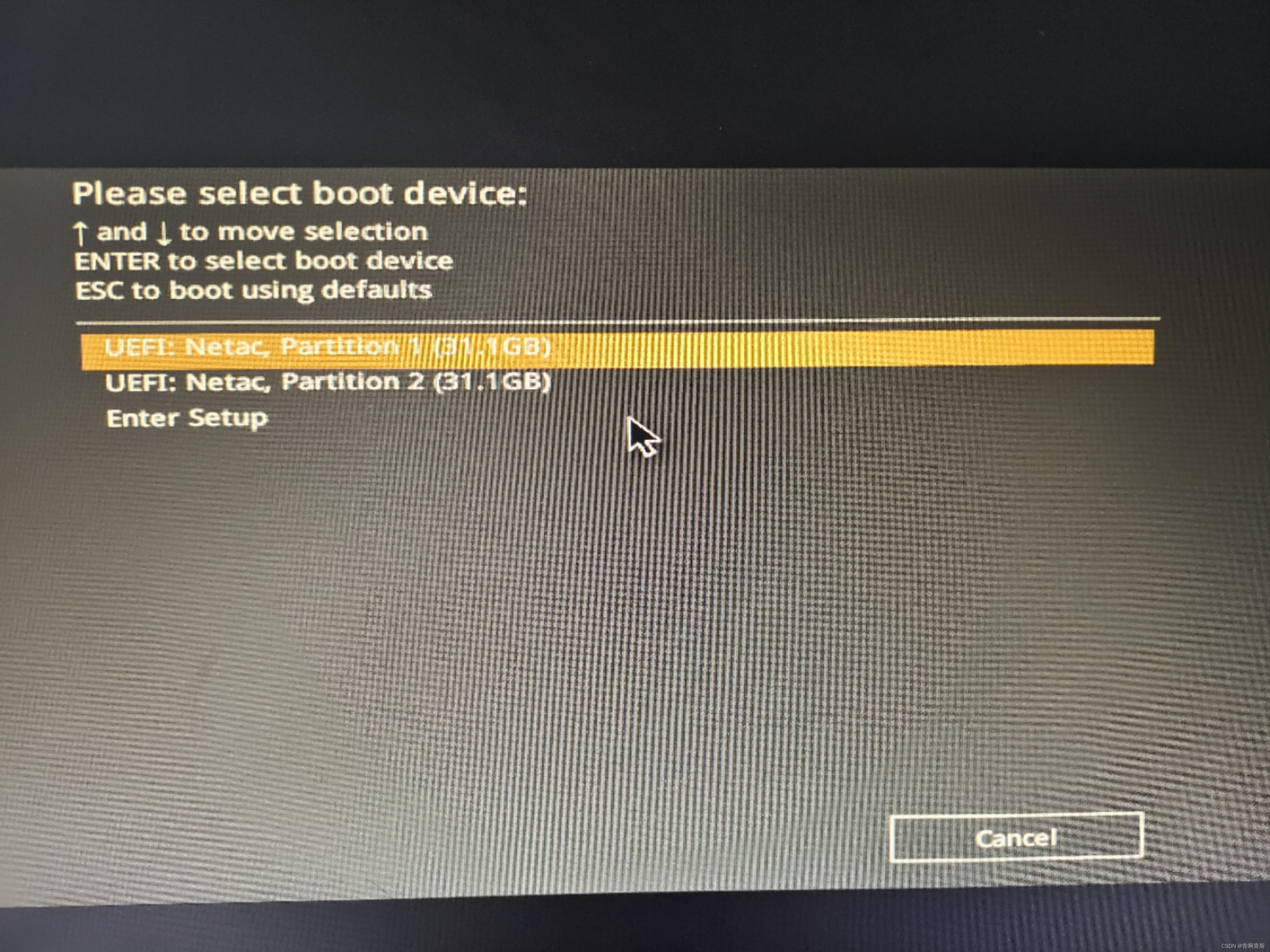
选择制作的U盘后,回车
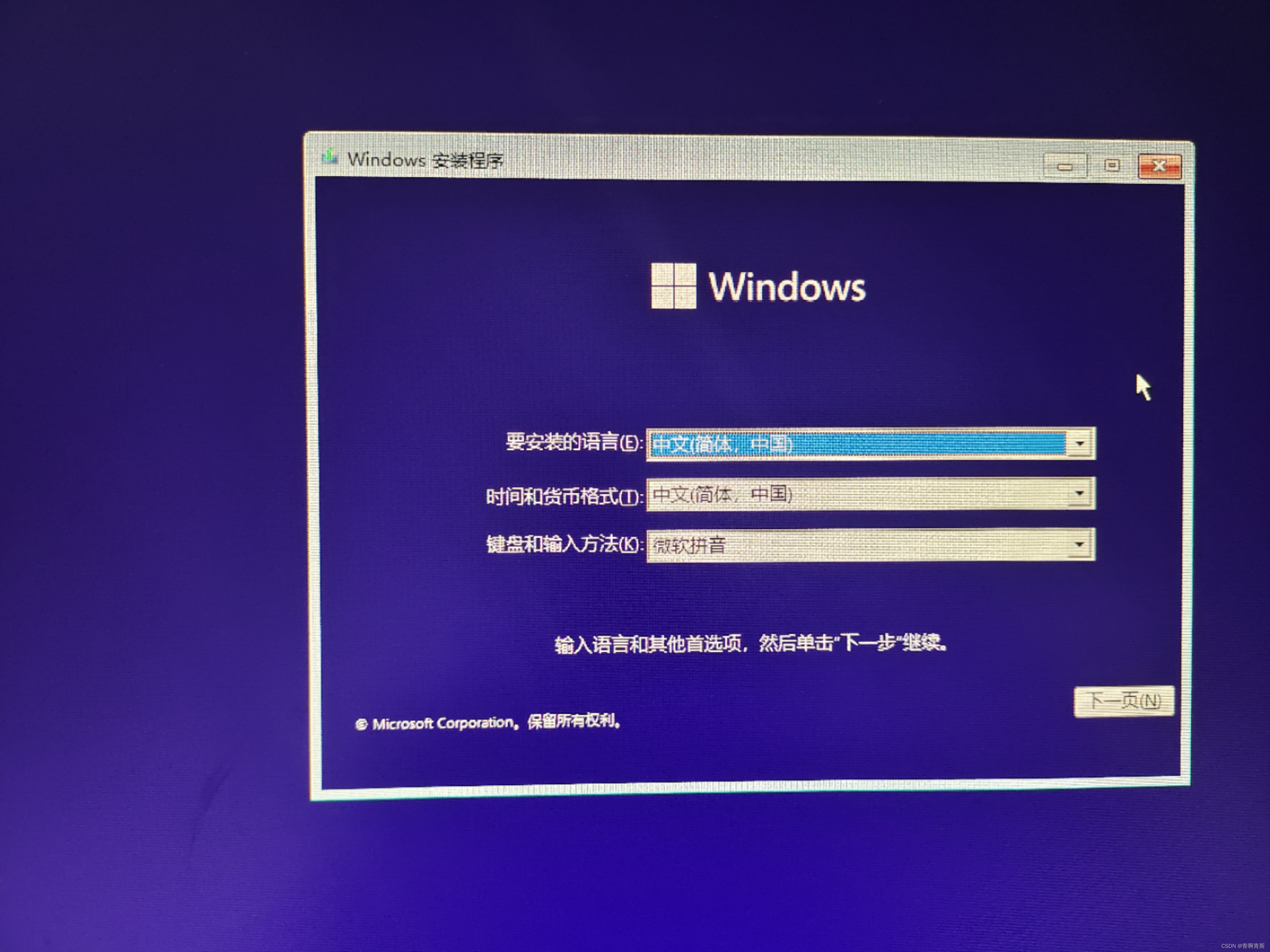
默认选择,点击下一页
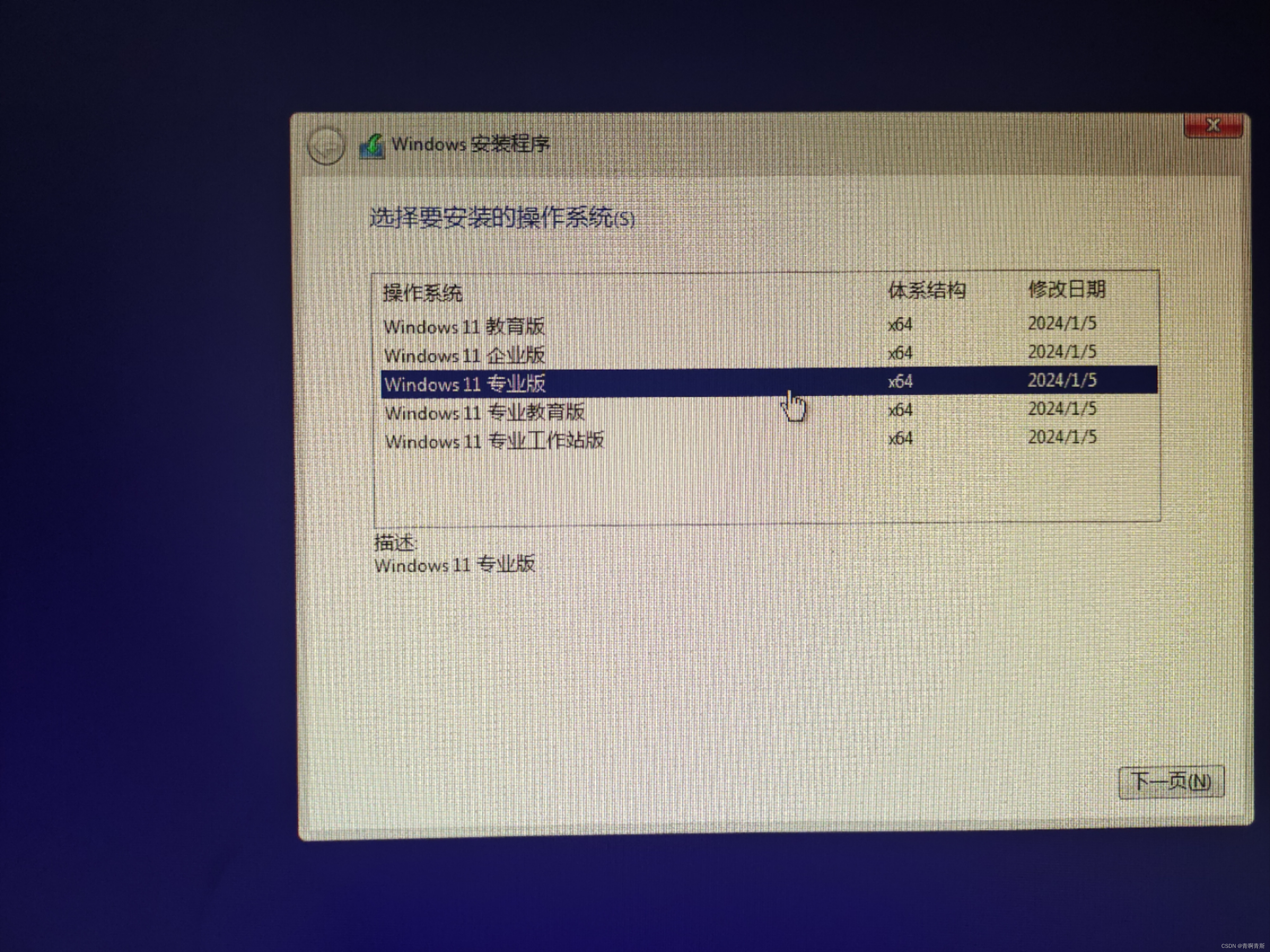
这里选择自己需要的版本,点击下一页
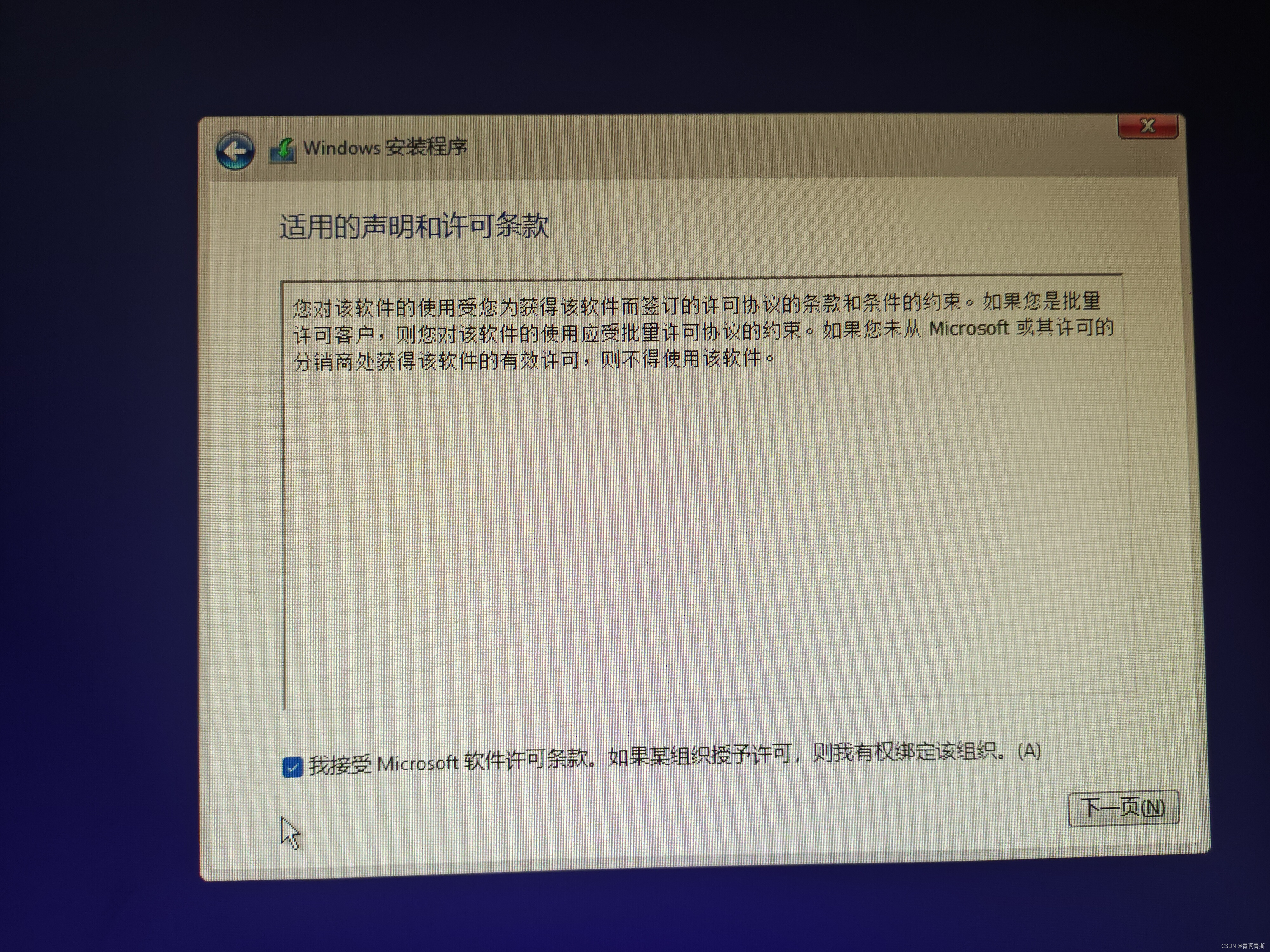
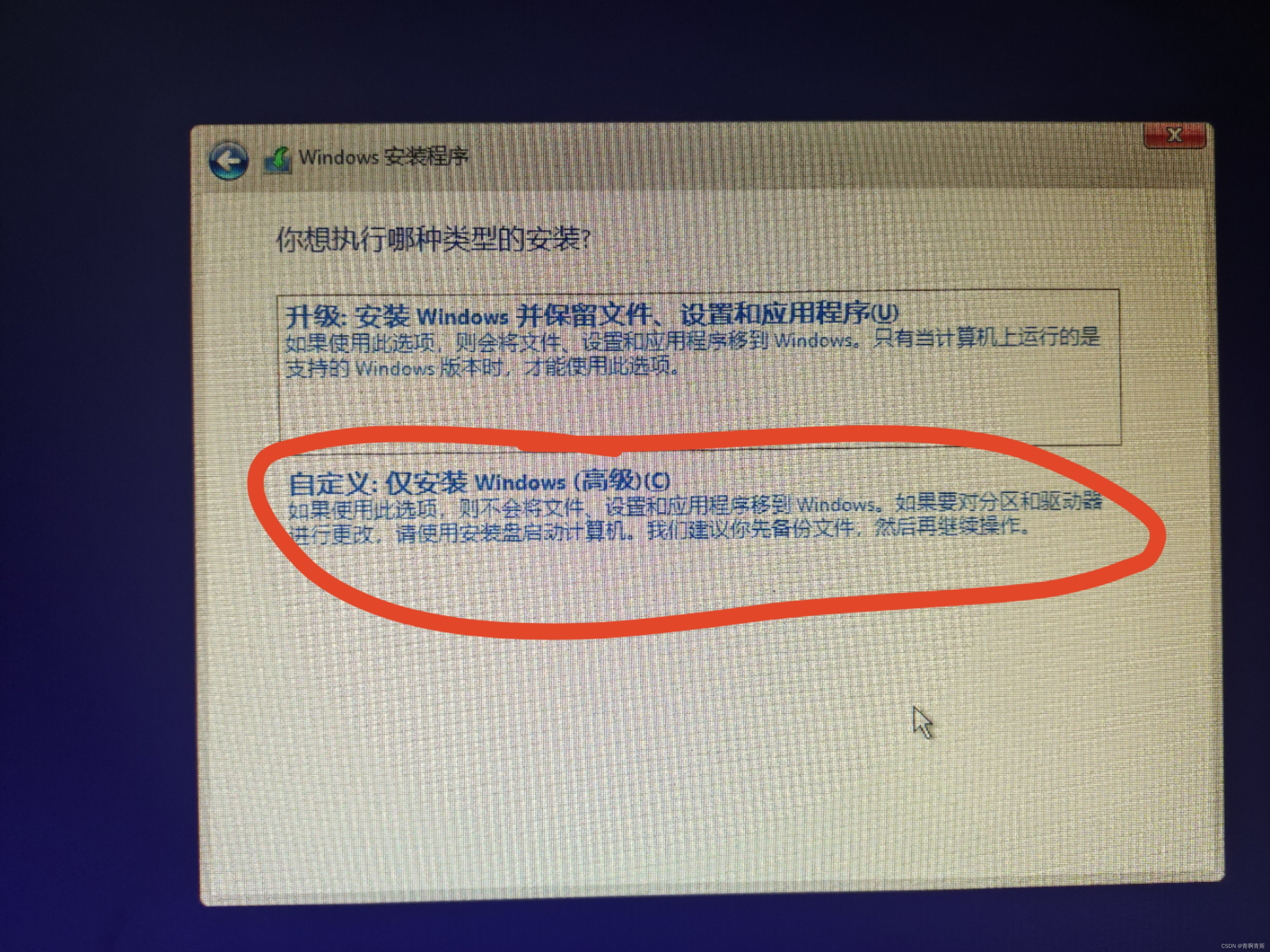
新机安装,选择了第二个
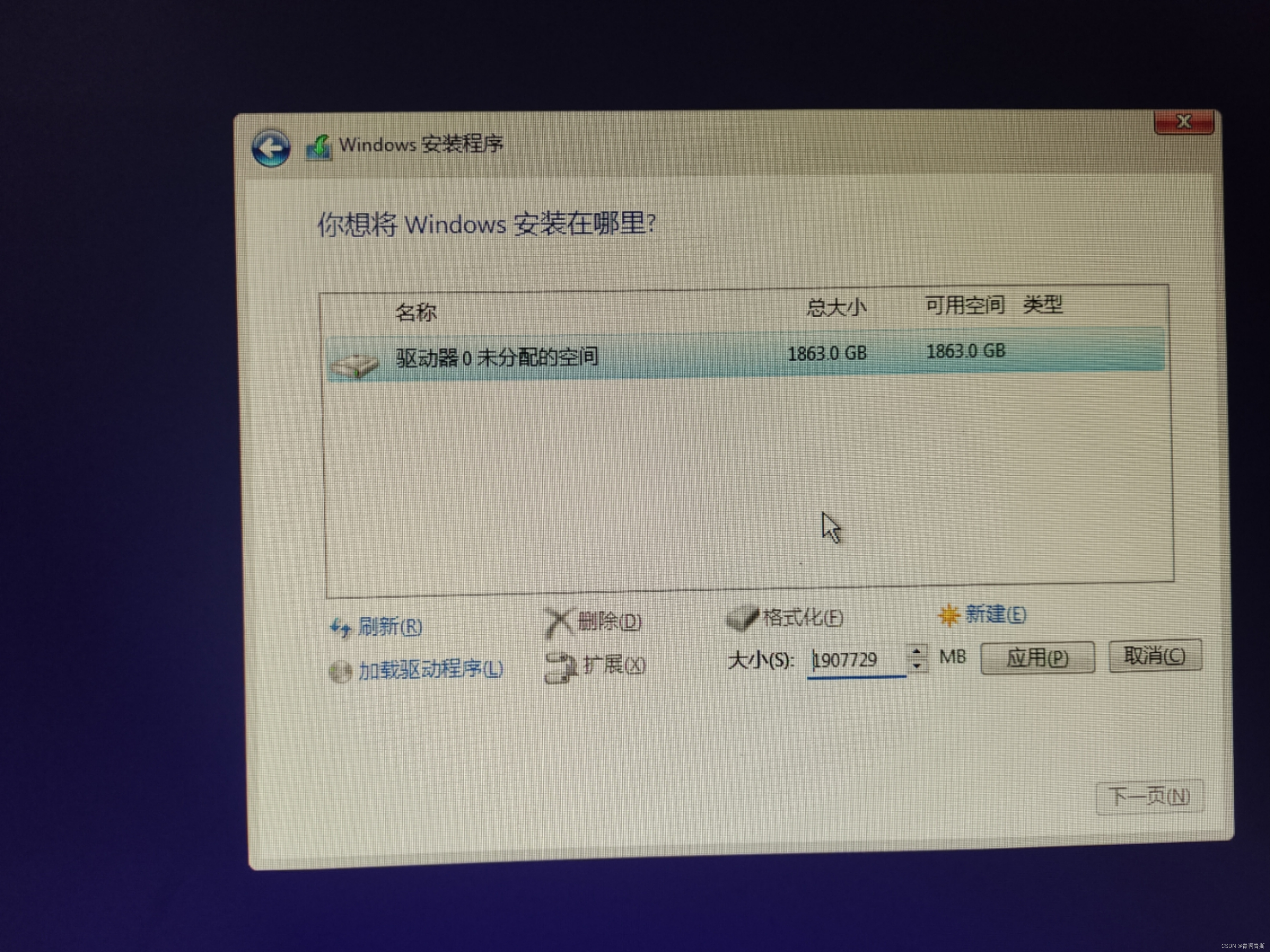
由于我只分一个盘,只创建了一个
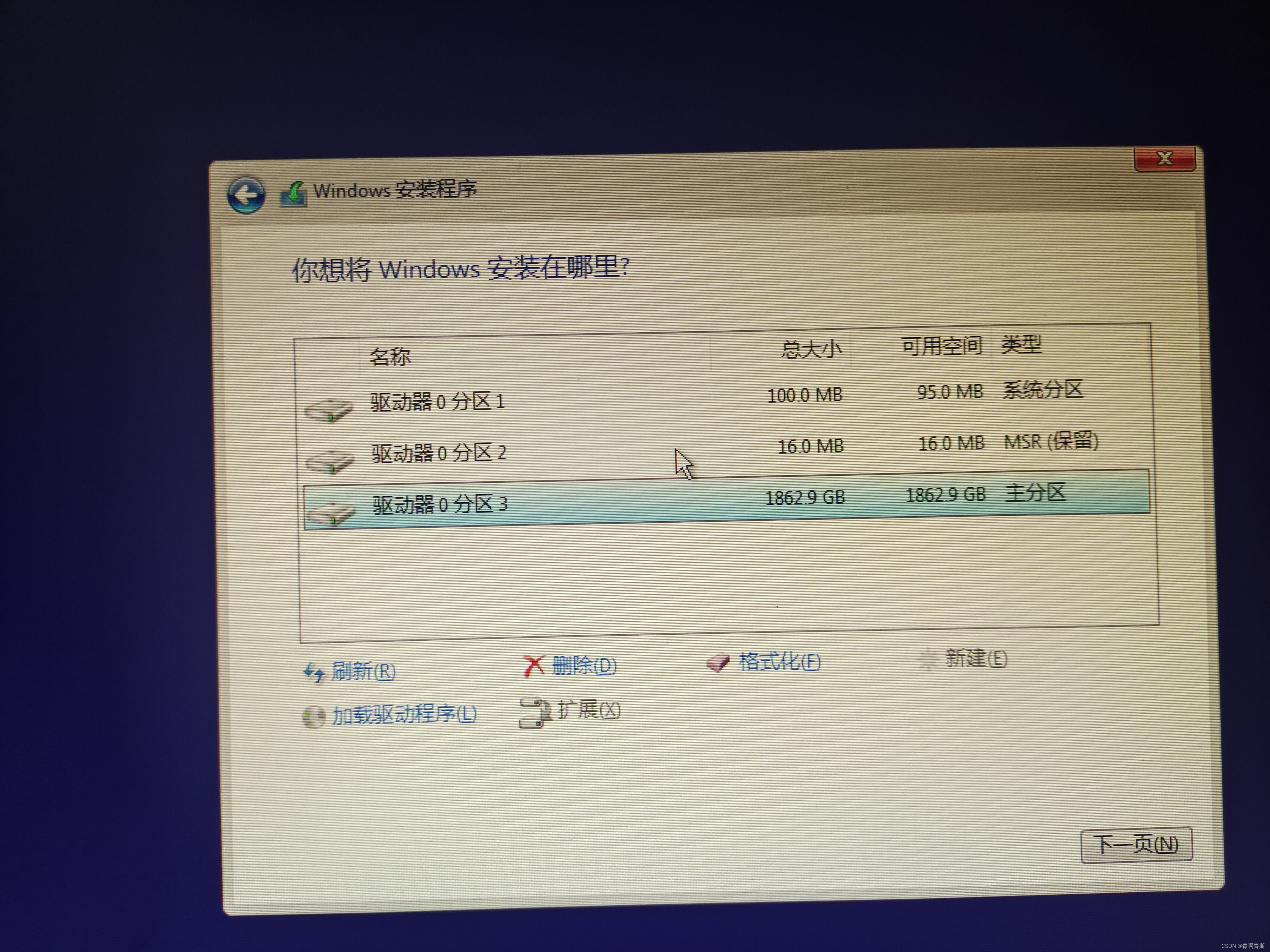
选择安装在主分区,点击下一页
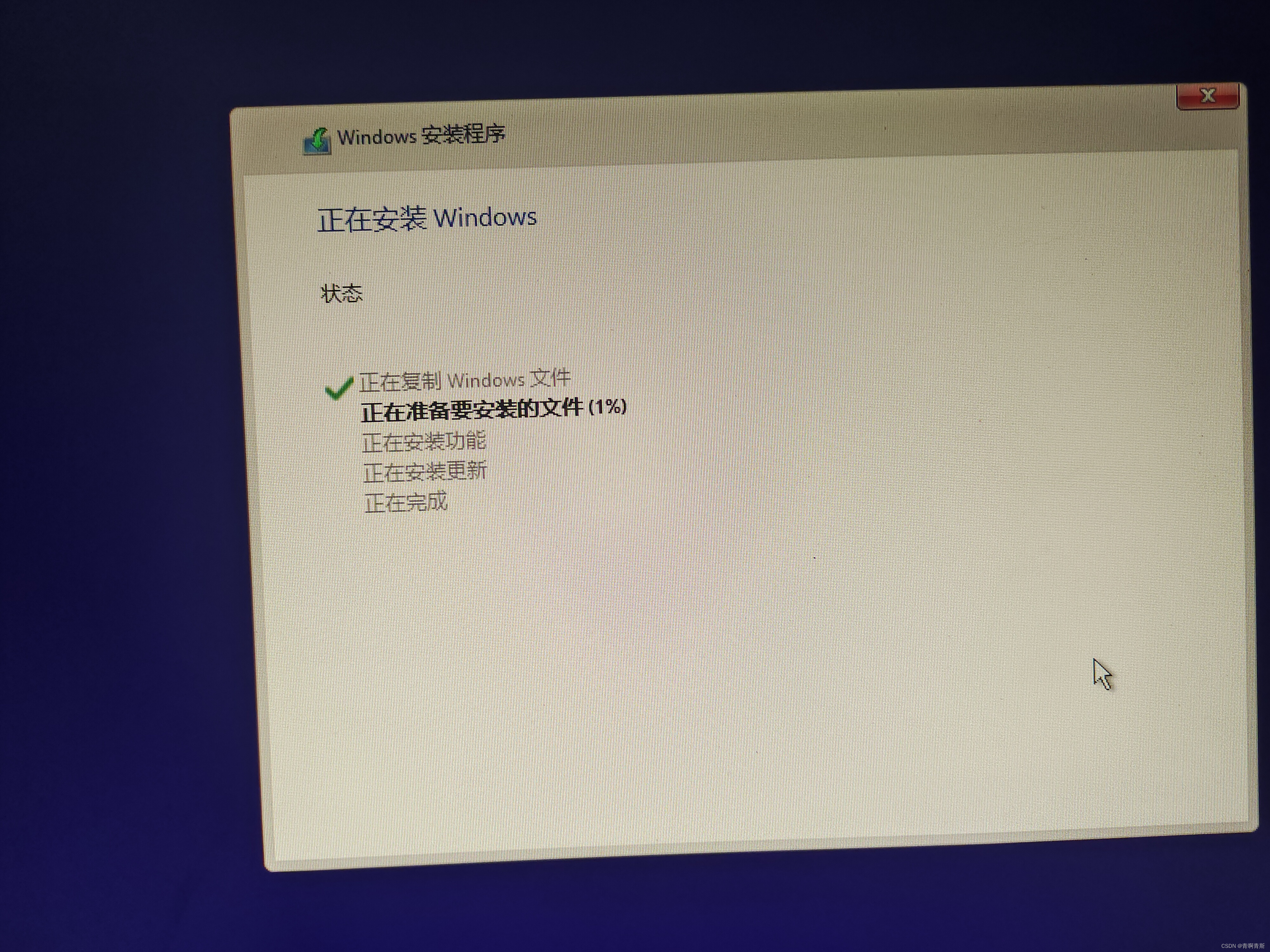
这里安装完成后,重启就开始配置win11啦~
五、华硕风扇检测问题
华硕主板开机显示 CPU Fan speed detection error!
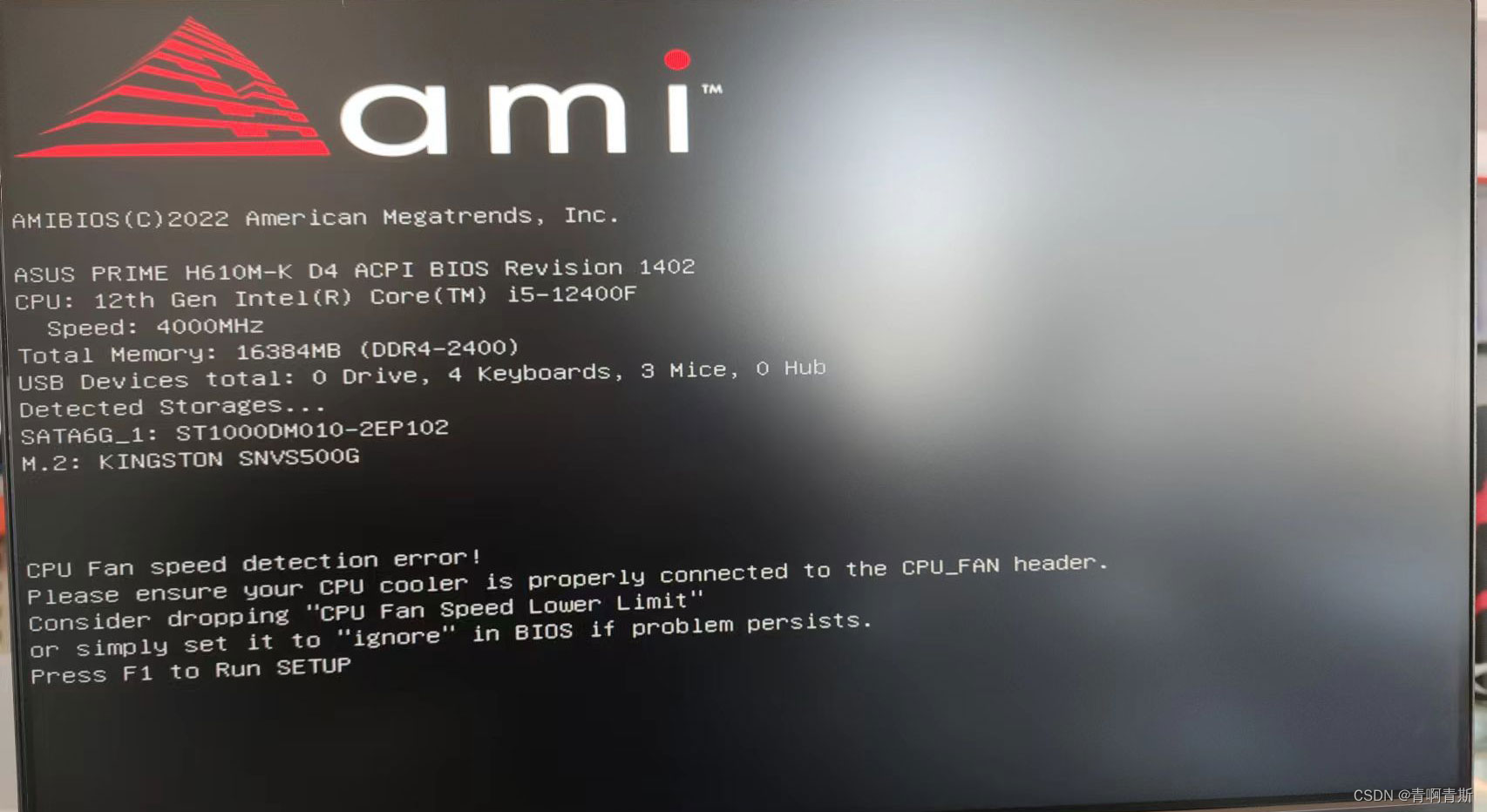
- 检查CPU散热风扇,发现风扇确实是转着的,但转速好像有些过低。
- 华硕主板的3 Pin 和 4 Pin 风扇均支持风扇转速侦测功能,而 CPU_FAN 多数为 4 Pin 风扇接针,是支持风扇转速侦测功能的,所以当风扇转速过低或者有风扇损坏等现象就会出现以上的提示,大象网搜索后发现共有以下两种解决方法。
- 解决办法
- 办法一:我们进入按 “F1” 进入BIOS 后按”F7” BIOS 显示界面切换至 Advanced mode/高级模式 → 依次选择 Monitor > Q-Fan Configuration > CPU Fan Speed Low Limit,将其中的转速值调低,也可直接选择 Ignore 后按“F10”保存重启。
- 办法二:我们进入按 “F1” 进入BIOS 后按”F7” BIOS 显示界面切换至 Advanced mode/高级模式 → 依次选择 Monitor > Fan Speed Monitor > CPU Fan Speed,直接设置为 Ignore 后按“F10”保存重启。
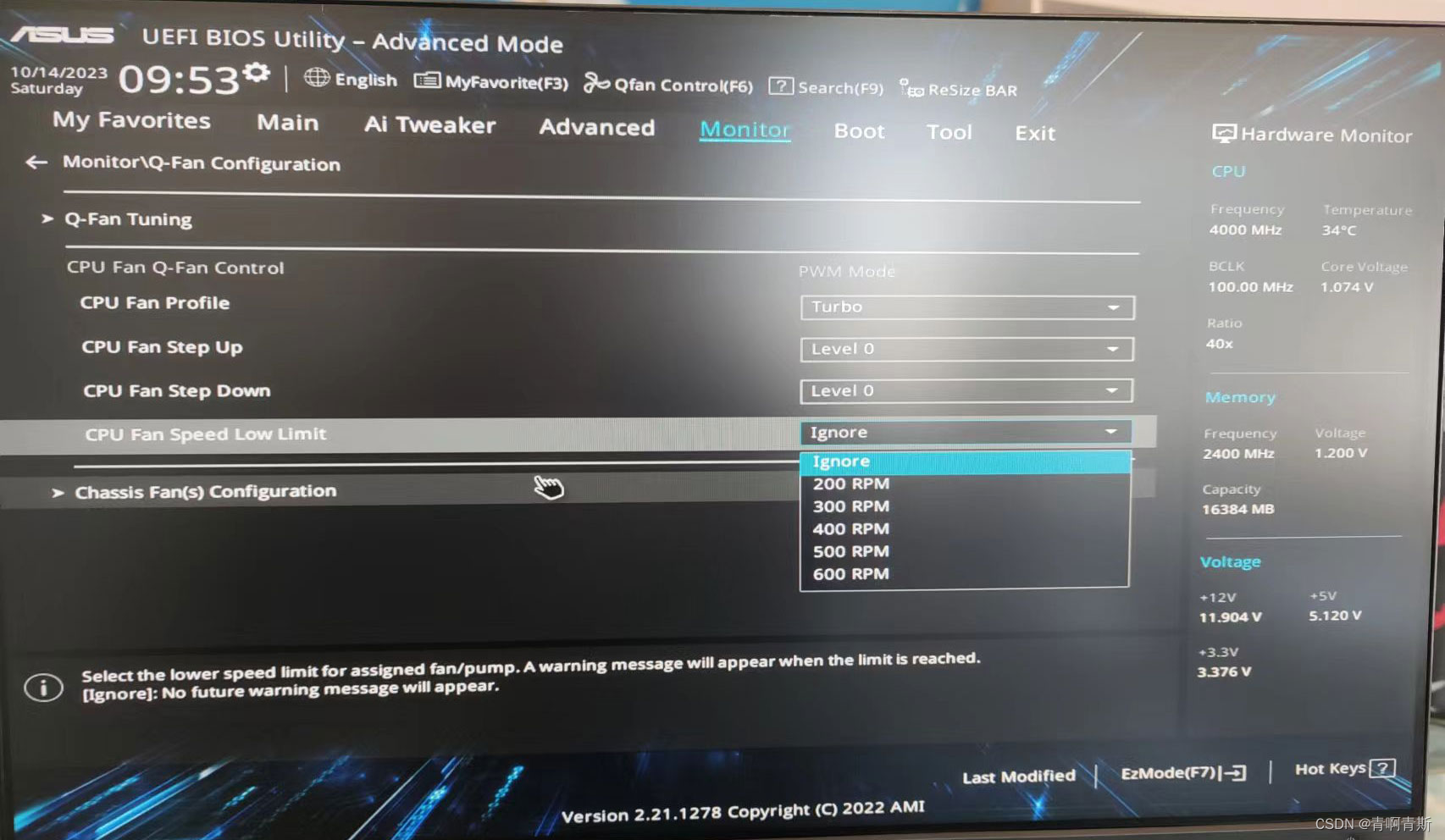
我选择了第二种,就解决了提示。

有“AI”的1024 = 2048,欢迎大家加入2048 AI社区
更多推荐


 16
16 0
0- 0


 已为社区贡献2条内容

所有评论(0)