利用keil5观察stm32f103 GPIO端口的输出波形
·
一、生成代码
利用stmcubemx生成代码,详情参考:
使用STMCubeMX(使用hal库)实现流水灯
二、产生波形
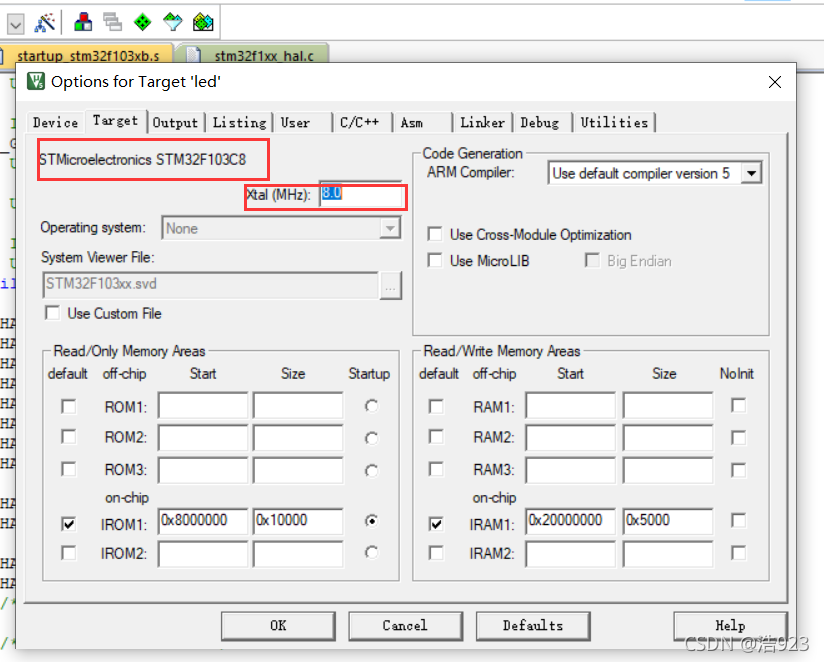
点击魔法棒,确定晶振为8.0MHz
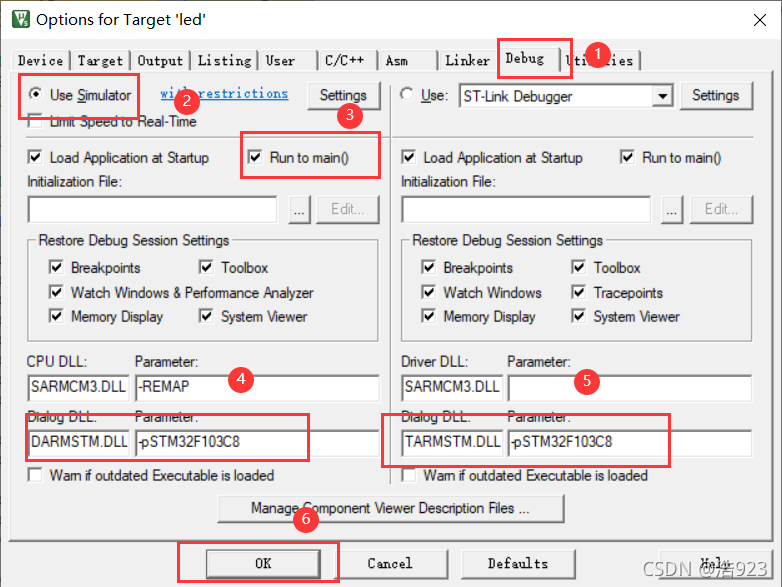
点击魔法棒中的DeBug 选择 “Use Simulator”,“Dialog DLL” 和 “Parameter” 也需要更改,软件仿真填入
“DARMSTM.DLL” ,参数为 “-pSTM32F103C8”,这里是我的STM32芯片型号。硬件仿真填入
“TARMSTM.DLL” 。
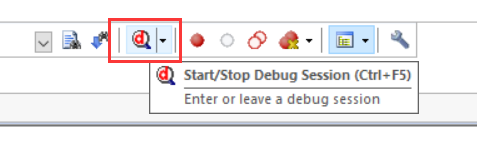
点击Debug,进入调试界面
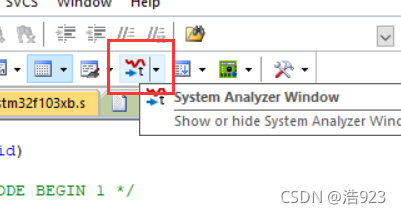
选择逻辑分析仪:Logic Anelyzer
点击 View 菜单,选择 “Symbols Window” 选项,在弹出的窗口里 “Special Function Register” 里找到查看波形的引脚。
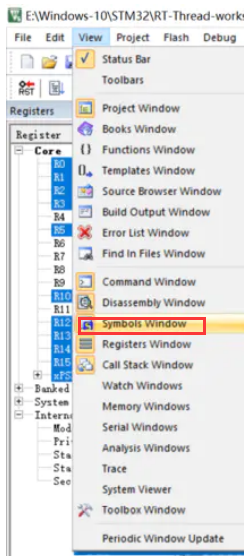
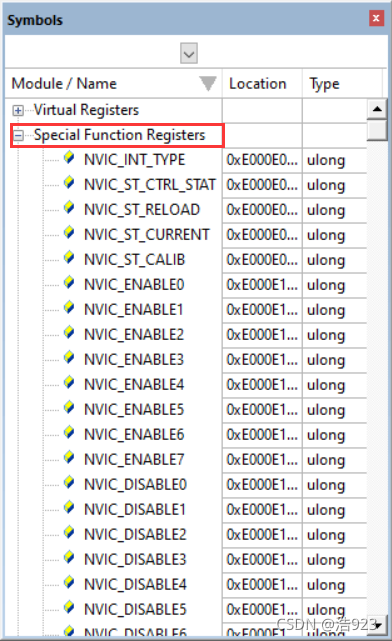
在弹出的窗口里 “Special Function Register” 里找到查看波形的引脚。
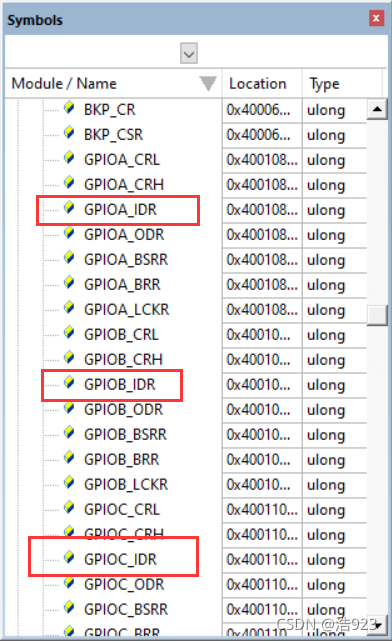
找到GPIOA_IDR、GPIOB_IDR、GPIOC_IDR将其分别拉入逻辑分析仪窗口中
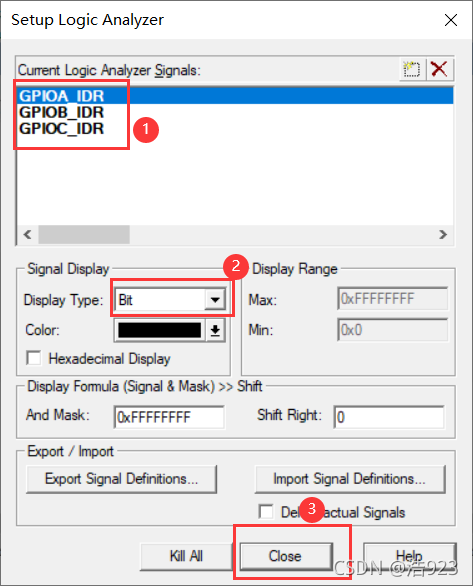
在逻辑分析仪窗口中找到setup选项

可以看到刚刚拉进来的三个GPIO端口并将Display Type改为bit
点击运行
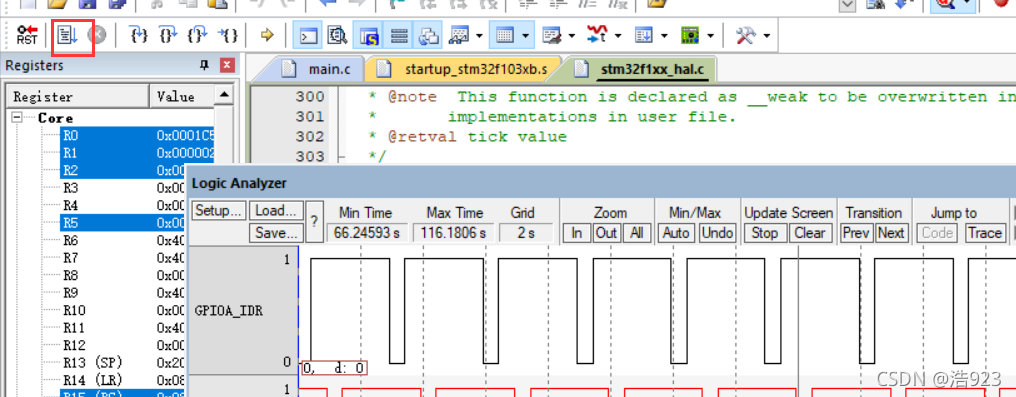
运行后得到如图所示的波形
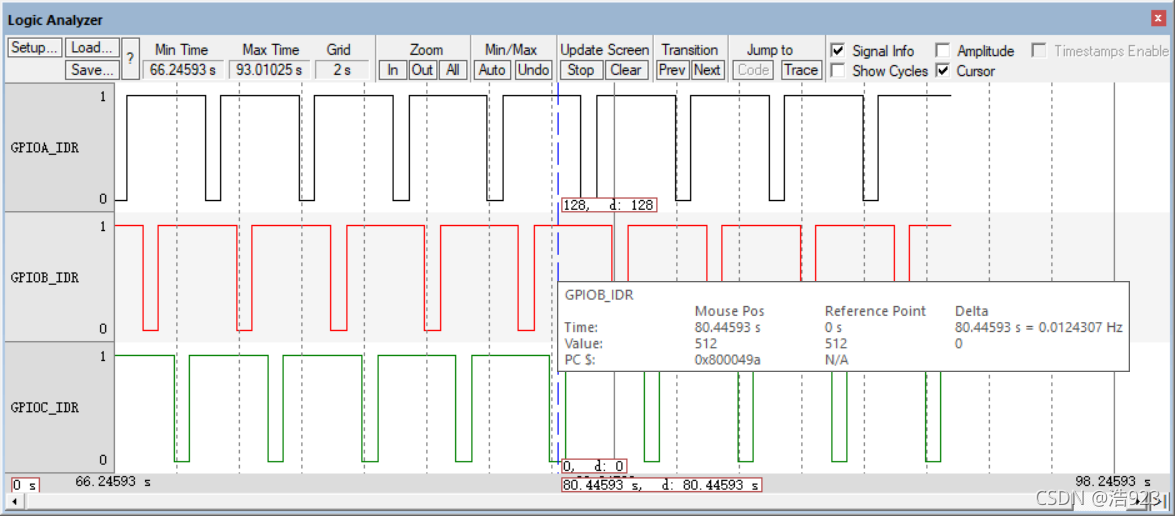
三、总结
在没有示波器的情况下,可以用keil5中的示波器观察波形。
四、参考资料
KEIL5%20仿真%20——%20示波器显示.pdf
提取码:0123

有“AI”的1024 = 2048,欢迎大家加入2048 AI社区
更多推荐


 30
30 0
0- 0


 已为社区贡献1条内容

所有评论(0)