mac 无法局域网内 Ping 通 Windows 主机 IP 的解决方法
·
在家庭或办公室局域网中,有时我们会遇到这样的问题:从 macOS 设备无法 Ping 通同一网络中的 Windows 主机。这个问题可能会让人感到困惑,因为两个设备都在同一个网络中,理论上应该能够正常通信。本文将详细探讨这个问题的原因,并提供有效的解决方法。
问题描述
当你尝试在 macOS 上使用 ping 命令来测试与 Windows 主机的连通性时,可能会收到请求超时的反馈,即使 Windows 主机的 IP 地址正确,网络连接似乎也没有问题。这通常表现在以下场景中:

解决方法
以下是针对不同原因的解决方案:
1. 检查网络配置
确保 Windows 主机的网络配置为“专用”网络,而不是“公用”网络:
- 打开设置 > 网络和 Internet > 状态。
- 检查当前连接的网络,并确保网络类型设置为专用。
2. 删除或更新错误的路由配置
如果在 macOS 上之前配置了静态路由,可能需要检查和删除不再需要的路由项:
sudo route -n get 192.168.1.100
如果返回的信息样式为:
 route to: 192.168.1.100
 destination: 192.168.1.100
 interface: en0
 flags: <UP,HOST,DONE,LLINFO,STATIC>
 recvpipe  sendpipe  ssthresh  rtt,msec    rttvar  hopcount      mtu     expire
    0         0         0         0          0         0         1500      0
发现route无网关,就使用下方命令删除静态路由,使其变为default
sudo route -n delete 192.168.1.100
删除后变为default,网关出现
route to: 192.168.1.100
destination: default
mask: default
gateway: 192.168.1.254
interface: en0
flags: <UP,GATEWAY,DONE,STATIC,PRCLONING,GLOBAL>
recvpipe  sendpipe  ssthresh  rtt,msec    rttvar  hopcount      mtu     expire
       0         0         0         0         0         0      1500         0
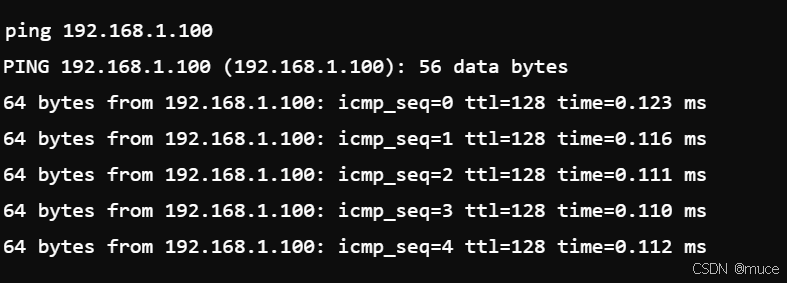
可以ping通了
结论
无法 Ping 通局域网内的 Windows 主机 IP 通常是由于 Windows 防火墙设置或网络配置问题引起的。通过调整 Windows 防火墙规则、检查网络类型以及清理不必要的静态路由,通常可以恢复正常的网络通信。
通过这些方法,你应该能够解决 macOS 无法 Ping 通 Windows 主机的问题,让你的设备在局域网中畅通无阻。如果你有更多的网络疑问或遇到其他技术难题,欢迎留言讨论!

有“AI”的1024 = 2048,欢迎大家加入2048 AI社区
更多推荐


 6
6 0
0- 0


 已为社区贡献2条内容

所有评论(0)