Eclipse更换背景颜色和主题颜色
·
1.安装好Eclipse会发现默认的颜色如下白惨惨的,想换成别的颜色,***
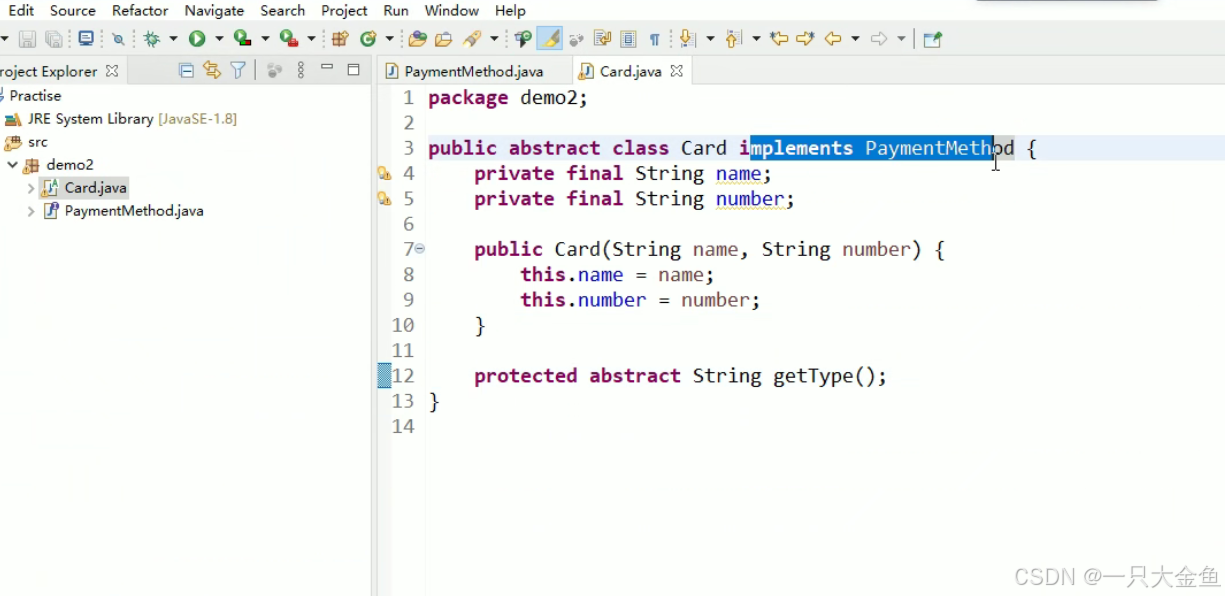
更换代码块主题颜色,可以在导航栏window中选择
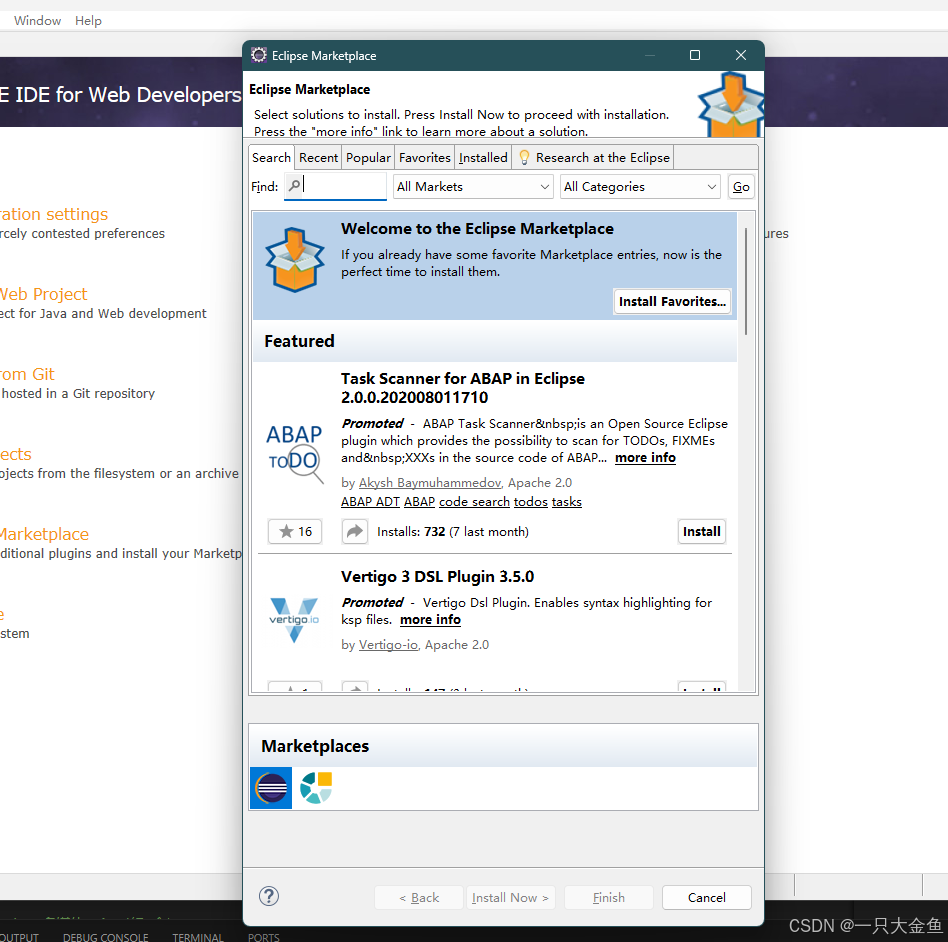
Help -> Eclipse Marketplace -> 搜索Eclipse Color Theme
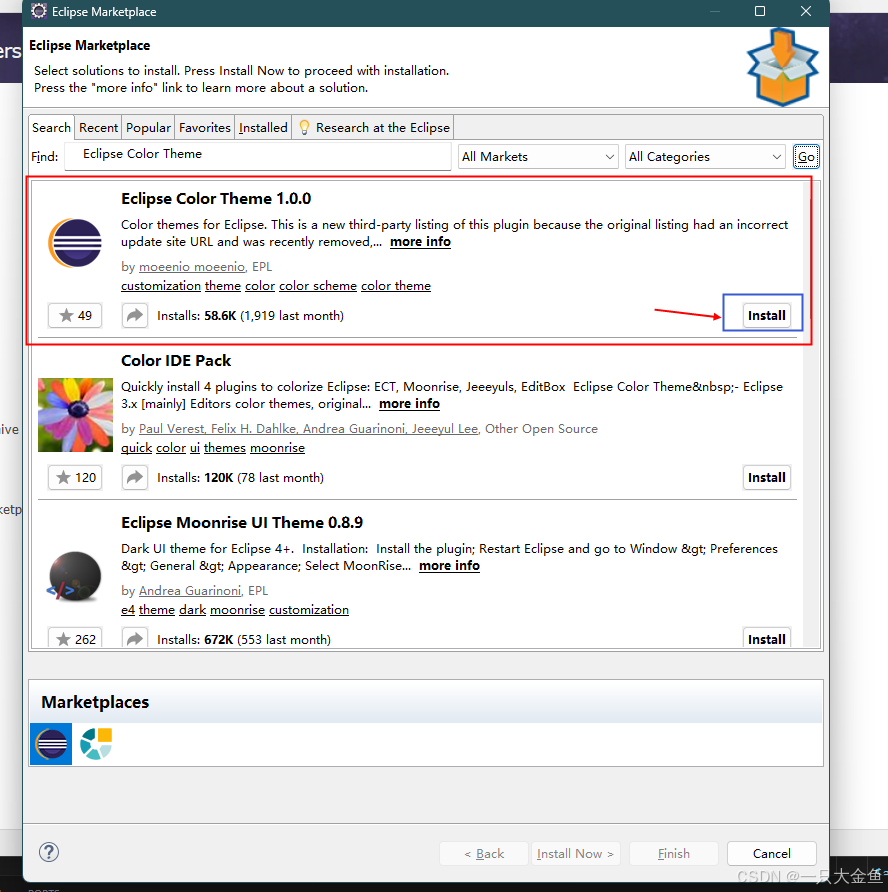
2.选择第一个为:Eclipse Color Theme1.0.0 -> install, 安装完成之后,会自动重启软件。
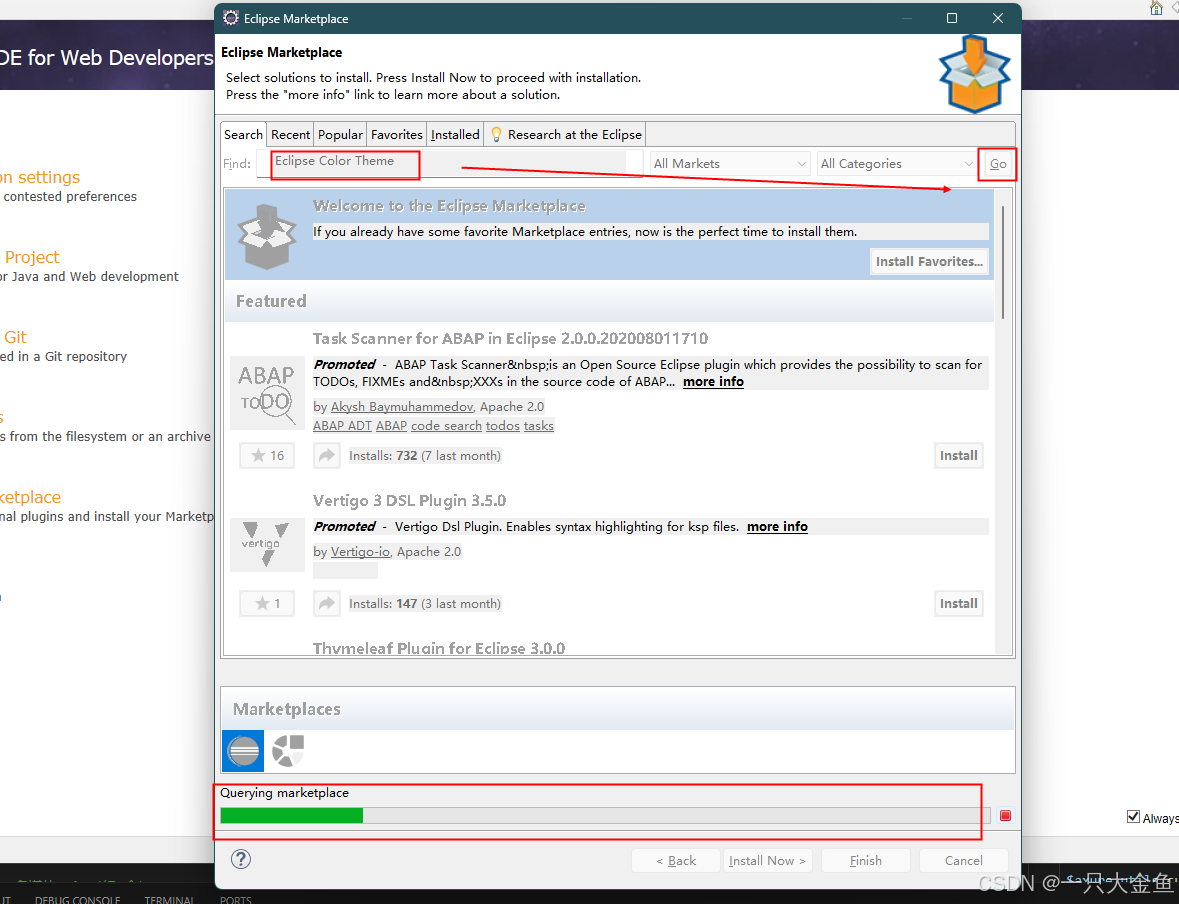
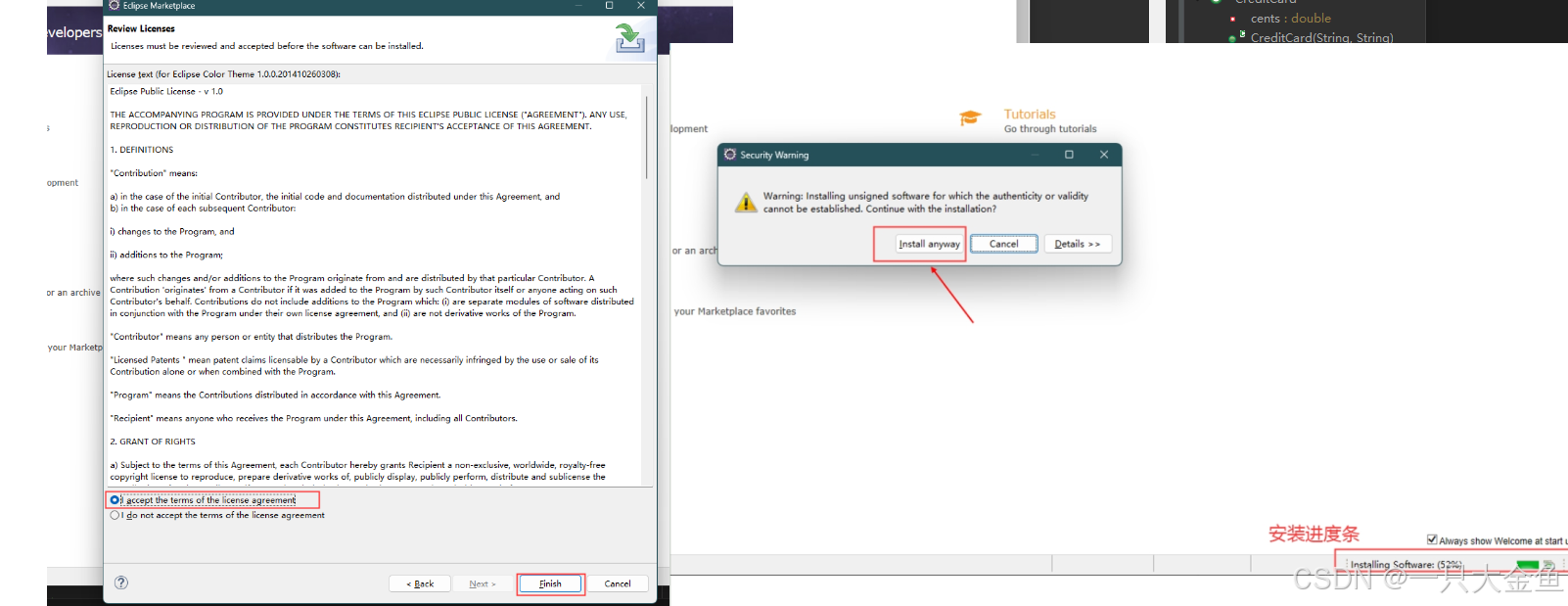
3.安装好有弹窗,点击 accept -> finish -> install anyway, d等待右下角进度条跑完后,软件会自动重启。
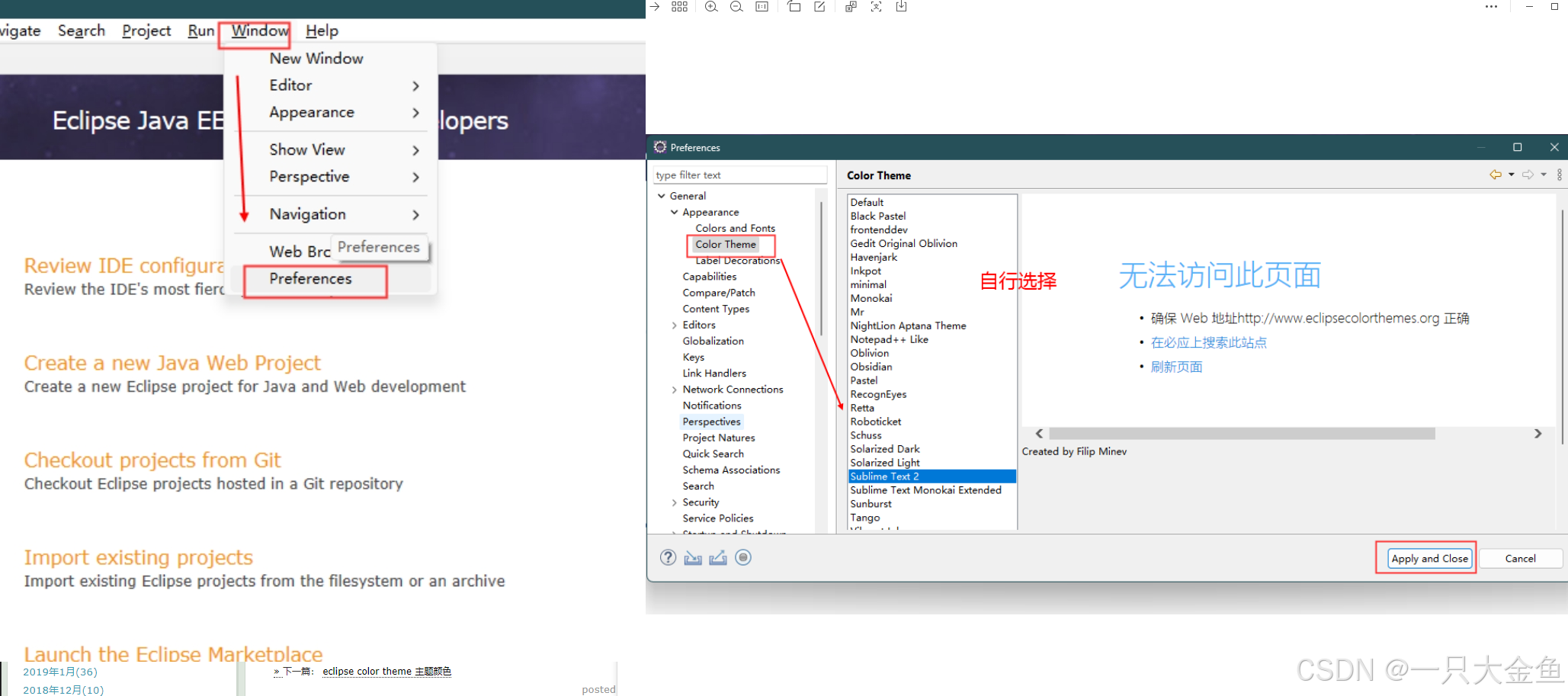
4.再次打开软件,在导航栏中选择window -> preferences -> general -> appearance -> color theme,我比较喜欢Sublime Text这个风格,可以自行尝试
5.此时代码块颜色已经更改

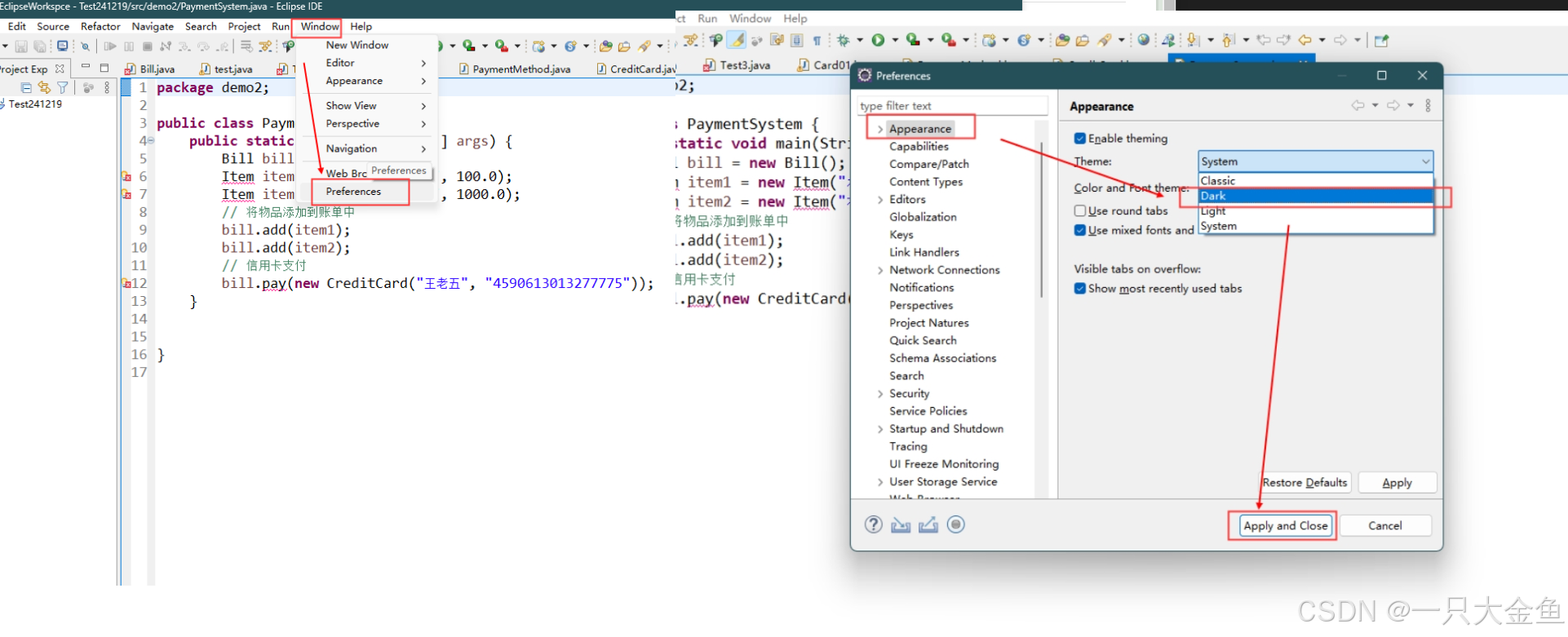
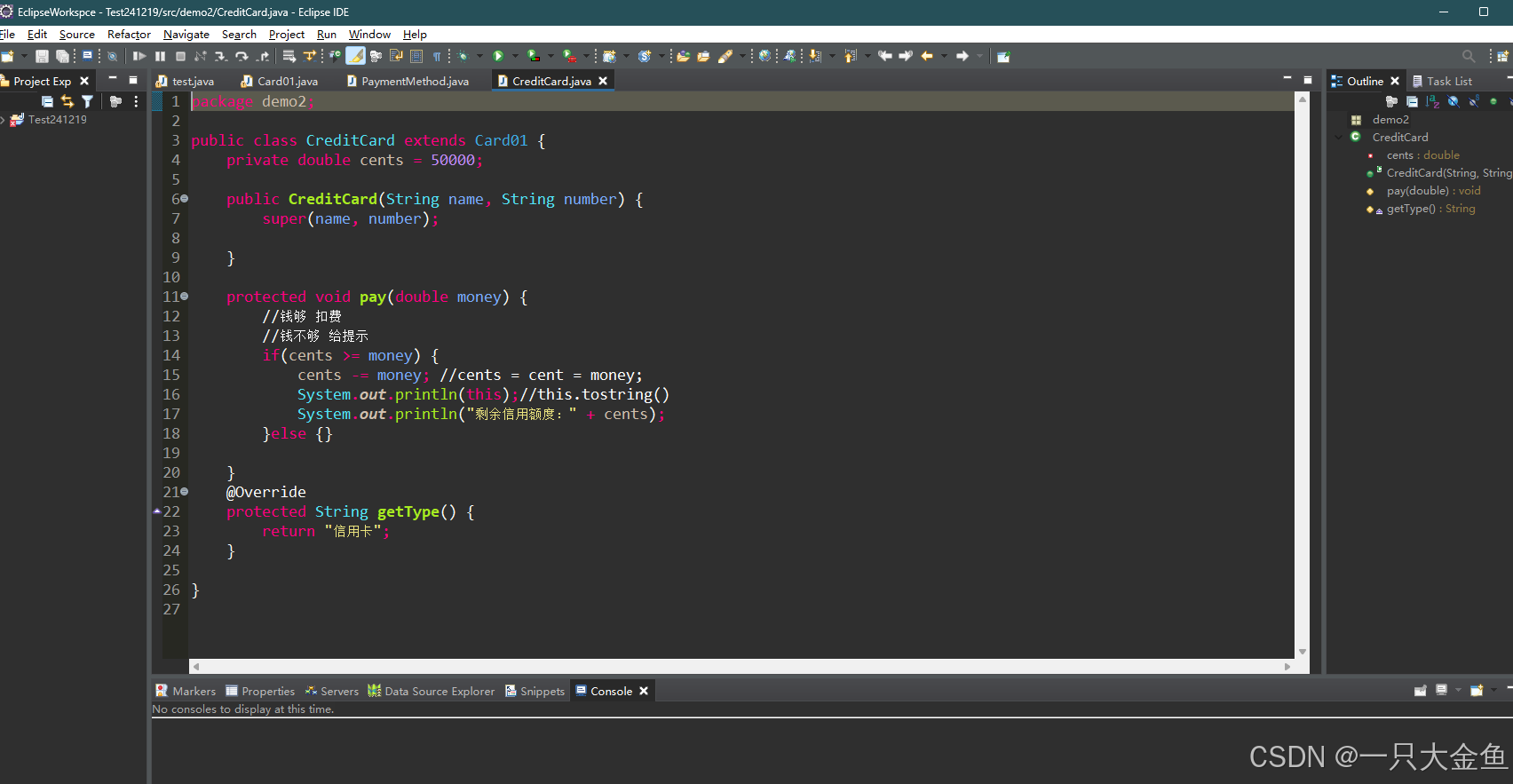
6.想更改背景颜色,eclipse里自带了几个主题颜色,直接更换即可window -> preferences -> Theme -> drak(个人喜欢深色主题)
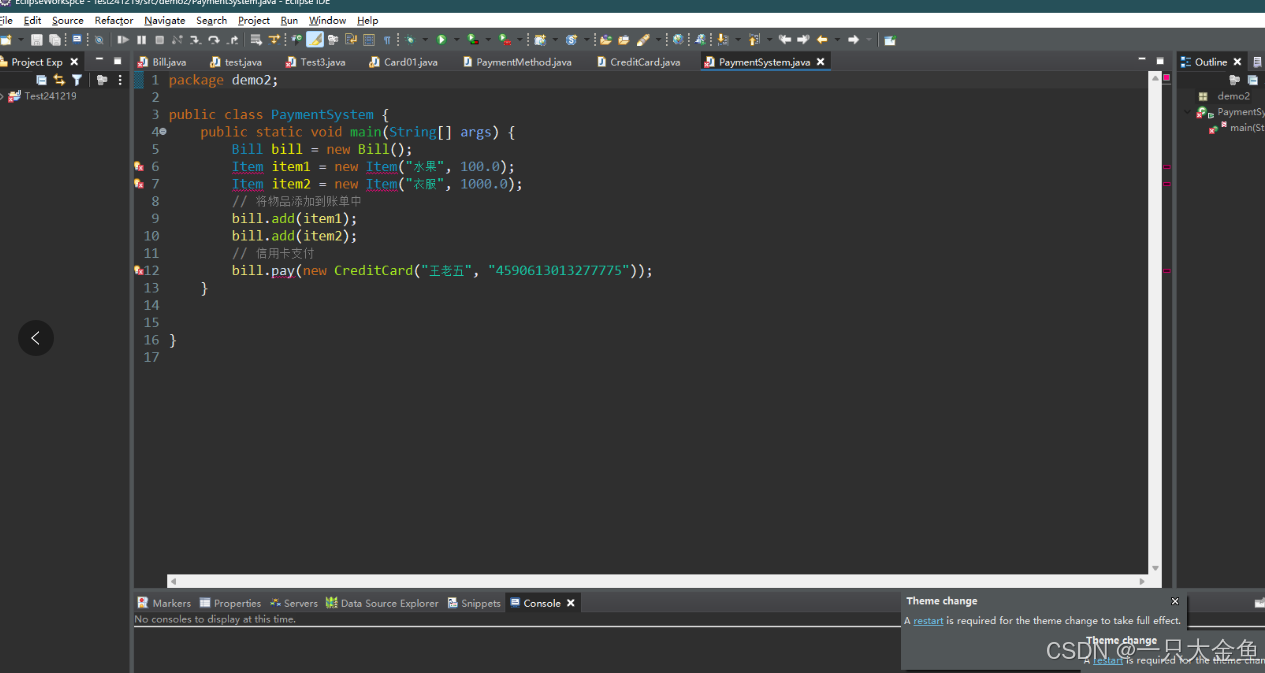
7.如下所示,中间代码块的颜色,可以使用上述1-5方法更改即可,里面有多个搭配,可自行选择

有“AI”的1024 = 2048,欢迎大家加入2048 AI社区
更多推荐


 3
3 0
0- 0


 已为社区贡献3条内容

所有评论(0)