水声工具箱Bellhop的使用
·
前言
本文仅仅是对bilibili up主讲解的水声工具箱的使用进行复述,视频链接在最后会给出。
一、水声工具箱导入
1.水声工具箱的下载
水声工具箱-百度网盘
提取码:COA2
2.将文件导入MATLAB
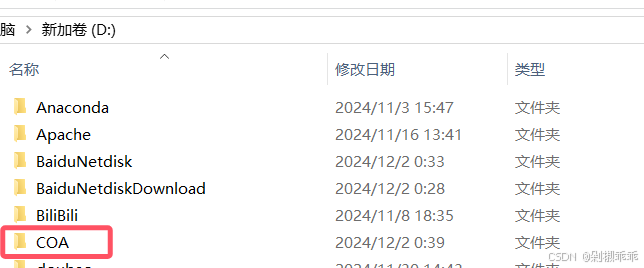
解压得到文件:
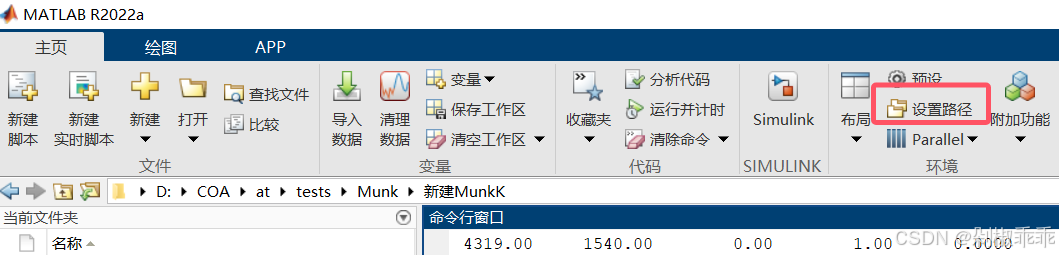
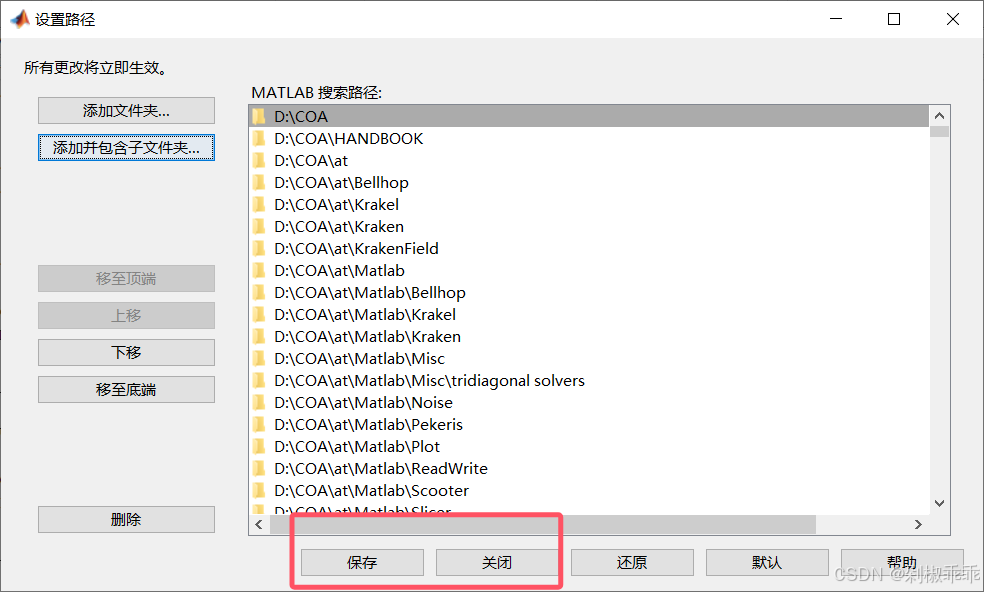
点击MATLAB中的设置路径
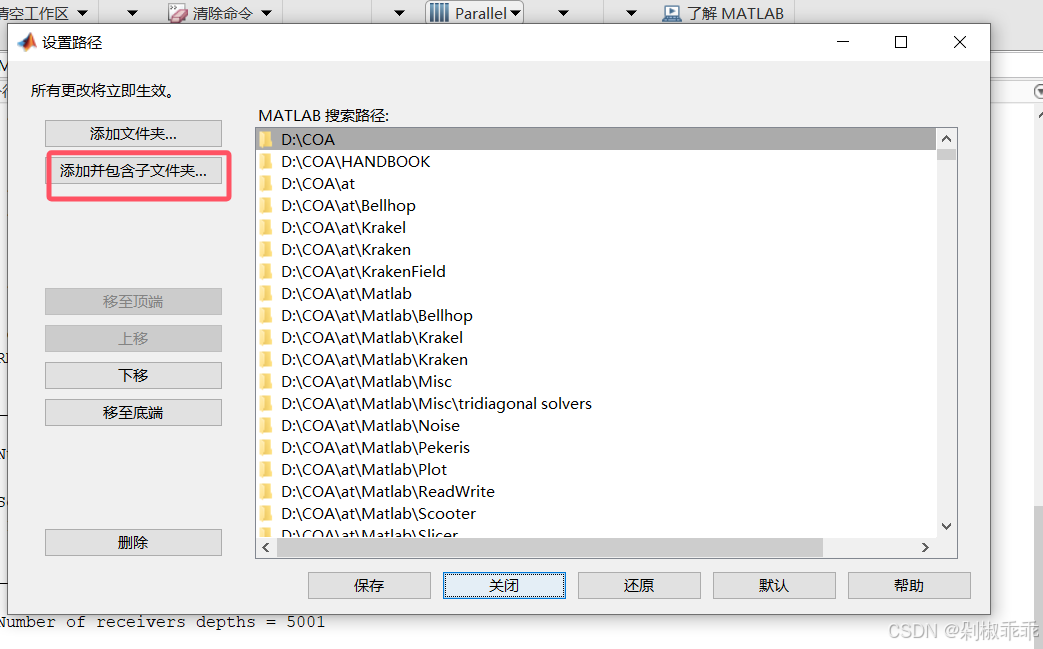
点击添加并包含子文件夹
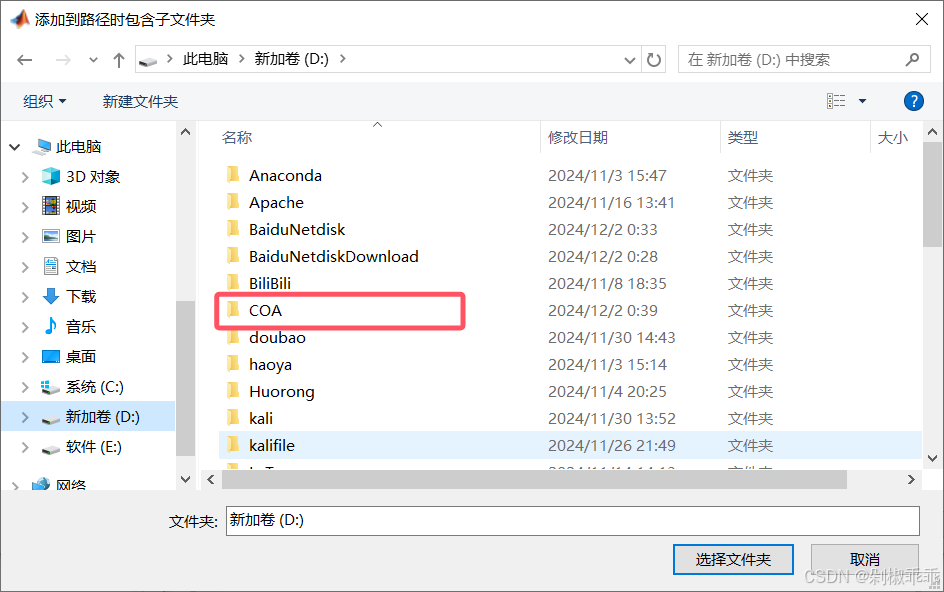
选择COA文件夹
点击保存并关闭
3.读取文件夹
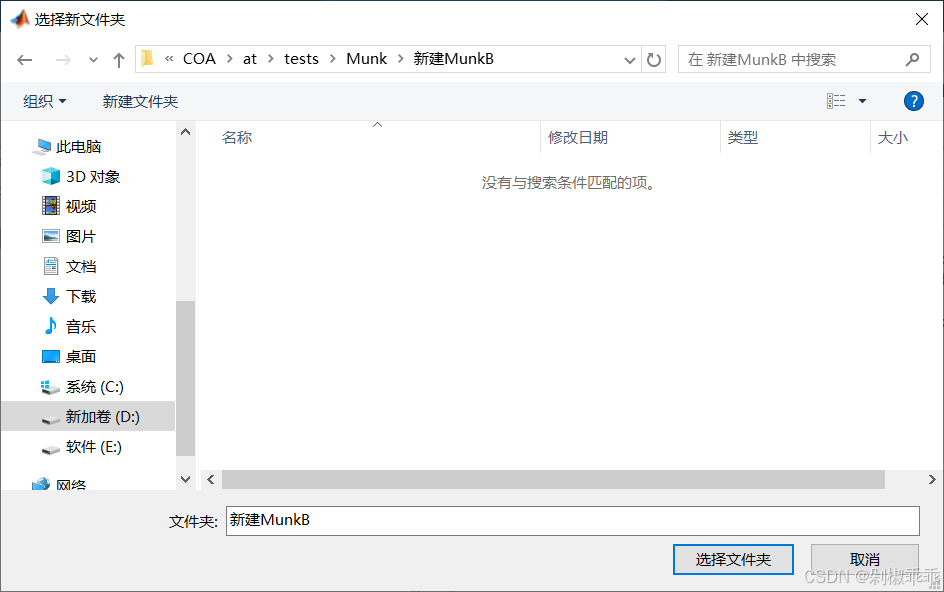
首先打开文件夹新建MunkB
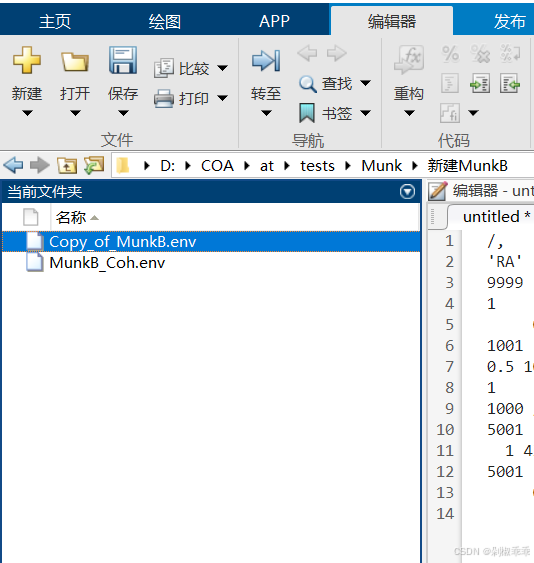
此时文件夹中有两个文件
二、使用步骤
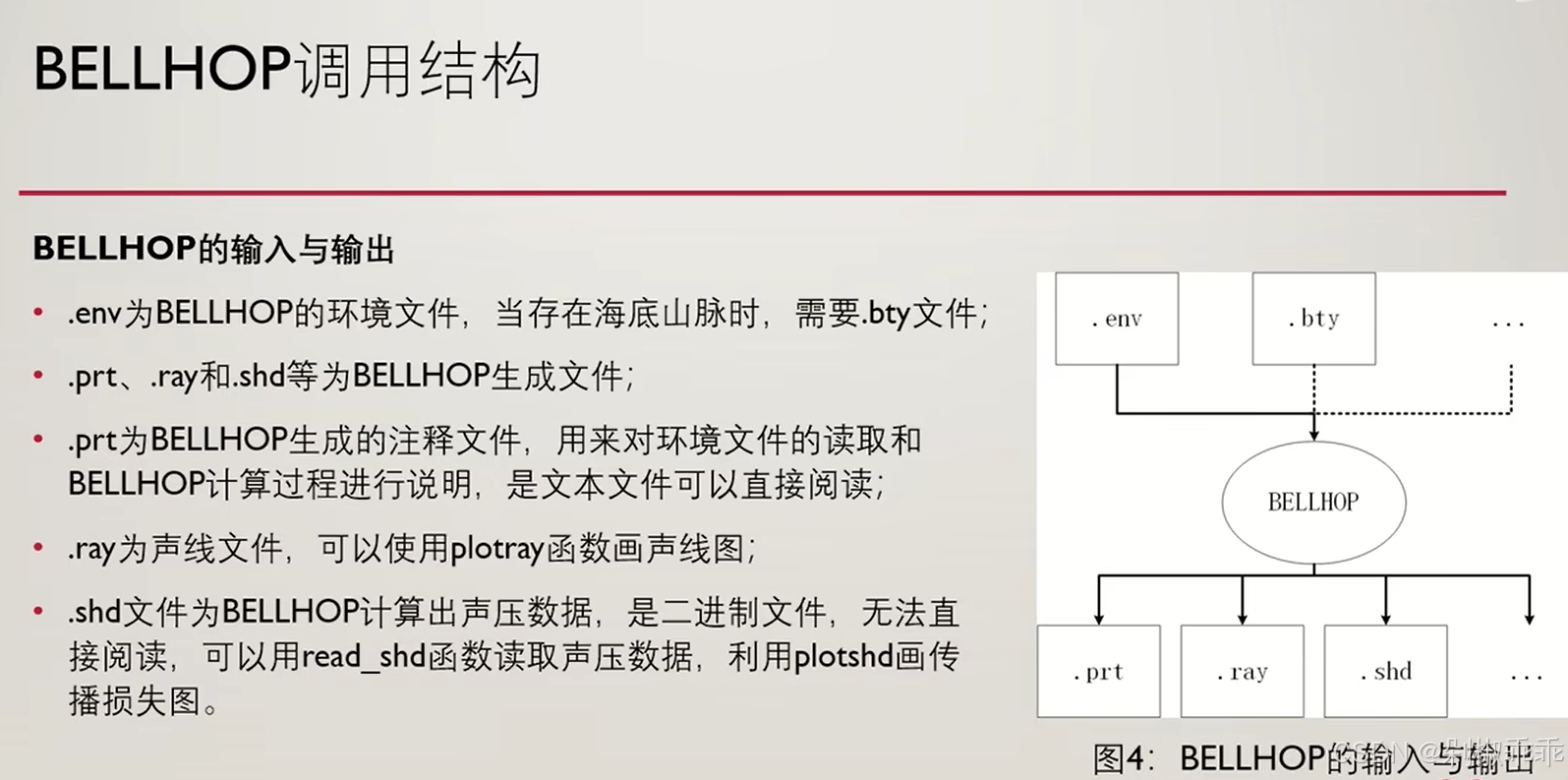
1.Bellhop的基础知识
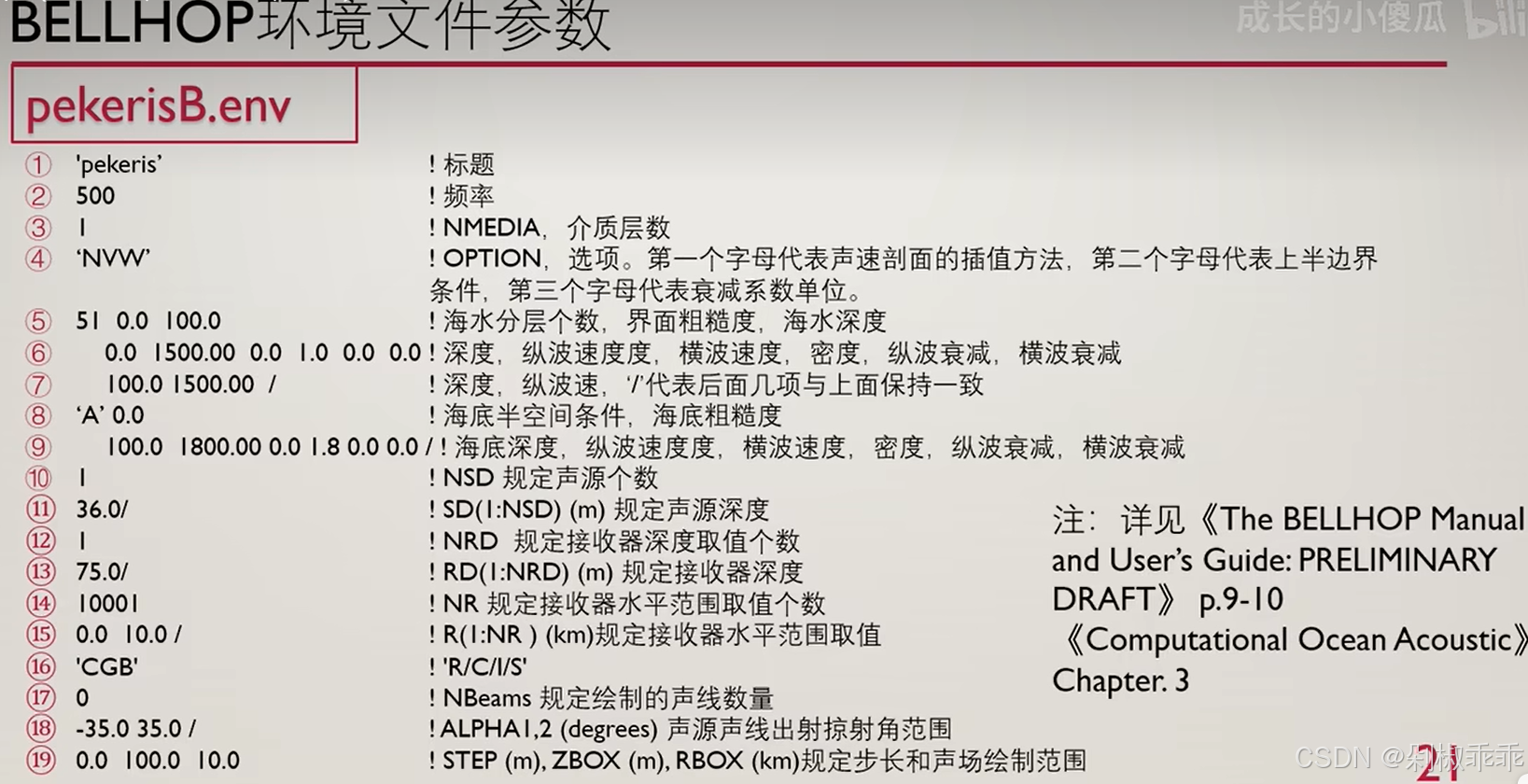
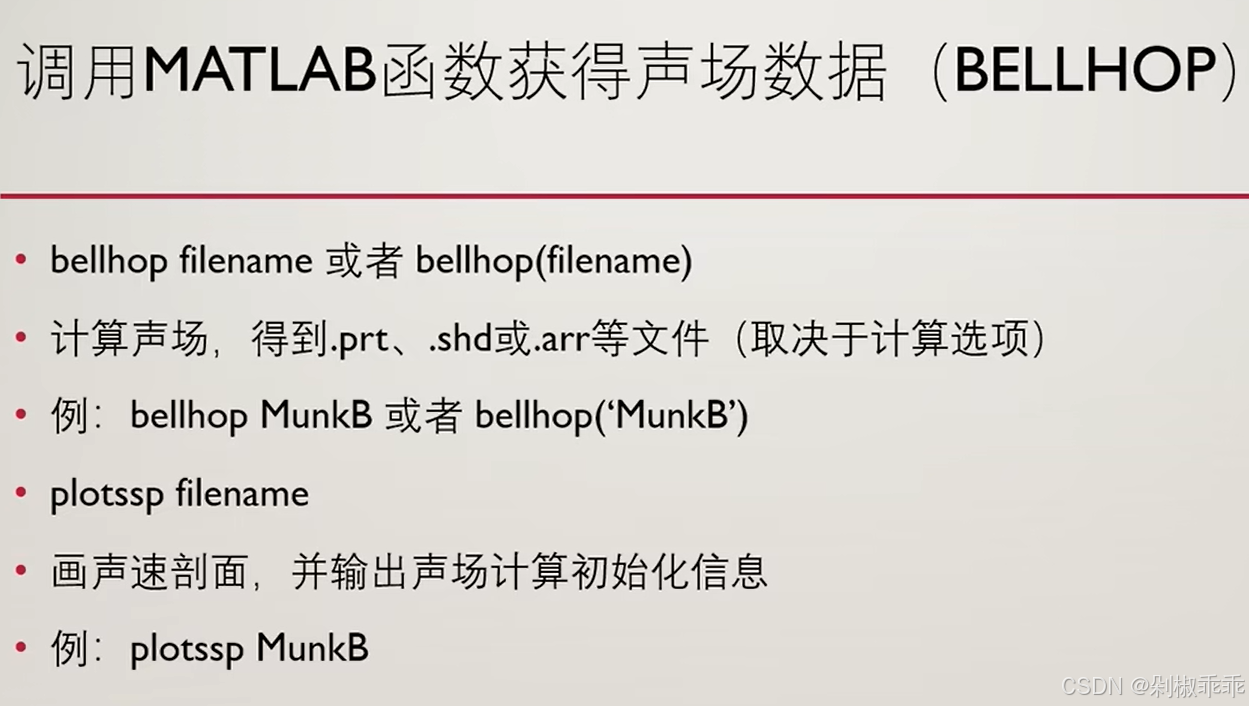
2.写入命令
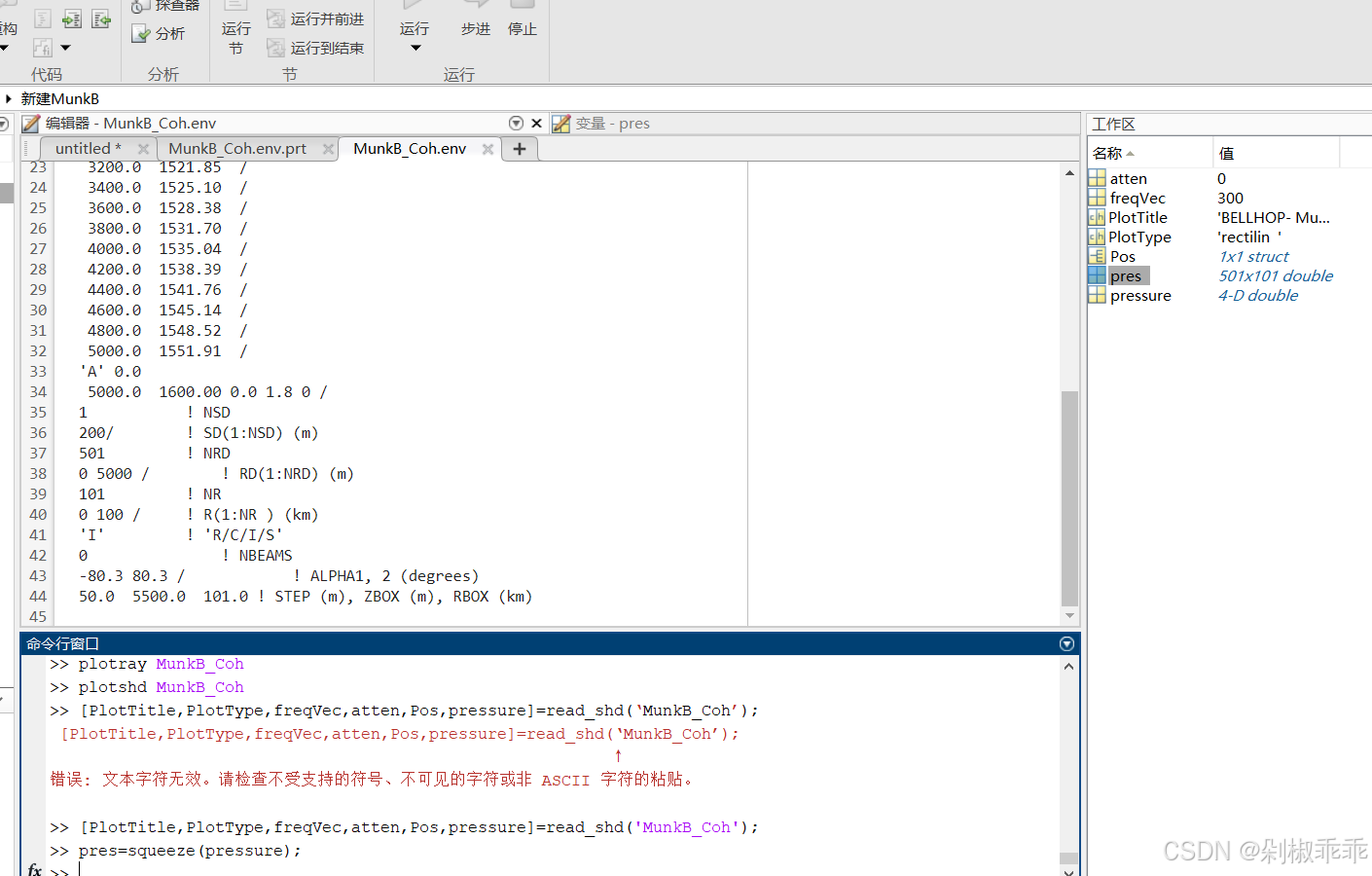
对文件中参数的修改如下
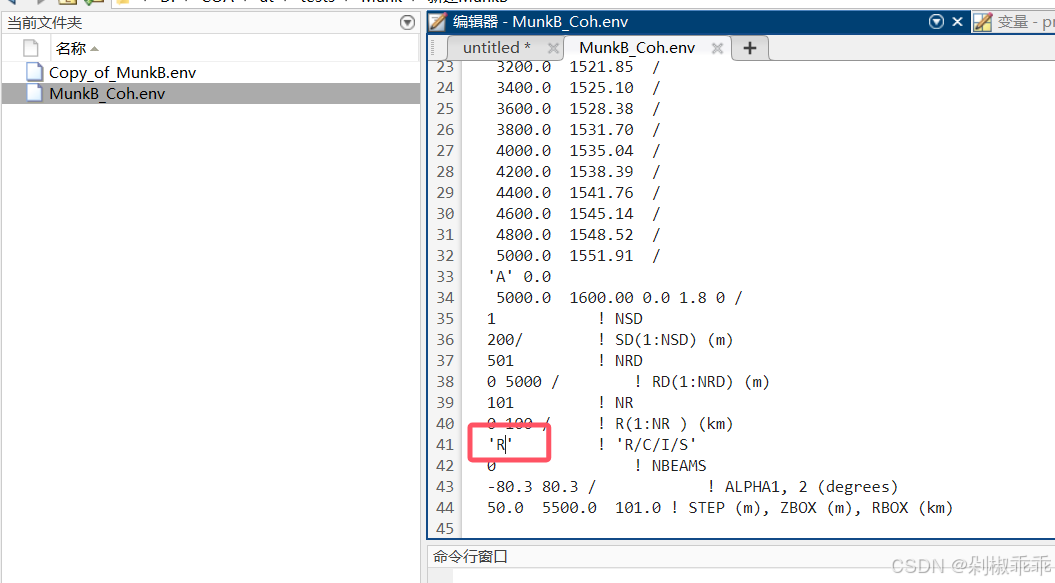
此时写入命令bellhop MunkB_Coh
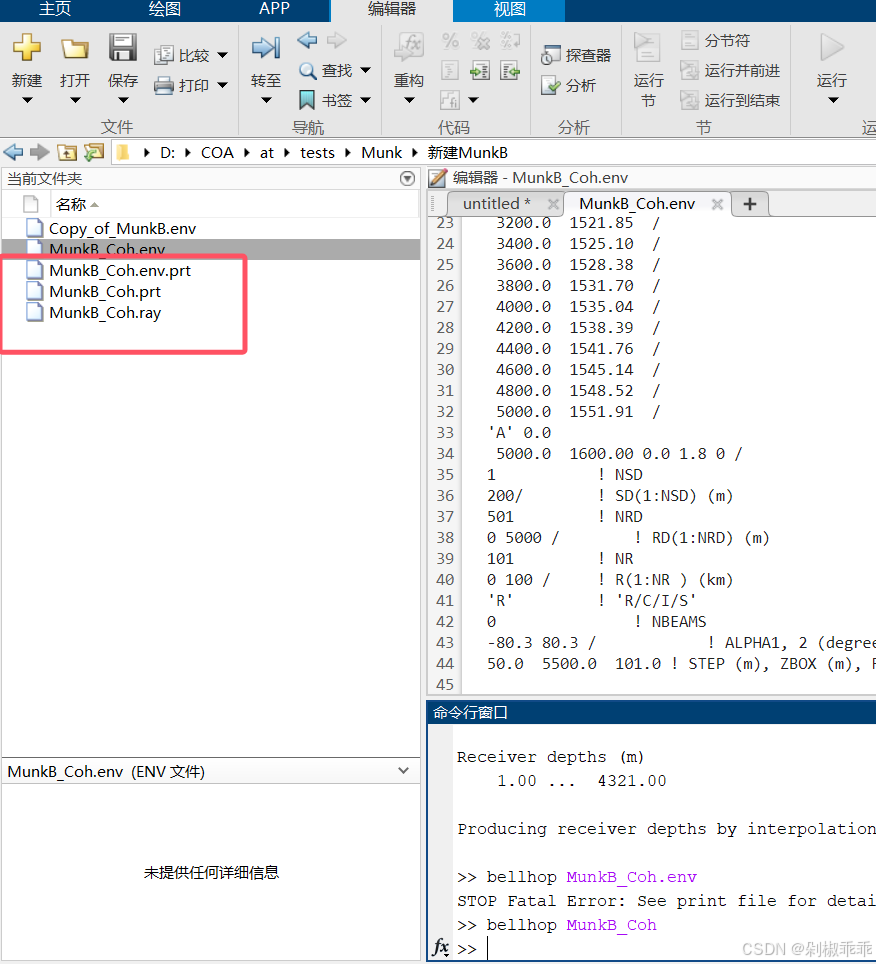
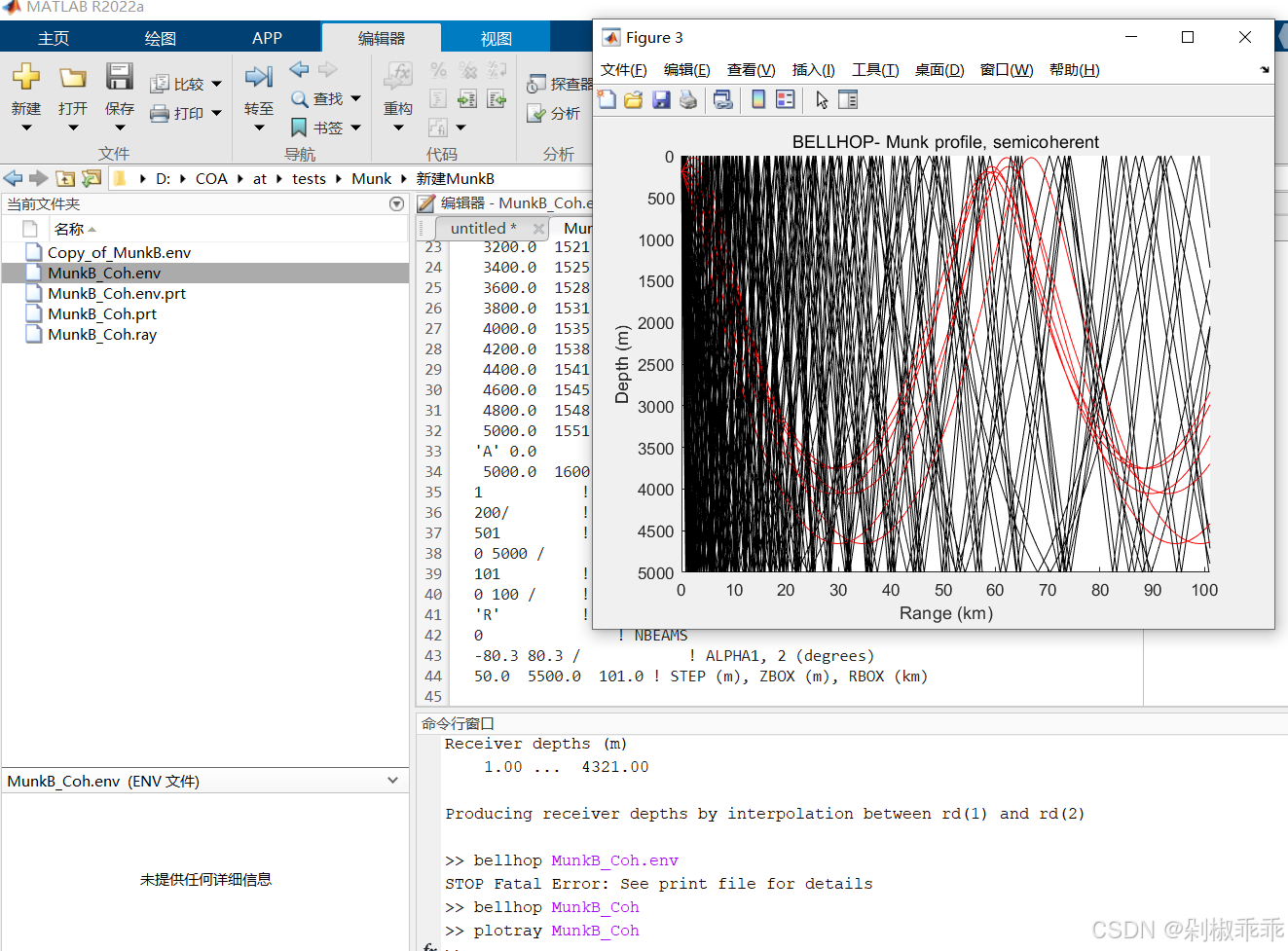
此时可以看到左侧已有输出的文件,此时输入plotray MunkB_Coh绘制声线
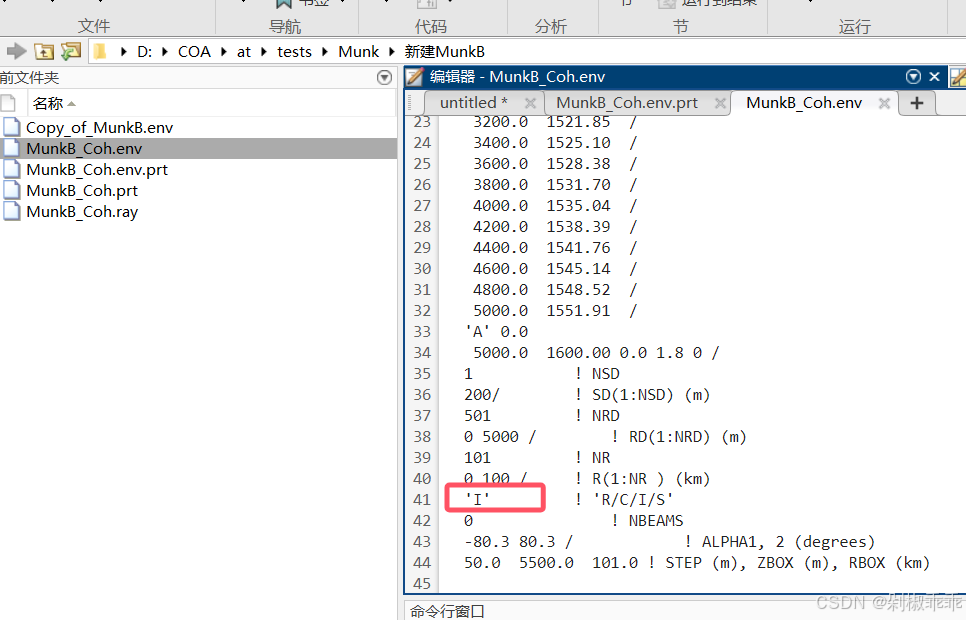
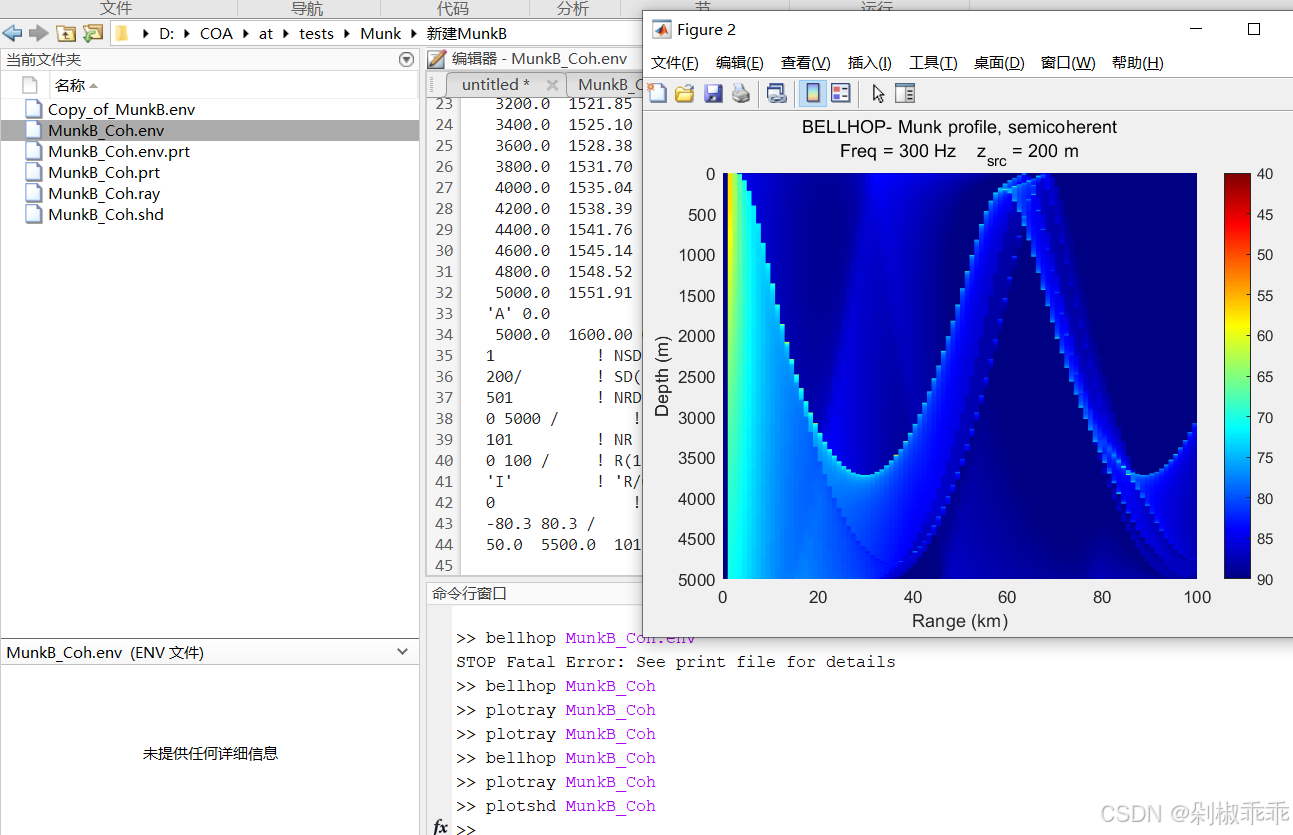
修改文件的参数,加快计算速度,输入plotshd MunkB_Coh
当我们想要读取声压场的数据时,我们可以用
[PlotTitle,PlotType,freqVec,atten,Pos,pressure]=read_shd(‘MunkB_Coh’);
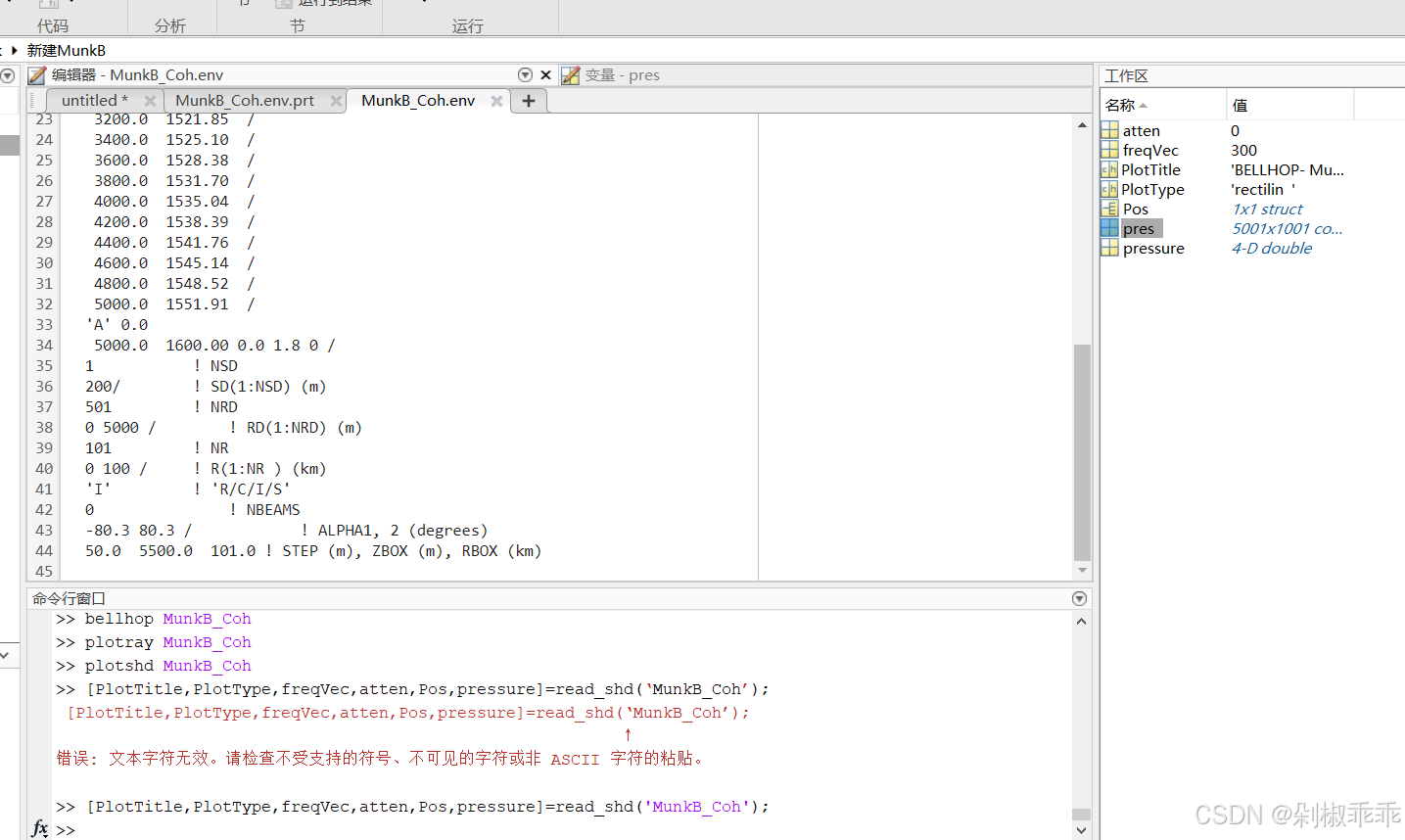
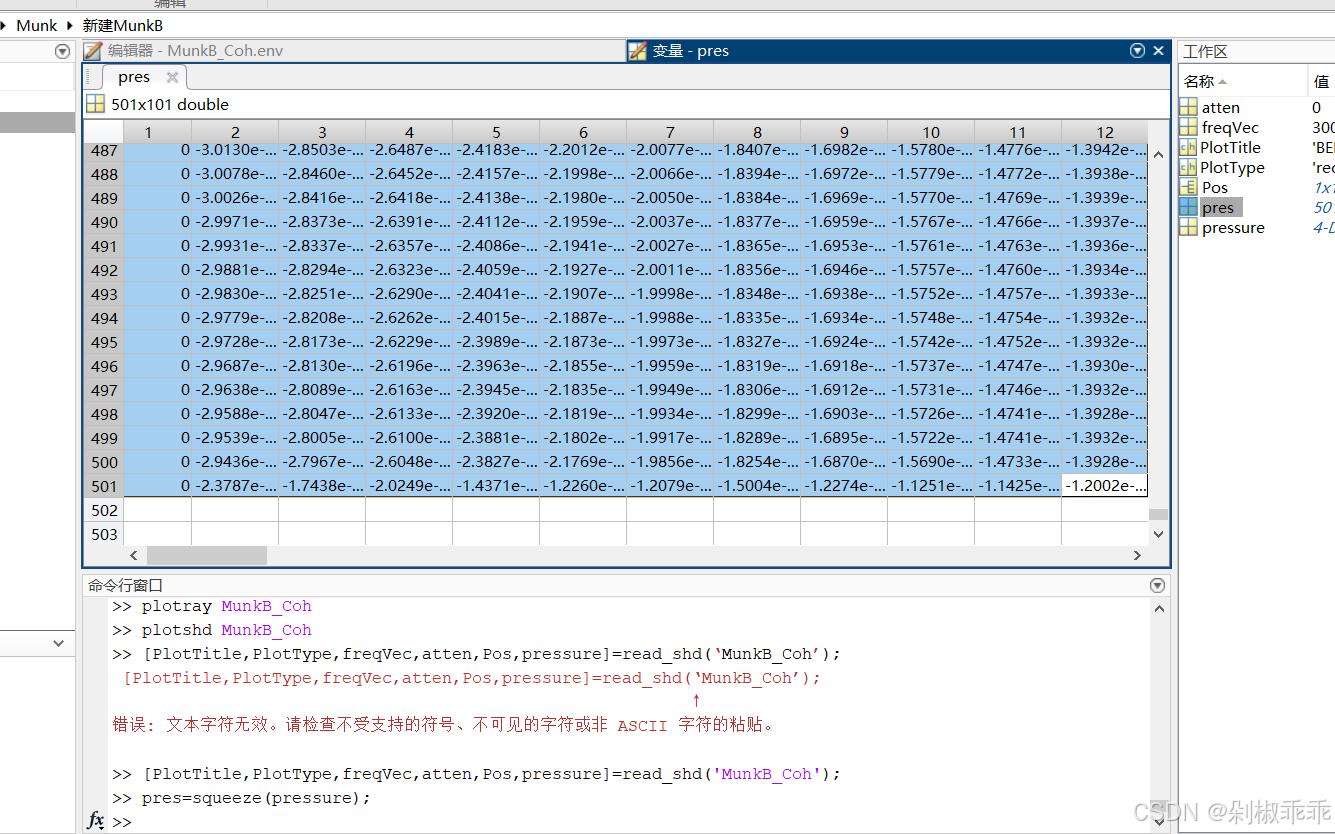
PlotTitle是环境文件的title,pressure使我们计算得到的声压场。此时可以用pres=squeeze(pressure);将无效的维度删减得到二维声压场
pres为501x101的数据矩阵
总结
本文介绍了水声工具箱kraken的基本使用,内容是搬运视频bilibili up成长的小傻瓜的视频内容。实际使用中直接打开对应的文件修改参数即可,可以参考我水声工具箱kraken的使用,此处不再赘述。

有“AI”的1024 = 2048,欢迎大家加入2048 AI社区
更多推荐


 12
12 1
1- 0


 已为社区贡献1条内容

所有评论(0)