文件比对工具Beyond Compare——设置差异项对齐方式并保存导出
如果想要将对比结构以文本的方式导出,只需在“输出选项”中勾选“纯文本”,然后单击“另存为”,按照步骤将文件保存即可。5、我们勾选“排序对齐”后,单击“确定”,在比较页面就能够看到对齐的效果了,软件会将相同的内容对齐在同一行,不同的内容使用其他颜色标注出来,让人一眼就能够发现不同之处,十分方便。2、进入文件夹比较页面后,单击 “浏览文件夹”按钮,选择需要比较的文件,这里也可以直接输入文件路径进行比较
一、Beyond Compare怎么对齐
在Beyond Compare中,对比文件时,可能会有某个文件左侧或右侧出现了空白,导致无法直接比较,这种情况被称为“对齐”问题。那么你知道Beyond Compare怎么来对齐吗?
1、打开Beyond Compare,在主页面单击“文件夹比较”。
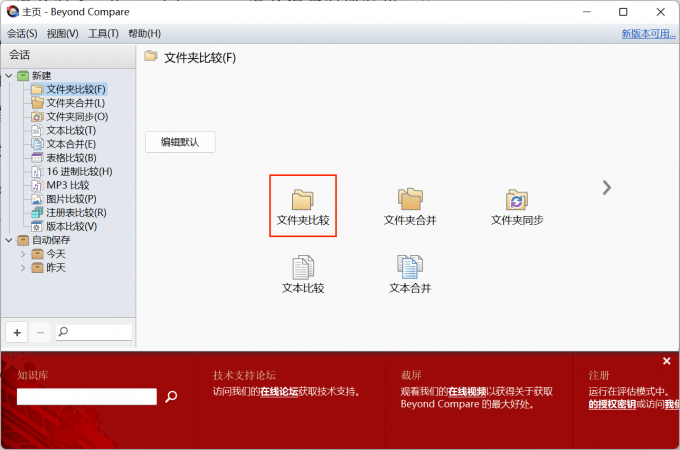
图一:文件夹比较
2、进入文件夹比较页面后,单击 “浏览文件夹”按钮,选择需要比较的文件,这里也可以直接输入文件路径进行比较。
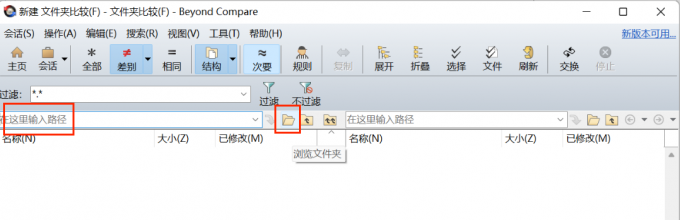
图二:选择文件
3、文件夹导入完成后,单击软件上方工具栏的“规则”按钮。
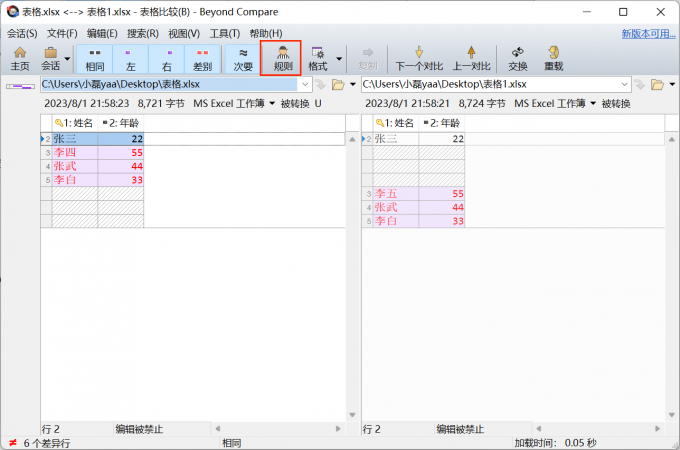
图三:规则
4、进入“规则”设置页面后,单击“对齐”,在下面的菜单栏中选择对齐方式,如排序对齐、标准对齐等。
未校准:表示未做格式化对齐。标准对齐:会对差异行单独显示,提高可读性。

图四:对齐设置
5、我们勾选“排序对齐”后,单击“确定”,在比较页面就能够看到对齐的效果了,软件会将相同的内容对齐在同一行,不同的内容使用其他颜色标注出来,让人一眼就能够发现不同之处,十分方便。
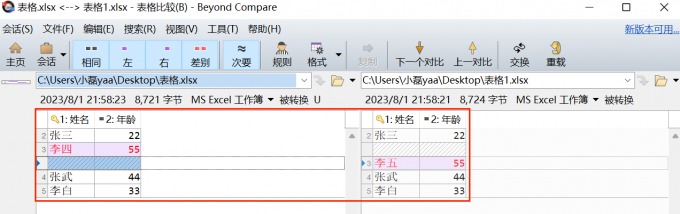
图五:效果展示
通过上面几个简单的步骤就可以帮助您解决Beyond Compare中的对齐问题,提高对比的效率和准确性,减少了对齐文件时的人为误差。
二、Beyond Compare怎么保存对比结果
对文件进行对齐后,如果想要将文件的对比结果保存下来,那么应该怎么操作呢?下面就让我们来学习一下Beyond Compare怎么保存对比结果吧。
1、在文件比较页面,点击软件菜单栏左上角的“会话”按钮,单击“表格比较报告”。
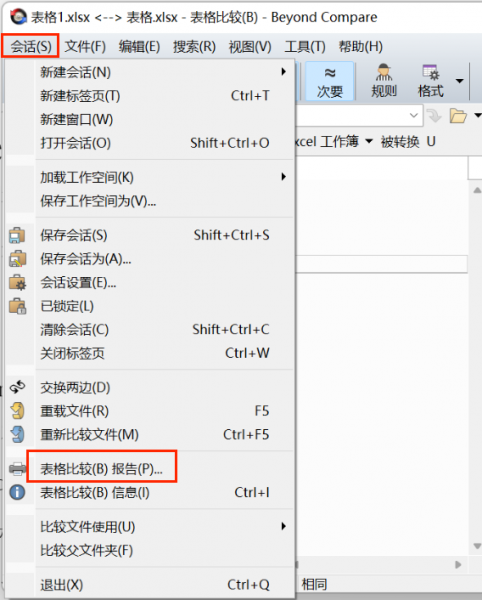
图六:会话
2、进入“表格比较报告”页面,这里我们可以设置报告布局、报告选项和输出选项。如果想要将对比结构以文本的方式导出,只需在“输出选项”中勾选“纯文本”,然后单击“另存为”,按照步骤将文件保存即可。
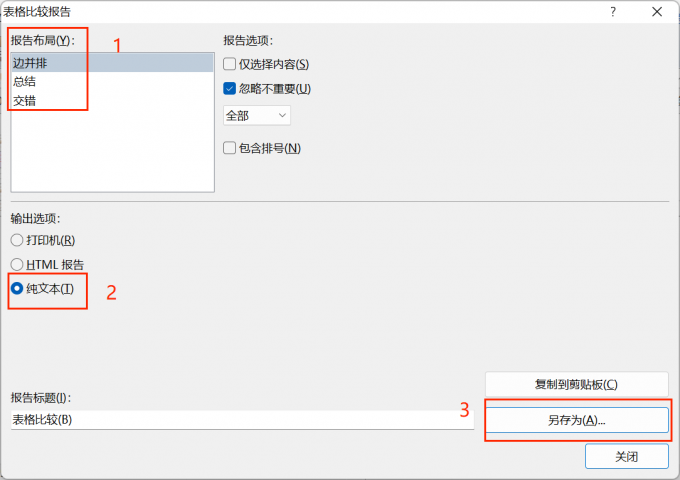
图七:表格比较报告
通过上面步骤,我们可以将对比结果保存,Beyond Compare提供了多种文件格式的导出方式,用户可以根据自己的需求进行选择。保存对比结果操作简单,只需要几步即可完成,十分方便快捷。

有“AI”的1024 = 2048,欢迎大家加入2048 AI社区
更多推荐

 6
6 0
0- 0


 已为社区贡献9条内容

所有评论(0)