手把手教你Charles抓包工具使用
 https://blog.csdn.net/AI_Green/article/details/134931243?spm=1001.2014.3001.5501
01 Charles简介
Charles是一个HTTP代理服务器,HTTP监视器,反转代理服务器,当浏览器连接Charles的代理访问互联网时,Charles可以监控浏览器发送和接收的所有数据。它允许一个开发者查看所有连接互联网的HTTP通信,这些包括request, response和HTTP headers (包含cookies与caching信息)。
02 Charles主要功能
-
支持SSL代理。可以截取分析SSL的请求。
-
支持流量控制。可以模拟慢速网络以及等待时间(latency)较长的请求。
-
支持AJAX调试。可以自动将json或xml数据格式化,方便查看。
-
支持AMF调试。可以将Flash Remoting 或 Flex Remoting信息格式化,方便查看。
-
支持重发网络请求,方便后端调试。
-
支持修改网络请求参数。
-
支持网络请求的截获并动态修改。
-
检查HTML,CSS和RSS内容是否符合W3C标准。
03 开始抓包
在开始抓包之前,先来介绍下本篇文章主要涉及Charles那些?
-
Charles的介绍与安装
-
web抓包
-
App抓包
-
抓取手机HTTPS协议
-
Charles过滤
-
弱网测试
-
打断点篡改数据
-
重复发送请求
-
compose编辑接口
-
服务器压力测试
-
本地映射
-
远程映射
-
后续会继续更新
3.1Charles的介绍与安装
在移动互联网时代,作为测试工程师,开发工程师。绝对必须要掌握必要测试工具,今天主要来了解Charles。
官方地址:
https://www.charlesproxy.com/
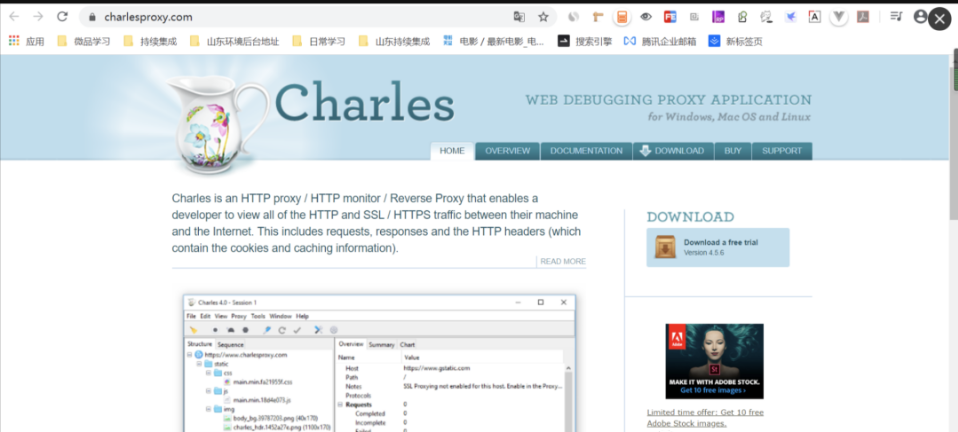
安装:
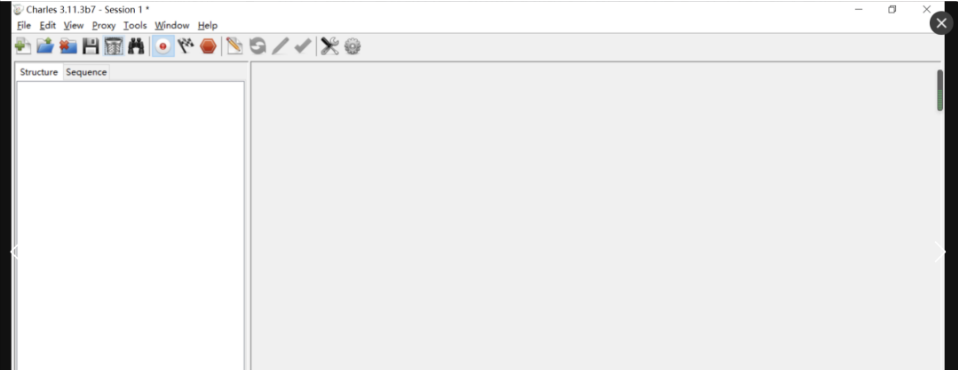
由于安装过程是比较简单,这里就不再过多贴图了,直接上一张安装后进入首页的图片,让我们一起来看一下Charles的庐山面目。
3.2Web抓包
🎯 3.2.1Web抓包
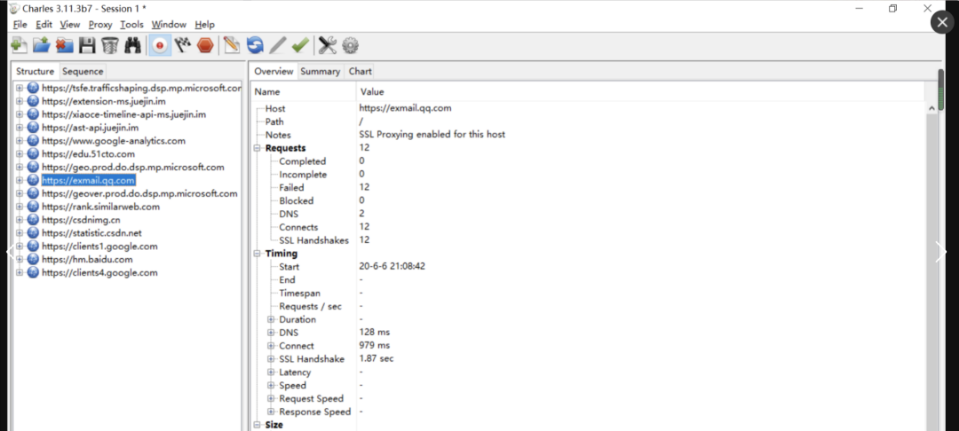
Charles Web抓包非常简单,启动Charles会自动与浏览器设置成代理,不需要进行过多的设置,接下来我就就是通过浏览器发送网络请求,Charles就会直接抓取到这些信息和响应信息。
🎯 3.2.2Web 抓取HTTPS协议
虽然现在Charles能够直接抓包了,但是https协议的报我们是抓取不了的,需要安装SSL证书才可以。
Charles下配置
1、点击顶部菜单栏【Help】–>选择【SSL Proxying】,点击【install Charles Root Certificate 】安装Charles根证书即可;
这里由于用的笔记本截图快捷键问题,没发截取,这里截取证书安装,证书安装一直下一步就可以。
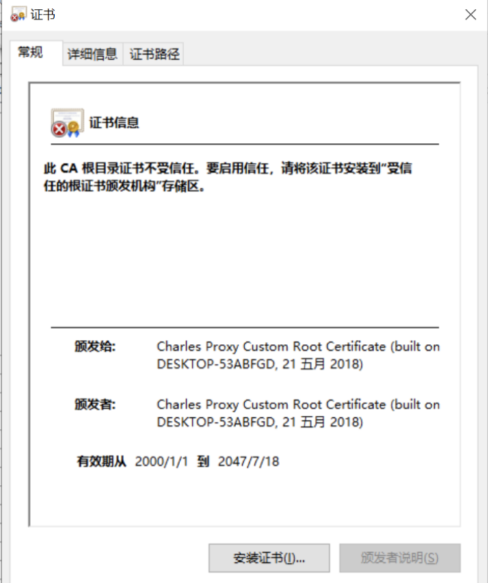
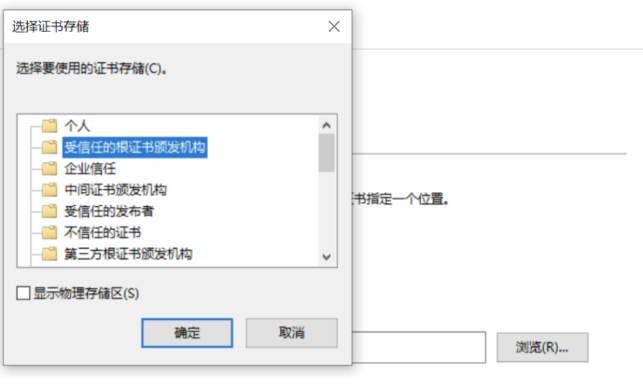
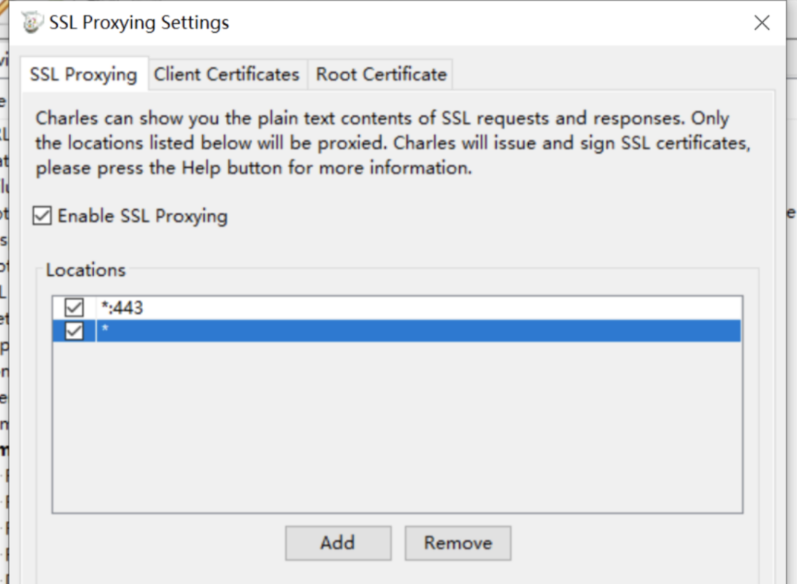
2、点击【Proxy】–>【SSL Proxying Settings…】
3、在弹出选项卡中,勾选【Enable SSL Proxying】点击【add】,在Host输入【*】表示接收任何主机,在Prot输入【443】最后点击【ok】保存
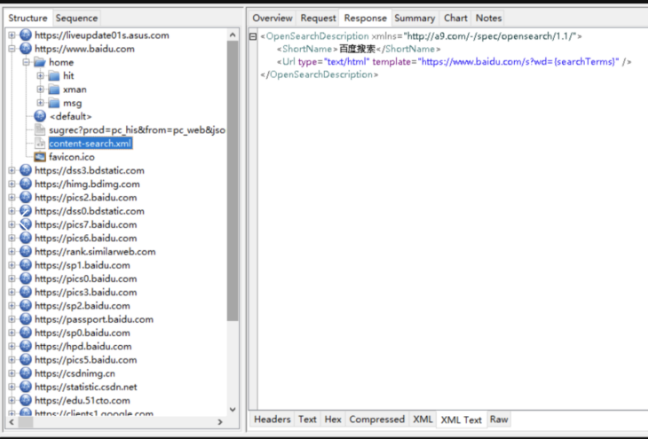
3.3APP抓包
Charles抓包不仅仅可以抓取来在电脑端的HTTP请求,也能够抓取来自App发出的HTTP请求,但是手机抓包需要在电脑端配置下,并且同时需要手机和电脑在同一网络下
🎯 3.3.1电脑端配置:
1、启动安装好的Charles抓包工具;
2、点击【Help】–>【local IP Address】获取下ip地址,也可以直接通过电脑自带的CMD命令来获取电脑IP【ipconfig】,根据自己的习惯这里的ip是取我虚拟机的;
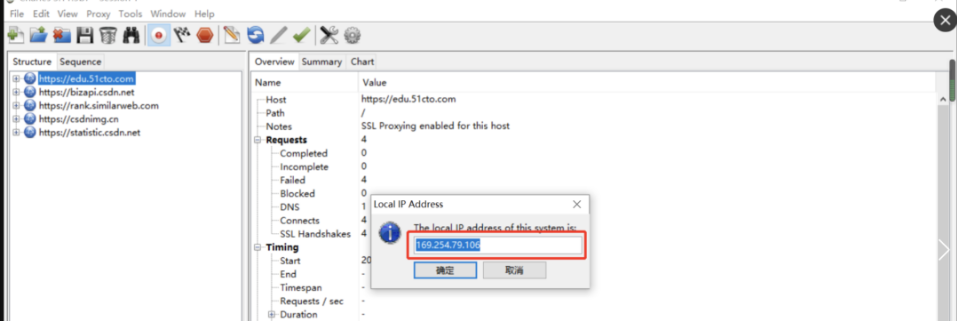
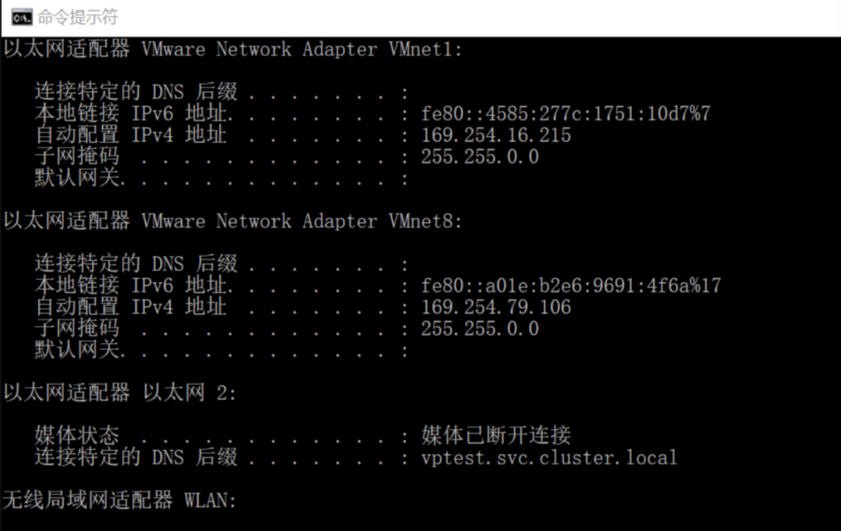
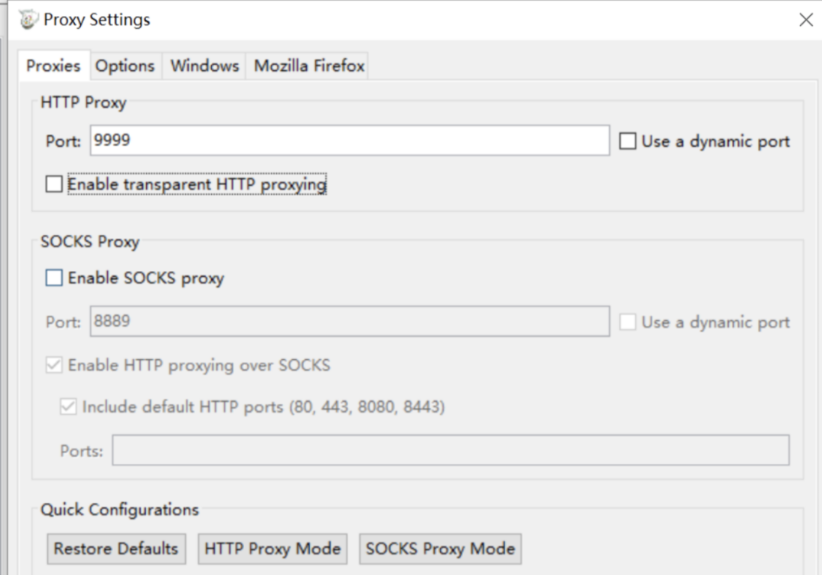
3、点击【Proxy】–>【Proxy Settings】我们在设置下端口号“9999”;
🎯 3.3.2手机端配置:
1、打开手机的设置页面;
2、选择【无线局域网】;
3、IOS点击连接的WIFI后面的感叹号,安卓应该是长按连接的WIFI;(注:这里主要以IOS为例)
4、点击【配置代理】–>【手动】;
5、输入本机【IP地址(192.168.1.75)】以及端口号【9999】,这是我本机的,根据自己情况合理配置;
6、点击【存储】;
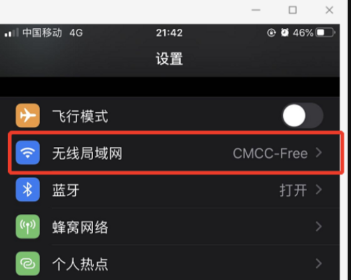
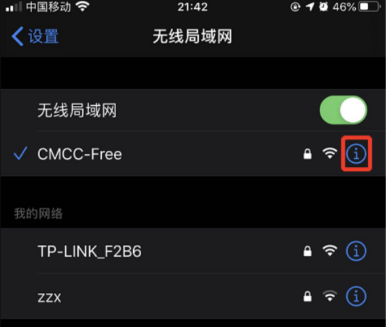
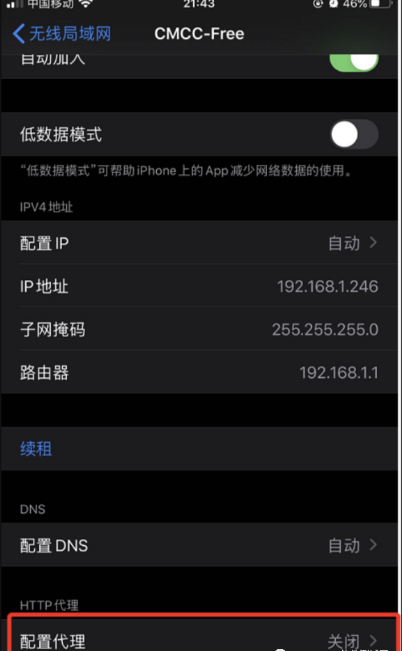
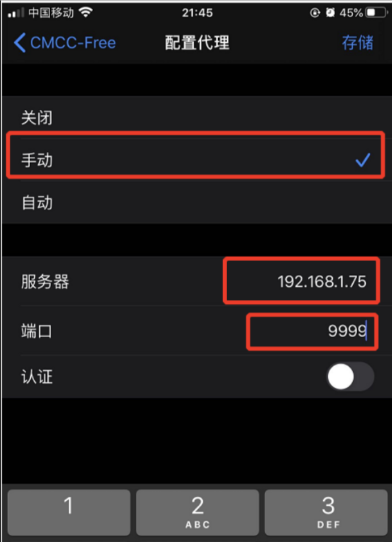
接下里验证下手机请求,当我们看到Charles里能抓到这个连接,就说明配置没问题,看到unknown,这个不要紧,那是我们没有安装针对手机端的证书,下面继续我们手机端HTTPS证书安装
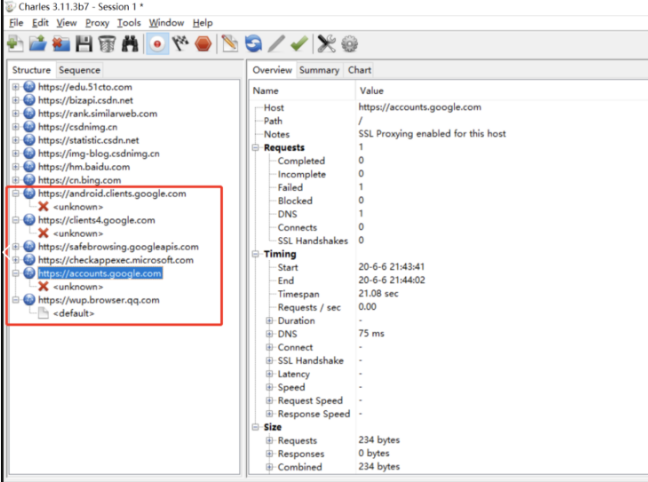
3.4抓取手机HTTPS协议
通过上面的设置,虽然来自我们手机端的Http协议请求可以抓取到,但是HTTPS协议的包是不能抓取的,需要安装配置证书才可以,现在手机上大多数都已经切到https很少由http协议的了。
Charles配置:
1、点击顶部菜单栏【Help】–>选择【SSL Proxying】,点击【install Charles Root Certificate】安装Charles根证书即可;
2、点击安装【Install Charles Root Certificate On a Mobile Device or Remote Browser】在移动设备上或远程浏览器安装证书即可;(这里和上面安装一样)
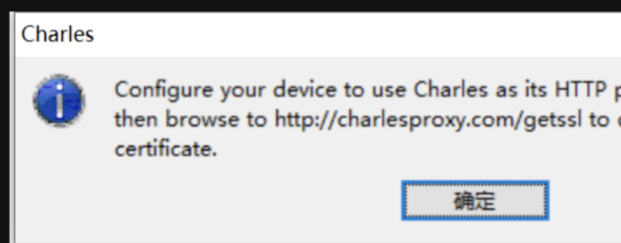
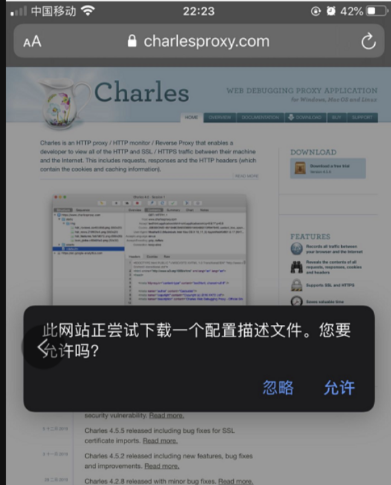
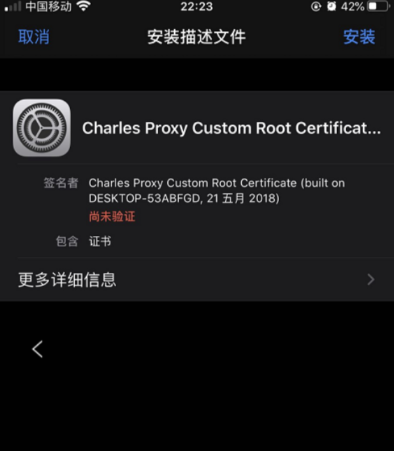
3.5Charles过滤
通常情况下,我们需要对网络请求进行过滤,只监控向指定目录服务器上发送的请求。对于这种需求,以下几种办法:
方法一:在主界面的中部的 Filter 栏中填入需要过滤出来的关键字。例如我们的服务器的地址是:http://ceshi.com, 那么只需要在 Filter 栏中填入 ceshi 即可。
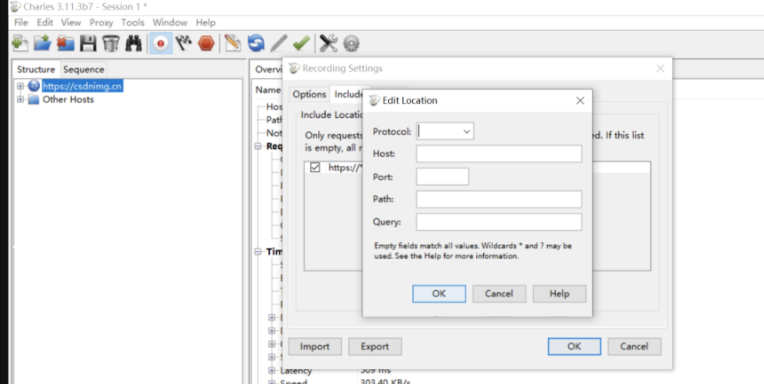
方法二:在 Charles 的菜单栏选择 “Proxy”->”Recording Settings”,然后选择 Include 栏,选择添加一个项目,然后填入需要监控的协议,主机地址,端口号。这样就可以只截取目标网站的封包了。如下图所示:
3.6弱网测试
Charles配置弱网设置
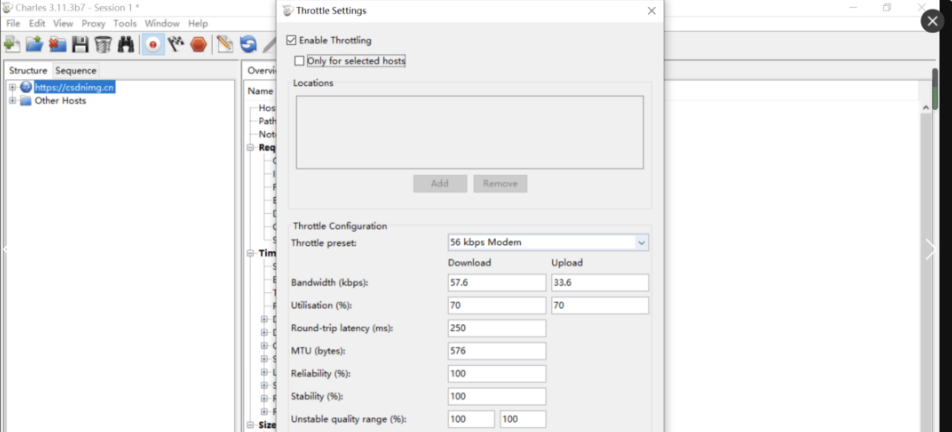
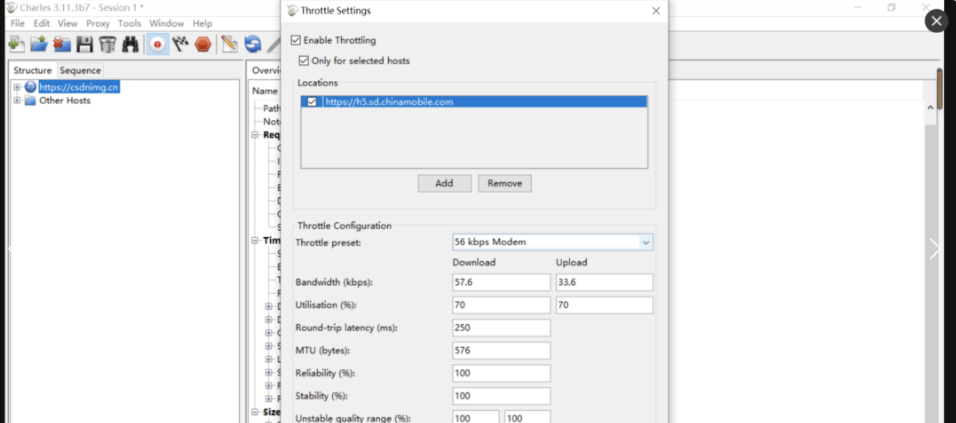
1、点击【Proxy】–>【Throttle Setting】
2、勾选上【Enable Throttle】,也可以勾选【only for selected host 】 设置一个指定注解访问进行网络限制,不影响其他软件;
3、在【Throttle preset】选择常见预设的网络情况,也可以在【Bandwidth】自己设置网络的上传和下载速率;
3.7打断点篡改数据
在我们的测试场景中,可能需求修改请求参数或者返回参数进行测试,比如支付方面的接口,涉及用户登陆权限的接口参数
这里就不再举例了;
3.8修改请求数据
1,选择请求会话右键勾选【Breakpoints】这是我们会发现工具栏有个六边形按钮已经变为红色;
2,设置断点,点击菜单栏【proxy】勾选【Breakoint Setting …】这是会弹出断点设置弹窗;
3,在弹出的断点设置弹窗,双击想打断点的接口,进行断点编辑;
4,编辑断点,如果修改Request数据,九江Request勾选,如果修改Response数据,就将Response勾选,当然你也可以都勾选;
5,在手机上重新进行请求,Charles 会自动进行拦截并跳转到请求数据修改页面;
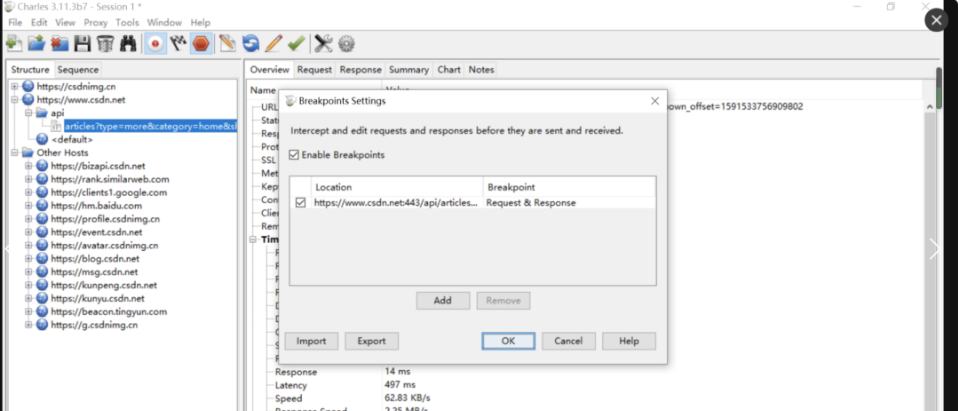
这时,服务端给我们返回的数据就是有关jmeter的数据了
3.9重复发送请求
在我们的测试工作中,可能你会发先一个bug,开发会让你在操作一遍,他要查看日志经i选哪个定位分析,这时候,在客户端上进行操作一遍就会麻烦,这是直接用Charles 发送一遍重复的请求就可以了,并且,重新发送请求也可以帮助我们进行功能测试;
选择需要重新发送请求的会话上,直接点击工具栏【重新按钮】
3.10Compose编辑接口
在我们的测试工作中,可能需要发送不同的参数进行请求。
选择需要修改的请求,右键选择【Compose】这时多出一个笔的请求;
3.11服务器压力测试
Charles 还有一个比较有意思的功能,它能勾简单的给服务器进行压力测试;
1、在进行压力测试的请求会话上右击,选择【Repeat Advanced】
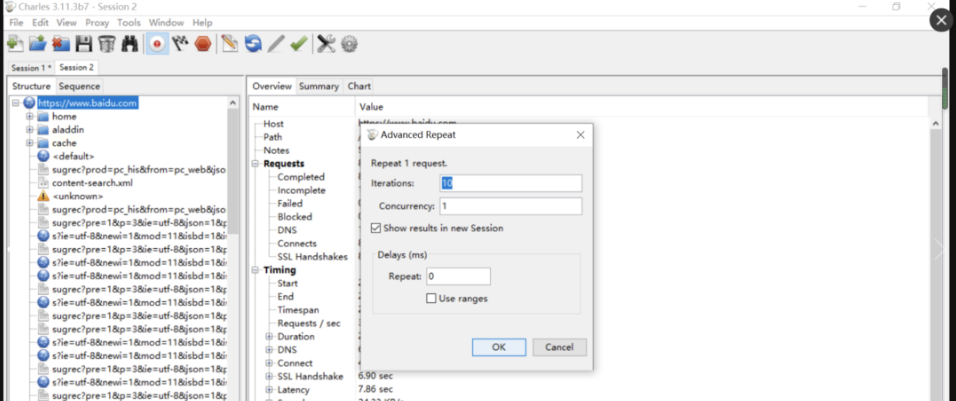
2、在弹出框中,输入并发线程数以及压力次数点击进行测试
3.12本地映射
映射的意思就是指将一个请求重定向到另外一个请求,本地映射的含义就是通过修改已有数据来映射指定的接口,使接口数据使用本地设置的数据来做调试,
下面我就通过一个例子位大家讲解如果通过Charles 将网络请求映射到本地文件;
在请求会话上右键选择【Save Reponse…】将返回信息保存到本地
3.13远程映射
远程映射的含义就是将你本地的请求地址,映射到另外一个远程地址上,相当于你的请求地址修改了,下面就通过一个例子
在菜单栏点击【Tools】选择【Remote】进行远程映射设置。
行动吧,在路上总比一直观望的要好,未来的你肯定会感谢现在拼搏的自己!如果想学习提升找不到资料,没人答疑解惑时,请及时加入群: 786229024,里面有各种测试开发资料和技术可以一起交流哦。
最后: 下方这份完整的软件测试视频教程已经整理上传完成,需要的朋友们可以自行领取【保证100%免费】
软件测试面试文档
我们学习必然是为了找到高薪的工作,下面这些面试题是来自阿里、腾讯、字节等一线互联网大厂最新的面试资料,并且有字节大佬给出了权威的解答,刷完这一套面试资料相信大家都能找到满意的工作。




有“AI”的1024 = 2048,欢迎大家加入2048 AI社区
更多推荐


 20
20 0
0- 0


 已为社区贡献143条内容

所有评论(0)