VMware 创建 ubuntu
本文为详细介绍如何创建 ubuntu的过程,以及安装部分基础必备工具说明
一、下载 ubuntu镜像
1、Ubuntu下载地址参考:下载链接
本人选择下载地址:http://mirrors.melbourne.co.uk/ubuntu-releases/
2、本人选择下载 18.4.06版本
二、创建虚拟机
点击创建虚拟机
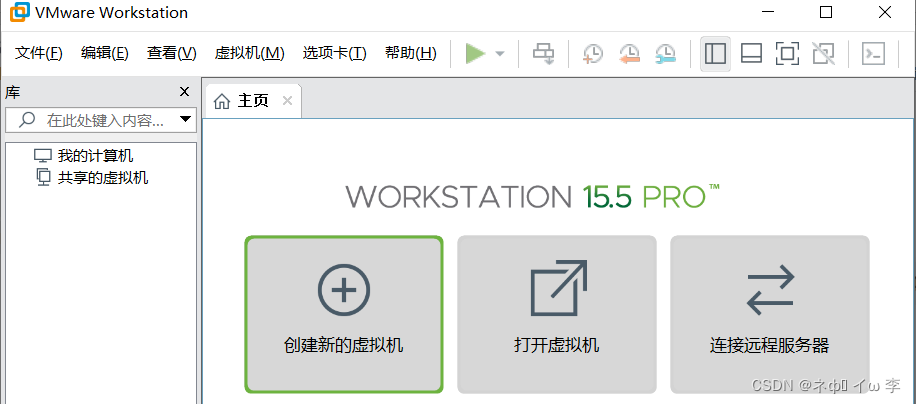
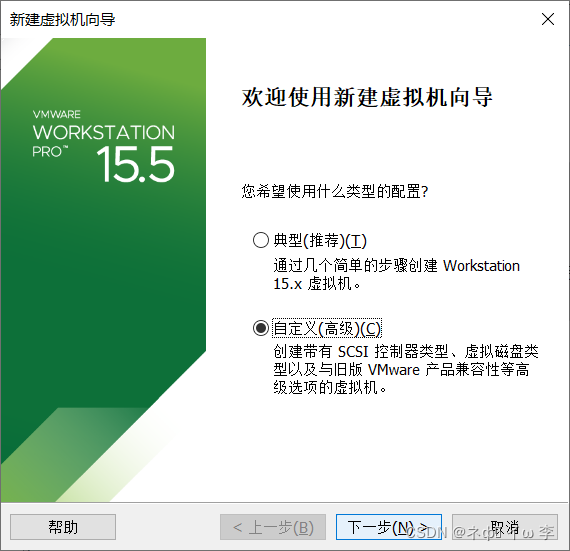
选择自定义->下一步
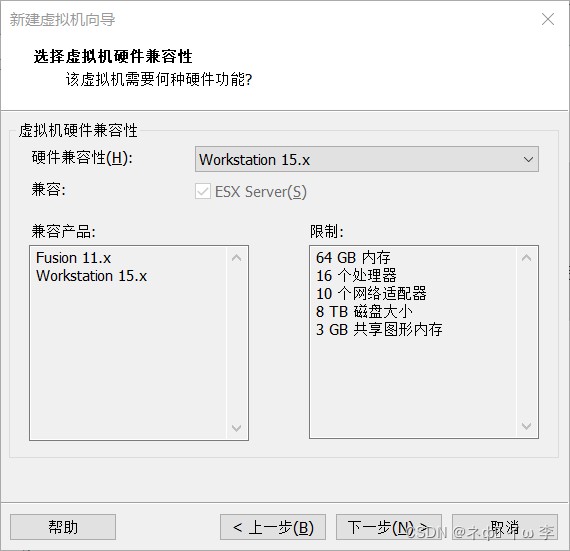
硬件兼容性默认,继续下一步
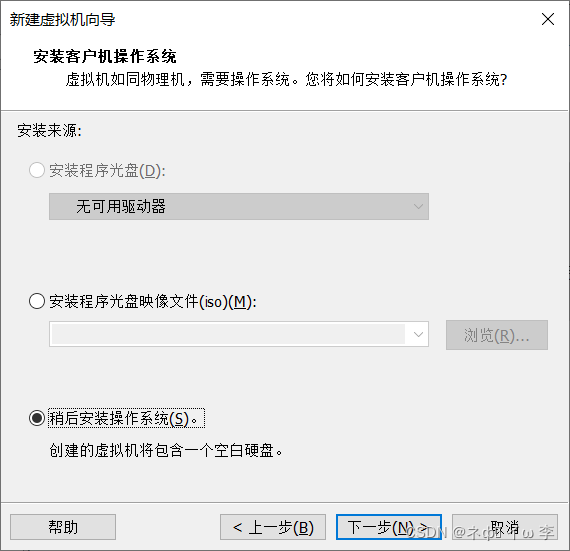
选择 “稍后安装操作系统”,下一步(也可以选择直接添加镜像)
选择 Linux操作系统 Ubuntu 64位(默认32位)
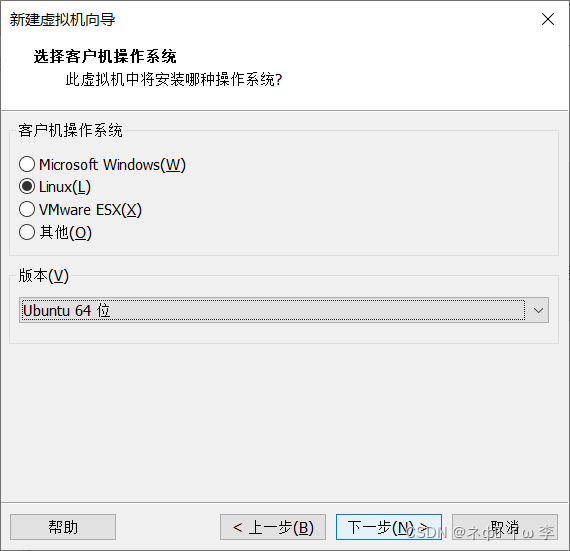
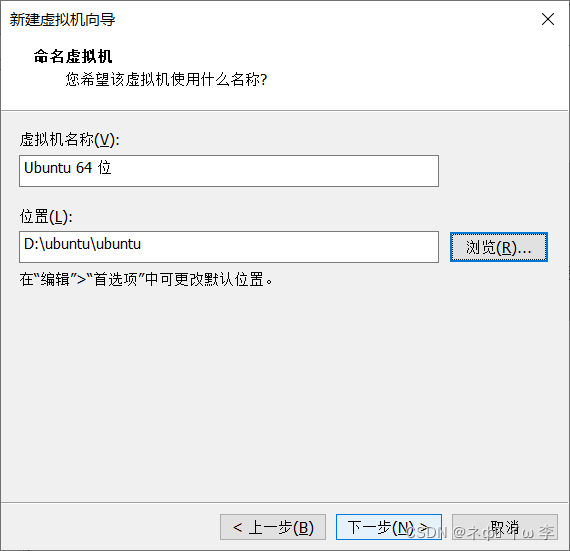
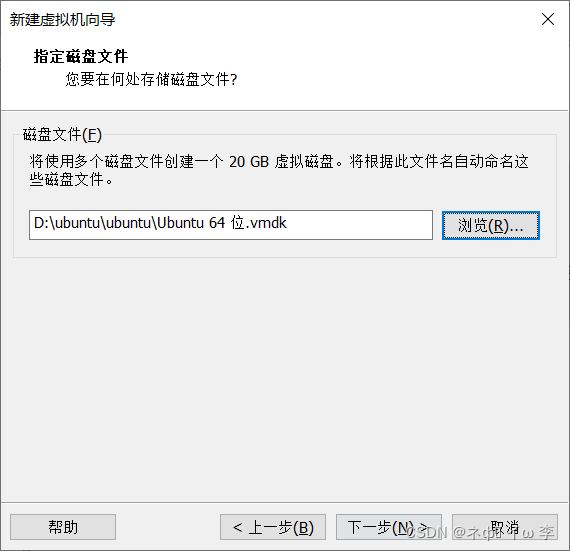
选择安装位置
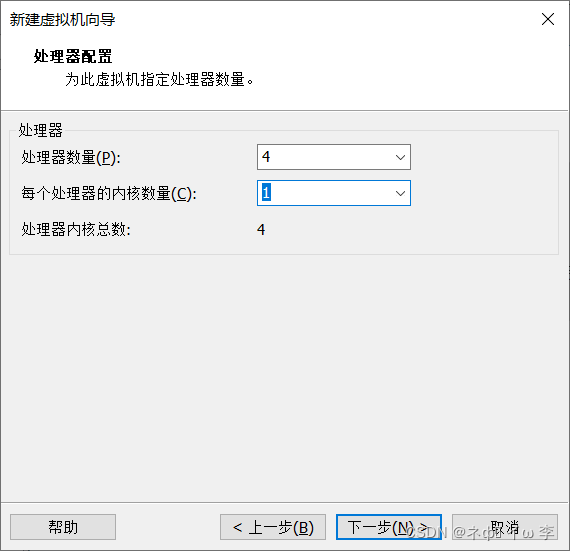
处理器配置
处理器数量: CPU内核数
每个处理器内核数量: 这里表示线程数
处理器内核总数: 线程总数(例如本机电脑为4核8线程,则这里最大值为8)
(按照实际情况配置,不懂配置的则按默认配置即可,本人电脑为4核4线程)
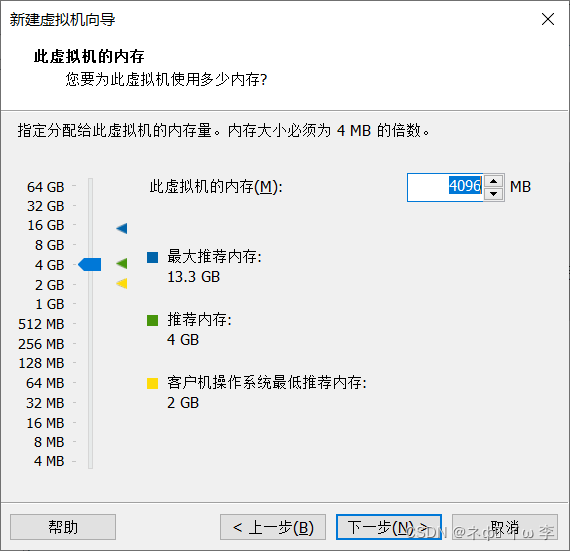
继续下面配置
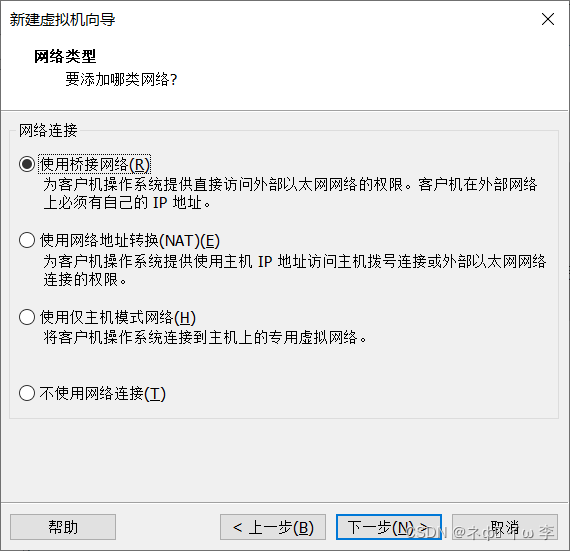
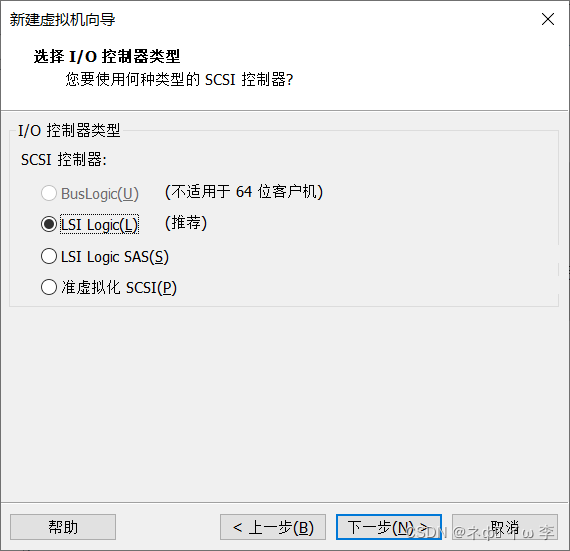
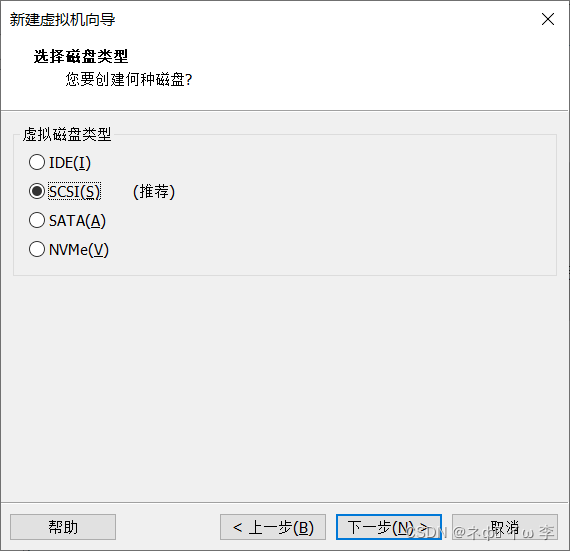
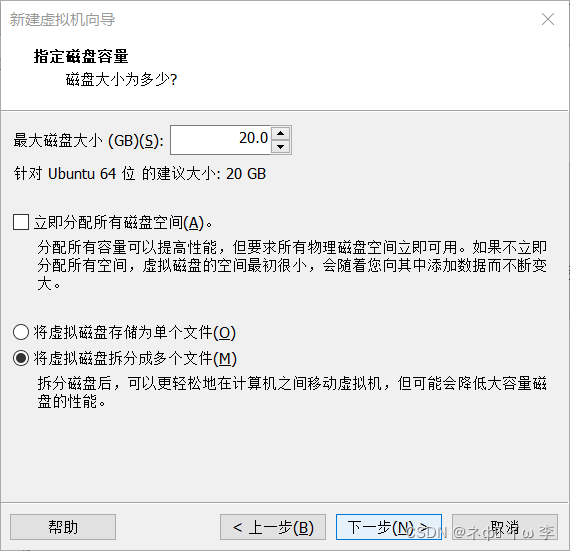
创建新虚拟磁盘
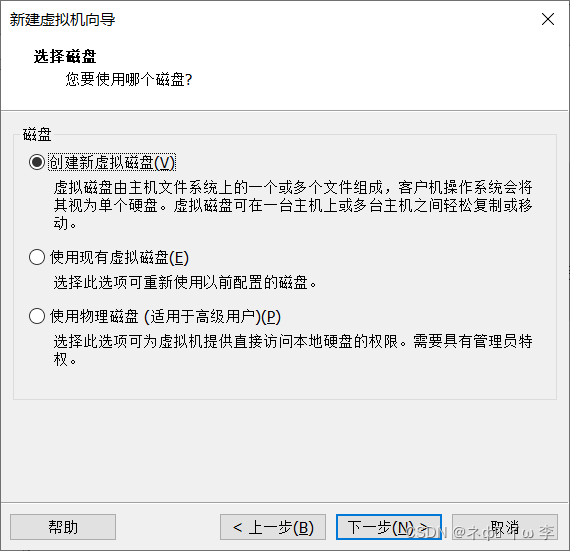
给ubuntu分配的磁盘大小,即实际使用过程中ubuntu能用的磁盘空间最大值,因此若有需要这边可以设置大点的磁盘空间。
ubuntu系统文件保存位置
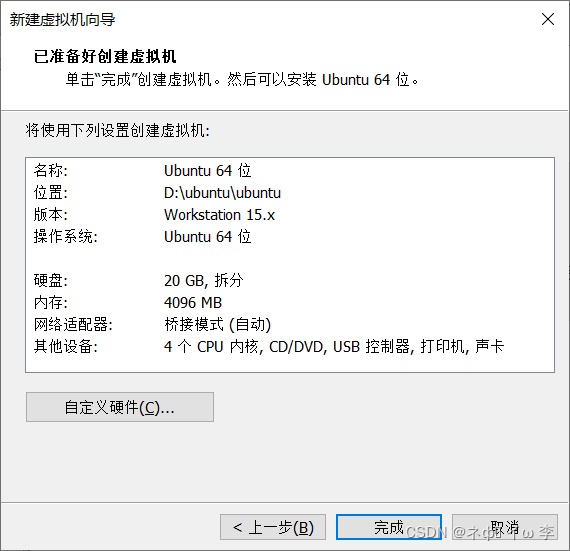
完成
三、安装系统
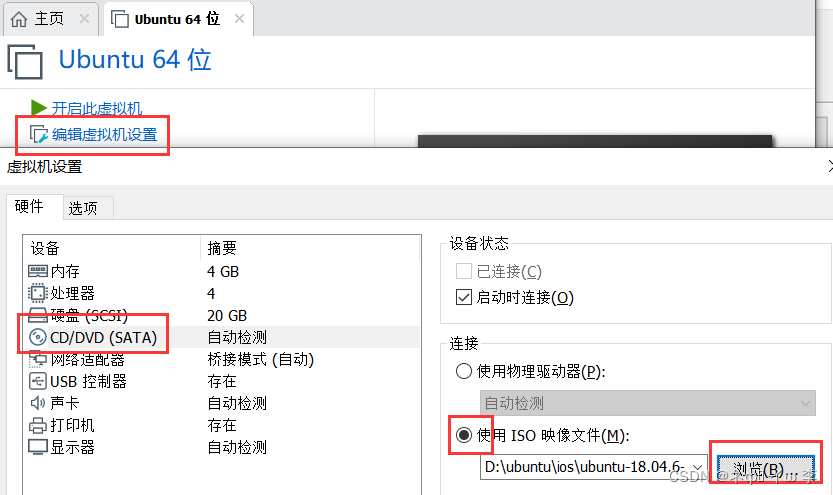
1、添加镜像
点击“编辑虚拟机设置” -> 硬件 -> CD/DVD -> 使用IOS镜像文件
2、打开虚拟机
选择 中文(简体) -> 安装 Ubuntu
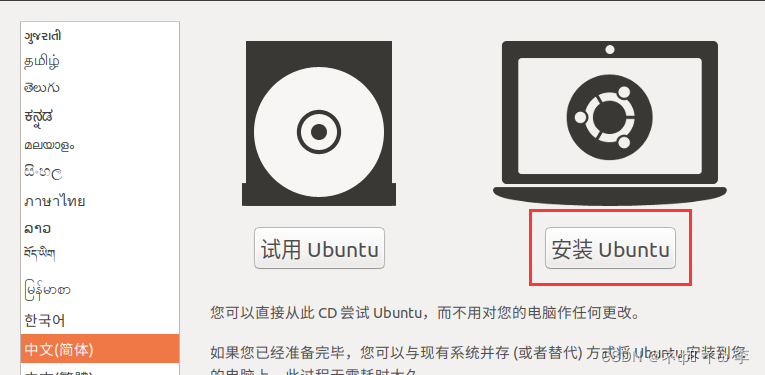
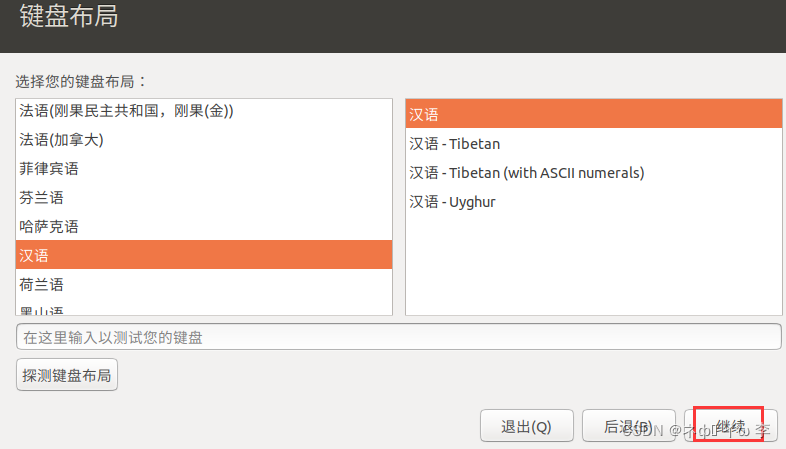
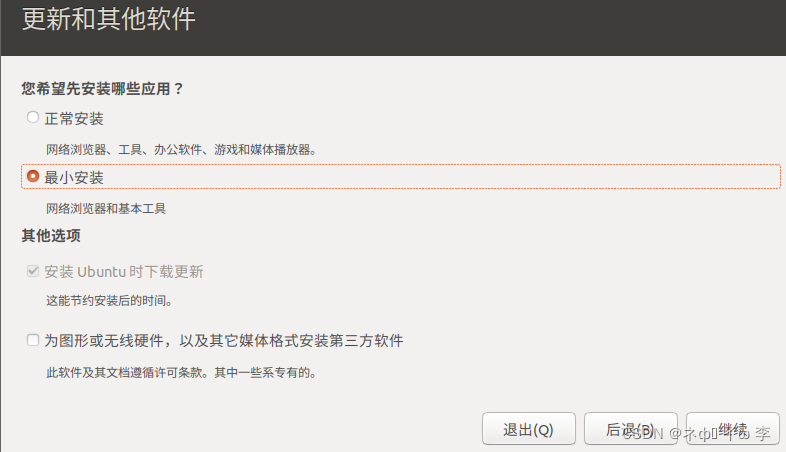
这边有需要的可以选择正常安装,本人ubuntu仅用于程序交叉编译,不需要用到办公软件等,因此选择最小安装
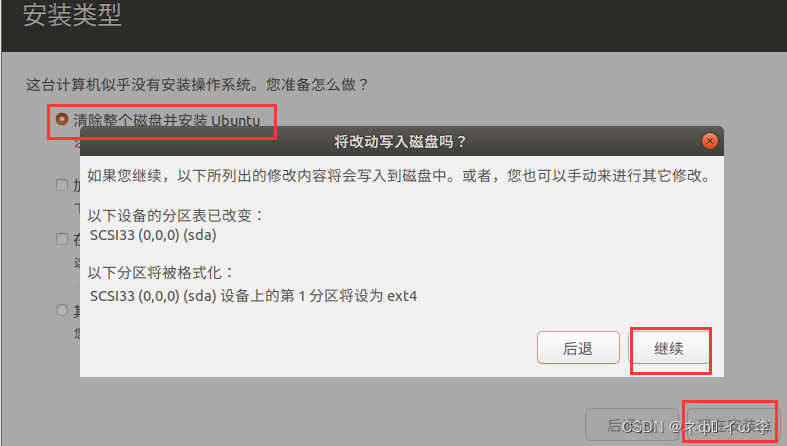
清除磁盘并安装Ubuntu -> 现在安装 -> 继续
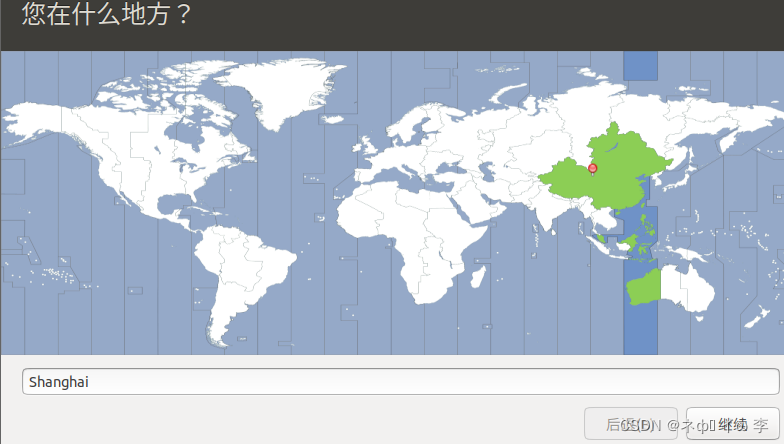
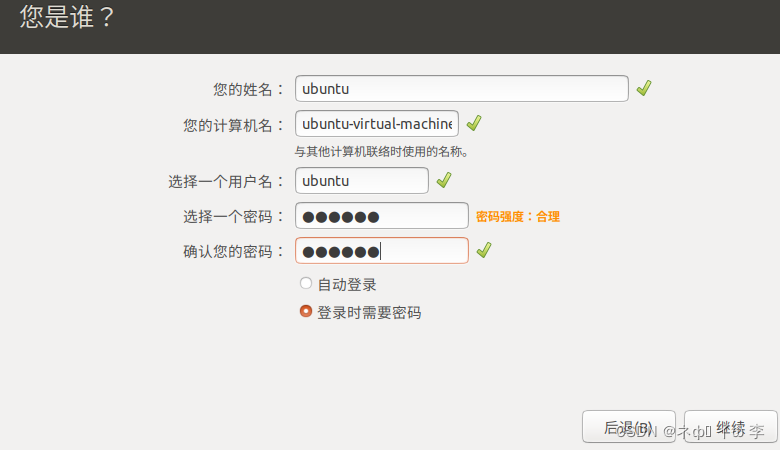
创建新用户,用于登录 Ubuntu的账号
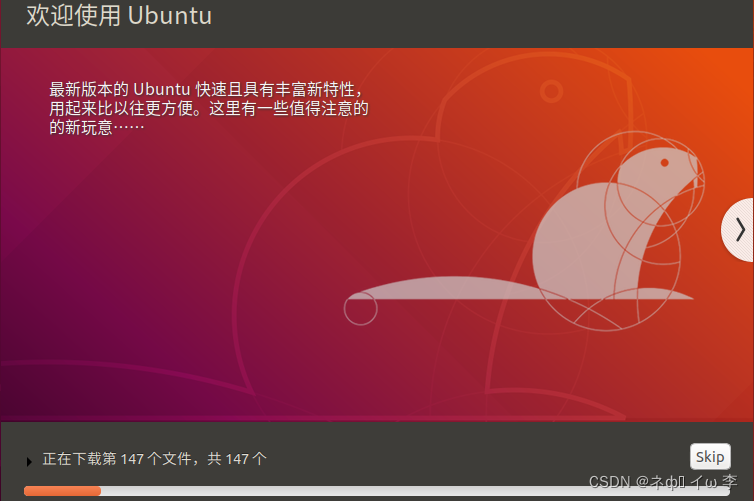
等待安装
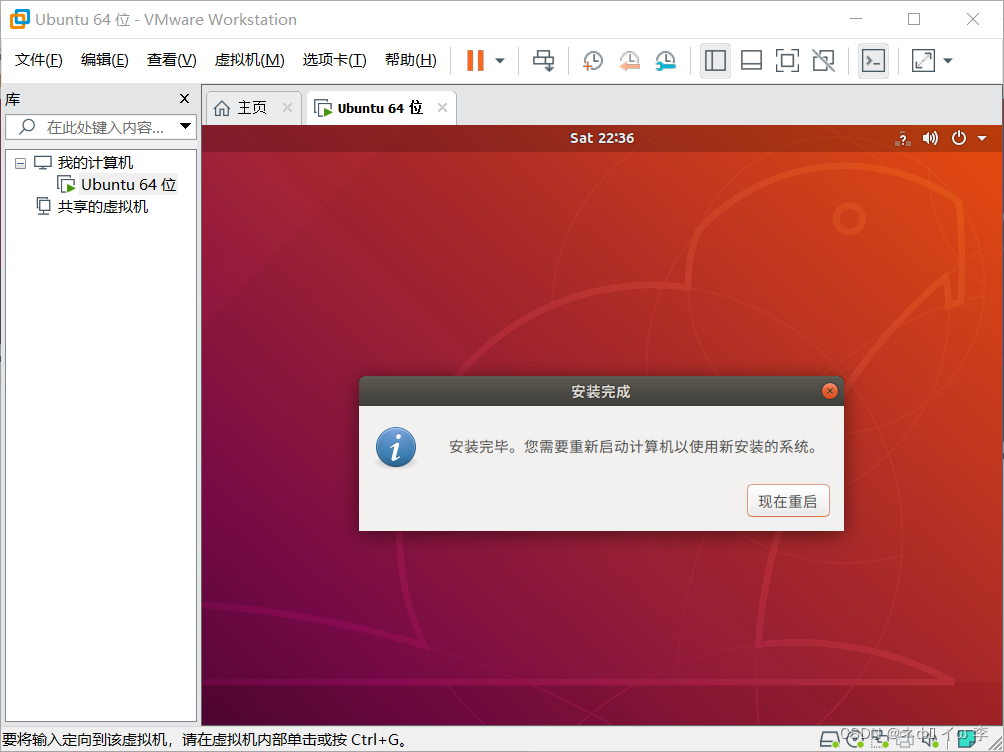
安装完毕,重启Ubuntu
四、ubuntu设置
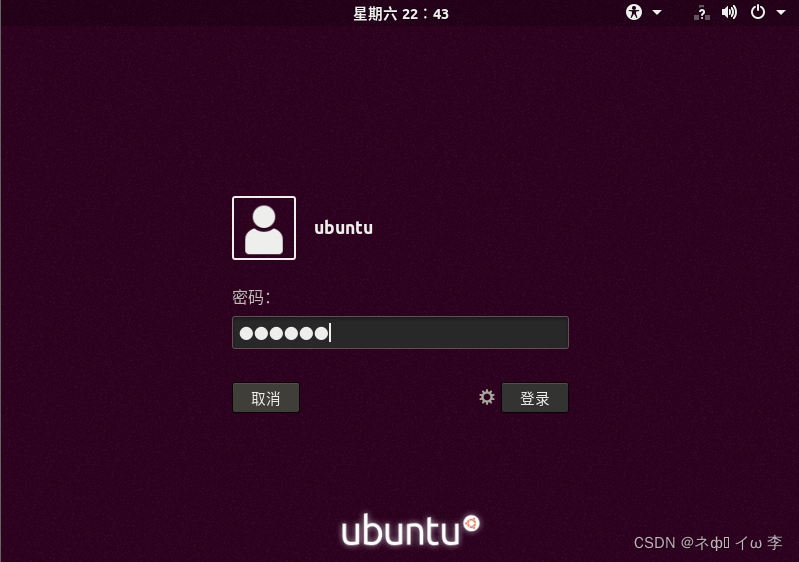
1、登录虚拟机
用刚新建的用户名和密码登录Ubuntu
2、设置静态 IP
Ubuntu默认是DHCP获取地址,这边给Ubuntu设置一个与本机电脑同一网段的IP地址,以便后期访问ubuntu时不需要每次开机都去查看其地址。
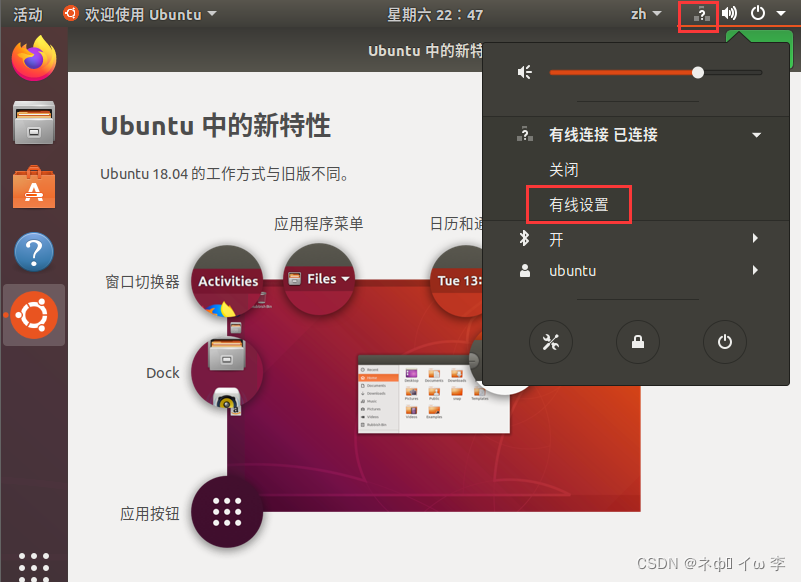
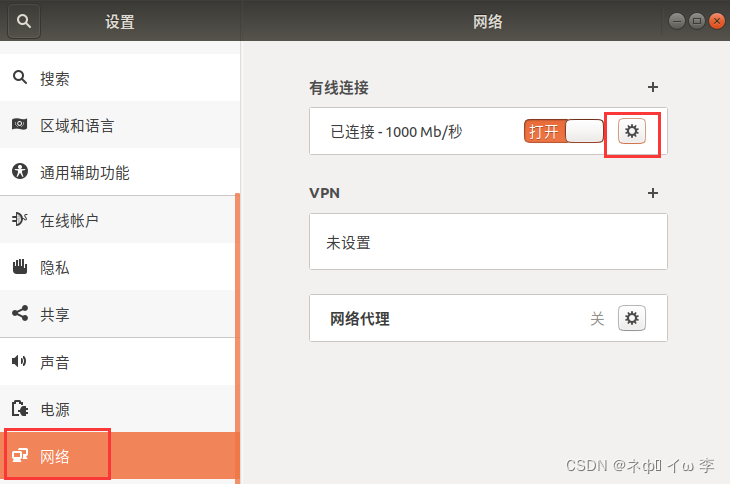
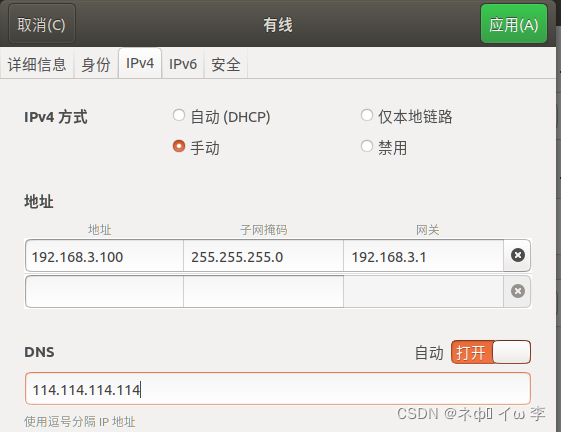
打开终端检测网络
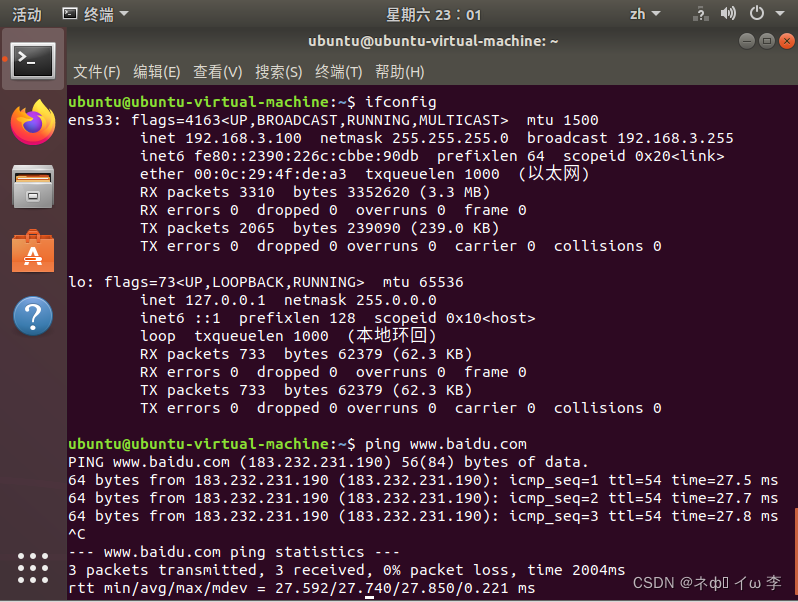
(若网络异常,把有线网络“关闭”再“连接”让配置生效)
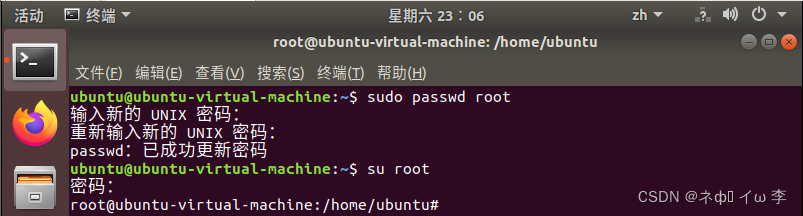
3、设置 root密码
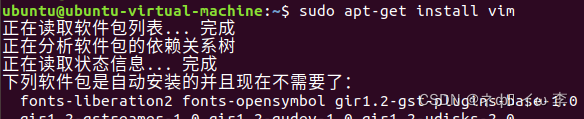
4、安装 vim
若没有安装 vim工具后期用 “vi”指令编辑文档会出现一些问题
5、安装 SSH
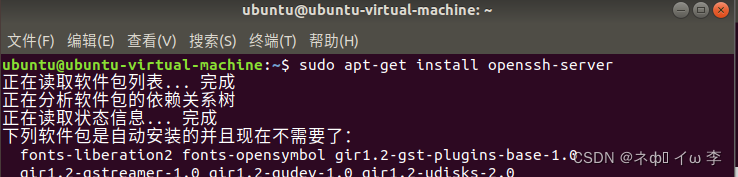
安装 SSH功能目的是让我们在 Windows下就可以直接通过 ubuntu的IP地址来访问 buntu并直接进入终端命令行。
安装命令:sudo apt-get install openssh-server
重启ssh服务:service ssh restart
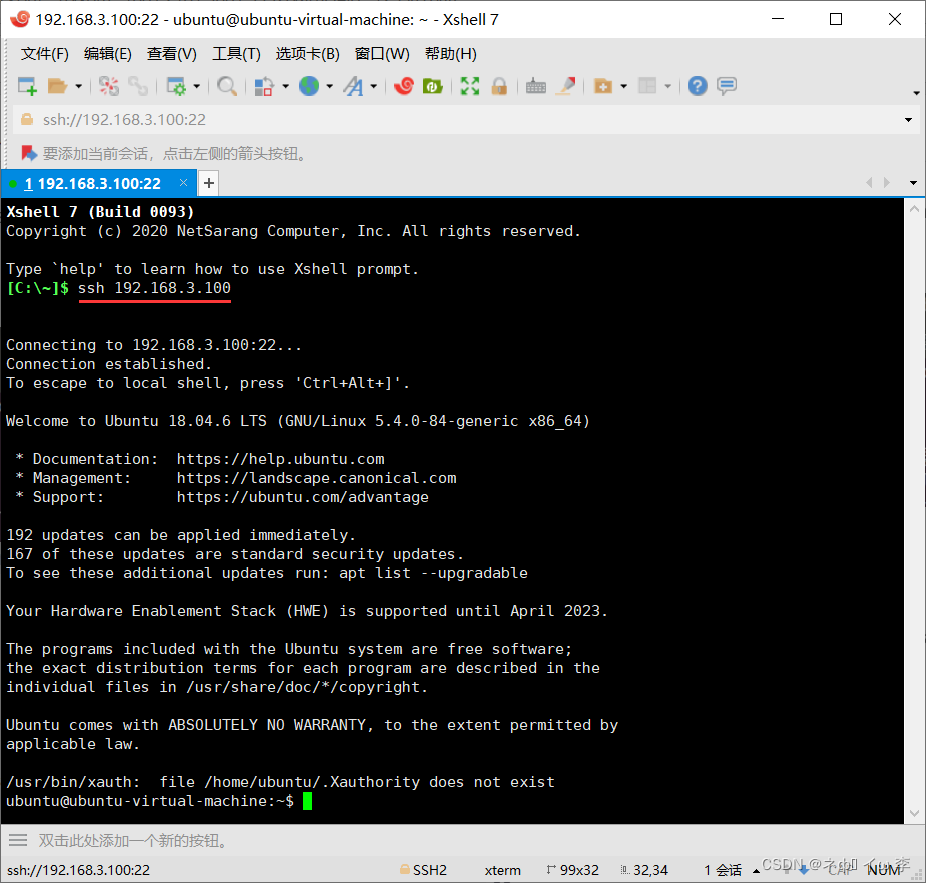
验证 SSH是否安装成功,打开 XShell用 ssh登录 ubuntu。(这边建议使用Windows工具 XShell来登录 ubuntu终端命令行)
6、安装配置 samba
安装 Samba的目的是让用户可以在 Windows下通过 IP地址已文件窗口的形式来访问ubuntu下的文件,方便用户查看以及修改ubuntu的文件。
(1). 安装命令
sudo apt-get install samba
(2). 添加 samba用户
1)、将用户添加到 sambashare组里(该步骤可省略)
命令: adduser + 用户名1 + sambashare
2)、添加samba用户
smbpasswd -a + 用户名1 (也可用来修改用户的登录密码)
添加samba用户时会提示设置samba用户的登录密码(建议设置与用户密码一致)
3)、查看samba用户(若用户被删除,samba中的该用户仍然存在)
pdbedit -L
4)、删除samba用户(在删除用户前先删除在samba中的该用户)
smbpasswd -x + 用户名
(3). 设置 samba访问
1)、samba 用户访问
例如已有用户 “ubuntu”并已添加入 samba用户
vi /etc/samba/smb.conf     添加以下内容
[ubuntu_dir]                # 共享目录名
comment = *                 # 注释
path = /                    # 待共享的目录
writeable = yes             # 可擦写
;browseable = yes           # 显示/可浏览
valid users = ubuntu,test   # 仅允许指定的用户访问 (改为 guest ok = yes允许所有用户访问)
2)、指定 IP地址访问
vi /etc/samba/smb.conf
####################【必备体】########################
[ubuntu_dir]                  # 自定义共享名
path = /home/ubuntu/          # 共享路径
available = yes               #
writable = yes                # 可写,默认yes
read only = no                # 只读,默认yes
public = yes                  # 是否公开,也就是是否能在网上邻居看到该共享,默认no
hosts allow = 192.168.3.10   # 指定允许访问 samba 服务器的主机

####################【可选体】########################
;browseable = yes             # 是否可以浏览,默认yes(为no时共享目录中看不见该文件)
;write list = user            #默认无;可写入的用户列表
;browseable = yes             # 共享的目录是否让所有人可见,默认可见
;max connections = 0          # 设置最大连接数,0表示无限制,如果超过最大连接数则拒绝连接
;valid users = user1 user2    # 指定哪些用户可以访问,如果不指定则所有用户都可访问
;invalid users = user1 user2  # 指定哪些用户不可以访问
;admin users = user1          # 设置共享目录的管理员,具有完全权限
;hosts deny =  客户地址        # 禁止的客户机地址
;deadtime = 10                # 客户端在10分钟内没有打开任何 Samba 资源,服务器将自动关闭会话,在大量的并发访问环境中,这样的设置可以提高服务器性能
(4). 测试 samba访问
重启 samba
/etc/init.d/smbd restart
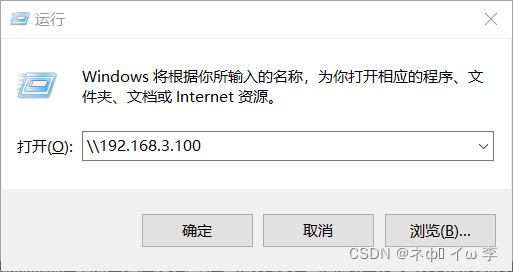
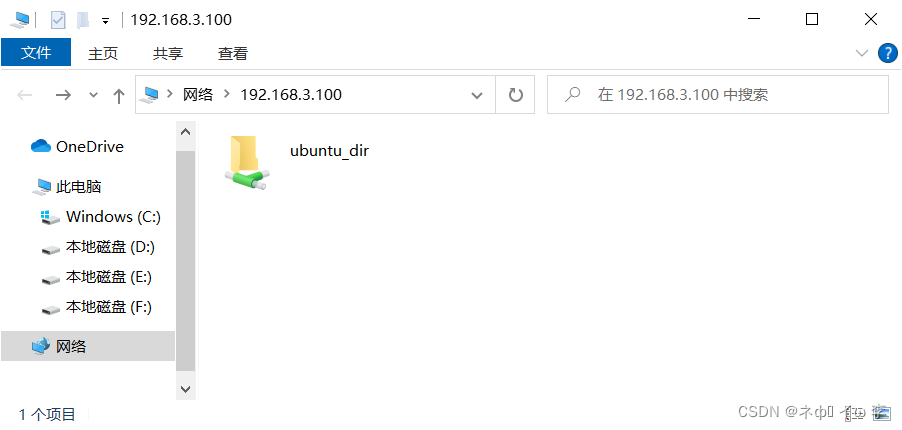
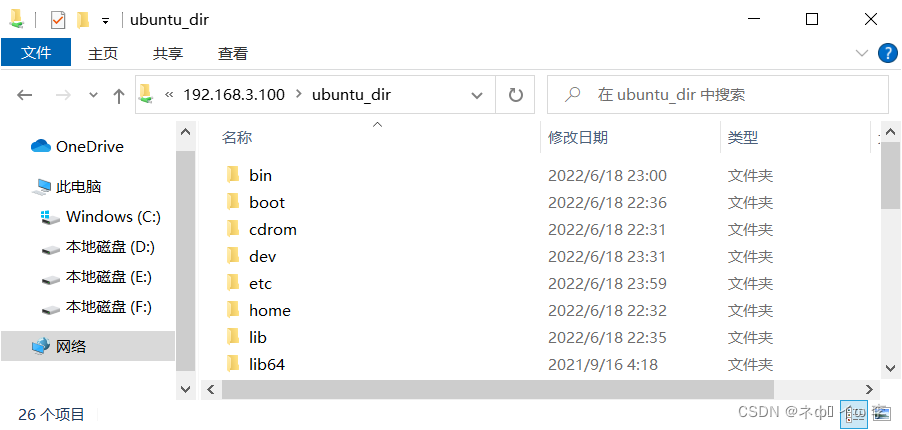
电脑远程访问samba(这边使用用户名访问方式)

有“AI”的1024 = 2048,欢迎大家加入2048 AI社区
更多推荐

 10
10 0
0- 0


 已为社区贡献1条内容

所有评论(0)