Java 在IDEA社区版中配置Tomcat并使用
目录1. 下载插件 Smart Tomcat2. 在 IDEA 中配置 Tomcat前言配置之前必须先配置好了 Tomcat, 这是在已经配置好 Tomcat 的前提下进行的,如果没有配置 Tomcat 下面有怎么配置 Tomcat 和 Maven 的链接配置 Tomcat:https://blog.csdn.net/weixin_44953227/article/details/11157540
前言
配置之前必须先配置好了 Tomcat, 这是在已经配置好 Tomcat 的前提下进行的,如果没有配置 Tomcat 下面有怎么配置 Tomcat 和 Maven 的链接
配置 Tomcat:https://blog.csdn.net/weixin_44953227/article/details/111575409
配置 Maven:https://blog.csdn.net/weixin_44953227/article/details/111522464
因为在 IDEA 社区版中没有 Tomcat and TomEE Integration 和 Application Servers,所以在 Edit Configurations 的时候找不 Tomcat 这个选项,不过社区版可以下载 Smart Tomcat 这个插件就可以在社区版中使用 Tomcat 了
1. 下载插件 Smart Tomcat
-
找到
Plugins在File > Settings > Plugins,搜索 tomcat,点击install下载之后点击Restart IDE,就是重启 IDEA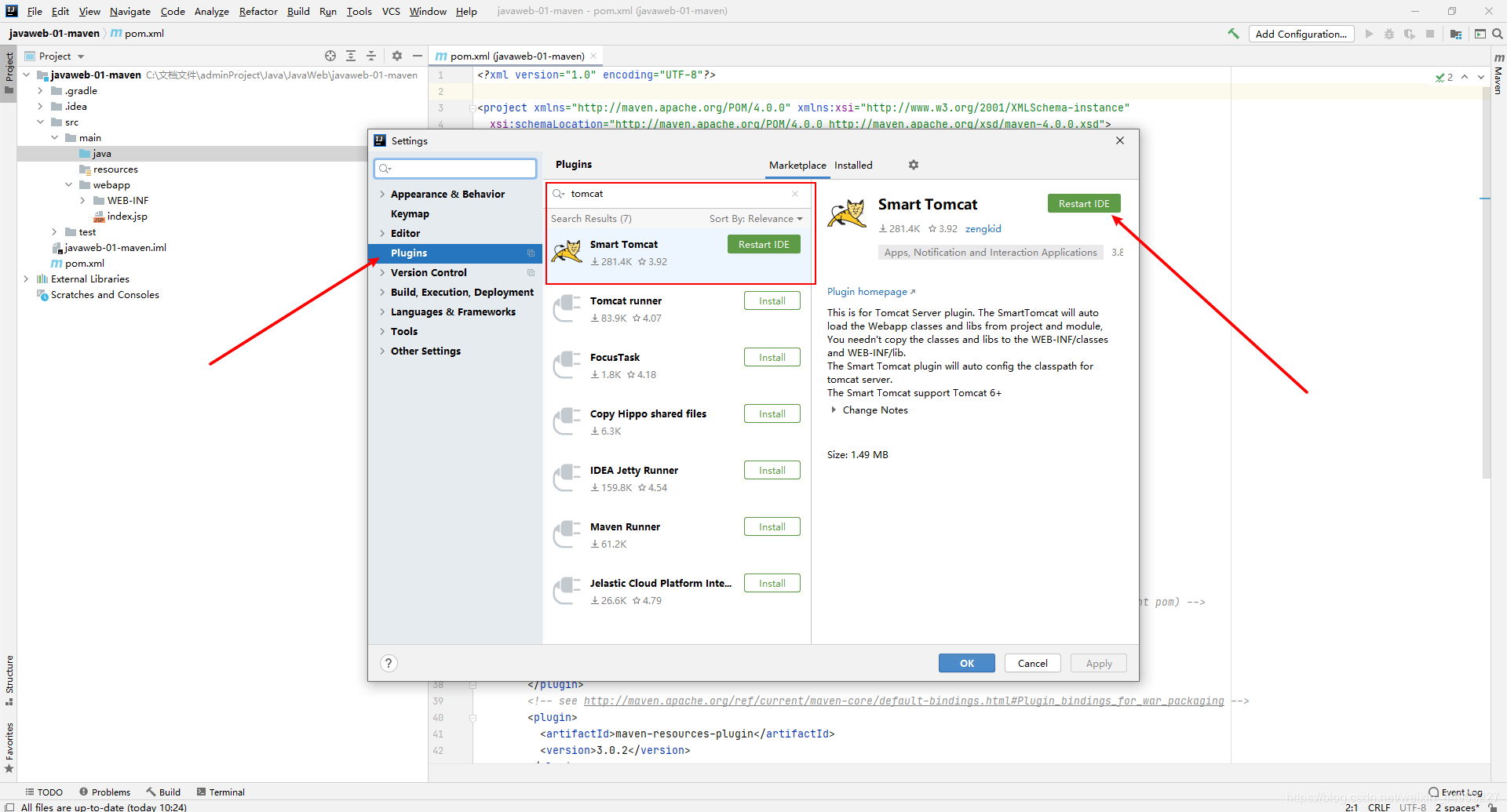
-
再次找到
Plugins,点击installed,找到刚才下载的 smart tomcat 选中然后Apply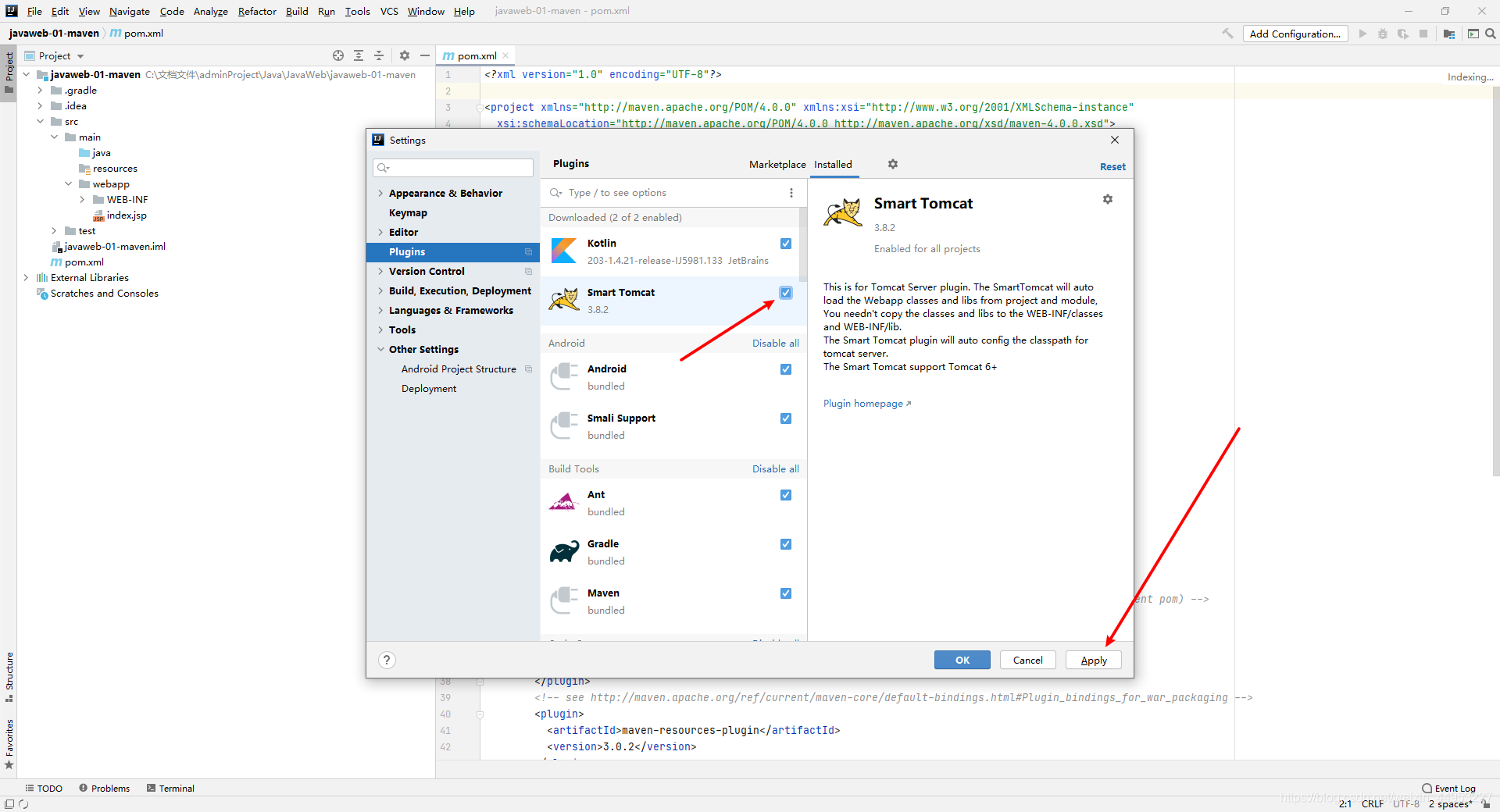
-
Apply 之后我们的
Other Settings中就会出现一个Tomcat Server,点击+号,选中我们 Tomcat 的安装路径后确定就可以了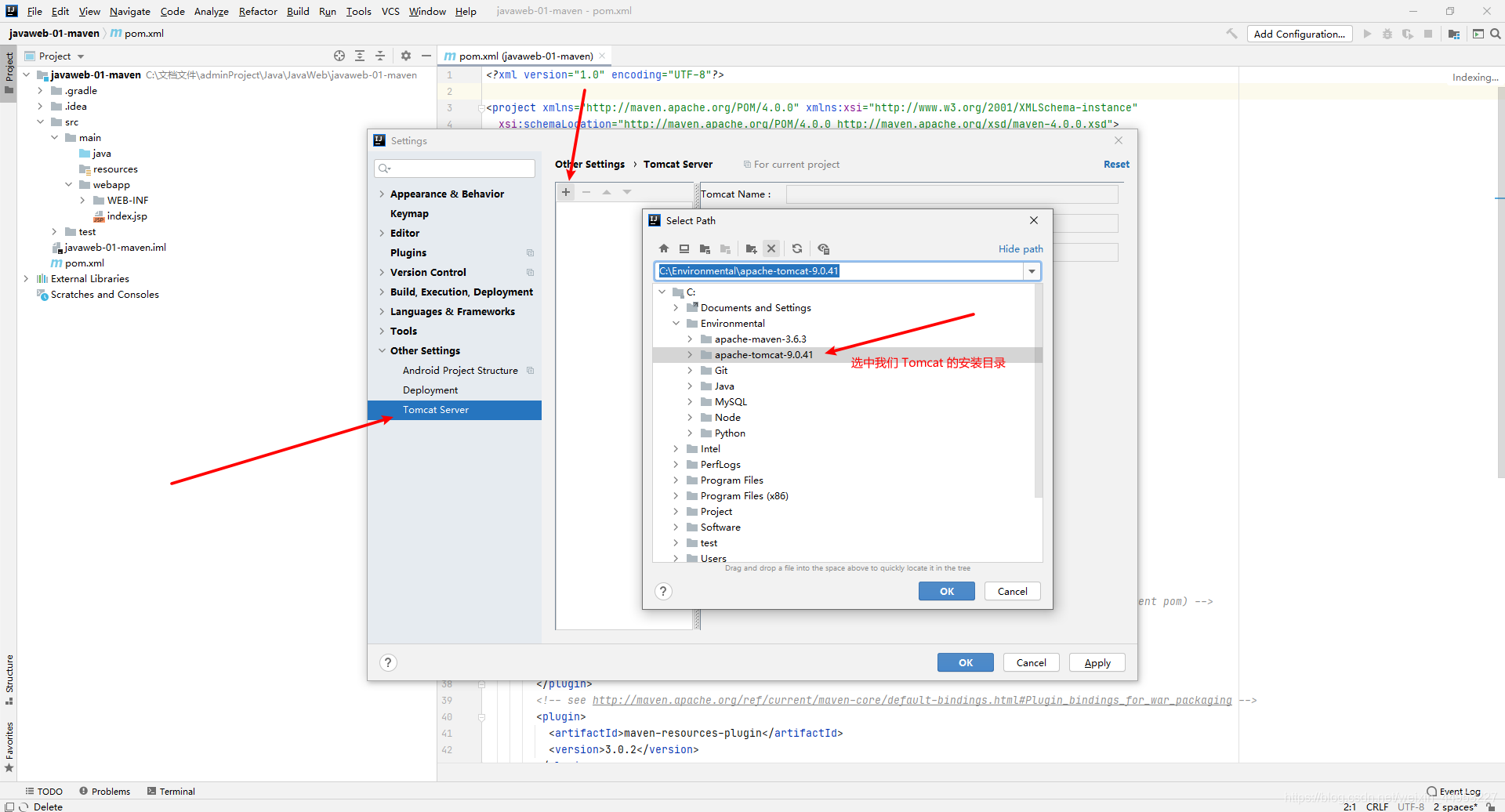
2. 在 IDEA 中配置 Tomcat
-
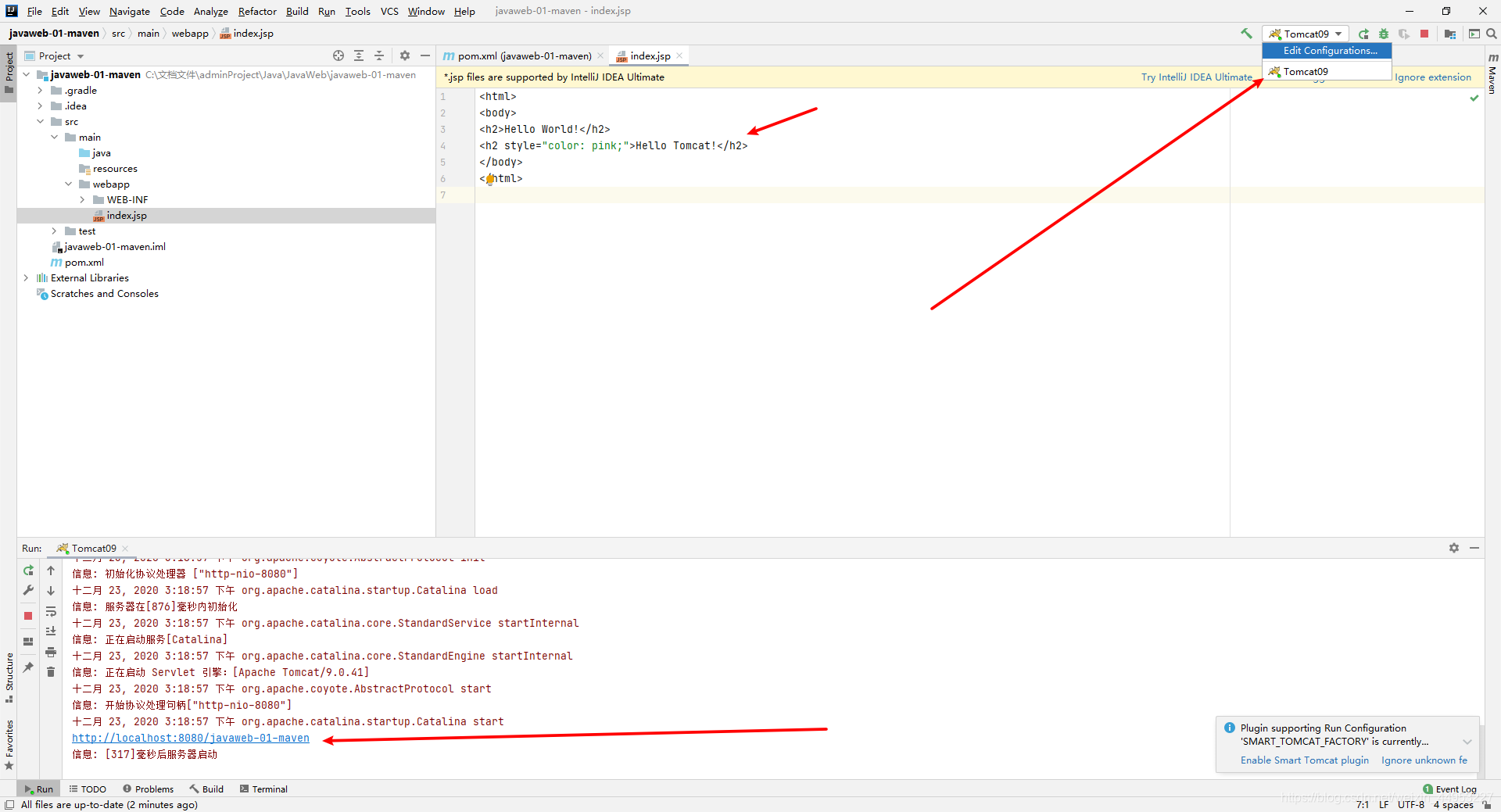
找到
Run/Debug Configurations,在Run > Edit Configurations....或者Add Configuration....中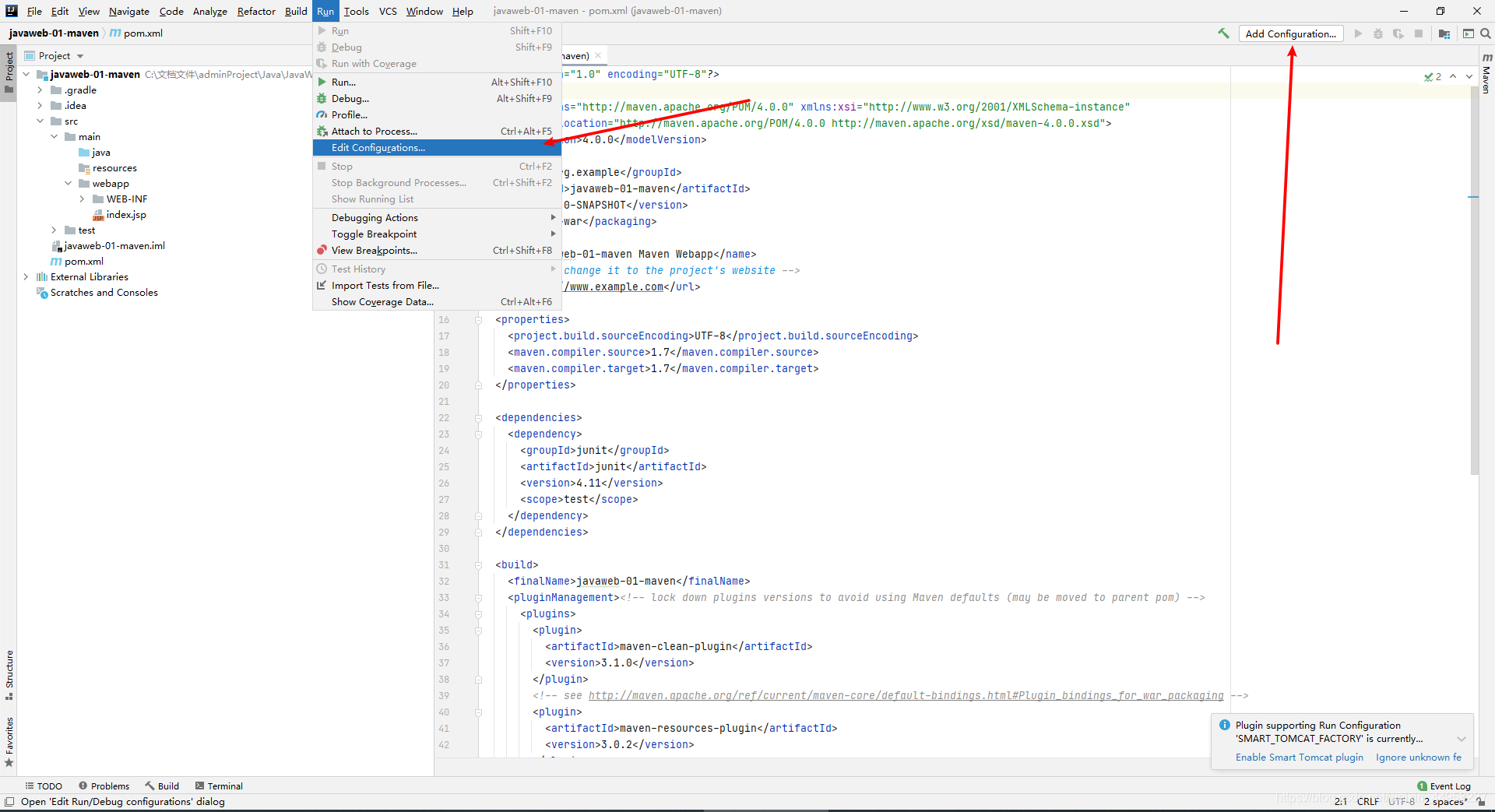
-
找到
Run/Debug Configurations之后点击+号,选中Smart Tomcat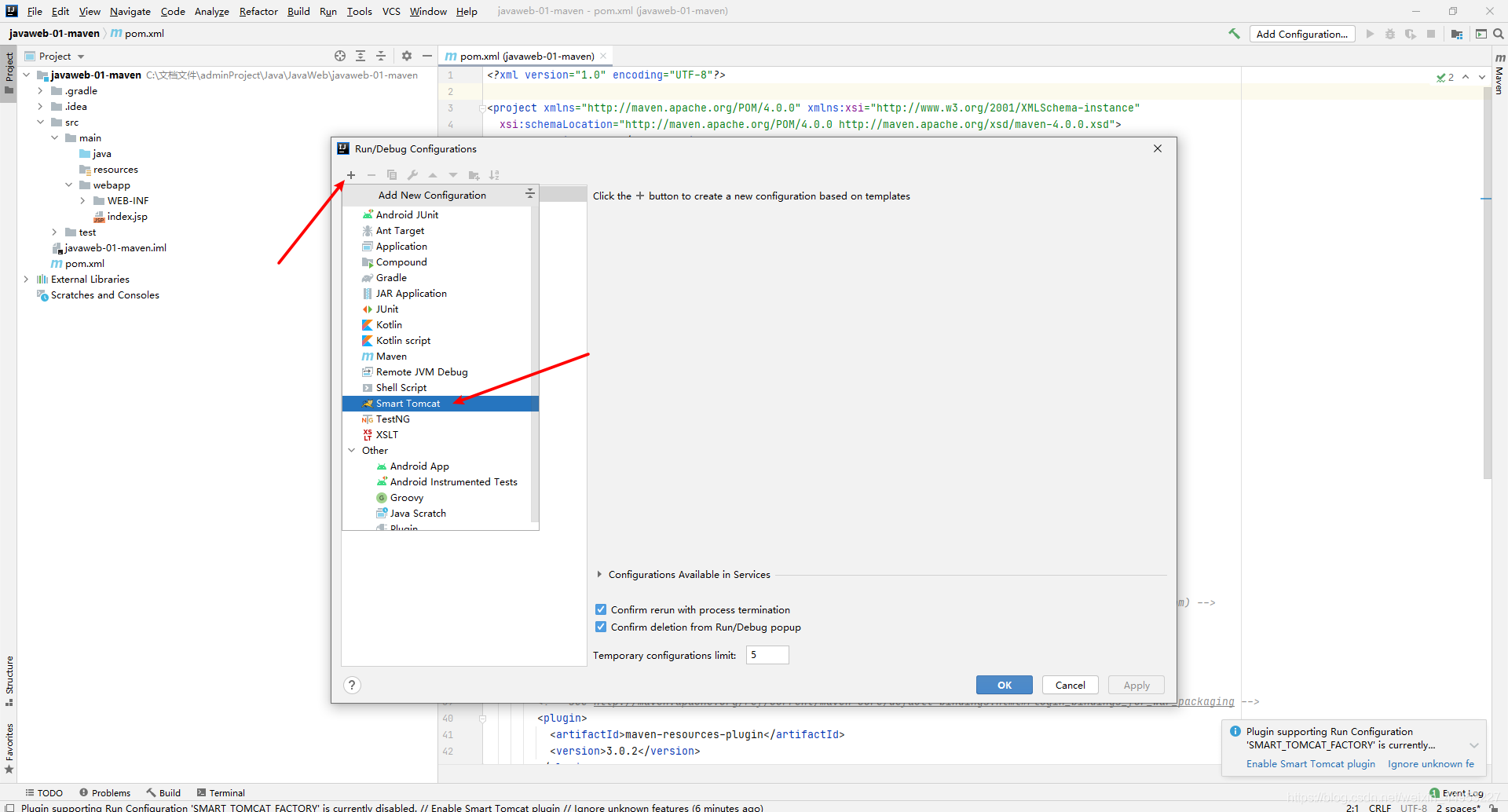
-
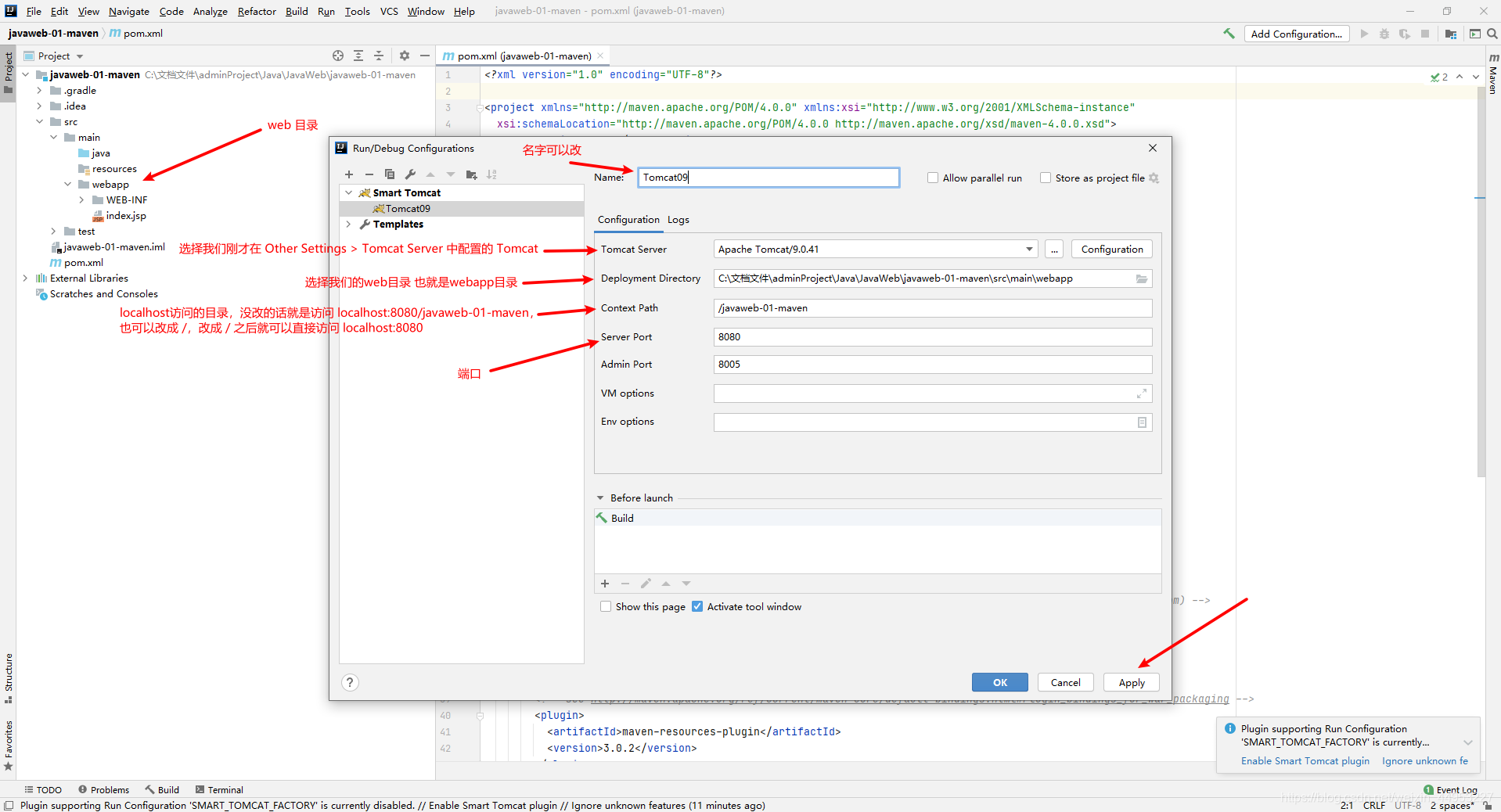
选中
Smart Tomcat之后就会弹出配置 Tomcat ,配置好之后点击ApplyTomcat Server:选择 Tomcat 服务
Deployment Directory:部署路径(web文件夹)
Context Path:访问前缀(比如 /app,那就访问 localhost:8080/app)
Server Port:服务端口
- 访问测试,选择刚才配置好的 Tomcat 运行,访问控制台给出的路径
访问ok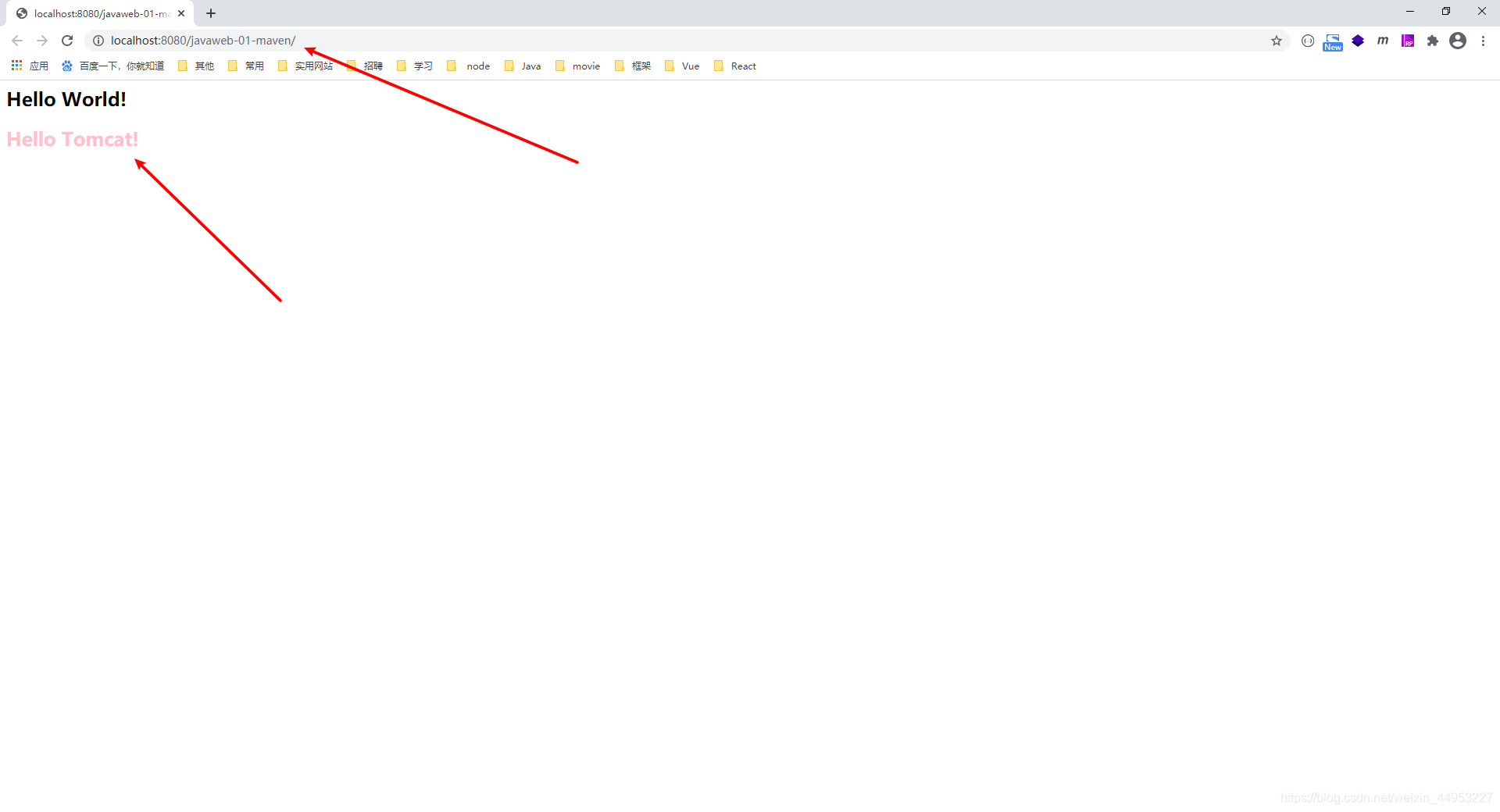

有“AI”的1024 = 2048,欢迎大家加入2048 AI社区
更多推荐
 60
60 0
0- 0


 已为社区贡献2条内容

所有评论(0)