centos7 开机紧急模式 emengercy mode 挂载失败
目录一、查看日志二、确定错误原因三、修改挂载自动检测配置文件四、手动挂载五、无法访问超级块六、最后的办法下面是针对因自动挂载失败无法正常启动的方案注释掉/etc/fstab文件中home卷进去后用i编辑,注释掉挂载home的卷按esc,输入“:”,“qw"保存重启后就正常进入系统了这个截图是正常的,如果你的结果后面没有路径,就说明没有挂载到或者未挂载就显示not mounted接下来就手动挂载,这
目录
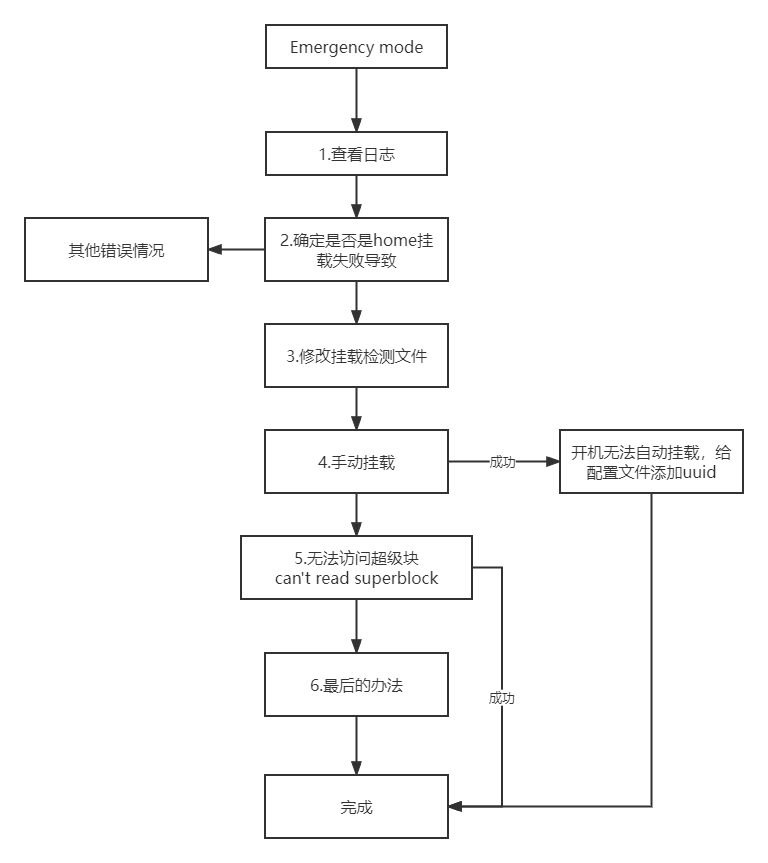
一、查看日志
journalctl -p err -b #查看错误日志二、确定错误原因
下面是针对因自动挂载失败无法正常启动的方案

三、修改挂载自动检测配置文件
注释掉/etc/fstab文件中home卷
vi /etc/fstab #进入配置文件 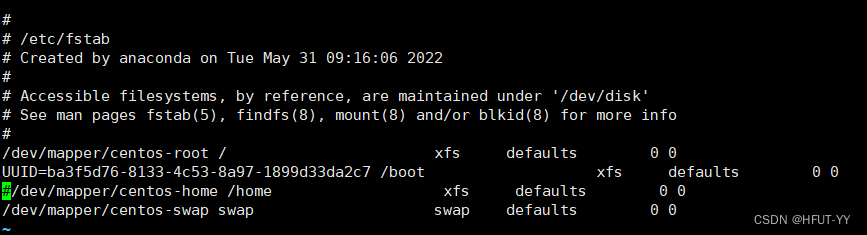
进去后用i编辑,注释掉挂载home的卷
按esc,输入“:”,“qw"保存
reboot重启后就正常进入系统了
四、手动挂载
lsblk -f #查看所有分区,包括未挂载分区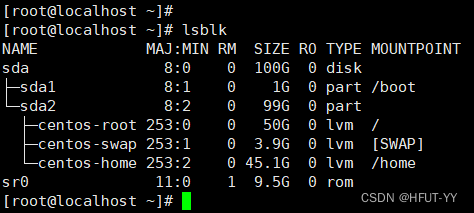
这个截图是正常的,如果你的结果后面没有路径,就说明没有挂载到
或者
blkid -o list #可以显示未挂载的分区
未挂载就显示not mounted
接下来就手动挂载,这一步的目的是为了判断,系统无法自动挂载的原因是不是因为无法识别分区导致(一般来说,只要没动过挂载路径,没修改分区的UUID,都是可以自动挂载的)
mount /dev/mapper/centos-home /home输入上述命令后,如果没有报错,再查看一边分区lsblk -f,发现挂载上了,那么就只是系统没识别到分区
这种情况,我们添加UUID到配置文件,就永久添加了(UUID是分区的编号,在上图可以看到)
vi /etc/fstab再修改配置文件,取消掉注释,再添加UUID,具体可参考第七步
五、无法访问超级块
无法手动挂载,并且报错未无法访问超级块(could not find valid secondary superblock)
执行xfs_repair -n,检查文件系统是否损坏,如何损坏会列出将要执行的操作
如果幸运的话,会发现没有问题,转到最后一步
xfs_repair -n /dev/mapper/centos-home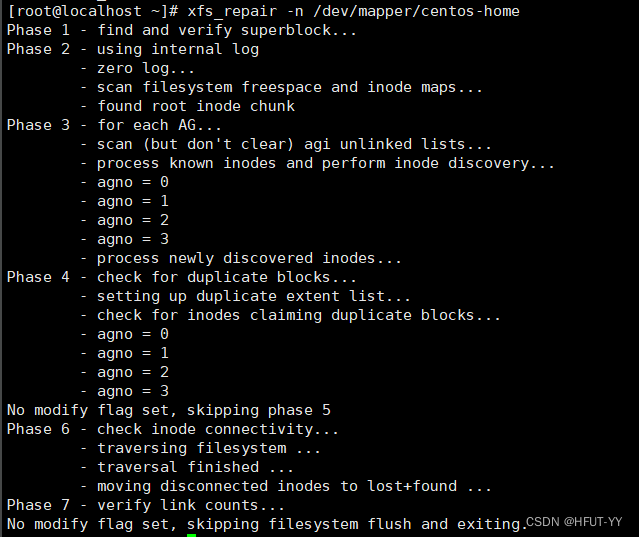
备注:xfs_repair /dev/sdd (ext系列工具为fsck)
六、最后的办法
修复不了的话,只能格式化了
格式化逻辑卷
mkfs.xfs /dev/mapper/centos-home查看文件系统及分区的UUID
blkid -o list
结果:

挂载文件系统 (文件夹挂载逻辑卷)
临时挂载
mount /dev/mapper/centos-leotest--lvm /var/opt永久挂载
vim /etc/fstab
行尾添加:
/dev/mapper/centos-home /home xfs defaults 0 0
生效
mount -a
确认挂载:
df -hT备注:
在执行xfs_repair操作前,最好使用xfs_metadump工具保存元数据,一旦修复失败,最起码可以恢复到修复之前的状态。
最后:
对于无法访问超级块的原因,还没搞懂,功力尚且,还学修行
下面这个是一个对底层修复的一篇文章,想研究的,可以看看
 http://www.cppblog.com/dancefire/archive/2011/03/09/fix-bad-superblock-in-linux.html
有“AI”的1024 = 2048,欢迎大家加入2048 AI社区
更多推荐

 7
7 0
0- 0


 已为社区贡献1条内容

所有评论(0)