Power BI----这几个技能让报表更具“逼格“
1.自制单位
使用PowerBI的时候,一个很不爽之处就是数据单位的设置,只能用千、百万等英美的习惯来显示,而没有我们中文所习惯的万亿等单位,虽然要求添加"万"的呼声很高,但迟迟未见到改进动作,也许中国PowerBI的使用者还不够多吧。
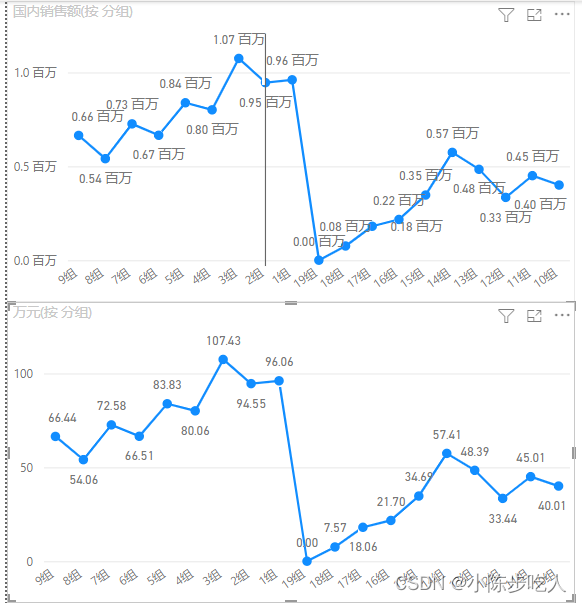
今天我们自己动手来设置,实现方法很简单,就是我们常用的一个数除以一万,则单位变成万,亿同理。下面就来看看如何通过度量值的设置来进行单位切换。
建一个度量值
万元 = CALCULATE(sum([国内销售额])/10000)
效果如下:
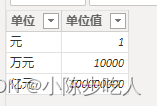
甚至可以构建一个单位表
- 构建单位表和计算度量值
单位表 = DATATABLE(“单位”,STRING,“单位值”,INTEGER,{{“元”,1},{“万元”,10000},{“亿元”,100000000}})
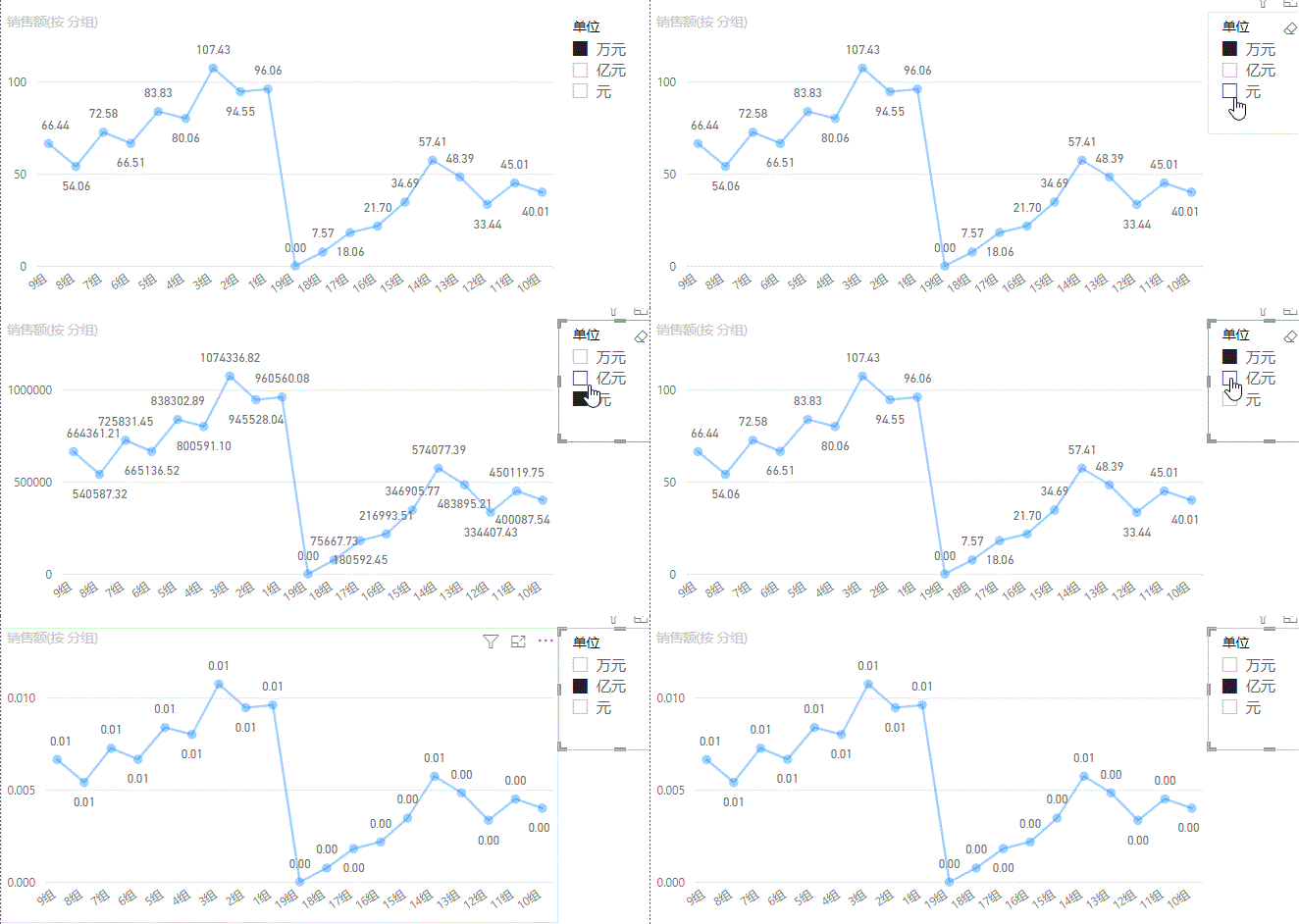
销售额 = CALCULATE(sum(‘fba_profit_data_processing_result’[国内销售额]))/SELECTEDVALUE(‘单位表’[单位值],1)
- 单位表构建切片器
效果如下:
2.动态坐标轴
假设要分析的数据为销售额,分别从大部和小组两个维度进行分析,要实现的效果是,如果选择的是大部,则坐标轴是各个大部的名称,对应的是各个大部的销售额;如果选择的是小组,则坐标轴为小组,展现的是各个小组的销售额。效果如下:

实现过程如下:
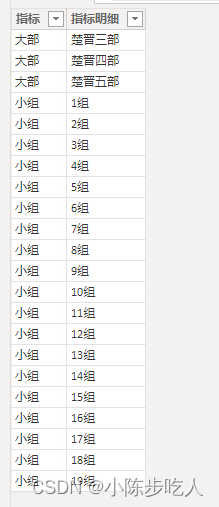
- 把小组和大部合成一个表,作为后续的动态轴
坐标轴指标表 =
VAR table1=SELECTCOLUMNS(ADDCOLUMNS(VALUES(‘team_dep’[大部]),“指标”,“大部”),“指标”,[指标],“指标明细”,[大部])
VAR table2=SELECTCOLUMNS(ADDCOLUMNS(VALUES(‘team_dep’[小组]),“指标”,“小组”),“指标”,[指标],“指标明细”,[小组])
RETURN UNION(table1,table2)
效果如下:
- 构建根据轴生成的销售额度量值
分析数据 =
SWITCH(TRUE(),
SELECTEDVALUE(‘坐标轴指标表’[指标])=“大部”,CALCULATE([销售额],TREATAS(VALUES(‘坐标轴指标表’[指标明细]),team_dep[大部])),
SELECTEDVALUE(‘坐标轴指标表’[指标])=“小组”,CALCULATE([销售额],TREATAS(VALUES(‘坐标轴指标表’[指标明细]),team_dep[小组]))
)
这个度量值先判断切片器的选择,如果选择的是大部,则用TREATAS函数在坐标轴明细表与原始之间构建虚拟关系,这样[销售额]就可以正常筛选计算了;选择小组的时候亦然。
3.动态标题
默认情况下,PowerBI图表的标题是静态的,为了增强图表的可读性,通过设置动态标题,可使得图标标题根据筛选指标变动,效果如下。

实现过程如下:
- 创建标题度量值
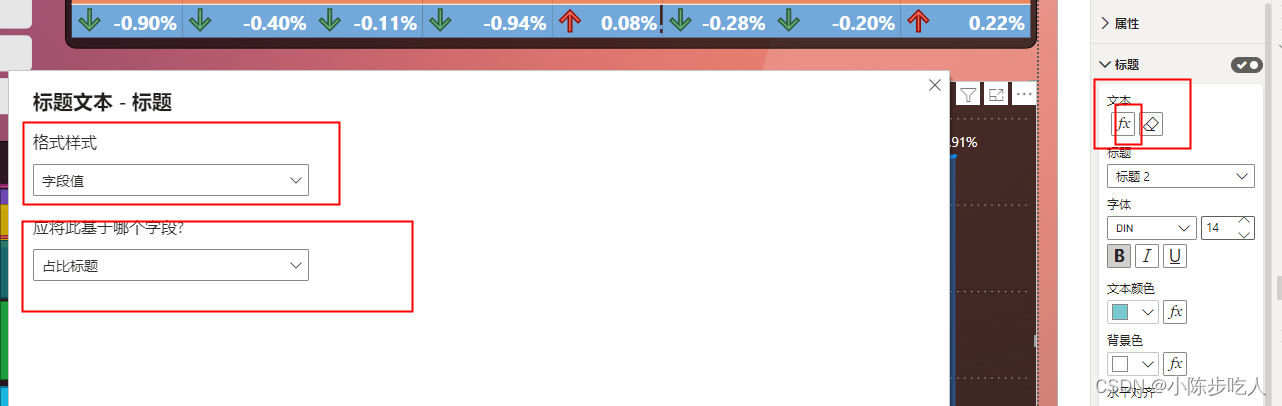
占比标题 = if(
SELECTEDVALUE(‘大部指标表’[指标])=“退款”,
“退款率(按月份)”,
SELECTEDVALUE(‘大部指标表’[指标])&“占比(按月份)”
)
- 视觉对象设置标题
4.字段参数
我们之前讲过关于参数的概念,前面参数都是数值型的,而字段参数,顾名思义,就是使用字段作为参数(包括列字段和度量值),这样可以使得筛选、交互更方便,完成效果如下:
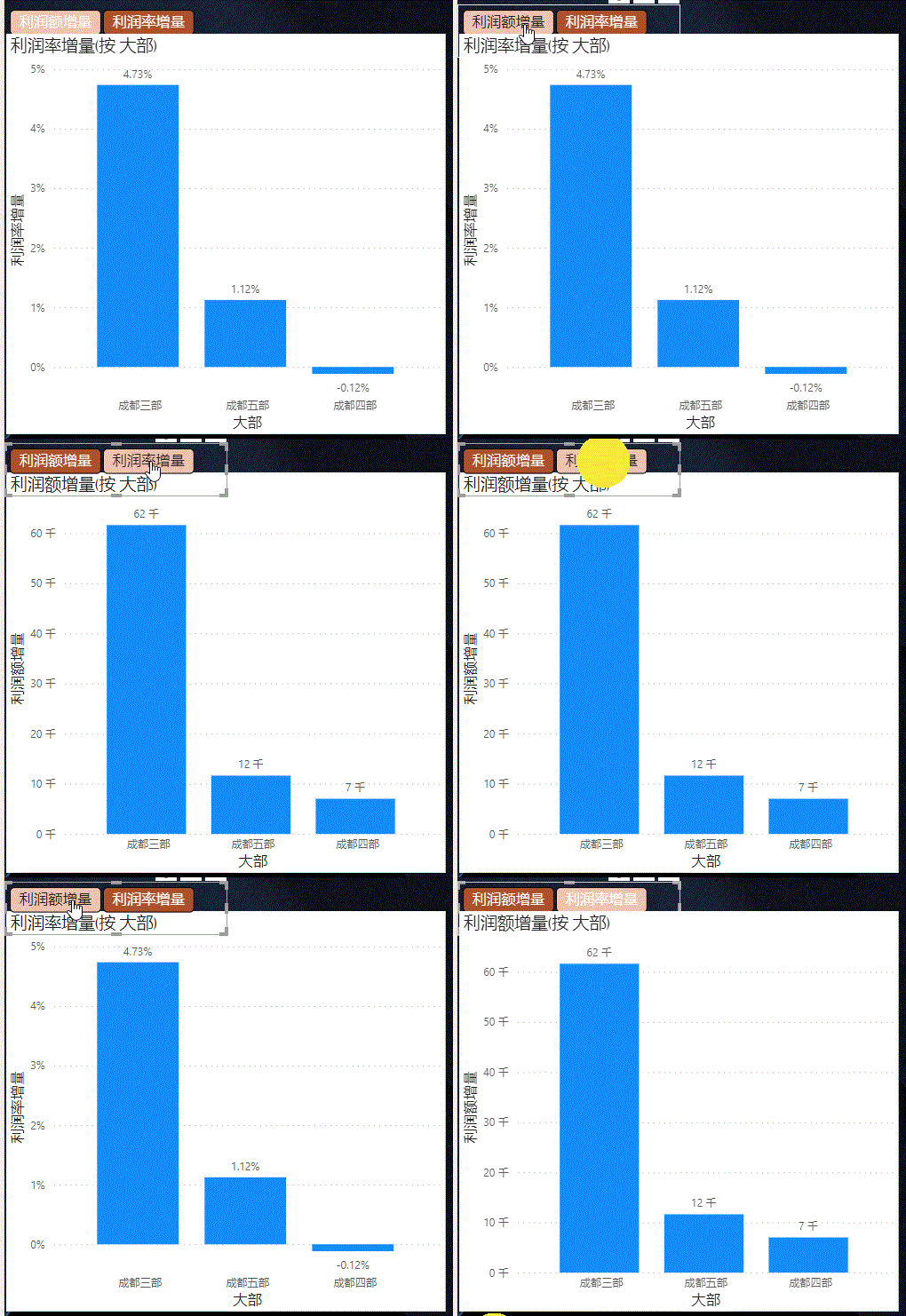
实现过程如下:
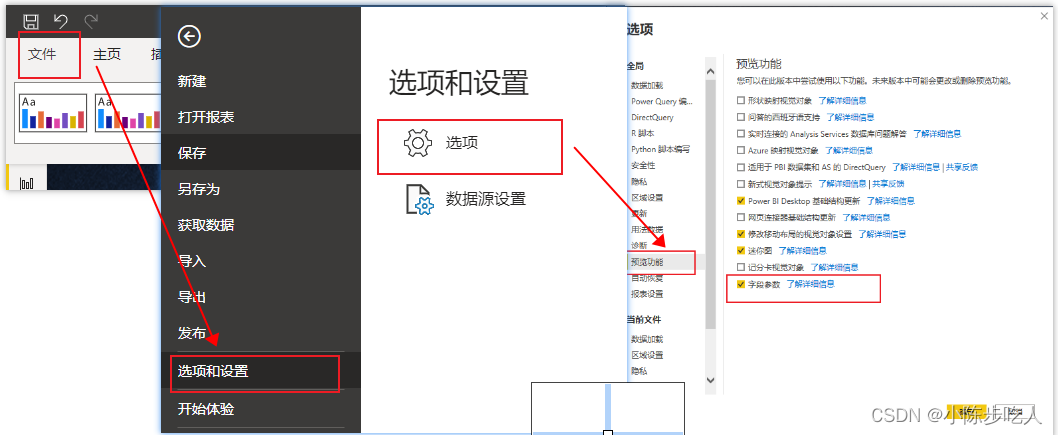
- 开启BI的字段参数,重启BI,开启方式如下图:
- 添加参数,过程如下图:
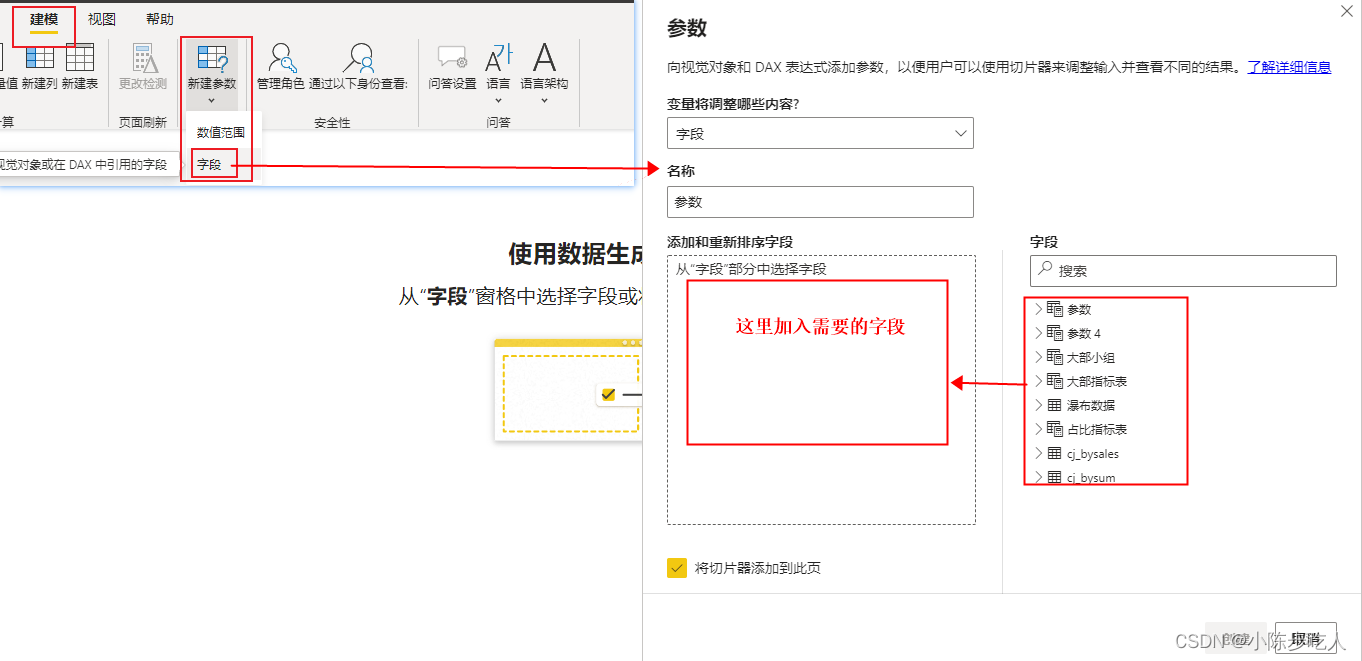
- 完成之后参数会直接以切片器的形式加入报表,我们可以查看右边参数看到它的DAX,如下:

- 放置需要的维度
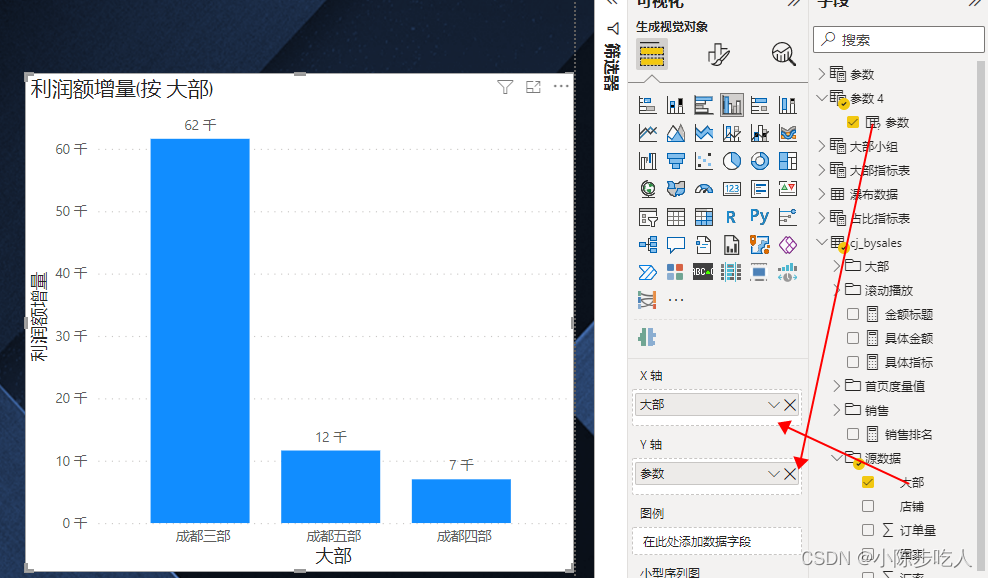
上述效果直接使用切片器(自己构造的单独的表)加上switch度量值也可以实现,但字段参数使得效率大大提高,方便很多。
技巧持续更新中…

有“AI”的1024 = 2048,欢迎大家加入2048 AI社区
更多推荐


 1
1 0
0- 0


 已为社区贡献7条内容

所有评论(0)