vscode远程连接不上阿里云机器?
通过vscode远程连接阿里云机器,实现便捷开发。解决vscode连接不上阿里云机器问题
最近想在vscode上连接阿里云机器,但是始终连接不上,网上找了很多帖子也没有解决我的问题,这里记录下:
一、准备
--1、vscode
--2、阿里云机器一台
一些文档参考: 「效率」使用VScode连接远程服务器进行开发 - 知乎
二、设置阿里云机器支持SSH(22)
2.1 打开阿里云设置:阿里云登录 - 欢迎登录阿里云,安全稳定的云计算服务平台
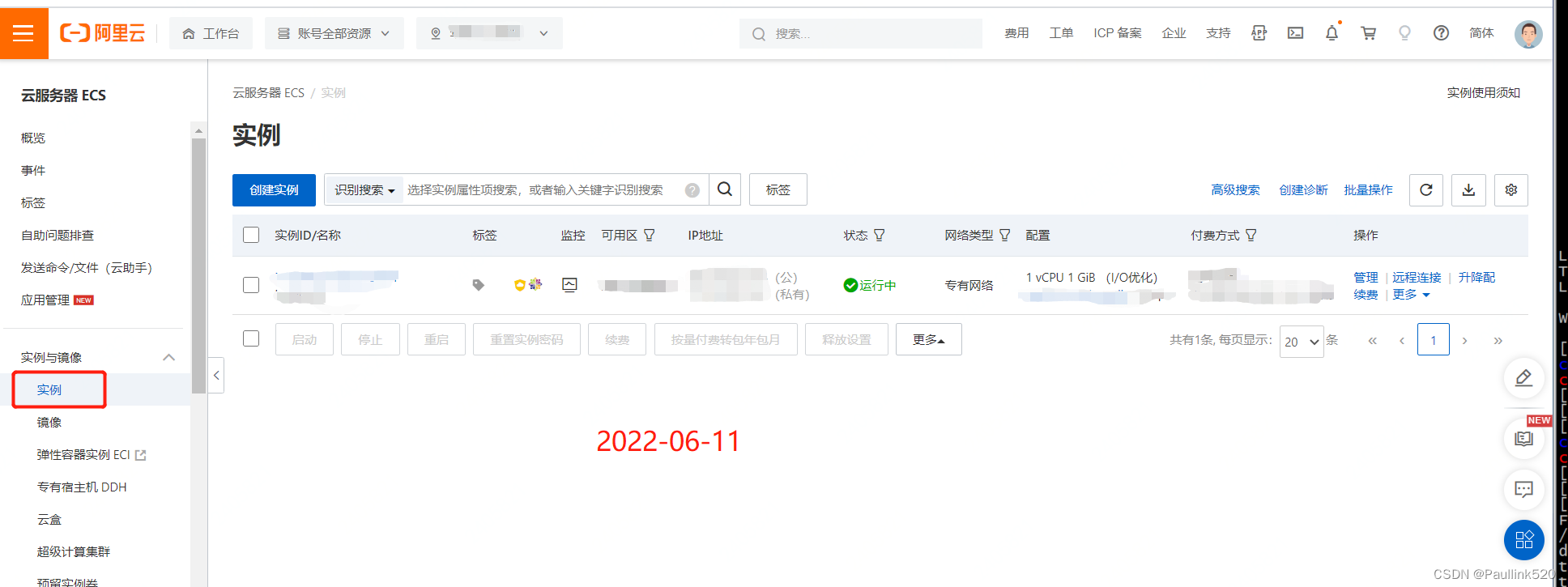
2.2 设置【安全组配置】:
访问路径:【实例】最右侧→【更多】→【网络和安全组】→【安全组配置】
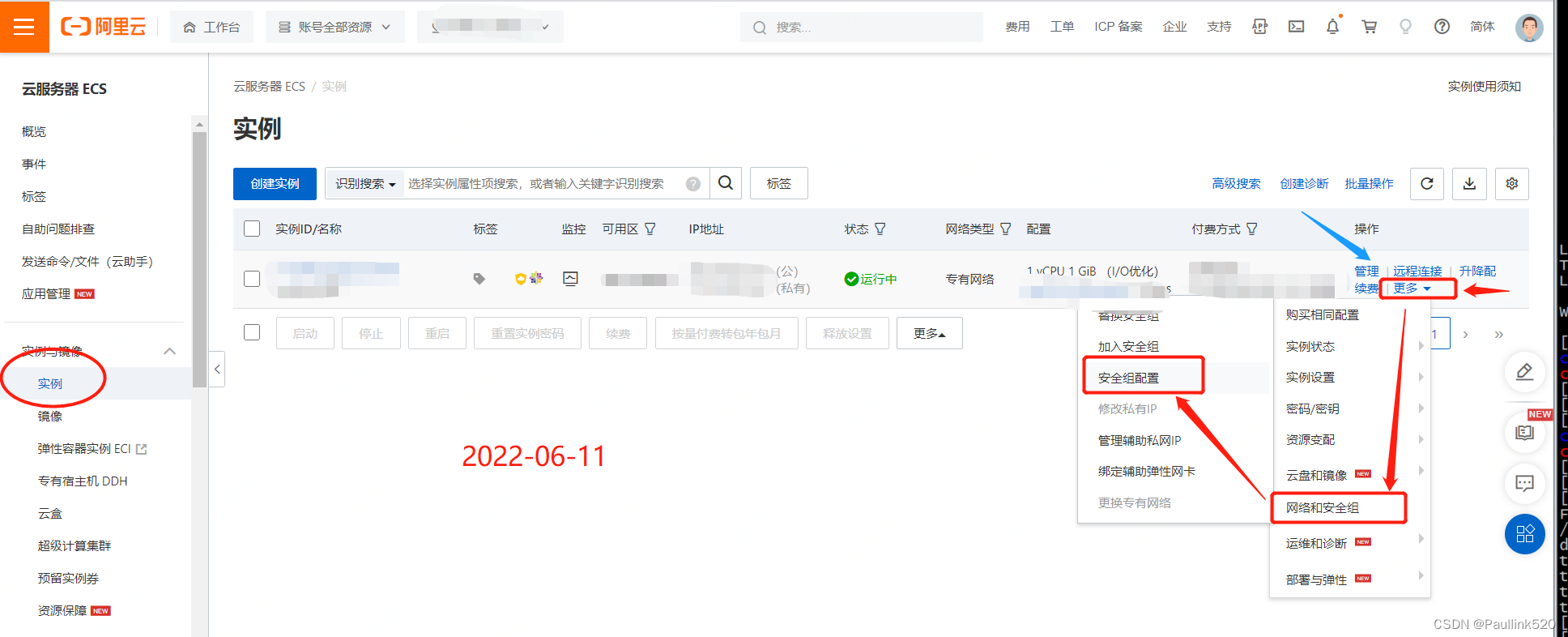
2.3 进入【安全组配置】,如图:
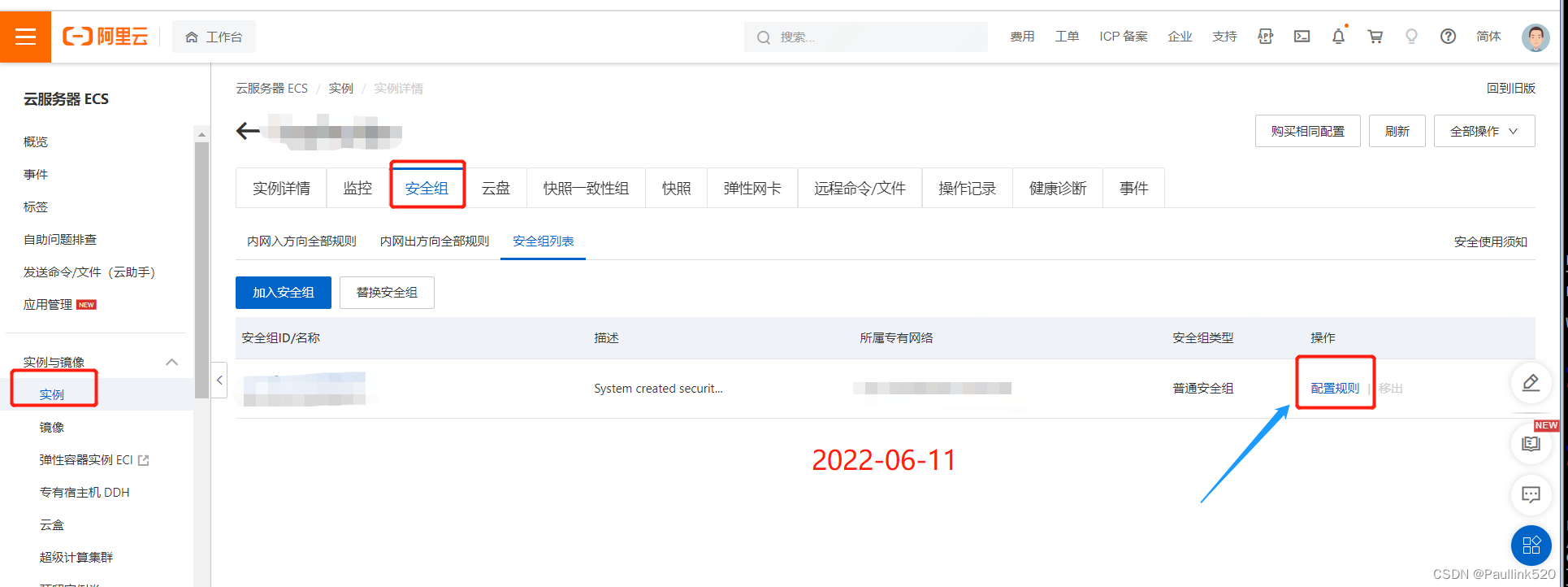
2.4 进入【配置规则】,如下,选择【快速添加】
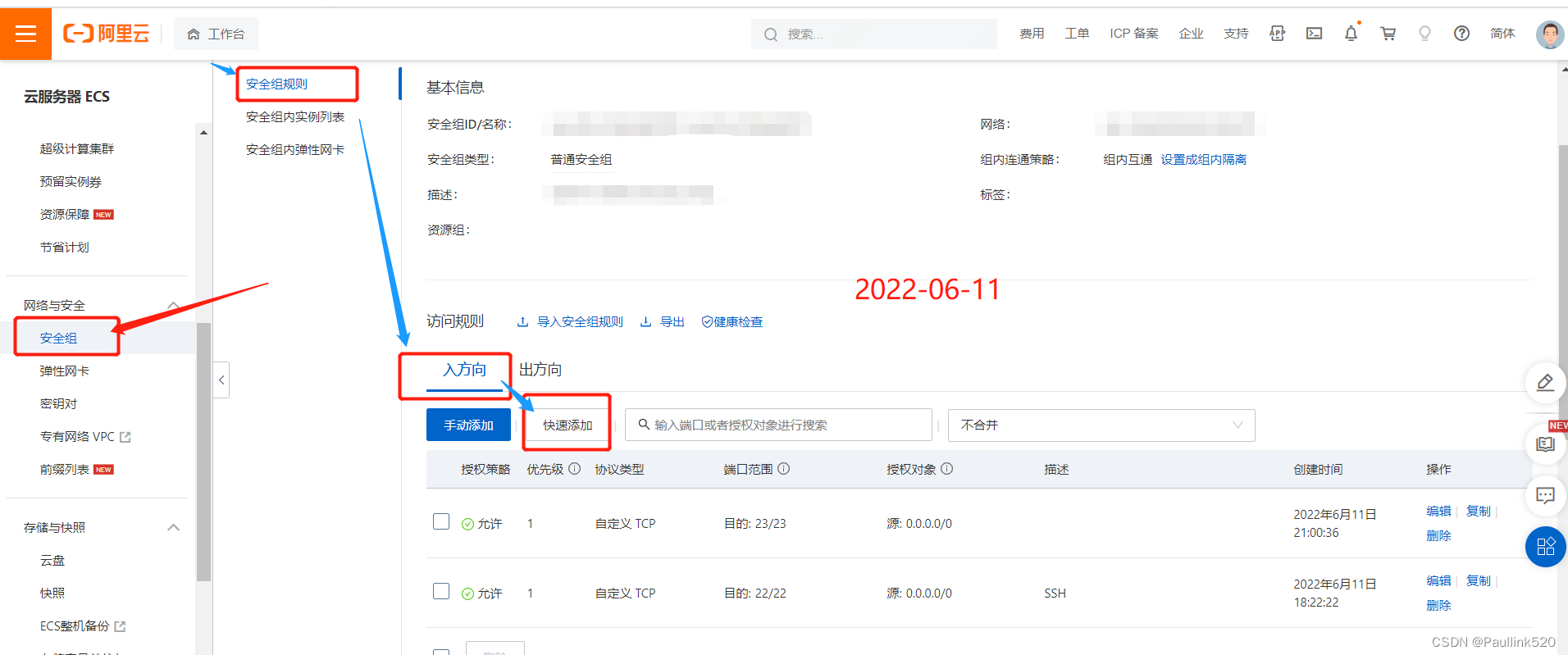
2.5 添加端口配置,选择【SSH(22)】,其他项不需要更改,点击【确认】
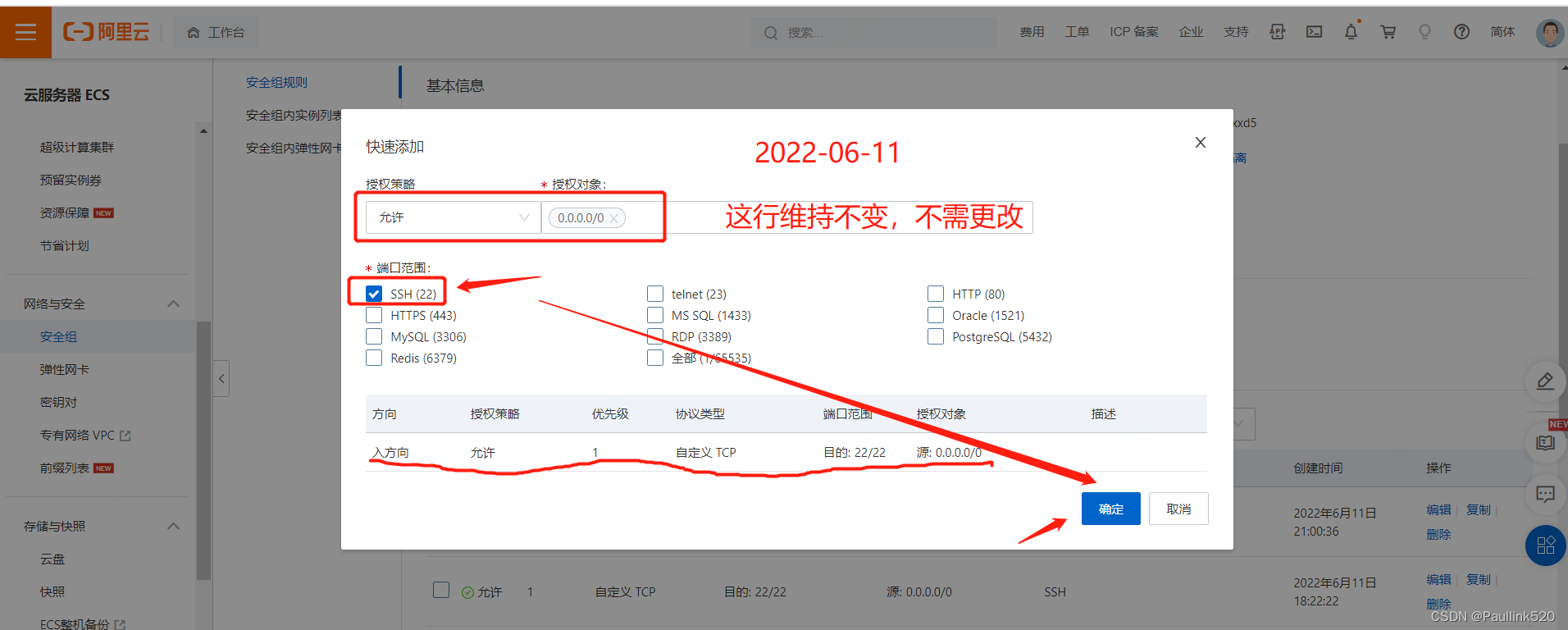
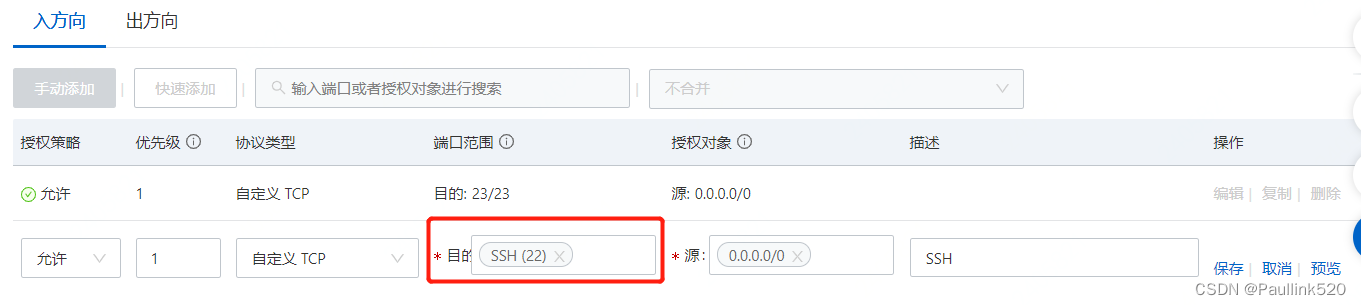
2.6 至此,阿里云配置完成。
三、配置vscode
3.1 打开vscode,在【扩展】中,输入【Remote-SSH】进行搜索
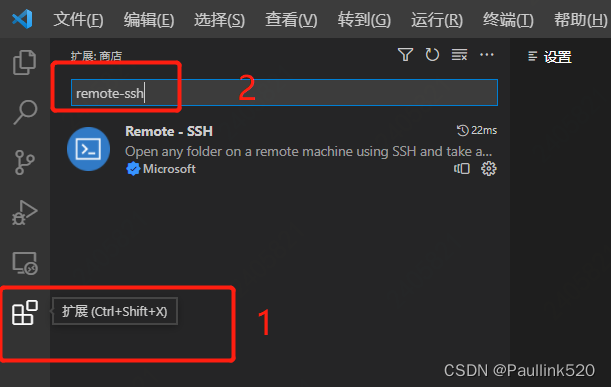
3.2 点击安装install:
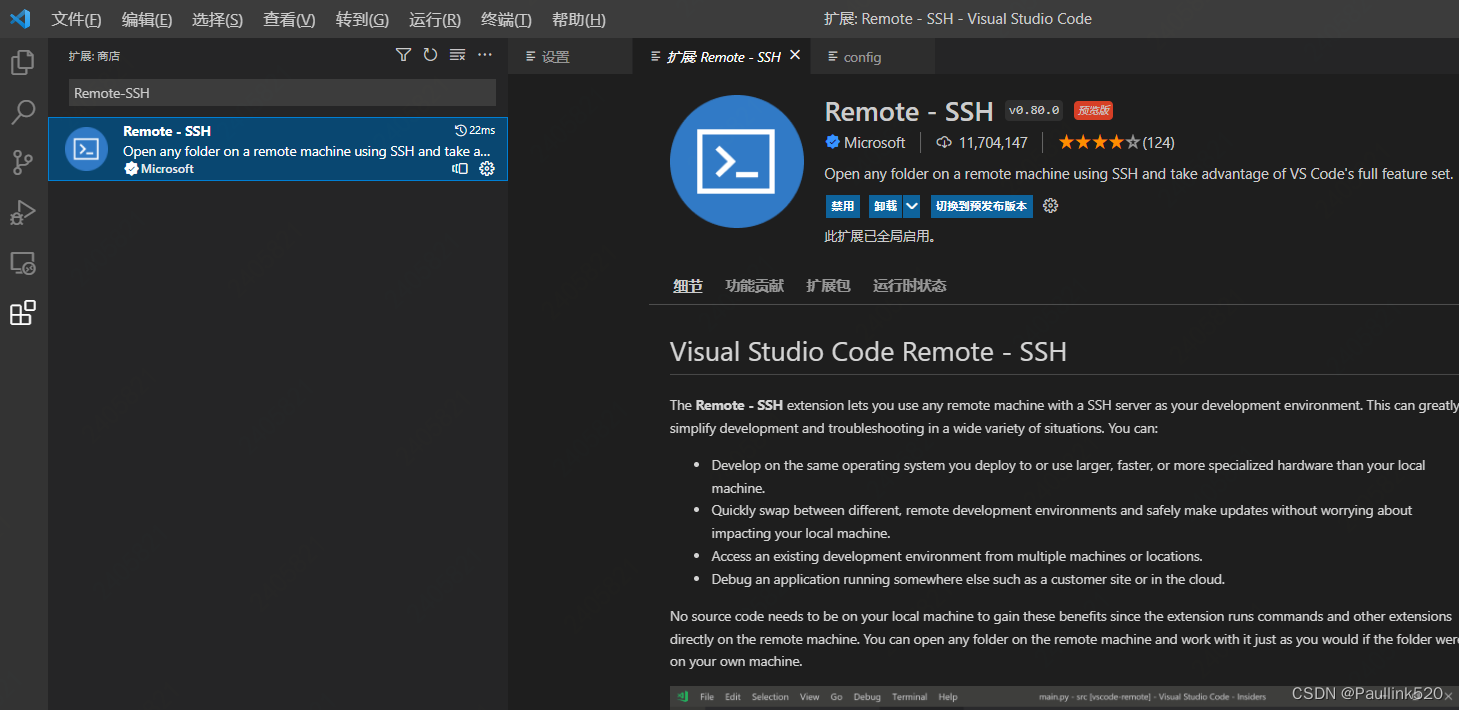
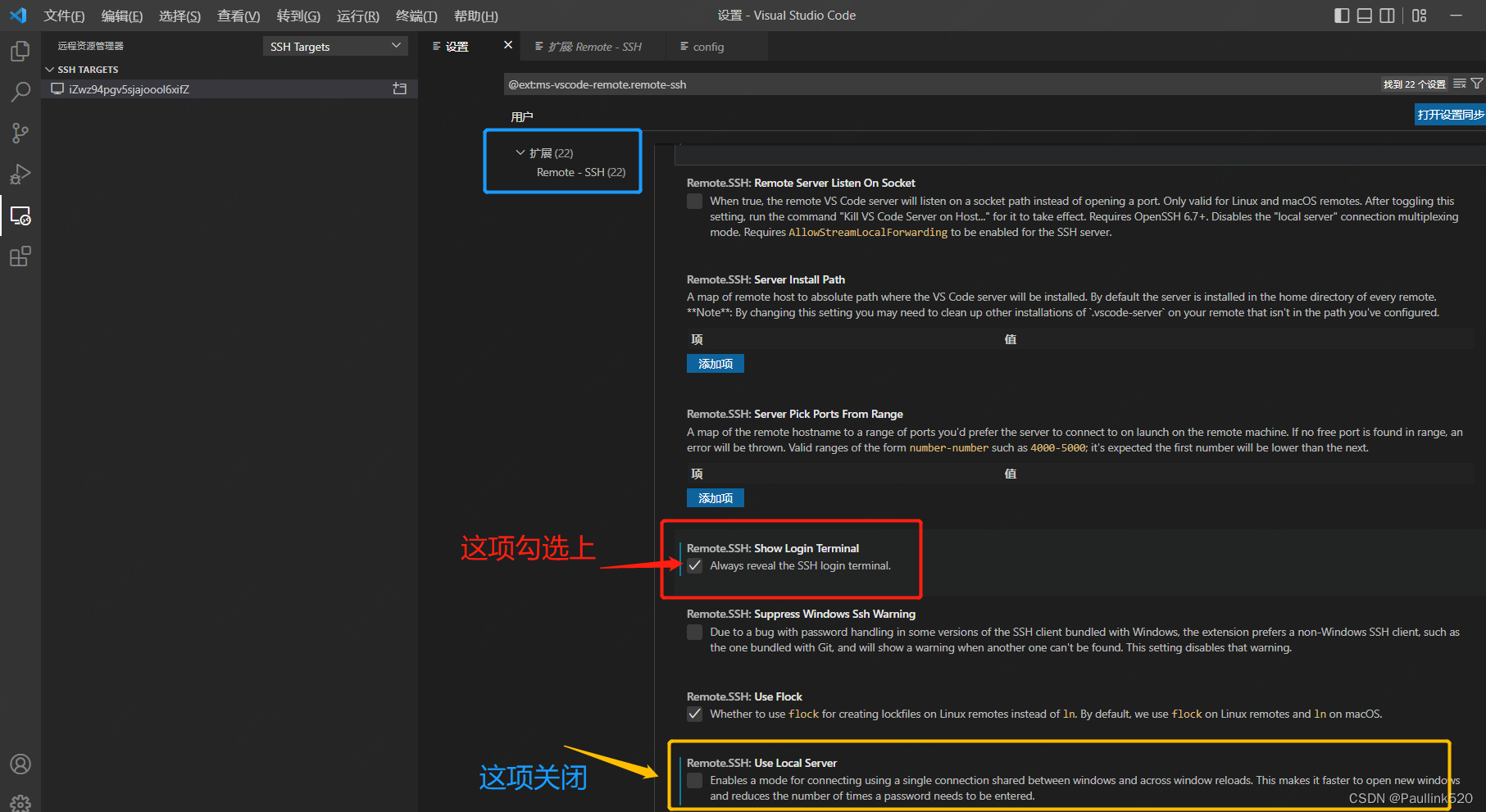
3.3 修改配置remote-ssh的配置:
(1)打开配置,如下:
方式一:在安装页选择打开
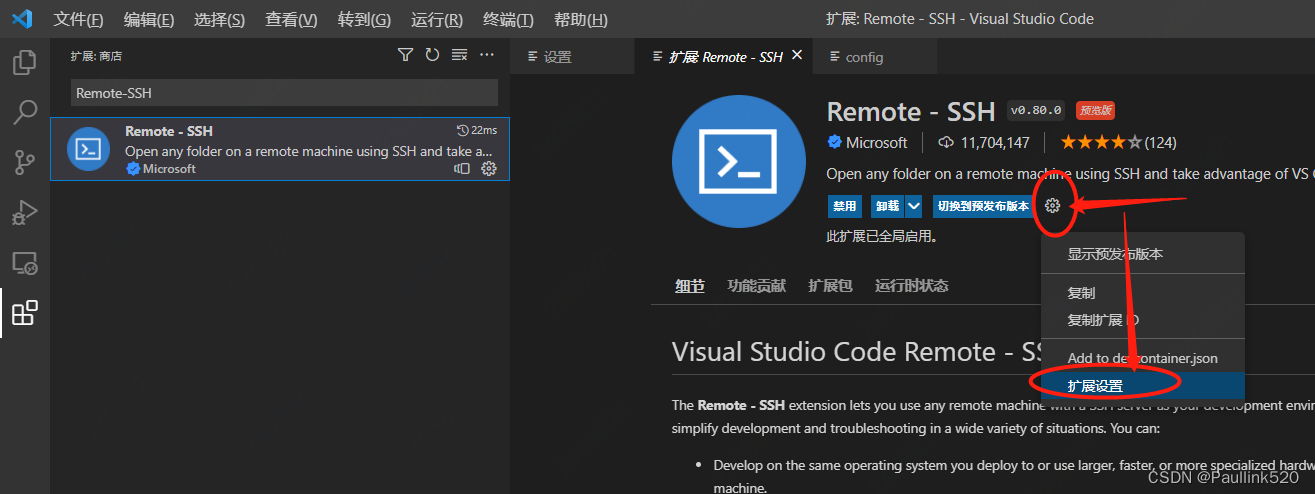
方式二:在顶端菜单下拉【文件】→【首选项】→【设置】,滚动鼠标筛找出【Remote-SSH】选项。
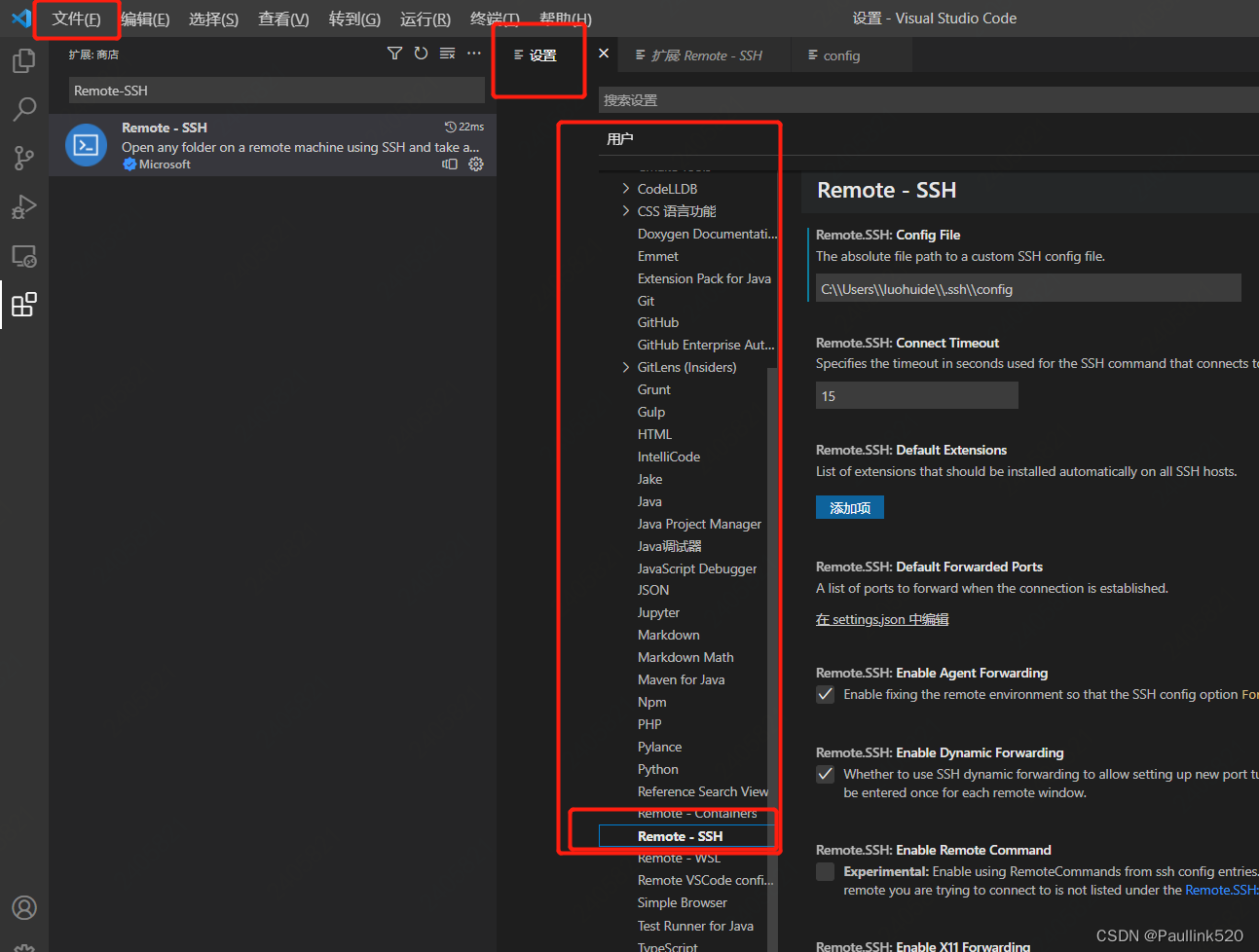
(2)修改配置如下:
【1】补充SSH加载配置路径:Remote.SSH: Config File
一般情况下,输入 SSH 配置文件的保存地址(一般是 C:\\User\\你的用户名\\.ssh\\config )配置加载文件,很关键,否则很可能连接不上
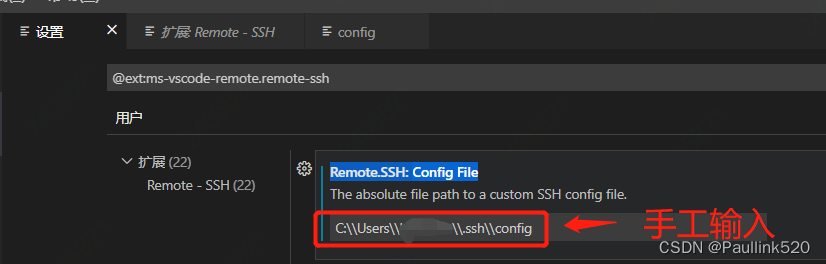
备注:如何获取config配置项?
step1:在远程连接上的设置※上点击,会弹窗,选择c盘config文件,如图:

step2:在你的电脑(这里为PC机示例哈),进入该配置文件目录:C:\Users\xxx(你的用户名)\.ssh ,可以看到这些配置文件。暂且关注着就好
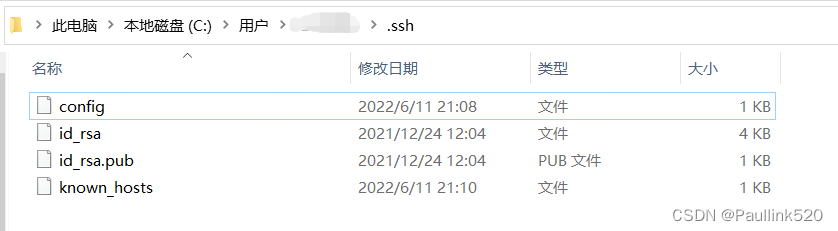
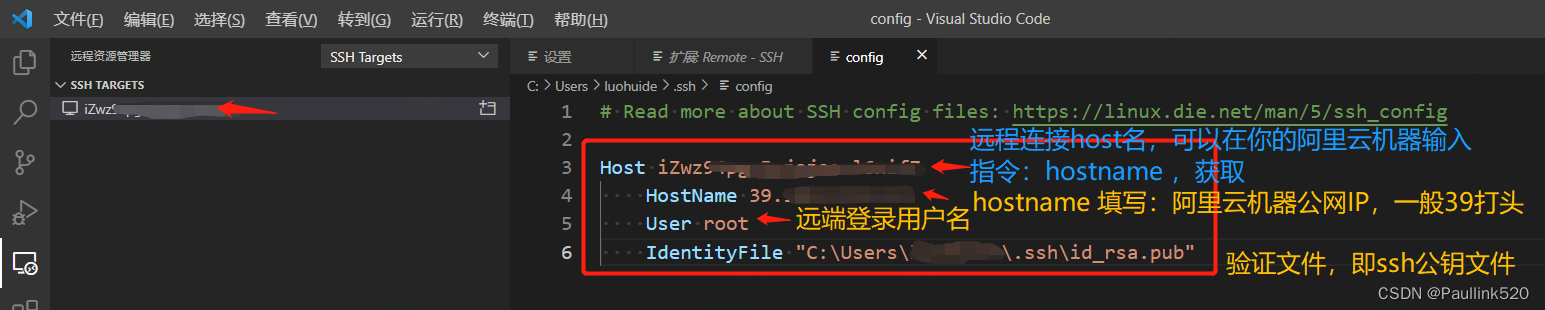
step3:在vscode打开此config文件,进行配置阿里云机器配置后保存:
示例文本:
Host xxxx (你可以通过阿里云机器输入:hostname 获取,或者自定义)
HostName 39.xxx.yyy.zzz (阿里云公网机器ip,即可以远程登录的ip)
User root (阿里云机器登录用户)
IdentityFile "C:\Users\xxxxxx\.ssh\id_rsa.pub" (认证文件,可不填)
step4:配置Remote-SSH的扩展
(3)至此,vscode配置完毕,准备就绪
四、在vscode的远程登录窗上连接
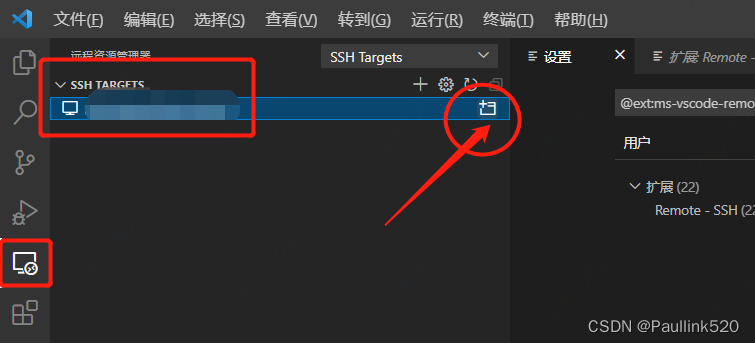
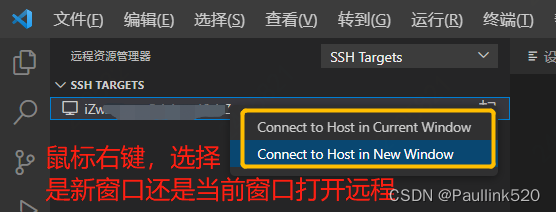
或者右键选择打开方式:
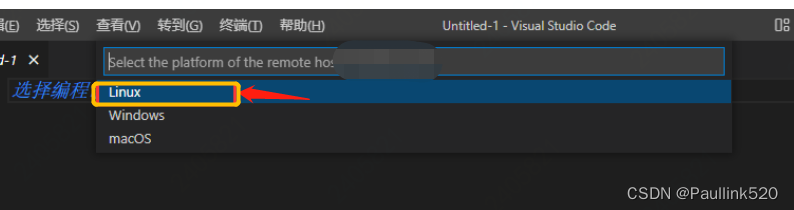
4.1 首次连接可能会有弹窗选择platform平台:
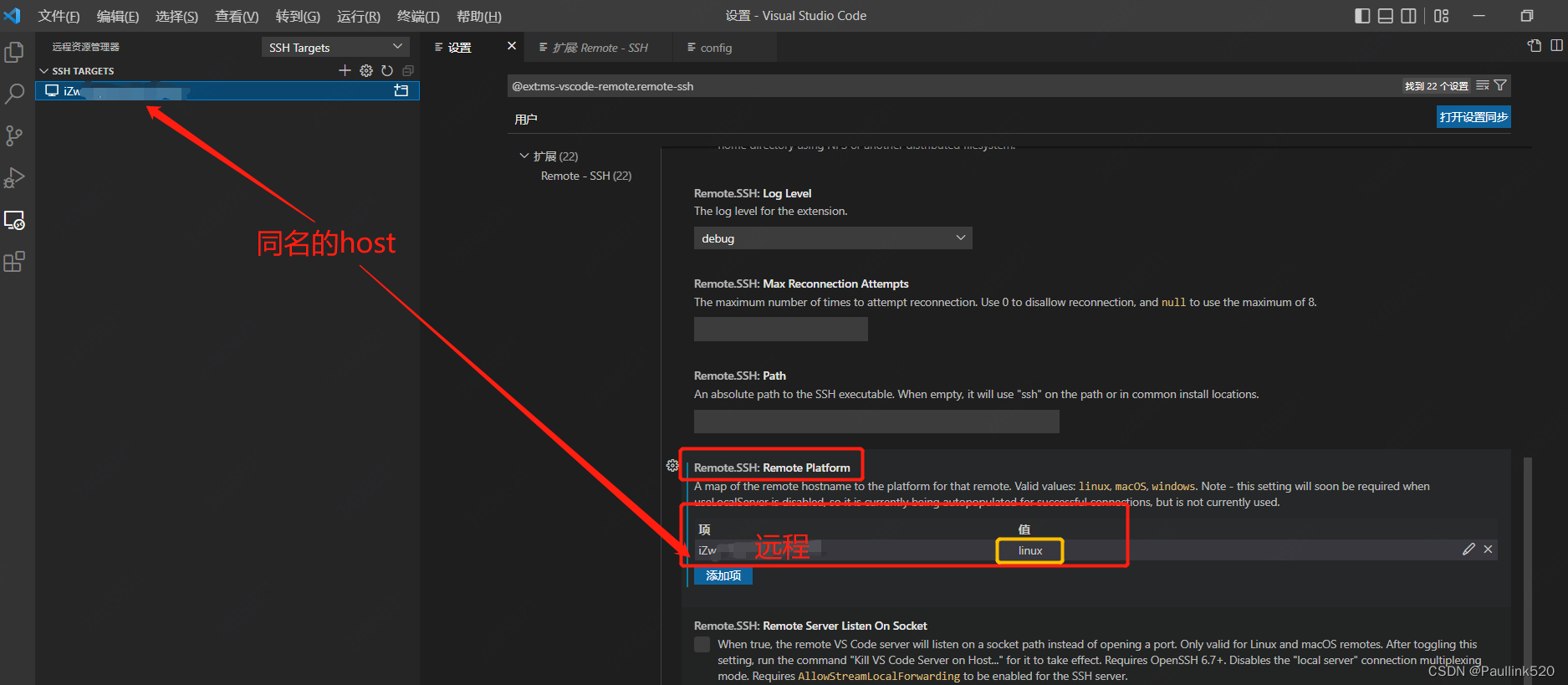
在Remote-SSH配置上其实也可以看到:
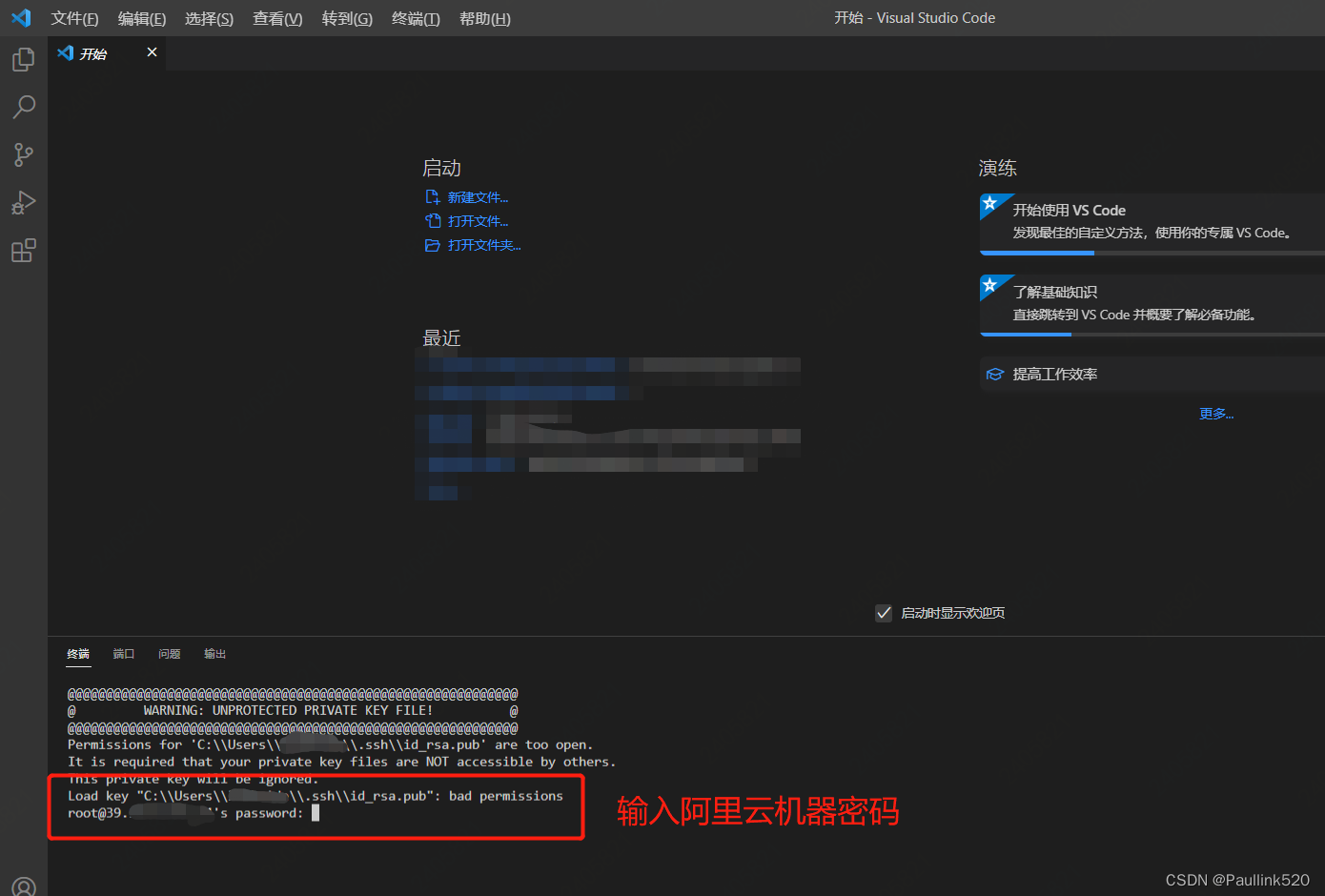
4.2 若能连接成功,则会出现以下命令控制台指引,输入你的阿里云密码登录:
4.3 连接成功后,可以通过打开远程机器目录,查看
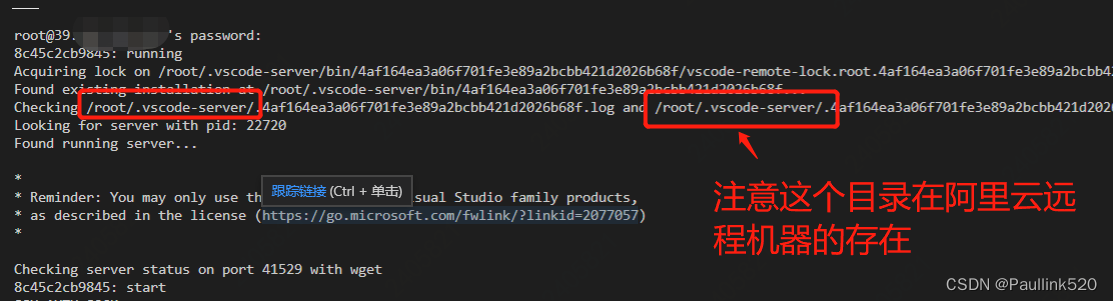
4.4 远程机器目录:
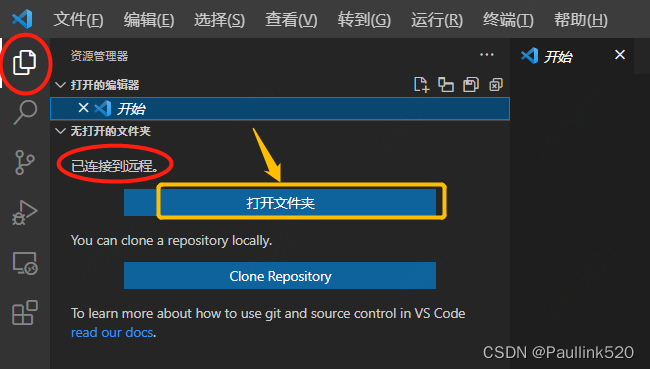
点击【打开文件夹】会看到弹窗:
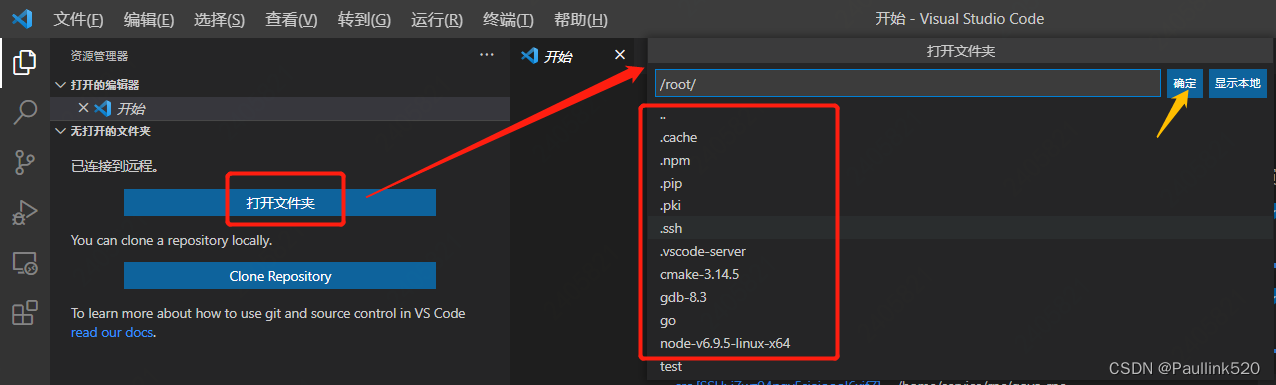
五、附录(配置过程中的一些方法操作,不一定是必备连接失败因素,仅此记录)
5.1 阿里云远端机器的SSH配置处理
执行了:ssh-keygen 命令,回车,回车,不输入密码,然后:
cat id_rsa.pub >> authorized_keys
备注:我理解应该不受这个影响,这是网上别人帖子提供的方案操作,实际无效。
5.2 删除阿里云远端机器的:rm -rf ~/.vscode-server,再重新用vscode连接
备注:在vscode还没有连接阿里云成功之前,这个目录是不存在,除非是二次连接(即原先是能够用vscode连接到阿里云机器的,但是将阿里云机器重置后,vscode重新再次连接时失败)。【解决】进入到阿里云机器的.ssh文件夹,将config和known_hosts两个文件清空再用vscode重新连接。可以将执行 rm -rf ~/.vscode-server清理后再重新用vscode连接。
5.3 有人反馈当阿里云机器磁盘空间不足时,也会影响vscode连接阿里云机器,也需关注。

有“AI”的1024 = 2048,欢迎大家加入2048 AI社区
更多推荐
 3
3 0
0- 0


 已为社区贡献1条内容

所有评论(0)