超详细的maven项目打包成jar包并生成exe安装文件运行
将maven项目打包成jar包,并生成可安装的程序,在其他人电脑上运行。
1、点击File->Project Structure 打开项目架构
或者使用快捷键ctrl+shift+alt+s
![[外链图片转存失败,源站可能有防盗链机制,建议将图片保存下来直接上传(img-4Mx8Id50-1619594555152)(C:\Users\22594\AppData\Roaming\Typora\typora-user-images\image-20210428130827222.png)]](https://i-blog.csdnimg.cn/blog_migrate/0cbcdcd95f64c095bdace083415c175a.png)
2、点击Artifacts,再点击 “” 号,选择 JAR 中的“From modules with dependences”
![[外链图片转存失败,源站可能有防盗链机制,建议将图片保存下来直接上传(img-YH5SwmUk-1619593900455)(C:\Users\22594\AppData\Roaming\Typora\typora-user-images\image-20210428131107450.png)]](https://i-blog.csdnimg.cn/blog_migrate/0c71ab323703fcd5264b74a6e4090c6a.png)
3、点击选择Main Class,选中你要打包的类(有main方法),点击OK
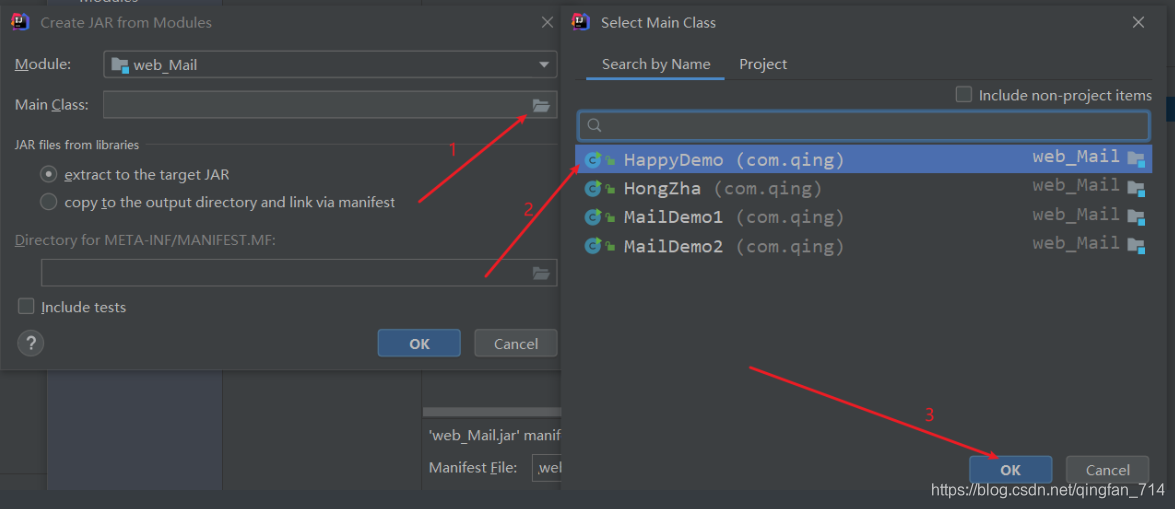
非常重要的一步
4、系统默认的路径如下图,,这里更改导出路径,这一步非常重要,必须将框中的 \src\main\java 更改为 \src 删除main\java
并且在maven的pom.xml配置文件中添加
  <build>
    <plugins>
      <plugin>
        <groupId>org.apache.maven.plugins</groupId>
        <artifactId>maven-shade-plugin</artifactId>
        <version>3.2.1</version>
        <executions>
          <execution>
            <phase>package</phase>
            <goals>
              <goal>shade</goal>
            </goals>
            <configuration>
              <transformers>
                <transformer implementation="org.apache.maven.plugins.shade.resource.ManifestResourceTransformer">                  <mainClass>cn.edu.university.App</mainClass>
                </transformer>
              </transformers>
            </configuration>
          </execution>
        </executions>
      </plugin>
    </plugins>
  </build>
如果这里不更改,运行jar包的时候将会报错 没有主清单属性
![[外链图片转存失败,源站可能有防盗链机制,建议将图片保存下来直接上传(img-P6QGgqpg-1619593900459)(C:\Users\22594\AppData\Roaming\Typora\typora-user-images\image-20210428131938940.png)]](https://i-blog.csdnimg.cn/blog_migrate/2c230ec60ea7412de6ffcf9c7c219483.png)
5、再点击Build->Build Artifacts,即可生成最终可运行的jar包
![[外链图片转存失败,源站可能有防盗链机制,建议将图片保存下来直接上传(img-WW3G2sbZ-1619593900460)(C:\Users\22594\AppData\Roaming\Typora\typora-user-images\image-20210428132759529.png)]](https://i-blog.csdnimg.cn/blog_migrate/93bbdfad9f2febe7495e41349bd86e6c.png)
会生成一个out文件夹,jar包就在里面
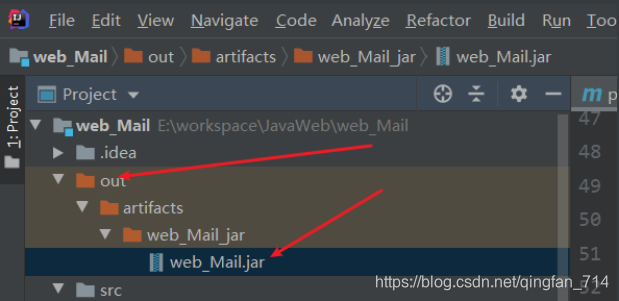
6、找到项目中的jar包,在cmd中使用 java -jar +jar包名运行,测试是否打包成功
通过以上步骤,一个可以运行的jar包就生成成功了,如果想生成exe程序,还需要以下步骤
1、下载安装exe4j和inno setup complier
提取码:56qc
提取码:zall
2、打开安装好的exe4j 点击next
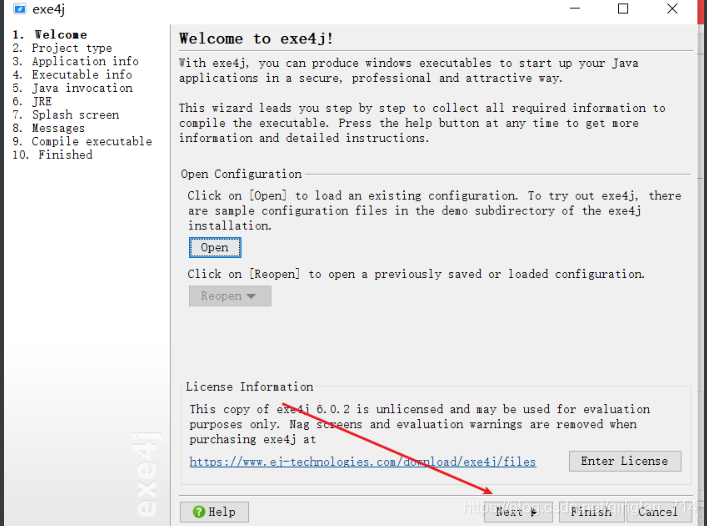
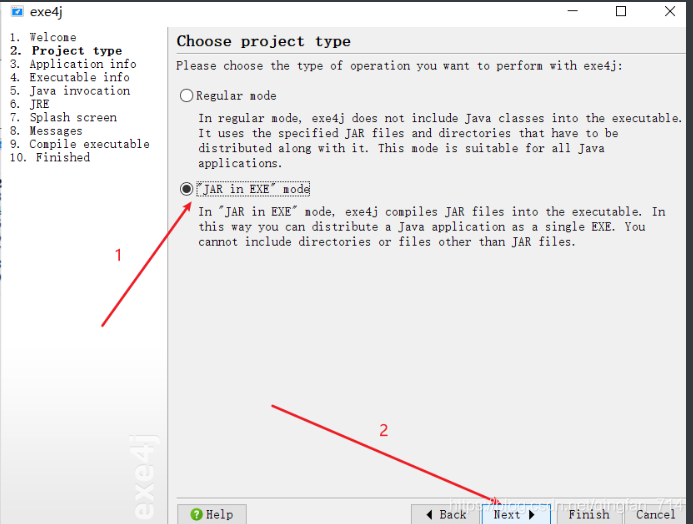
3、选择JAR in EXE ,点击next
4、将jre和jar包放在同一个目录中,这一步非常重要
我是放在一个HappyDemo文件夹下
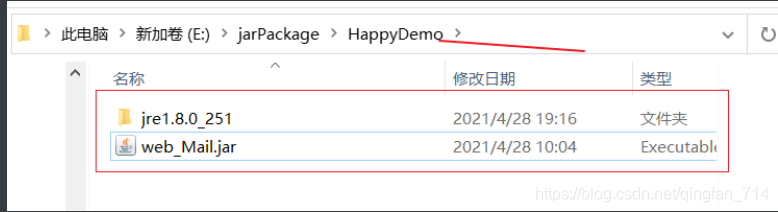
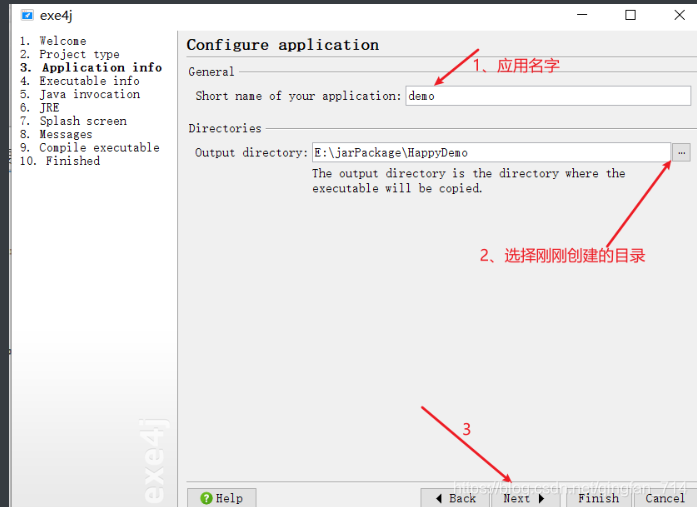
第二步选择刚刚创建的存放jre和jar的目录 非常重要 点击next
5、
第一步选择GUI程序或者Console控制台输出都行
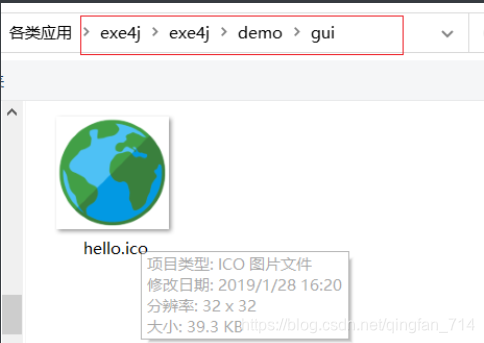
ico应用图标可以选择exe4j自带的一个图标
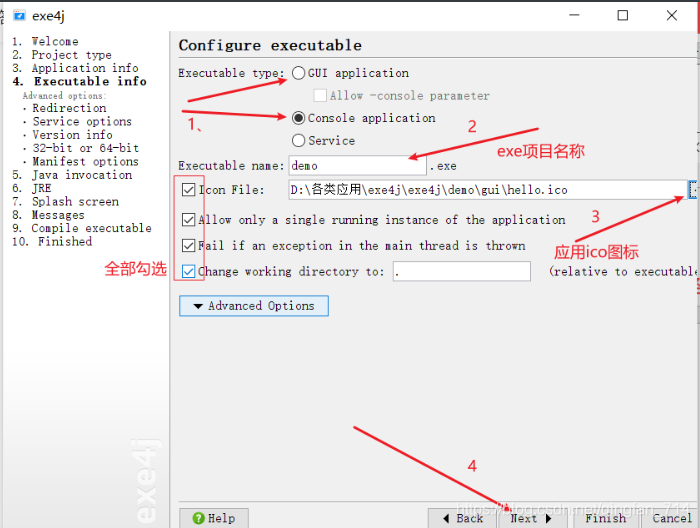
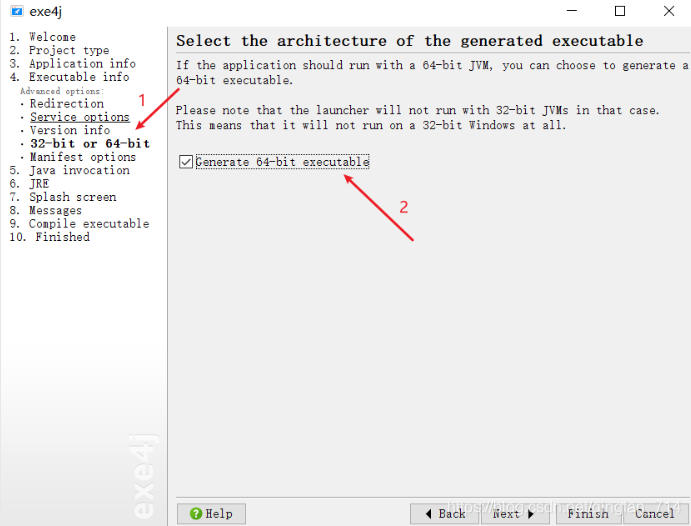
选中“32-bit or 64-bit”,勾选“generate 64-bit executable”,下一步
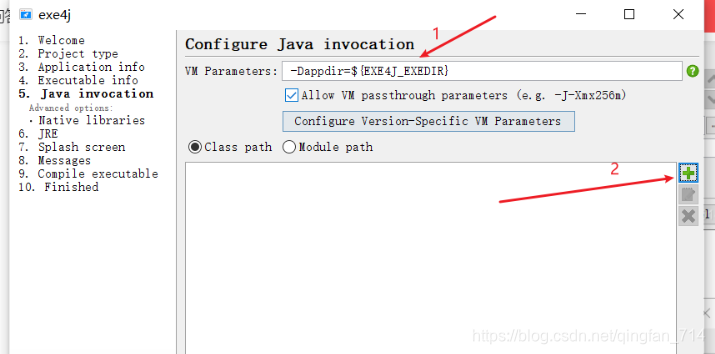
6、在VM Parameters输入“ -Dappdir=${EXE4J_EXEDIR} ”,再点击绿色+号
7、默认Archive,点击选择jar包的路径,即你之前导出的jar包所在位置
![[外链图片转存失败,源站可能有防盗链机制,建议将图片保存下来直接上传(img-MRHfn4Oe-1619593900463)(C:\Users\22594\AppData\Roaming\Typora\typora-user-images\image-20210428135315609.png)]](https://i-blog.csdnimg.cn/blog_migrate/b27d9e5e81e6514dc6e2fa8ff1052719.png)
8、点击选择应用程序主类(需有main方法),点击OK后点击next
![[外链图片转存失败,源站可能有防盗链机制,建议将图片保存下来直接上传(img-1EuuDCsU-1619593900464)(C:\Users\22594\AppData\Roaming\Typora\typora-user-images\image-20210428135422329.png)]](https://i-blog.csdnimg.cn/blog_migrate/8372b299e50587ef3d1006361349b021.png)
9、输入jdk的版本,我的是1.8 再选中Advance Options,点击Search sequence
![[外链图片转存失败,源站可能有防盗链机制,建议将图片保存下来直接上传(img-jZHmE9Ik-1619593900465)(C:\Users\22594\AppData\Roaming\Typora\typora-user-images\image-20210428135835751.png)]](https://i-blog.csdnimg.cn/blog_migrate/ebf9a5451a165a26b4615f00fca7bcdb.png)
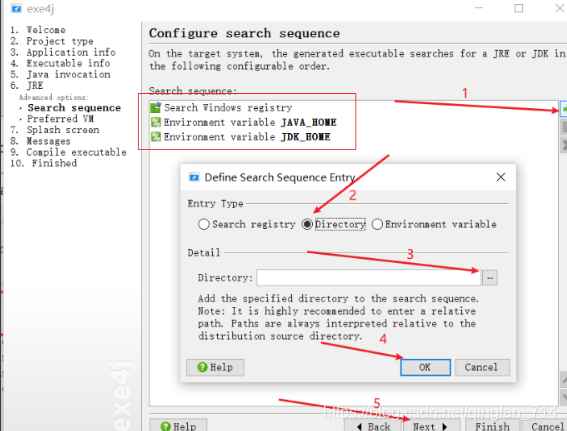
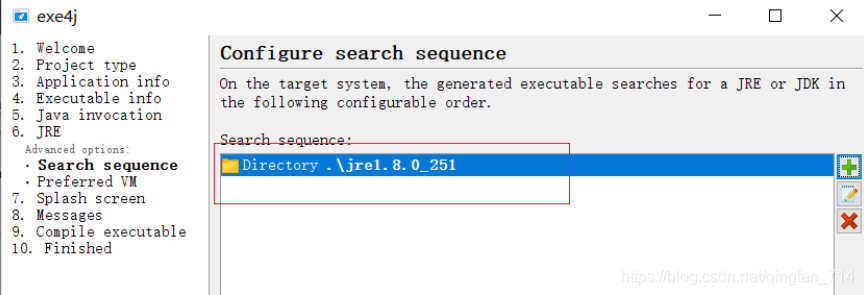
10、这里首先需要把红色框中的三个文件删掉,之后点击绿色+号,选择Directory,在Directory中选择刚刚创建的HappyDemo目录中的jre文件,这样在相对路径下才可以将程序安装到别的电脑上能够找到jre,点击OK,点击next
11、接下来一直next,直到第10步
点击Click Here to Start the Application 可以检测上面的步骤是否正确,若都正确,点击就会弹出jre包的执行结果
12、点击“ Click Here to Start the Application ”即可运行程序。 这里可以检测上面的步骤是否正确,若都正确,点击就会弹出jre包的执行结果
![[外链图片转存失败,源站可能有防盗链机制,建议将图片保存下来直接上传(img-9ACWnaeD-1619593900466)(C:\Users\22594\AppData\Roaming\Typora\typora-user-images\image-20210428140455524.png)]](https://i-blog.csdnimg.cn/blog_migrate/3f20ee574a317e1aa67433cfc0b7ffb9.png)
13、再回到创建的HappyDemo文件夹,发现生成了一个demo.exe文件,点击运行,看是否成功
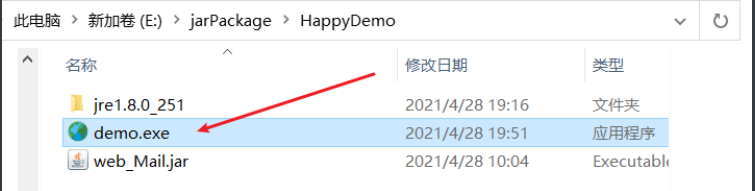
deno.exe文件能成功运行后,打包已经成功一半了,已经可以在本机运行,接下来生成安装程序,能在其他没有jre环境的电脑上运行
14、再打开inno setup软件,选择新建脚本,点击File->new 配置程序名称、版本、公司等
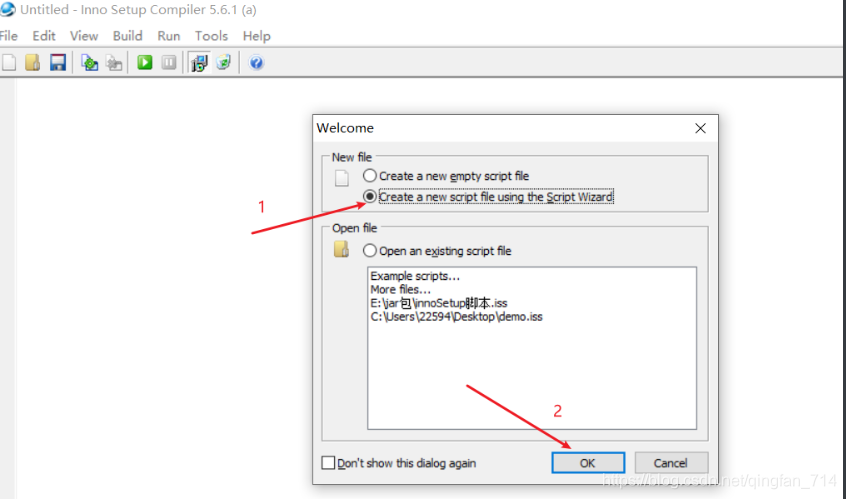
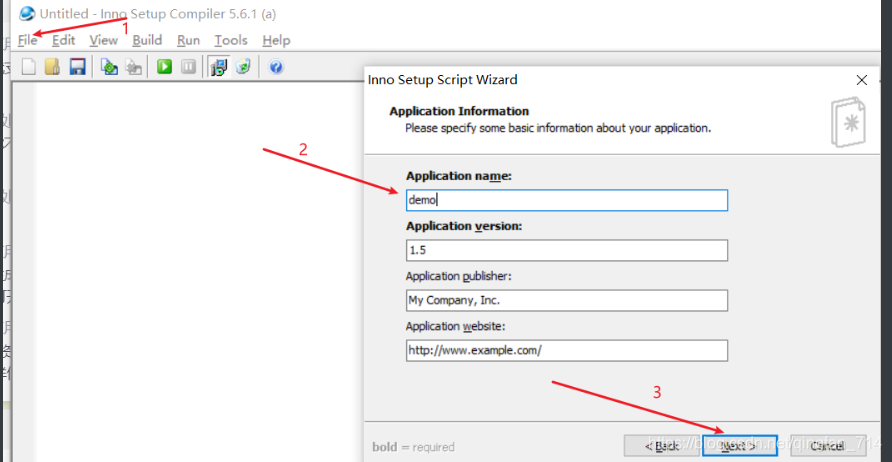
15、默认选择,点击next
![[外链图片转存失败,源站可能有防盗链机制,建议将图片保存下来直接上传(img-Bjv3a9FE-1619593900466)(C:\Users\22594\AppData\Roaming\Typora\typora-user-images\image-20210428141224183.png)]](https://i-blog.csdnimg.cn/blog_migrate/a9ca6590a90159838b1f78725407f4ed.png)
16、这一步也非常重要
第一步选择之前生成的demo.exe文件
第二步点击添加文件夹,选择HappyDemo,注意,是选择的HappyDemo文件夹,不是jre文件夹,这点非常重要
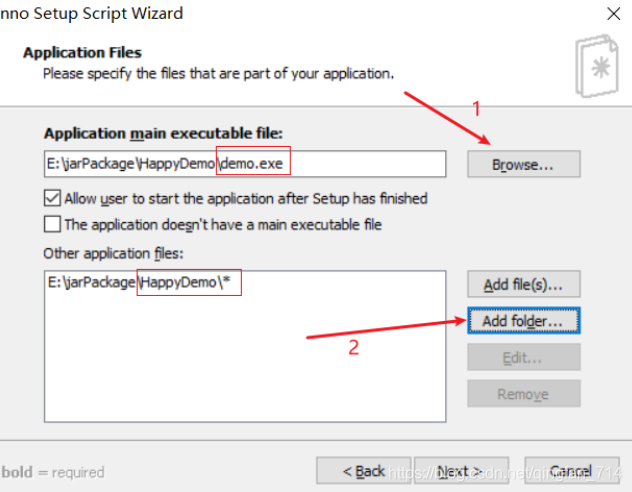
17、之后默认配置,点击next
![[外链图片转存失败,源站可能有防盗链机制,建议将图片保存下来直接上传(img-VEtGLPKl-1619593900468)(C:\Users\22594\AppData\Roaming\Typora\typora-user-images\image-20210428141546509.png)]](https://i-blog.csdnimg.cn/blog_migrate/6a7fbbf545936f6839d4cdc4c558b8bc.png)
18、选择语言 点击next
![[外链图片转存失败,源站可能有防盗链机制,建议将图片保存下来直接上传(img-ifSIZhqX-1619593900469)(C:\Users\22594\AppData\Roaming\Typora\typora-user-images\image-20210428141615305.png)]](https://i-blog.csdnimg.cn/blog_migrate/7e64b45796c84216fc74affb162f4d7e.png)
19、输入应用安装程序的输出路径和名称,我选择的是桌面,名称为DemoSetUp
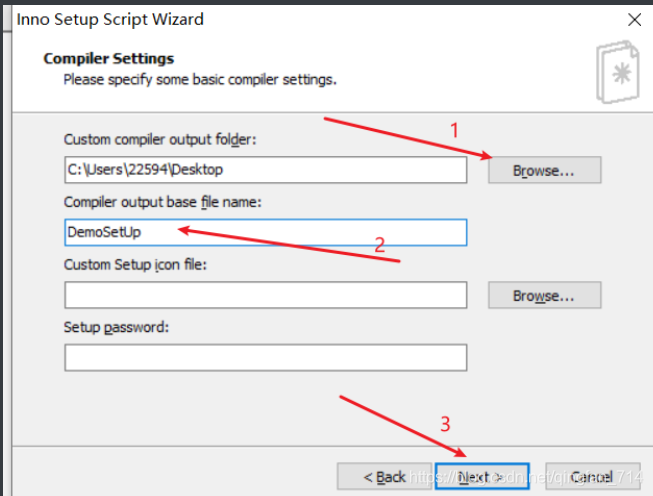
20、之后一直next,即可以在桌面生成一个应用安装的exe程序,点击运行即可安装应用
OK大功告成!!!

有“AI”的1024 = 2048,欢迎大家加入2048 AI社区
更多推荐


 15
15 0
0- 0


 已为社区贡献1条内容

所有评论(0)