AD24学习笔记----DJY
文件—>新的—>项目。
- 目录
一、AD工程创建
1、项目创建
文件—>新的—>项目
1、新工程
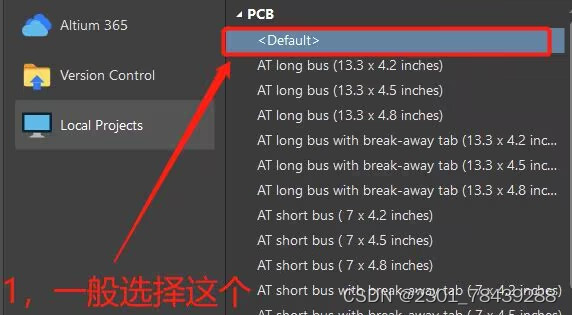
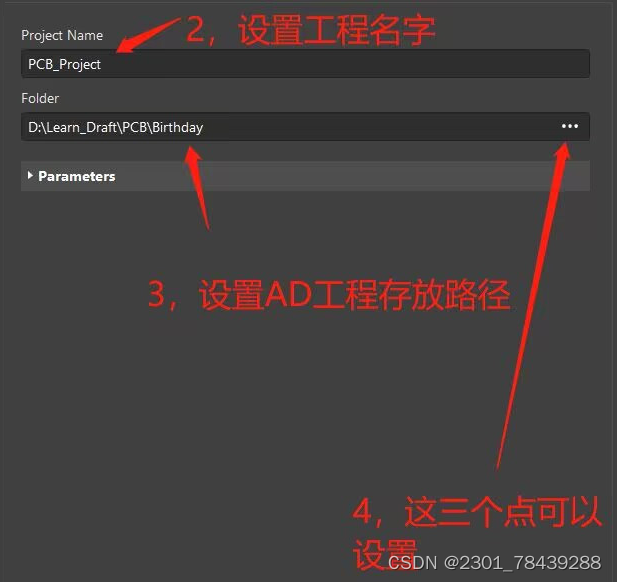
2、搭建环境
pcb主要由四部分组成,原理图库,原理图,pcb库,pcb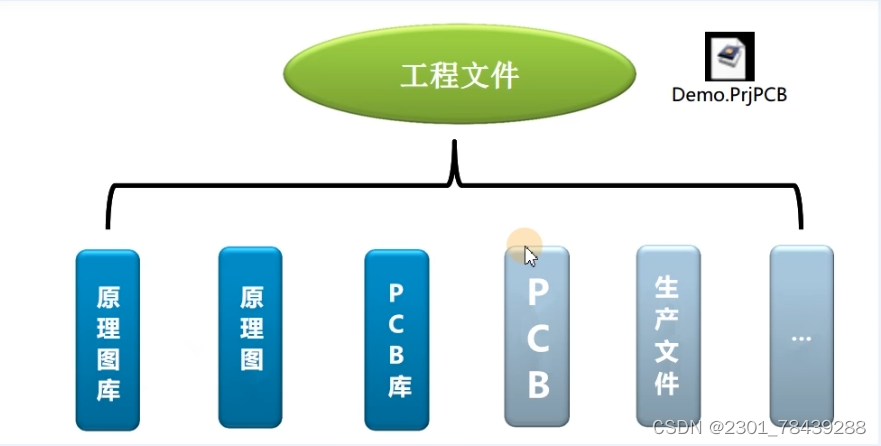
建立如图文件(文件名推荐使用工程名)

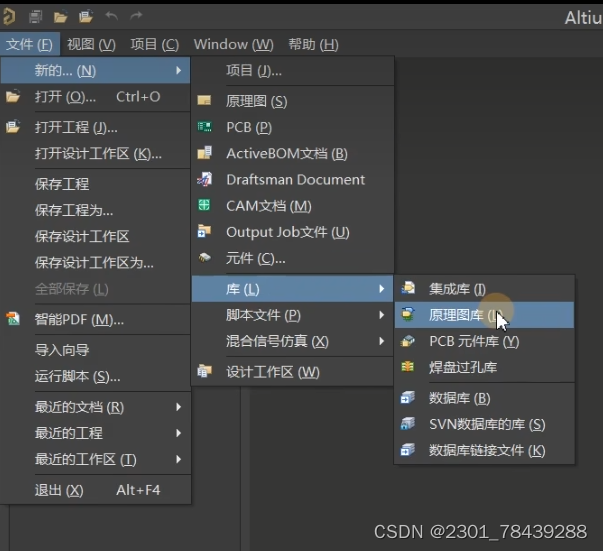
①添加原理图文件:文件 → 新的... → 原理图 → 保存
②添加PCB文件:文件 → 新的... → PCB → 保存
③添加原理图库文件:文件→ 新的... → 原理图库 → 保存
④添加PCB库文件:文件 → 新的... → PCB库 → 保存
例
二、元件库
1、元件
Panels的恢复方法:视图---打开状态栏
调出元件库列表:Panels--SCH Library
新建元件,左下角添加元件,双击或按编辑
元件符号的组成:元件边框、管脚(管脚序号和管脚名称)、元件名称、元件说明

2、绘制电阻
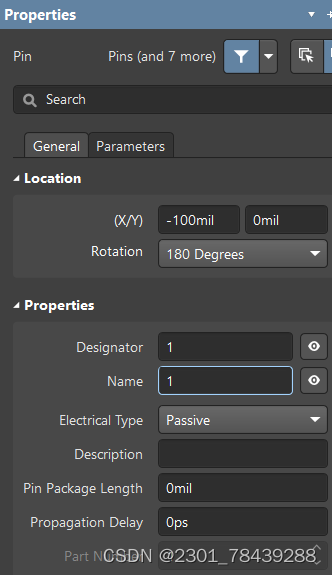
1.管脚

放置时按Tab键 对管脚的属性进行设置
可对管脚号和名称进行设置 Pin Length设置管脚长度 Inside设置形状
Line Width可设置线宽,一般默认No Symbols设置好后按回车放置
管脚上四个白点:有电气属性,朝向电阻外部,管脚两端是不同的
按空格旋转图形90°
2、电阻

1.网格边长是100mil,设置捕捉点的尺度:视图→栅格→设置捕捉栅格
(绘制建议设置10mil,放置建议设置1 00mil)
2.复制:可点击第一个管脚并按住Shift键拖动复制
3.元件描述:Description 可写供应商、连接、选型、官网链接等
4. Designator 表示位号,电阻位号R?,电容C?,芯片U?
原理图绘制的最后再进行统一位号排序(R1,R2...)
5. 封装: Footprint 封装,也可在下面Add Footprint添加
3.IC类模型
外框(矩形)
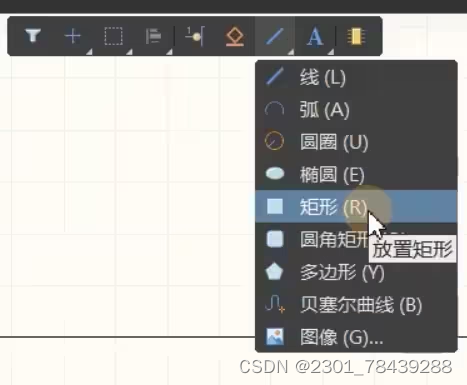
放置管脚(注意管脚号与原理图相对应)
整体框选,按M、S移动
更改管脚名称方向:属性--Name,勾选用户定义位置(Custom Positision)
Orientation选90°
在输名字时加 \ 可在名称上加上划线
快捷键A ---将管脚对齐
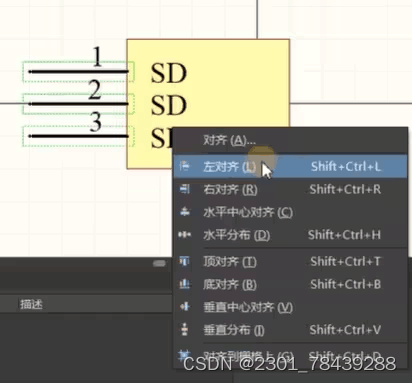
4.排针类元件
阵列粘贴功能:编辑→阵列式粘贴 (放置多个管脚)
5.二极管
右键--多边形
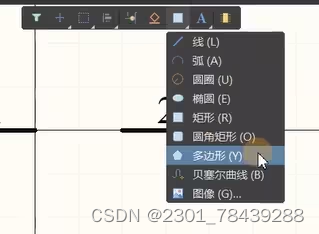
调整栅格:V---G---S
画箭头:线条--End Line Shape
6.元件模型调用
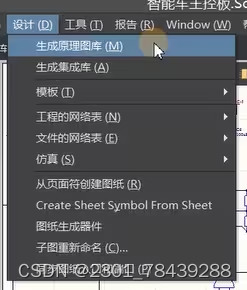
设计--生成原理图库
三、原理图
1.元件的放置
右下角Panels---Components---选择自己的元件库---鼠标右键拖动到图纸上
把所有需要用到的元件先全拖出来
2.器件复制
设置纸张大小:Panels→Properties→Sheet Size
绘制边框线:放置→绘图工具→线(空格改变线的走线方式) 是无电气属性的
shift+空格可改变走线方式-直角、钝角、任意角
3.添加导线
放置导线:Ctrl+W 或 放置---线(具有电气属性)

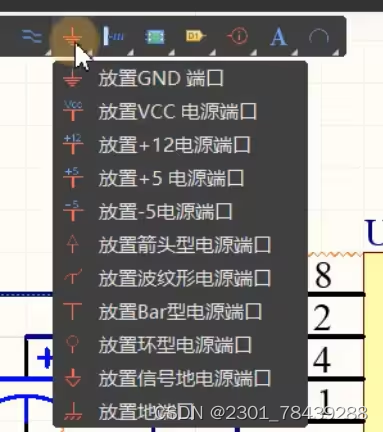
放置端口:GND、VCC等
更改元件模型后,在SCH Library中右键点击元件→更新原理图,则原理图中会同步更新
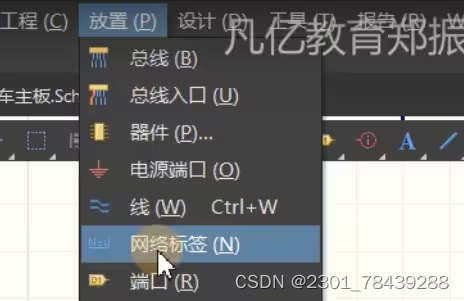
NetLabel(引脚说明):放置→网络标签,标签下脚和引脚端点需在同一点
4.Value值
器件位号Designator:工具→标注→原理图标注(快捷键T A A)
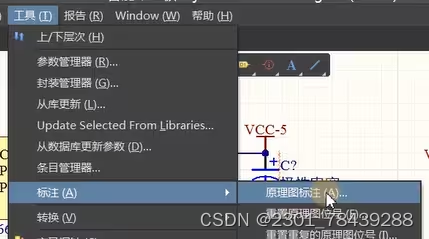
更改位号的同时检查连接和极性器件的极性
5.PCB封装
PCB封装是电子设计图和实物之间的映射,具有精确的数据要求
封装管理器:工具---封装管理器 按住Shift再点,可以扩选
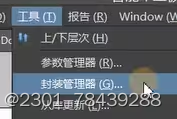
更改封装:选中要更改的元件---编辑---更改名称---接受变化---执行变更
对照BOM表变更
6.检查错误
报错设置:工程→工程选项,Error Reporting是错误表,在这设置各种错误的报告格式
改为致命错误
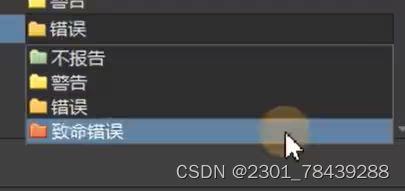
编译:工程---Compile PCB-
元件库同步更新:修改了元件库,在工具→从库更新中,选择要更新的元件进行更新
1.器件位号重复(Duplicate Part Designators)
2.网络悬浮(Floating power objects和Floating net labels)
Floating power objects是NetLabel位置错了
Floating net labels是GND VCC之类的悬浮未连线
网络标号的左下角是连接点
3.单端网络(Nets with only one pin)不一定错
一个引脚的NetLabel没有对应到其他引脚
确认不与其他管脚连接可加上通用标号(放置--指示--通用No ERC符号)
四、PCB封装库
1.常见CHIP封装
常见CHIP:电阻容 SOD 二极管
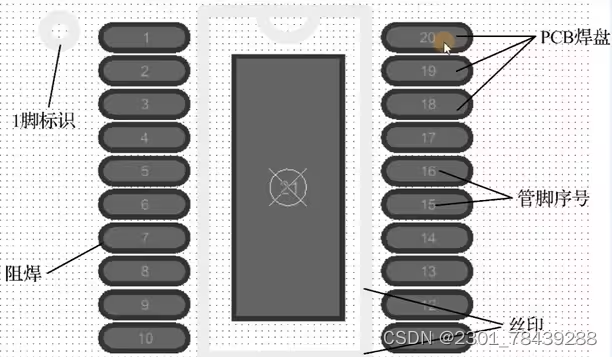
封装:PCB焊盘焊接器件的管脚、管脚序号、丝印(表示封装实物本体的范围)、阻焊、1脚标识(定位器件方向,比如电容正反端)
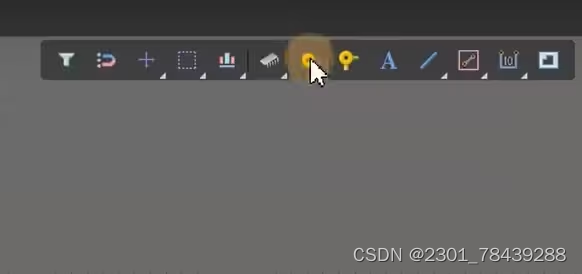
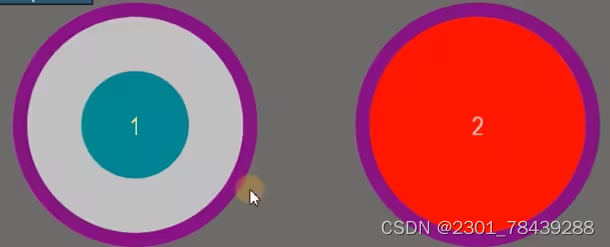
画焊盘Layer:通孔Multi-layer,表贴top layer
- 紫色区域称为阻焊:防止绿油覆盖
- 复制焊盘---把两个焊盘重叠---选中---按M
- 边缘到边缘的距离要稍小于器件两引脚距离
- Shift+C 去掉测量标注
- 测量图纸上的距离:Ctrl+m,shift+c撤销距离标记
- 移动图纸中心圆圈到中间:编辑→设置参考→中心
画丝印top overlay:线条,线条属性---layer---top overlay
- 以参考点进行复制:选中→Ctrl+C→选择参考点→Ctrl+V
- 镜像:X或者Y
- 坐标轴上精准移动:m→通过X,Y移动选中对象
- (Ctrl+C ---点击中心点---复制---按X镜像---依据数据手册框出丝印区域)
- 画1脚标识(极性):放置→填充 放置了填充的一侧是负极
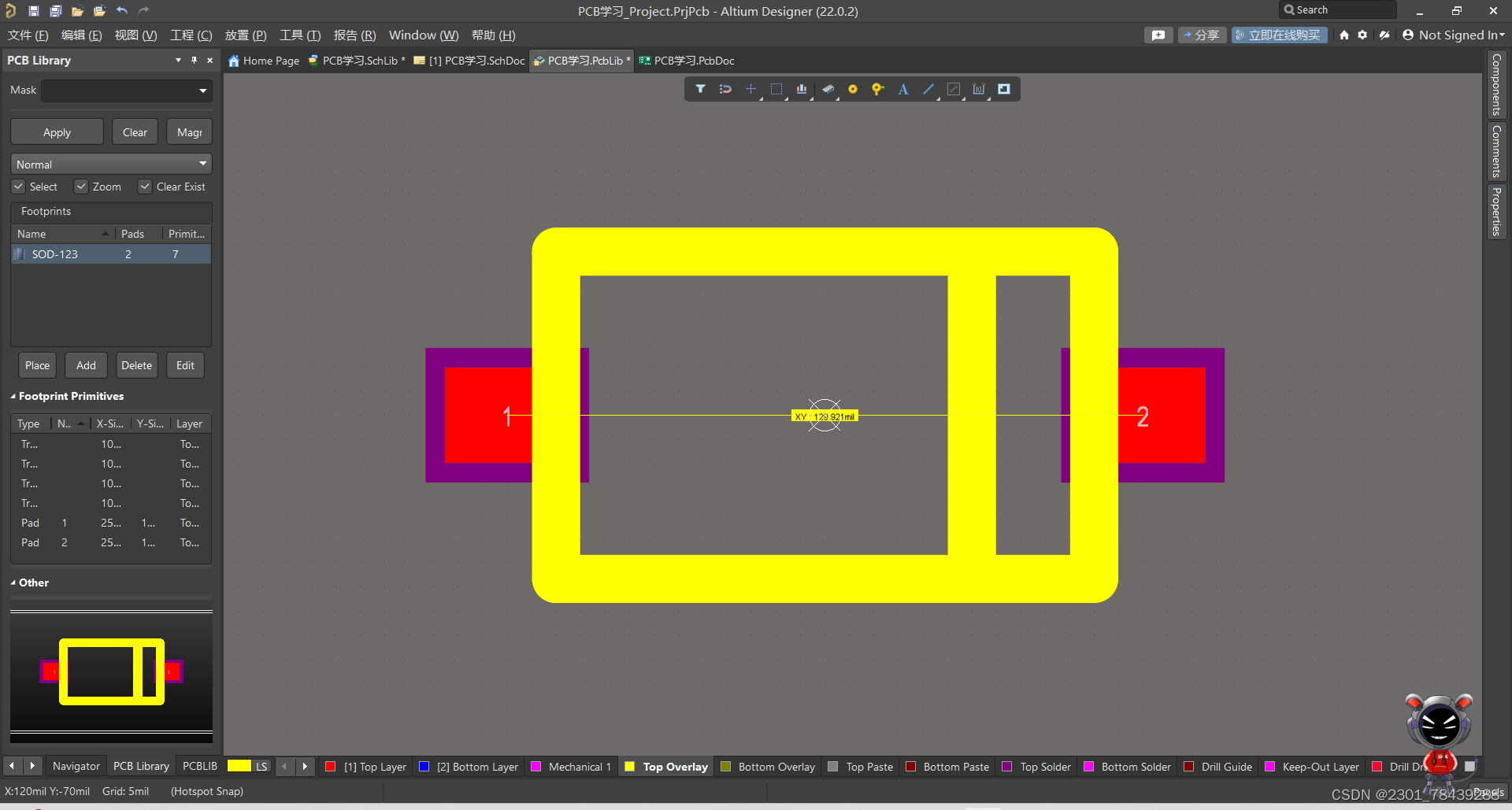
2.IC类封装
特殊粘贴:引脚很多的情形 Ctrl+C→选中被复制物中心→编辑→特殊粘贴→阵列粘贴→设置完后点击被复制物中心(注意原位置会重复一个)
点击焊盘中心点---删掉第一个重复的焊盘
复制好焊盘后按E-F-C,把原点定位到中心点画丝印 SHift+E 绘制丝印边框
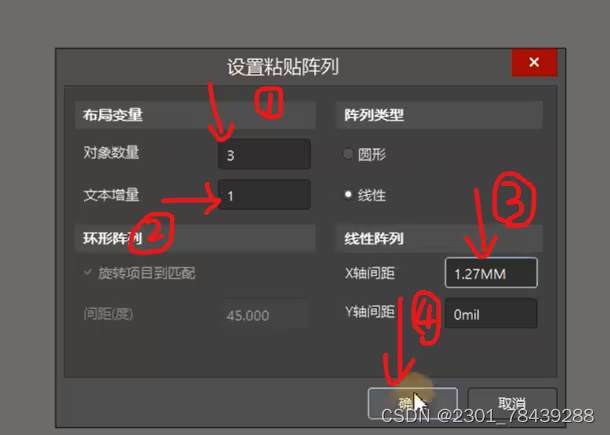
3.常用PCB封装直接调用
1.从现成的PCB图中提取出用到的PCB库,设计→生成PCB库,再拷贝到自己的库
2.PCB图中选中器件Ctrl+C,直接到自己的库Ctrl+V
3.3D模型
- 按Tab键 在右边出现菜单栏
- ①默认放置在机械一层 ②表示实体高度③Standoof Height:悬浮高度
- 按回车,绘制边框 Shift+空格切换绘制形状(直角、圆弧)
- Shift+鼠标右键可旋转3D视图
五、网表导入及模块化布局设计
在PCB图选 设计→Import;或者在原理图选 设计→Update。
勾选Add Component Classes---执行变更---仅显示错误---报告变更---导出问题的Excel表格---关闭
Add Rooms:导入时,每张原理图会有一个红色框,在导入界面拉到最底下,去掉Add Rooms的选项,则不出现。
unknow pin原因:①没有封装 ②管脚缺失 ③管脚号不匹配,要一一对应
常见绿色报错
- 绿色报错:初导入到PCB图,绿色是出错的意思,因为违反一些规则(工具→设计规则检查:选择Rules To Check,然后右键单击批量关闭,只保留电气性能Electrical的检查)
- 报错更新:工具→复位错误标志,所有绿色会消失,若还有绿色,会在移动后出现
- 短路标识:白色圆圈圈出来的部分,圈的右上角紧挨着一个短路的标识符
PCB板框的评估及叠层设置
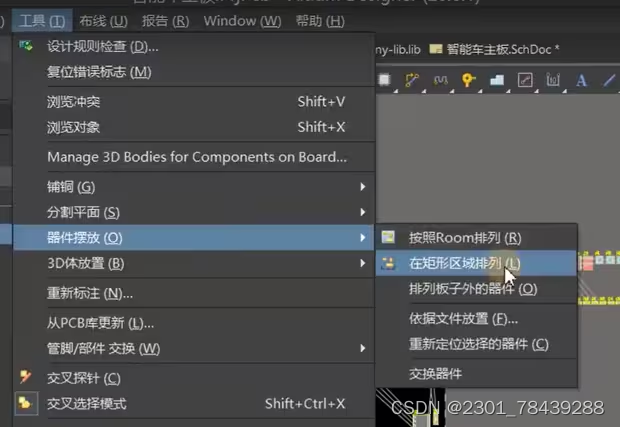
- 把器件全部放到一个区域内:框选所有器件→工具→器件摆放→在矩形区域排放
- 将原点位置放置在PCB左下角:编辑→原点→设置或者按E-O-S设置原点
- 查看属性时,ctrl+Q在mm和mil之间切换,以mm为单位取个整数
- 按P,点“尺寸”,标记板框大小 Tab键设置显示格式,抓取中心点, 按Shift+E可切换模式
- 重新定义板框:将框线全部选中,执行快捷键D-S-D
- 固定孔的放置:框选-M-S 移动---先放到顶点---通过X,Y移动,一般选择5mm和5mm
- 线不见了解决方法:快捷键N---显示连接---全部
- 快捷键D-K 进入层叠管理器
- Signal:正片层 Plane:负片层 Core:芯板
- Prepreg:PP片 surface Finish:表面处理
- 添加两个负片层,点击名字可以重新命名
- Shift+S 单层显示
- 正片层默认无铜,走线和铺铜的地方铜保留,不走线不铺铜的地方铜被清除;负片层相反
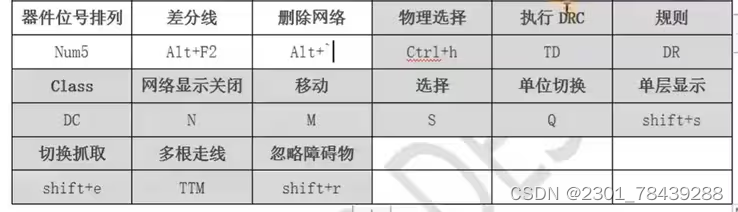
PCB布局
- 左键按住键盘,按下空格可以实现翻转
- 鼠标左键选中之后按快捷键 M + S,即可抓取移动元器件
- shift+s,显示/隐藏丝印层
- 固定某些器件,使某些器件成为一个整体:选中你想要的器件,然后联合(快捷键U)+"从选中的器件生成联合"
- 首先需要放置连接核心芯片(排针部分),此时需要隐藏线
- 隐藏线:N+H+N(网络) N+H+O(器件) N+H+A(全部)
- 之后需要显示所有线:N+S+A(显示全部连接)
- 之后点击右下角 Panels,选择PWR,之后选择+连接+隐藏(此处作用是关闭电源线)
1 一般布局PCB,我们会遵循“先大后小,先难后易”的布置原则,也就是说我们一般先去布局重要单元电路,以及核心器件,比如MCU最小系统、高频高速模块电路,这些都可以理解为重要单元电路;
2 布局中需要参考原理图框图,可以先把原理图中各个单元电路先布局好,到时候整体在进行拼凑,当然拼抽的时候,要考虑电路信号的主提走向;
3 布局应尽量满足以下要求:总的连线尽可能短,关键信号线最短;高电压、大电流信号与小电流,低电压的弱信号完全分开;模拟信号与数字信号分开;高频信号与低频信号分开;高频元器件的间隔要充分。
4 去耦电容的布局要尽可能靠近IC的电源管脚,并且保证电源与地之间形成的回路最短,当然为了达到去耦最佳效果,电源与地需经过去耦电容两端,然后再连接到IC电源和地两端;
5 对于一些需要过静电测试的产品,其器件放置尽量离板边缘距离大于3.5mm;如果板子空间有限,可以在离板边缘大于0.45mm出打过孔到地;
6 在完成板子性能的基础下,布局中就需要考虑美观,对于相同结构的电路部分,尽可能采用"对称式“布局,总体布局可以按照”均匀分布,重心平衡,版面美观“的标准;
7 对于发热器件,比如MOS管,可以采取加散热片的形式,给予散热;
六、PCB规则设置及手工布线
Class,设计参数,规则的创建
Class部分操作:
分别设置电源和信号线(主要目的是因为电流线宽(大电流需要加粗),信号线宽的要求是不一样的)
规则设置的快捷键:D+R 设计→规则
常用规则设置如下:
1.间距规则:Electrical→Clearance
6mil以上间距生产成本最低(推荐6mil) 4~6mil之间属于常规成本 4mil以下生产成本增加
走线,铺铜间距
2.线宽规则:Routing→Width
电源线粗,因此需要为电源专门设置线宽(重新设置电源)
若设置不成功,则有可能会造成明明是电源线,却只有10mil的情况,具体的可能性有以下两点:
1.电源线与信号线优先级设置
2.未设置使能
3.过孔规则:Routing→Routing Via Style
过孔孔径大小*2=过孔直径(有正负2的误差) 如10的过孔孔径大小,过孔直径就是18~22
- 默认过孔大小不会随规则设置变化,需要在设置(右上角齿轮)→PCE Editor→Defaults→Via里面修改,过孔盖油默认大小也可以在这里设置,Solder Mask Expansion栏,设置后勾选Tented
- Plane→Power Plane Connect Style:负片层焊盘和过孔
- Plane→Power Plane Clearance:负片层反焊盘间距,在负片层焊盘和周围铜之间的距离(推荐8mil)
- Plane→Power Plane Clearance:正电层焊盘规则
盖滤油和不盖滤油的区别:
下图左为盖滤油,左图为油墨覆盖
下图右为不盖滤油,右图为开窗,有阻焊,防止滤油覆盖的。孔的铜会漏出来
盖油可以防止 焊锡漏到下层板
铺铜规则:
分为正片层,附片层
类电层连接方式(负片) 反焊盘设置(推荐设置为8mi) 正片层(信号走线层)
正片层选择如上图所示的十字连接的理由:铜,导热,手动焊接加热时会产生虚焊的风险(回流焊温度高,不会有该风险)
若考虑载流能力,则需要全连接。
一般来说,焊盘选择十字连接,过孔选择全连接。
丝印与阻焊层的间距设置:Manufacturing→Silk To Solder Mask Clearance
扇孔
- 打孔要在走线前完成:减小后期走线工作量
- 就近打孔可以缩短回流路径,提高信号质量
- 走线尽量垂直地从焊盘中间引出
- 长线先就近打个孔,后面再处理
- 推荐所有过孔都盖油
- 信号走线尽量少打孔:①延长了路径;②增加阻抗
铺铜
1.铺铜和地线相连,这样可以减小回路面积
2.大面积的铺铜相当于降低了地线的电阻,减小了压降从这两点上来说,不管是数字地,或模拟地都应该铺铜以增加抗干扰的能力,而且在高频的时候还应该把数字地和模拟地分开来铺铜,然后用单点相连,该单点可以用导线在一个磁环上绕几圈,然后相连。不过如果频率不算太高的话,或者仪器的工作条件不恶劣的话,可以相对放宽些。
布线
- 1 地走线线径>电源走线线径>信号走线线径,对于1盎司铜厚的板子,我们会预计1mm走线宽度能走1A电流
- 2 对于信号线走线,一般会优先走模拟小信号、高速信号、高频信号、时钟信号;其次再走数字信号;信号走线尽量少打孔
- 3 晶振周围尽量禁空,尤其其底部禁止走线;且应远离板上的电源部分,以防止电源和时钟相互干扰;
- 4 避免直角走线 、锐角走线,因为直角、锐角走线会使得传输线的线宽产生变化,造成其阻抗的不连续。如果进行直角走线其拐角可以等效为传输线上的容性负载,减缓上升时间,在高速、高频中就变得尤为明显,而且其造成的阻抗不连续,还会增加信号的反射;其直角尖端还为产生EMI;
- 5 对于模拟信号和数字信号应尽量分块布线,不宜交叉或混在一起,对于其模拟地和数字地也应用磁珠或者0R电阻进行隔离;
- 6 地线回路环路保持最小,即信号线与其回路构成的环面积要尽可能小,环面积越小,对外的辐射越少,接收外界的干扰也越小。 对于top层和bottom层敷地的时候,需要仔细查看,有些信号地是否被信号线分割,造成地回路过远,此时应该在分割处打过孔,保证其地回路尽可能小;
- 7 为了减少线间串扰,应保证线间距足够大,当线中心间距不少于3倍线宽时,则可保持70%的电场不互相干扰,称为3W规则。如要达到98%的电场不互相干扰,可使用10W的间距 ;
- 8 信号线的长度避免为所关心频率的四分之一波长的整数倍,否则此信号线会产生谐振,谐振时信号线会产生较强的辐射干扰;
- 9 信号走线禁止走成环形,其环形容易形成环形天线,产生较强的辐射干扰;
- 10 对于天线ANT端走线应尽量短而直,其阻抗也应通过 si9000 去计算,保证其线阻为50欧姆(一般天线端口走线为50欧姆);
- 11 敷铜时,对其焊盘引脚应采用十字焊盘,不宜采用实心焊盘敷铜,这样在生产时候,器件容易立碑;
PCB的DRC检查、拼版设计及资料输出
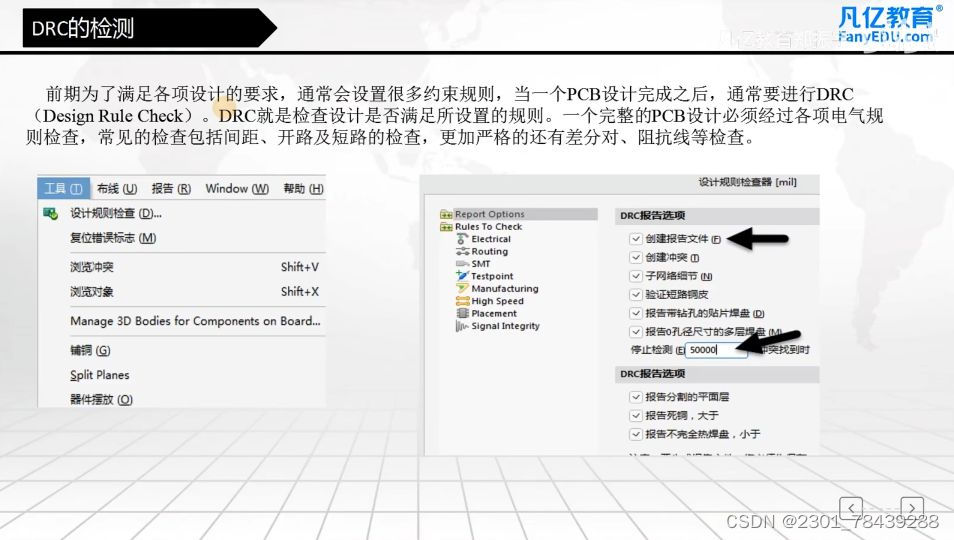
DCR检查

- 工具→设计规则检查
- 在Report Options中选择创建报告文件
- 先勾选Electrical的所有内容,运行DRC
- Panels→Message 查看报错内容,双击后跳转到对应位置
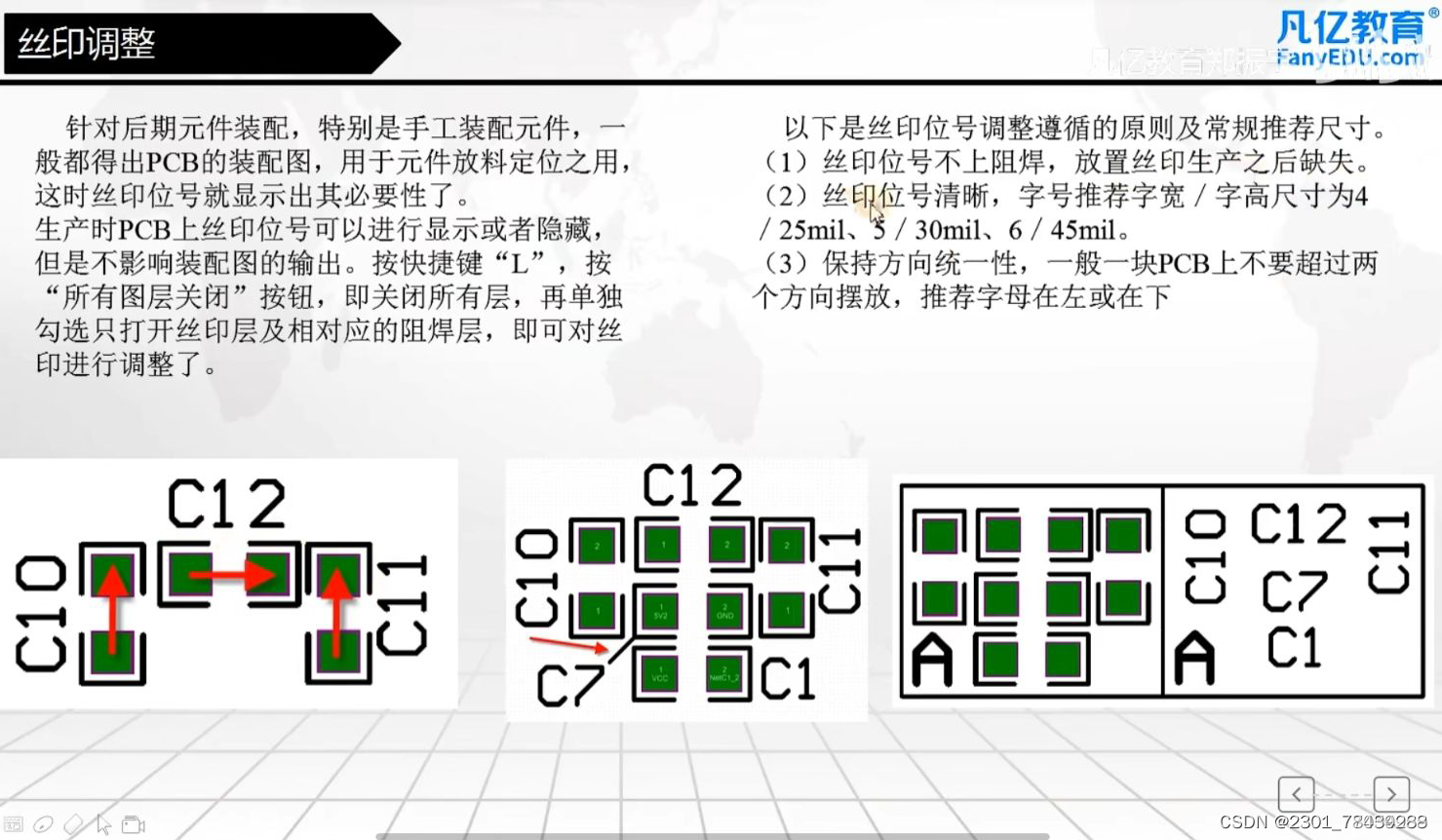
丝印的调整
装配图输出
1.文件→装配输出→Assembly Drawing,分为表层和底层,点击打印,选择PDF输出,这样生成的比较简略
2.文件→智能PDF→当前文档→不导出BOM→右键→Create Assembly Drawings→yes
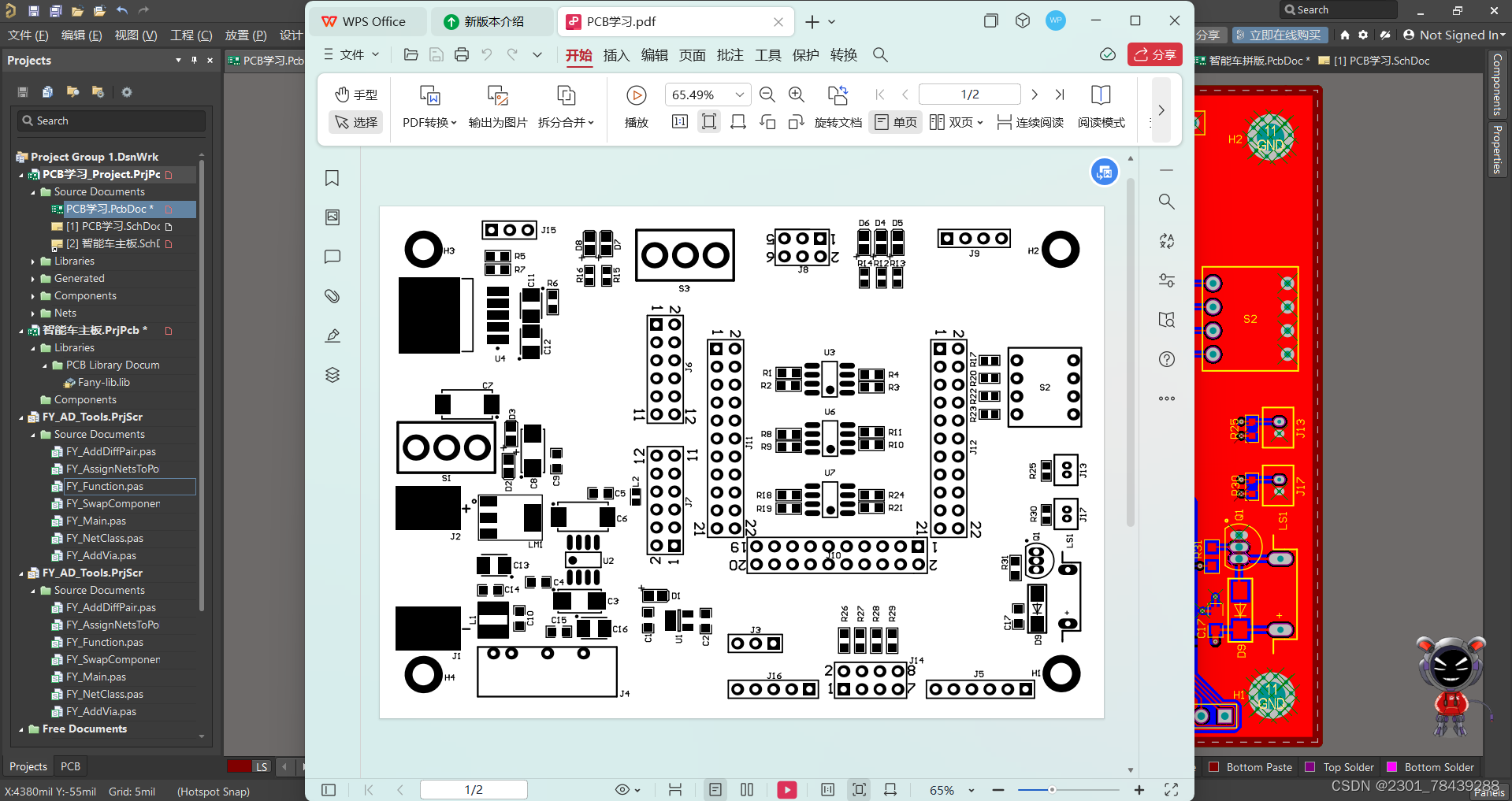
保留顶层和底层,双击层名去编辑打印内容,保留丝印层(Overlay)、板框(Mechanical1)、阻焊(Solder)
Area to print选择Entire Sheet,进入下一页
附加信息栏目,不产生网络信息,右侧可以选择颜色模式,进入下一页
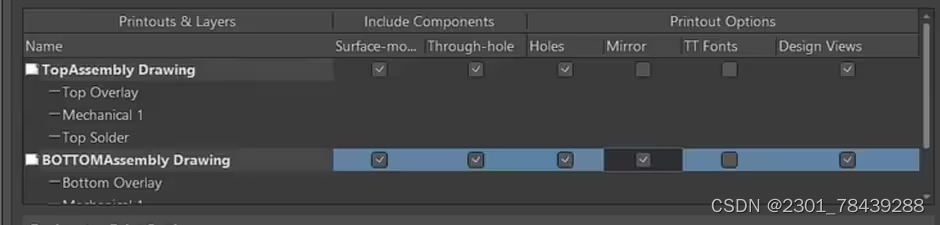
BOM表输出
- 报告---Bill of Materials
- properties---Columns---打印
- properties----general,在template中选择模板
Gerber等文件输出
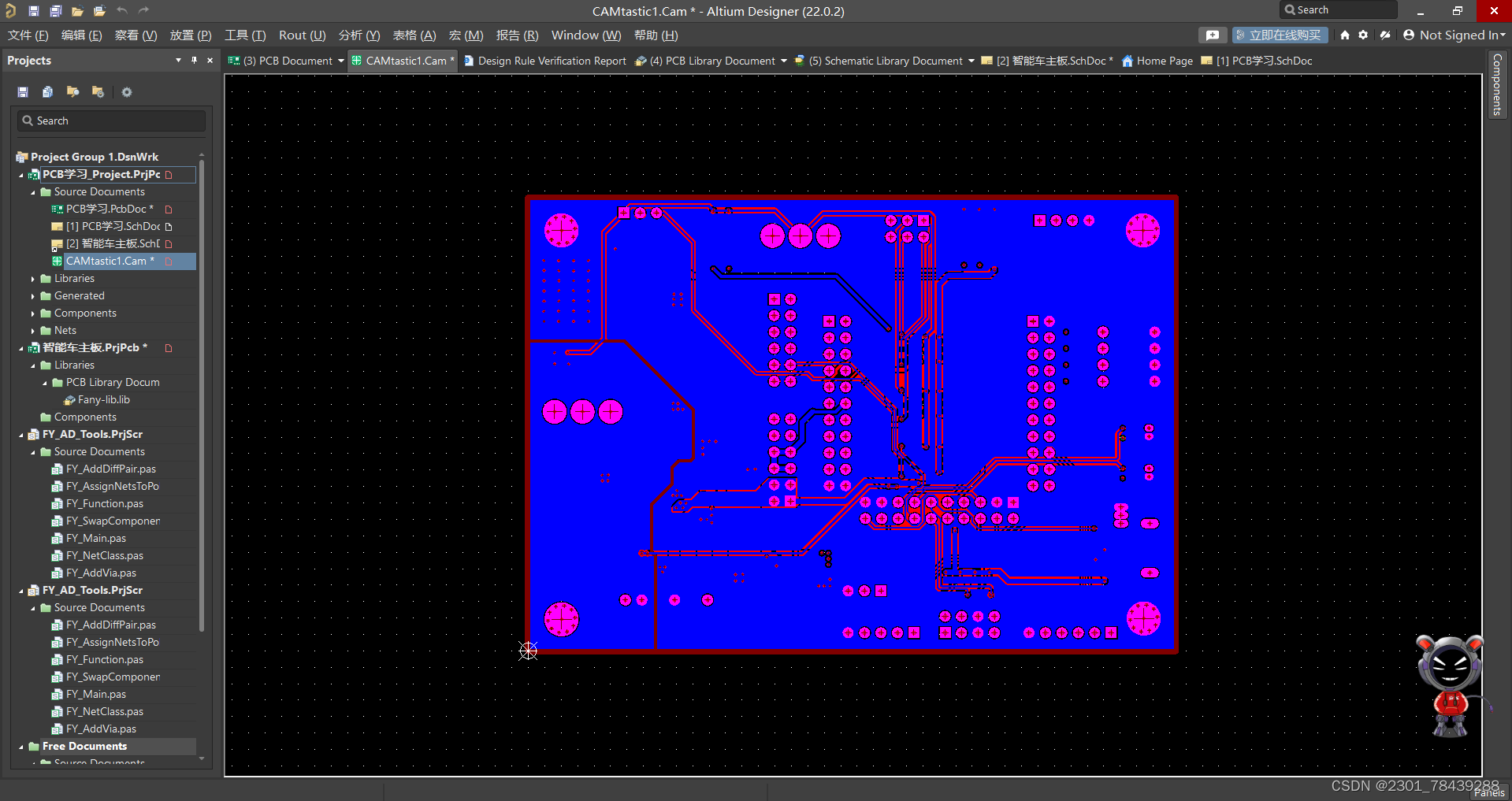
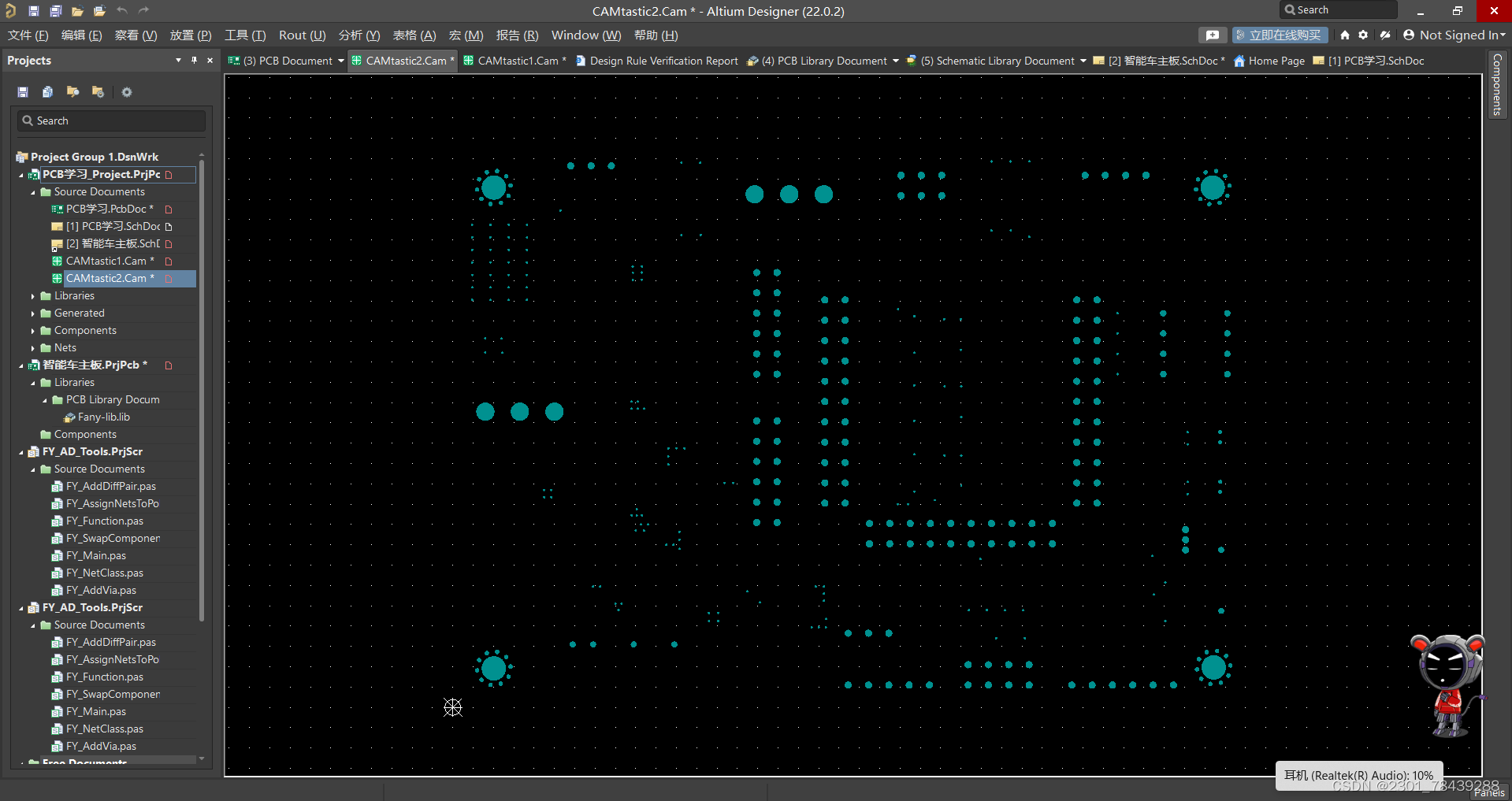

有“AI”的1024 = 2048,欢迎大家加入2048 AI社区
更多推荐



 33
33 0
0- 0


 已为社区贡献1条内容

所有评论(0)