【Adb Shell】手机Tcpdump的安装方法
Ubuntu下使用使用Tcpdump对Android手机进行抓包
主要步骤
1.前期准备
作者使用的Ubuntu版本是20.04,使用的手机是Honor 70Pro。
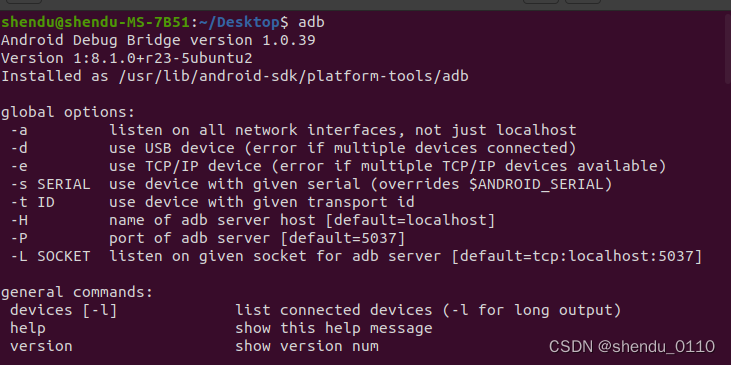
在使用Tcpdump抓包前,首先需要对手机进行root,之后在Ubuntu下安装adb,安装好后在命令行下输入adb的效果如下:
2.下载Android版本的Tcpdump文件
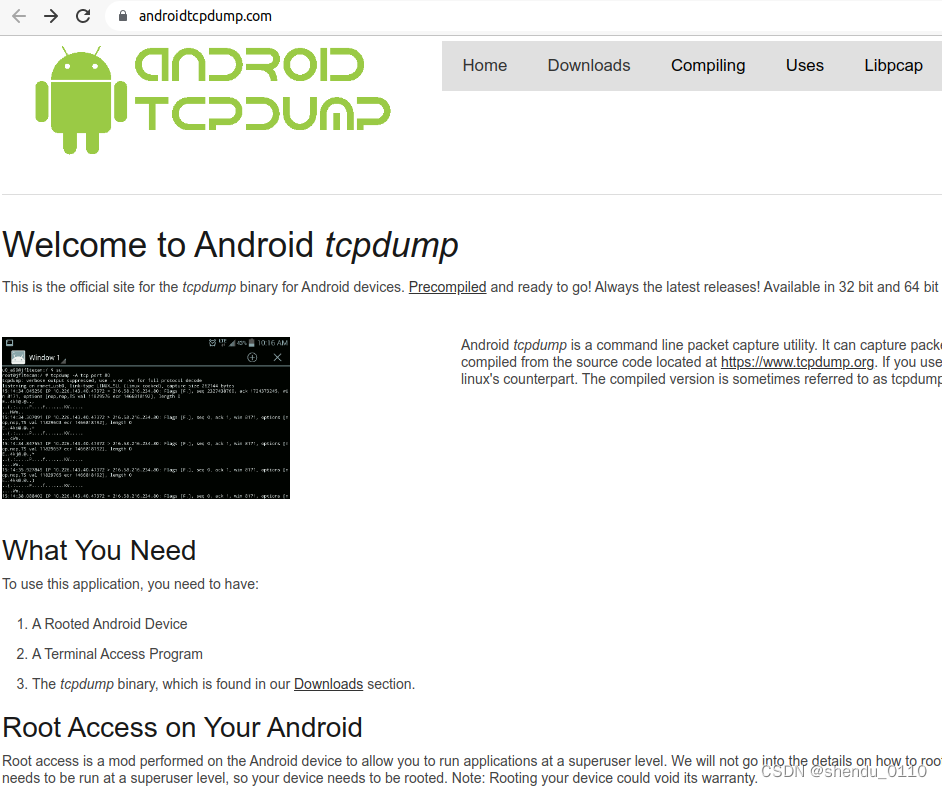
安卓版本的Tcpdump文件下载网址为:https://www.androidtcpdump.com/
进入网址后,点击What You Need下的Downloads
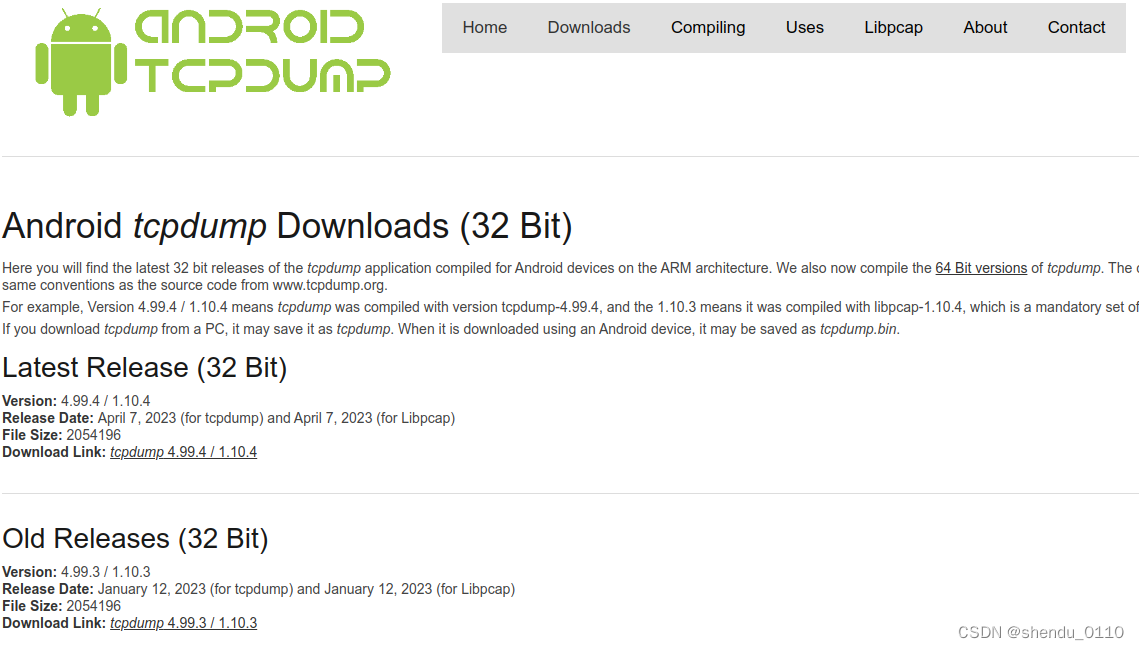
之后进入如下界面,选择Latest Release(32 Bit)版本进行下载。
3.将Tcpdump推入手机
-
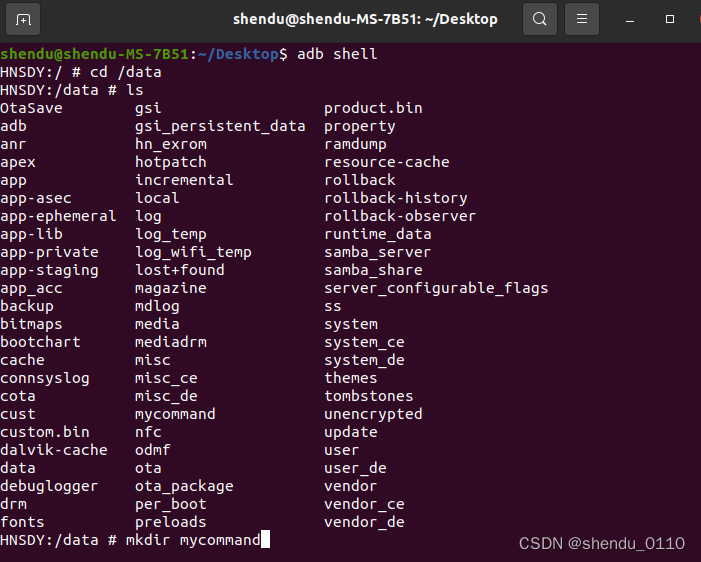
在命令行运行adb shell进入手机系统;
-
为了防止错误操作,在手机的/data/目录下创建mycommand文件夹用于存放命令;
-
修改自己创建的mycommand文件夹的权限,使用命令:chmod 777 /data/mycommand
-
之后可以使用exit命令退出adb shell或者在Ubuntu下重新打开一个命令行(推荐重新打开一个命令行,后续操作较为方便);
-
在tcpdump所在目录下打开命令行,使用 adb push tcpdump /data/mycommand 命令将tcpdump推入手机,之后就可以在mycommand目录下查找到tcpdump文件;
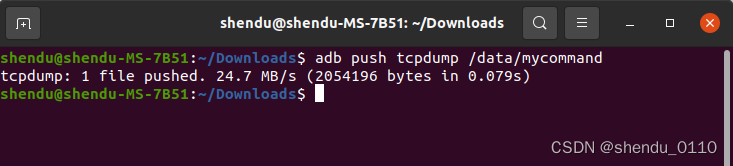
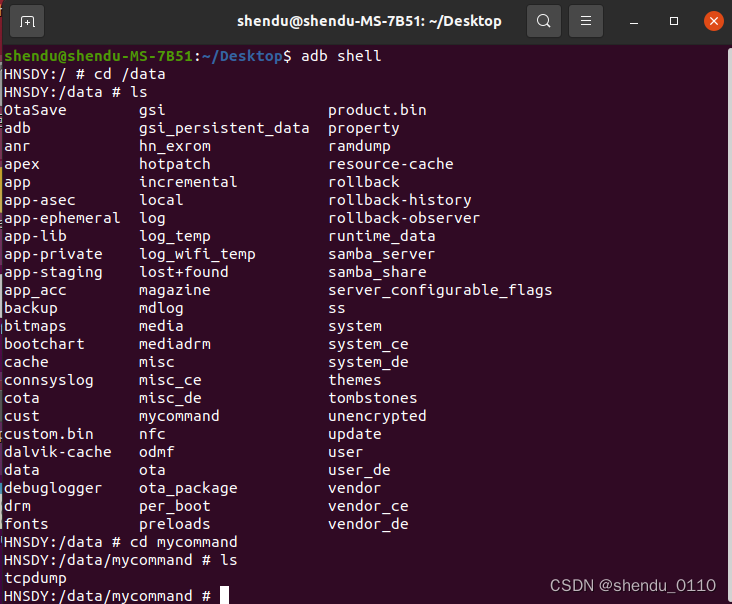
- 修改tcpdump文件夹的权限,使用chmod 777 /data/mycommand/tcpdump;
4.大功告成开始抓包
在adb shell的根目录下运行/data/mycommand/tcpdump -i any -p -s 0 -w /sdcard/capture.pcap命令进行抓包(我这里将抓包文件存入了sdcard,tcpdump的具体配置命令可以根据需求自行调整),运行成功的效果如下:
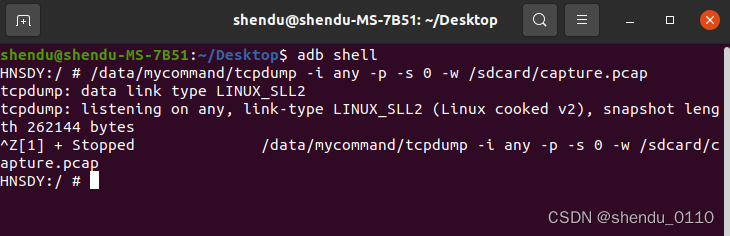
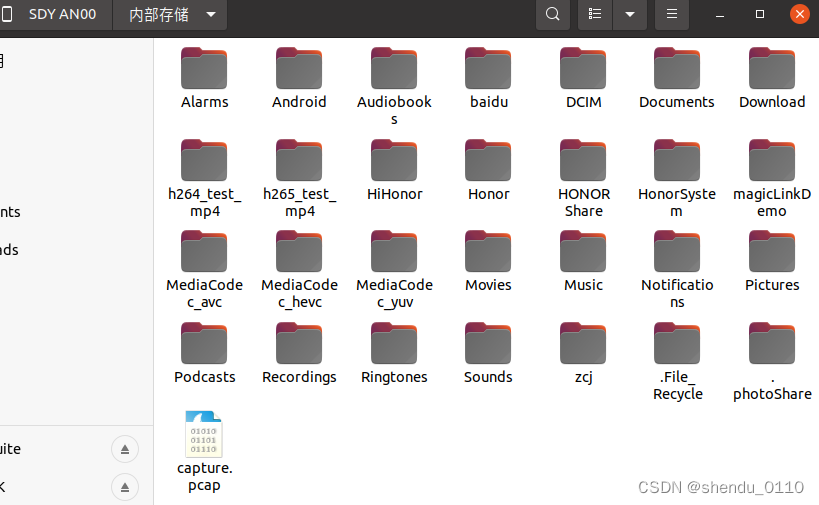
最后可以使用Ctrl/Command + Z停止抓包,可以看到手机目录下产生了一个capture.pcap文件
5.一些最后的碎碎念
后面如何将capture.pcap文件导出呢?
- 直接copy出去
- 或者使用adb pull /sdcard/capture.pcap 将文件拉取到PC(很酷但是没有必要)
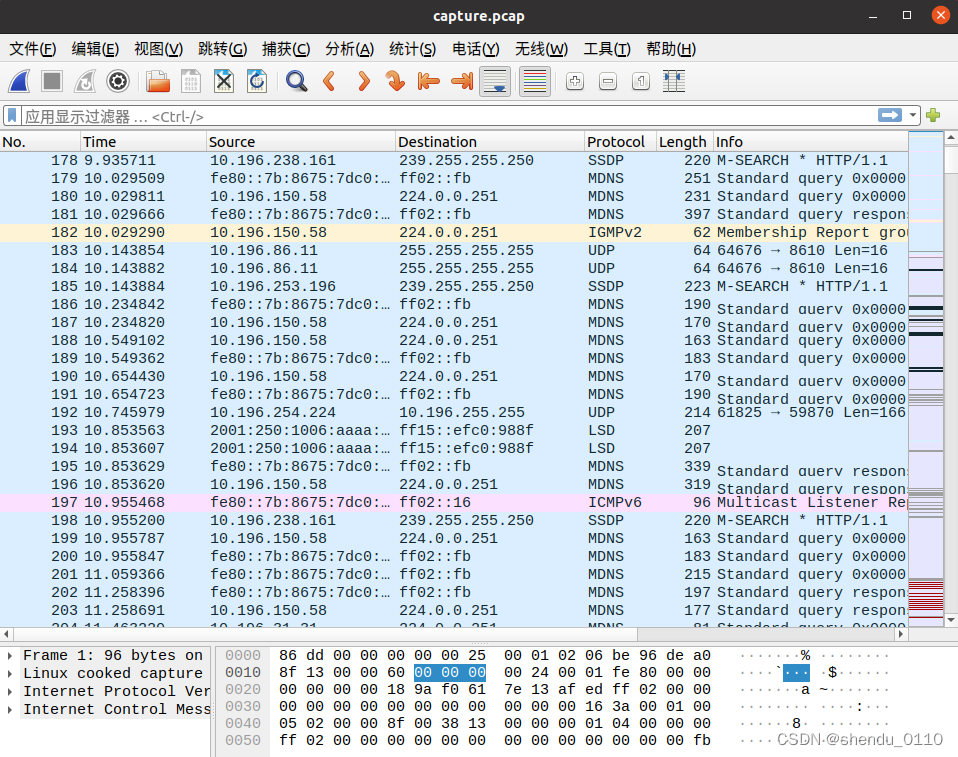
后面如何查看capture.pcap文件呢?
使用Wireshark软件,由于作者使用的是Ubuntu系统,就直接在Ububntu下安装了,安装的命令为:sudo apt-get install wireshark-common
但是在实际操作过程中发现这种方式安装的Wireshark打不开上面产生的pcap文件,根据博客的指引,使用如下命令修复了这个问题:
sudo add-apt-repository ppa:wireshark-dev/stable
sudo apt-get update -y
sudo apt-get upgrade wireshark
最后显示的界面如下:

有“AI”的1024 = 2048,欢迎大家加入2048 AI社区
更多推荐



 1
1 0
0- 0


 已为社区贡献1条内容

所有评论(0)