VMware17 虚拟机Debian最小安装教程
VMware虚拟机Debian12最小安装教程
Debian 12 Bookworm (代号:书虫/书呆子) 正式版 (GNU/Linux) 可以称得上是 Linux 发行版中的典范,它的稳定版 (Stable) 真的相当相当的稳定,而且在易于维护 (安装/升级) 这点来说,Debian 几乎是众多发行版中的首选。无数人在安装 VPS 服务器 时也特别喜欢使用它。
Debian12获取
来到
https://www.debian.org/CD/torrent-cd/
页面,我们通过bittorrent 下载镜像文件。Debian12有两种镜像,一种是CD,一种是DVD。
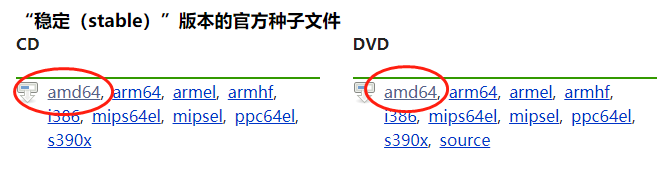
CD镜像下载页
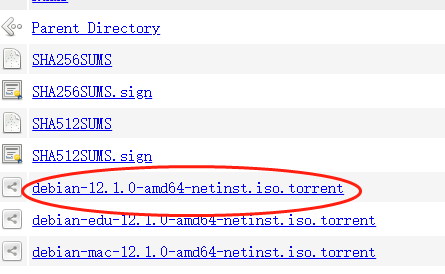
DVD镜像下载页
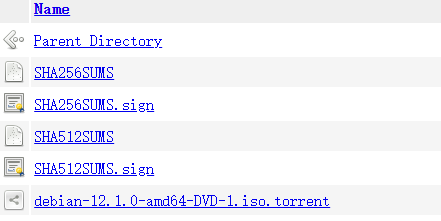
下载其中一个即可。这里下载的是debian-12.1.0-amd64-DVD-1.iso.torrent,可以通过百度网盘,离线下载功能加速。
没有百度网盘的,可以用Motrix、qbittorrent等。

新建虚拟机
下面我们通过虚拟机来安装Debian12
打开vmware workstation 16,新建虚拟机,选择自定义
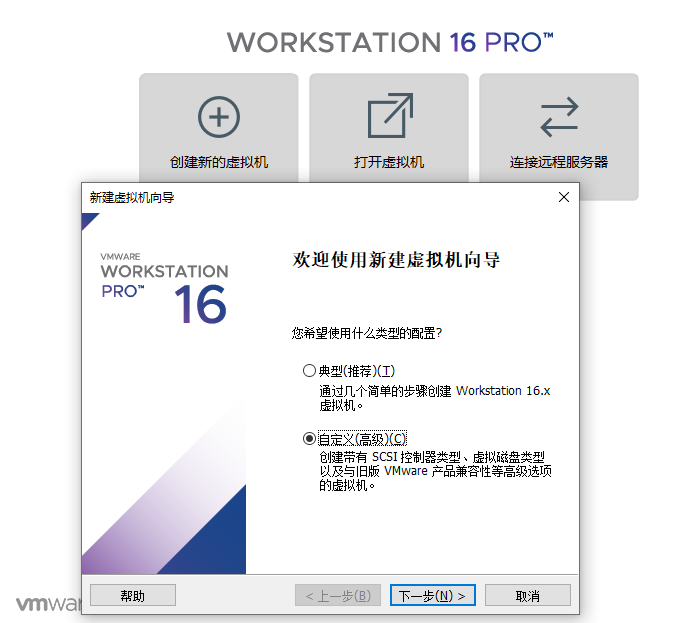
选Workstation16
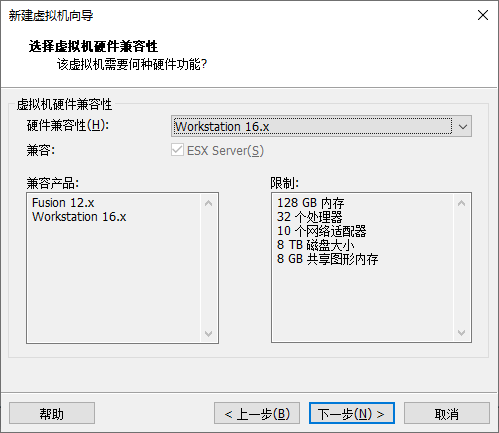
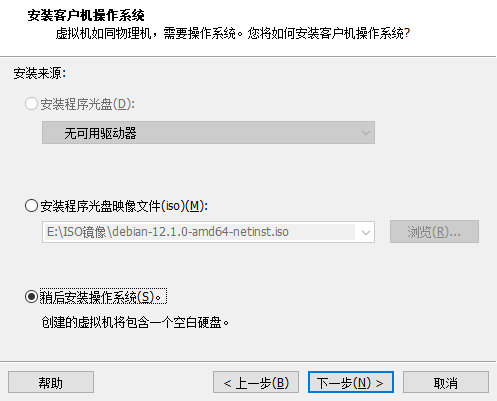
点击稍后安装操作系统
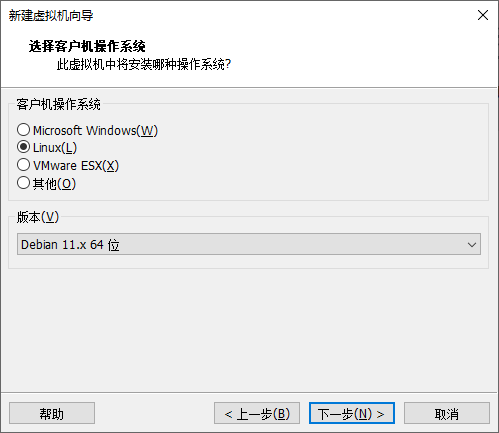
笔者的虚拟机还没有适配Debian12,选Debian11 64位
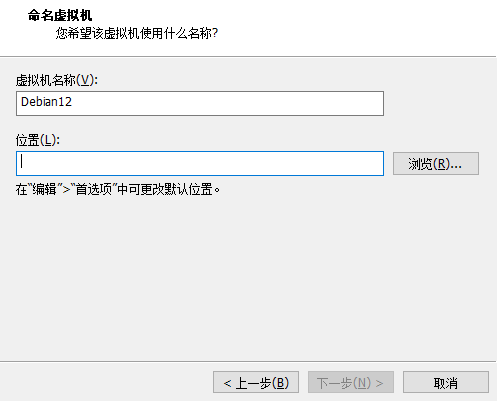
输入虚拟机名称,选择一个位置
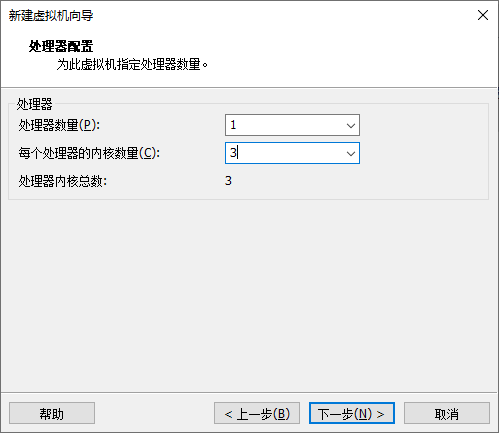
处理器配置
笔者的电脑处理器数量为1,内核数可以写逻辑处理器的一半。
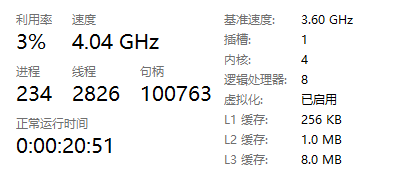
一个CPU可以有多个内核,一个内核一般对应于一个线程,但是通过Intel的超线程技术,一个核心可以对应于两个线程,即可以并行处理两个任务,所以逻辑处理器的数量是内核数量的两倍
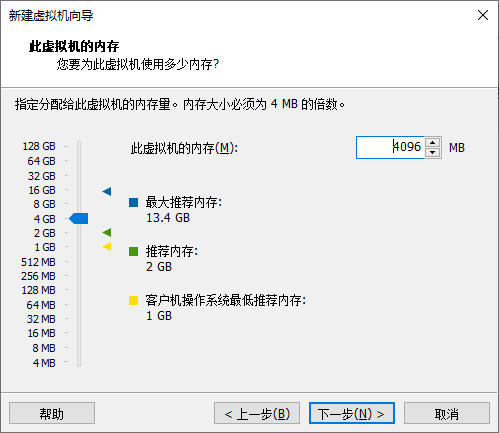
内存,不要超过真实物理机的存量。
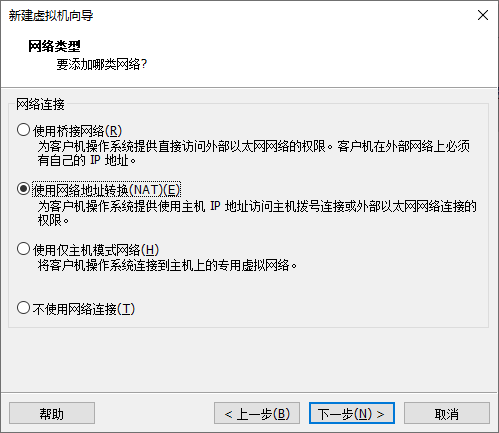
选NAT网络地址转换
默认即可
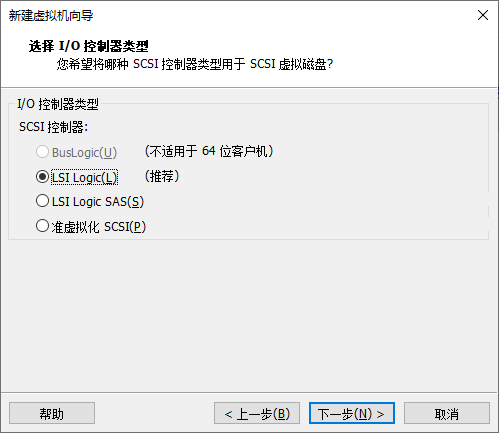
默认即可
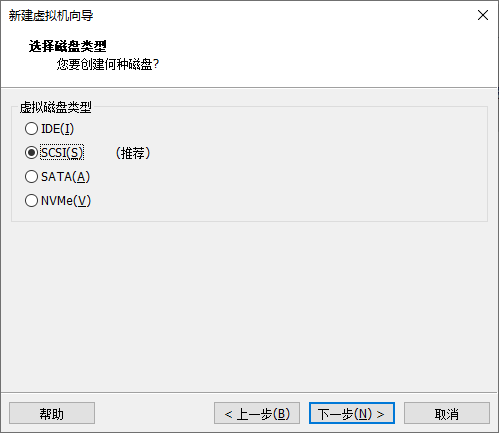
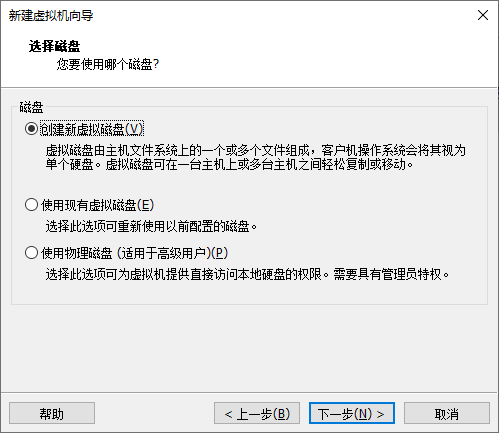
创建新虚拟磁盘
磁盘容量,按需填写即可
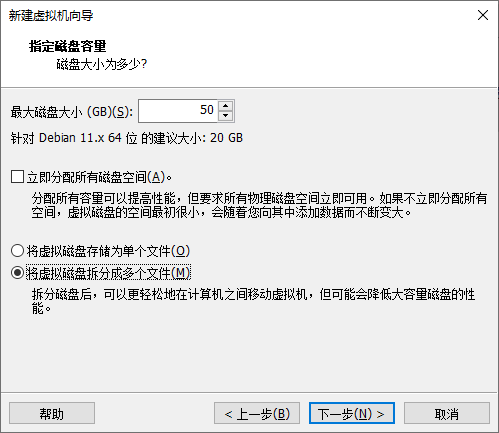
填写,磁盘保存路径,完成
编辑虚拟机
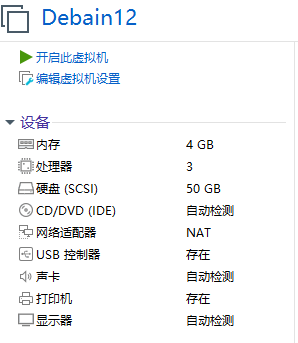
使用ISO镜像,选择debian-12.1.0-amd64-DVD-1.iso,确定。
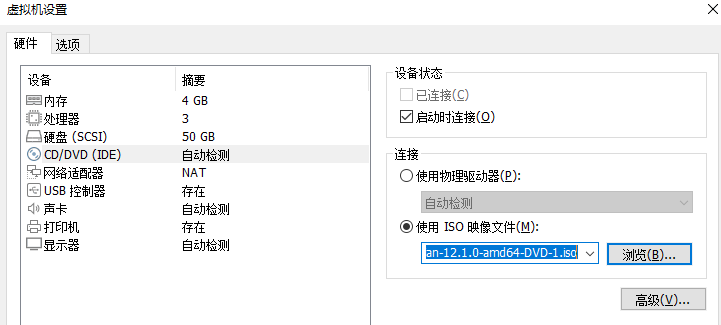
Debian安装
点击开启此虚拟机,选择图形界面安装
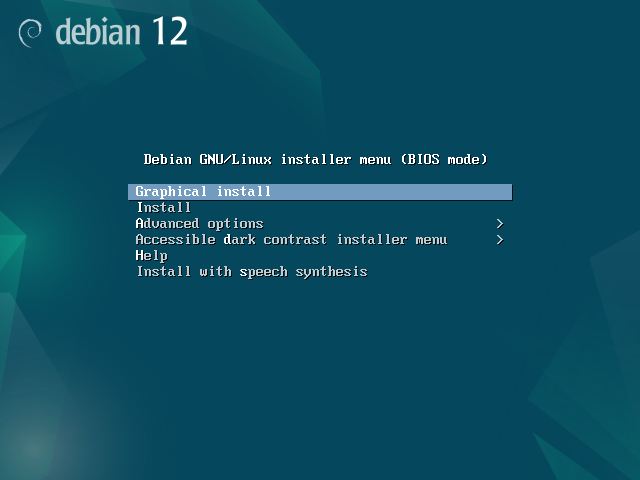
语言,选择中文简体
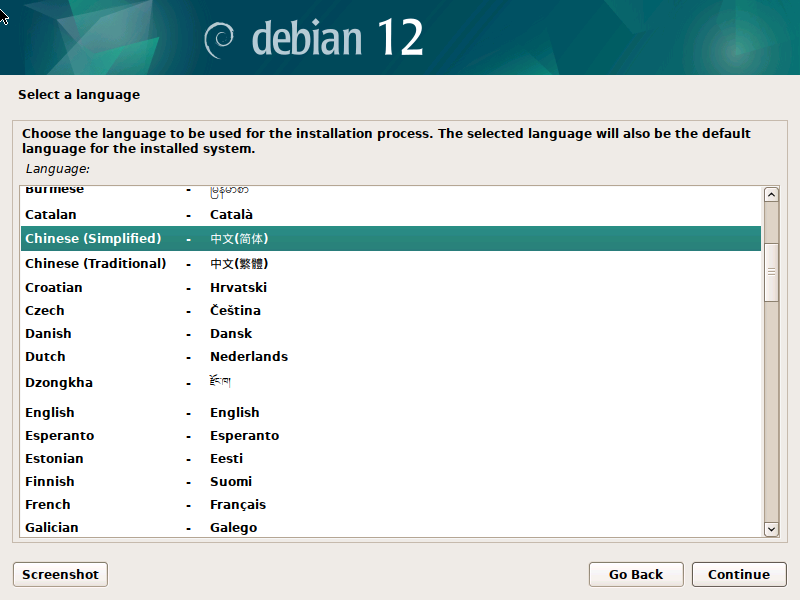
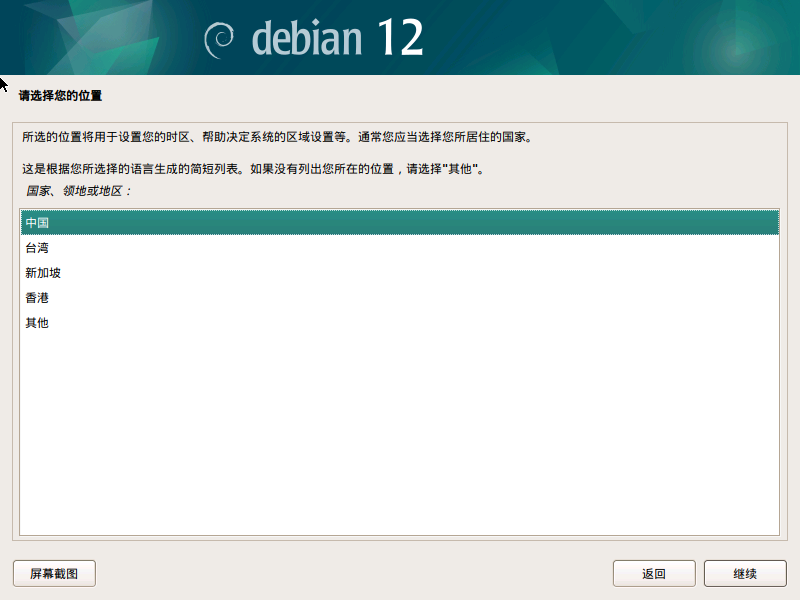
地区,选择中国
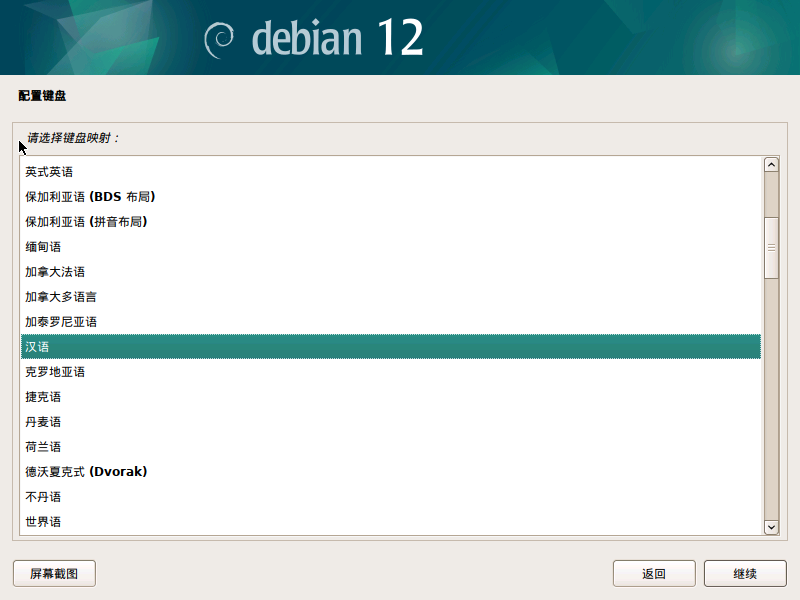
配置键盘,选择汉语
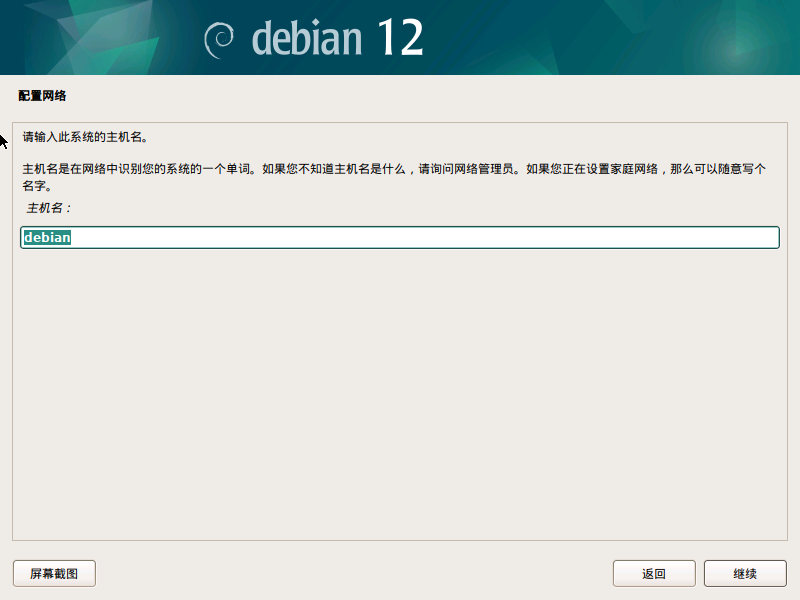
主机名
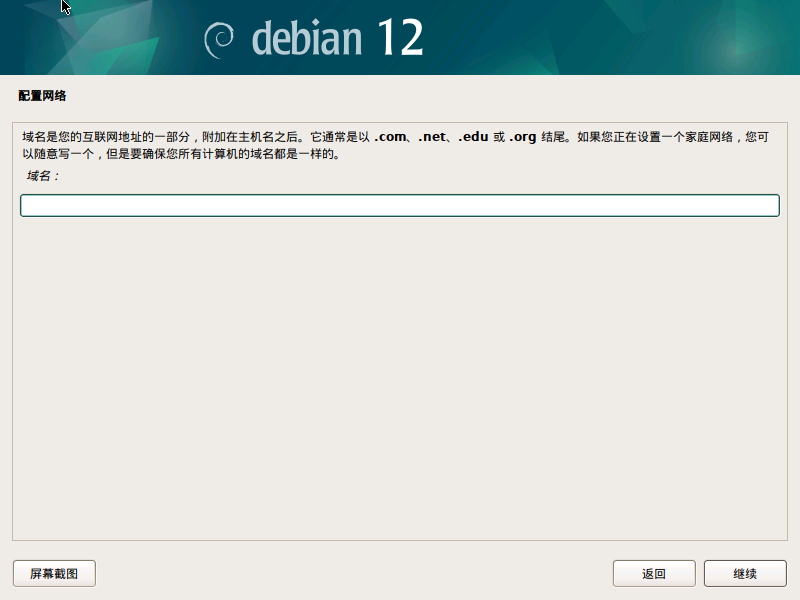
域名,可以留空
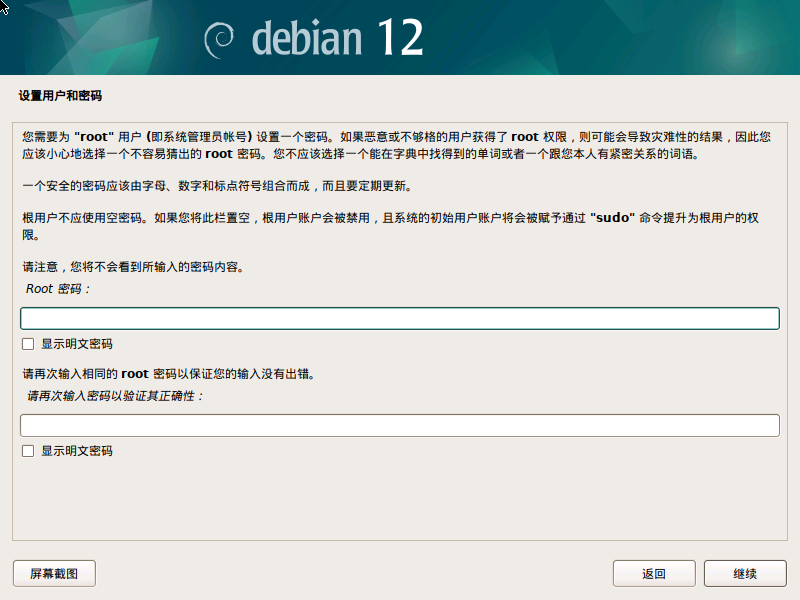
填写root密码
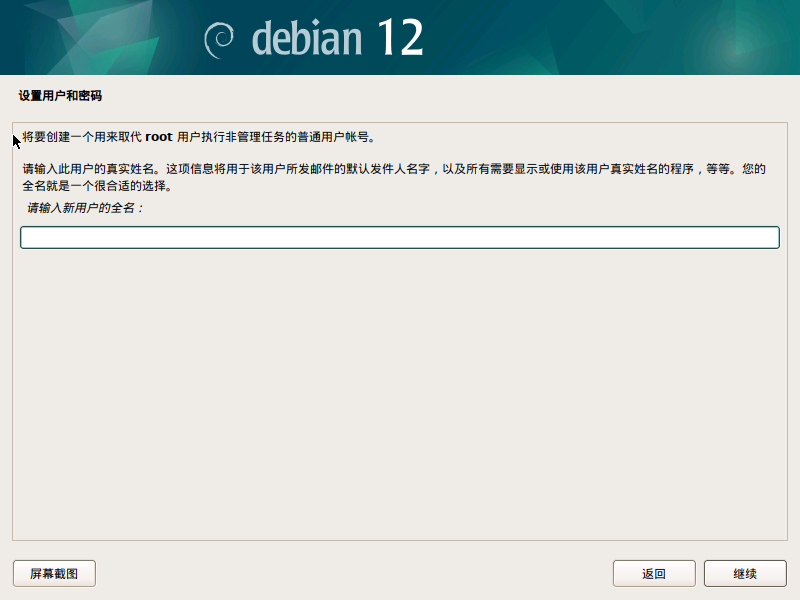
填写用户名全名
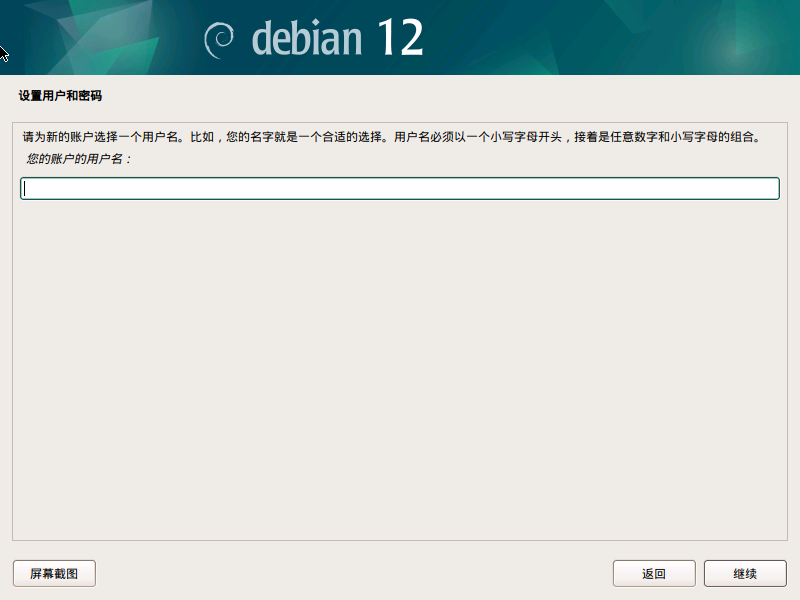
设置帐号用户名与密码
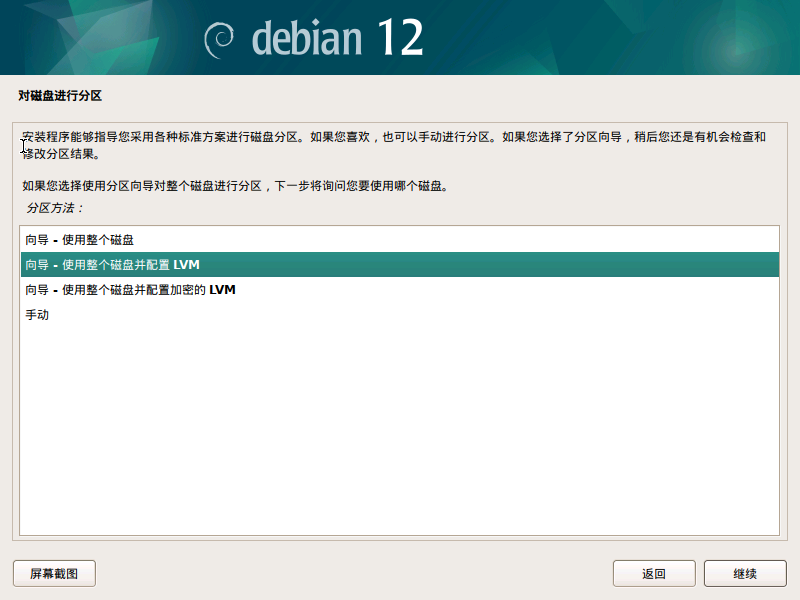
选择使用整个磁盘并配置LVM,大神可以选手动。
笔者配置的虚拟机,只有一个磁盘可以选
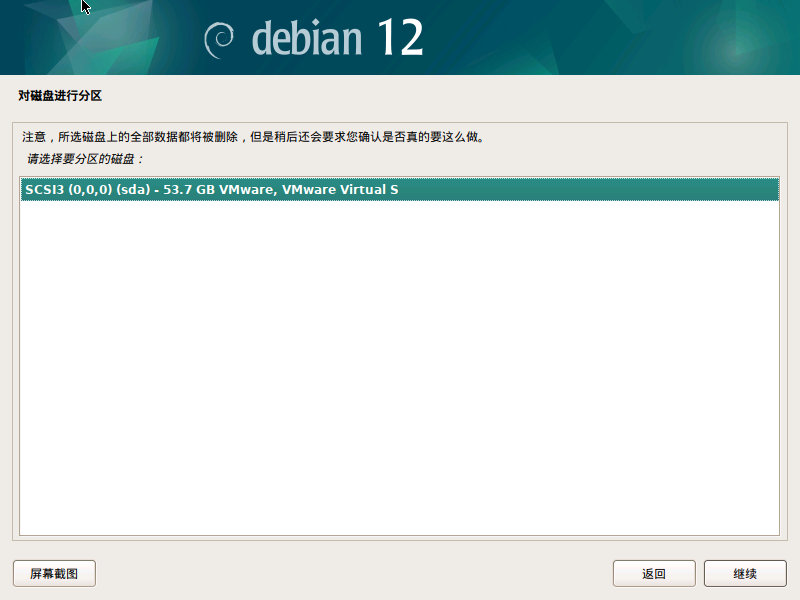
对磁盘进行分区
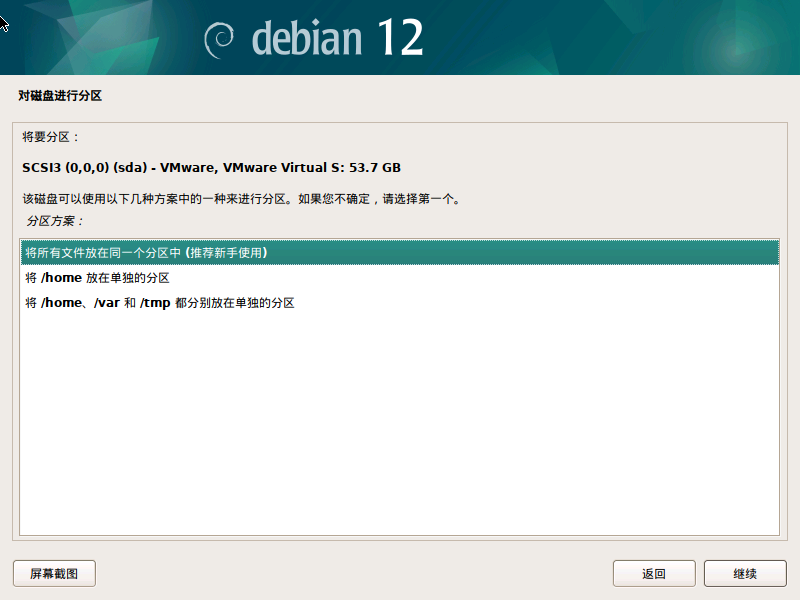
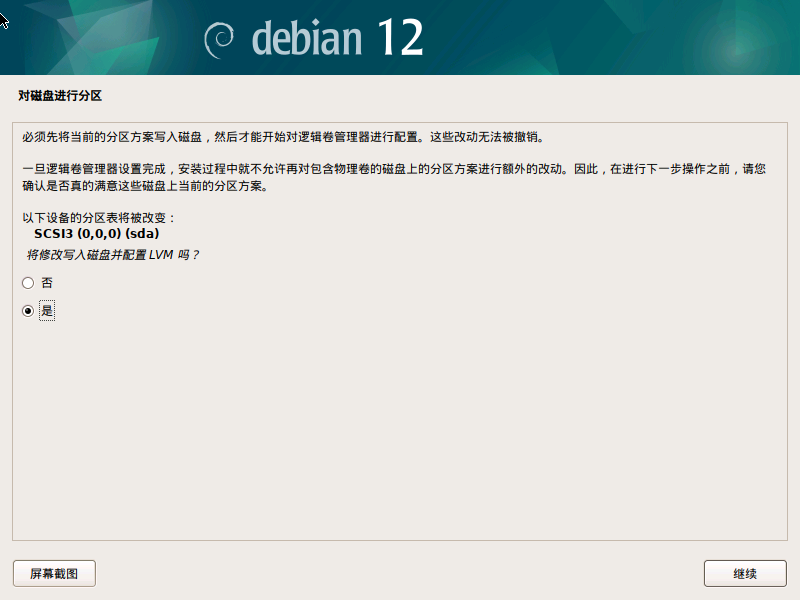
选择是
按实际填写
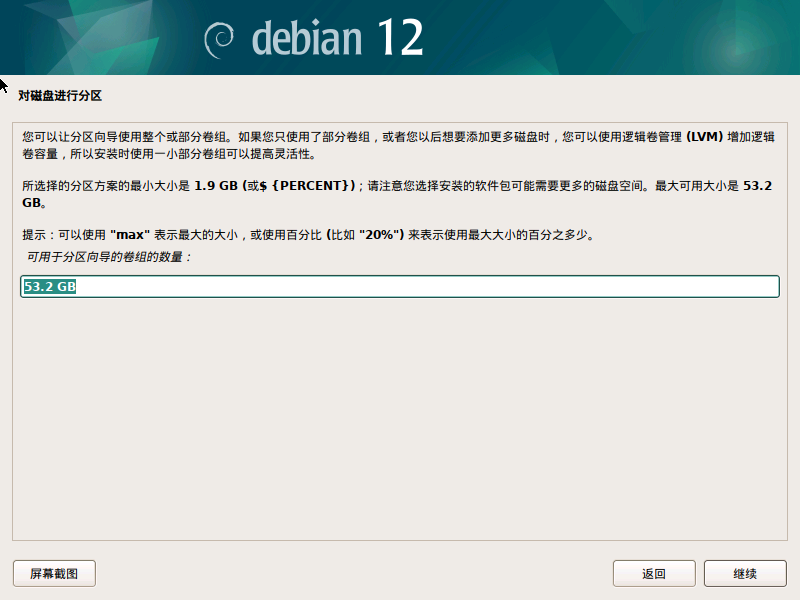
继续
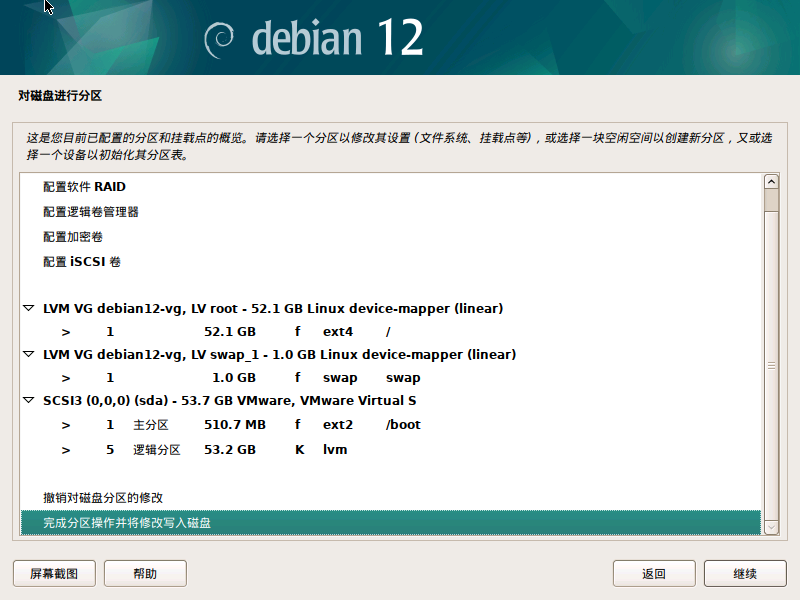
选择是

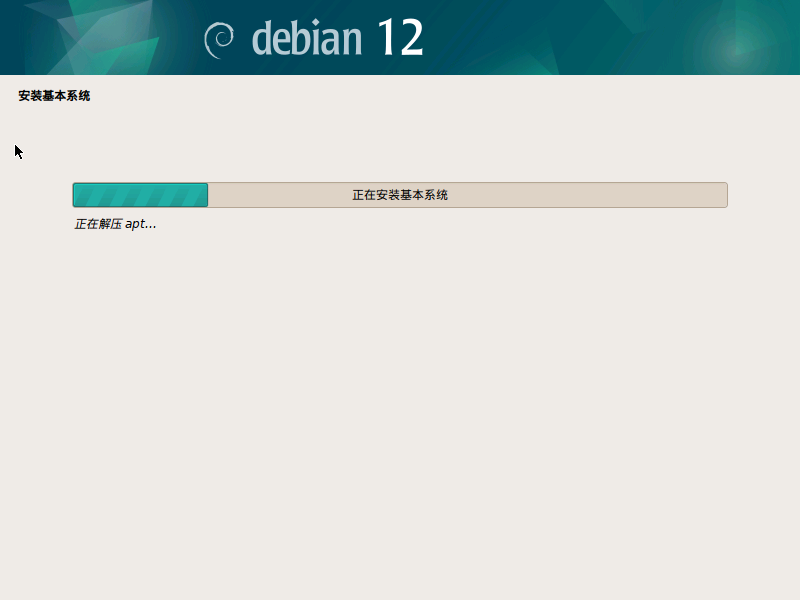
正在安装基本系统
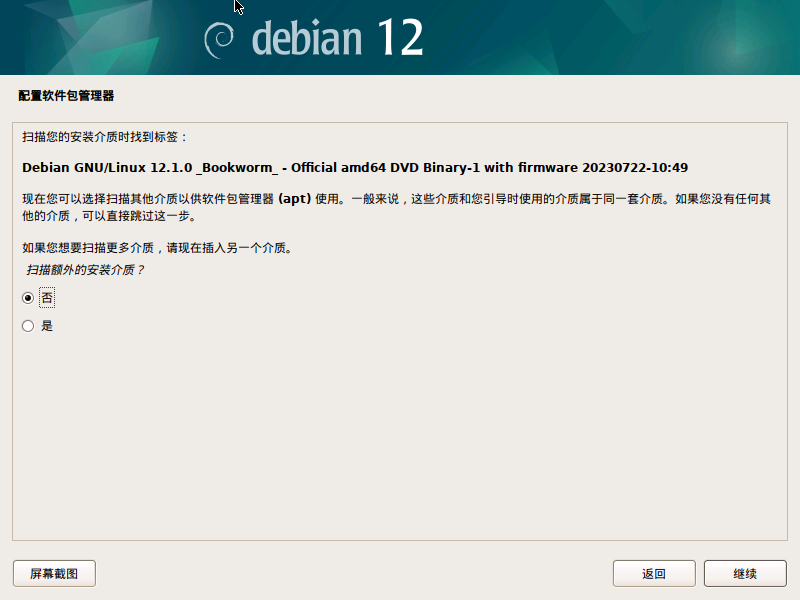
扫描额外的安装介质,一般只安装DVD1即可,其他软件包通过apt安装。选择否
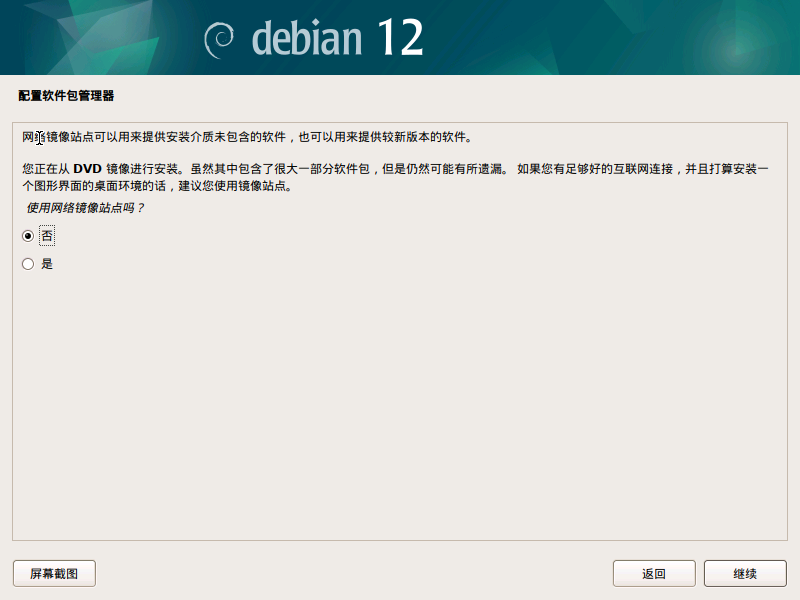
配置软件包管理器,可以一步,可以选择是,或者选择否。
选择是看下面,选择否跳转软件安装。
建议选择否,因为我们是DVD安装。后期再配置镜像站点。
选择中国
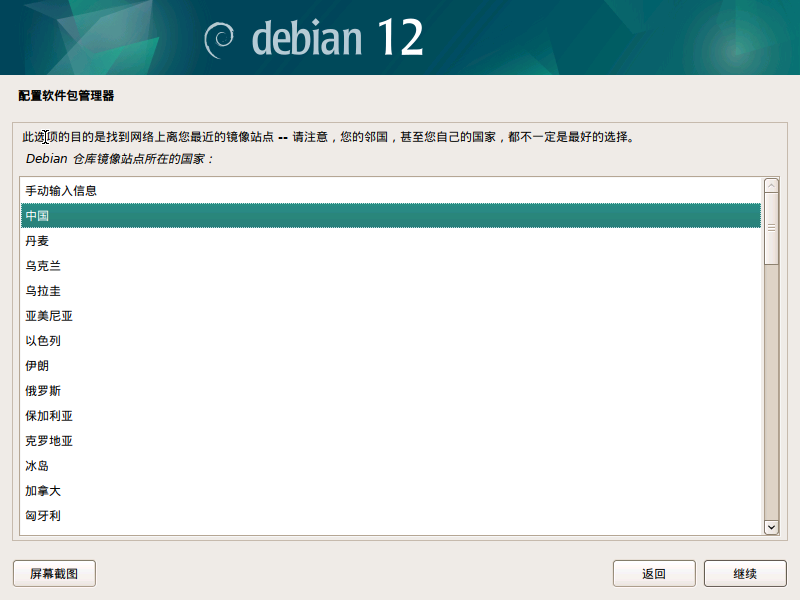
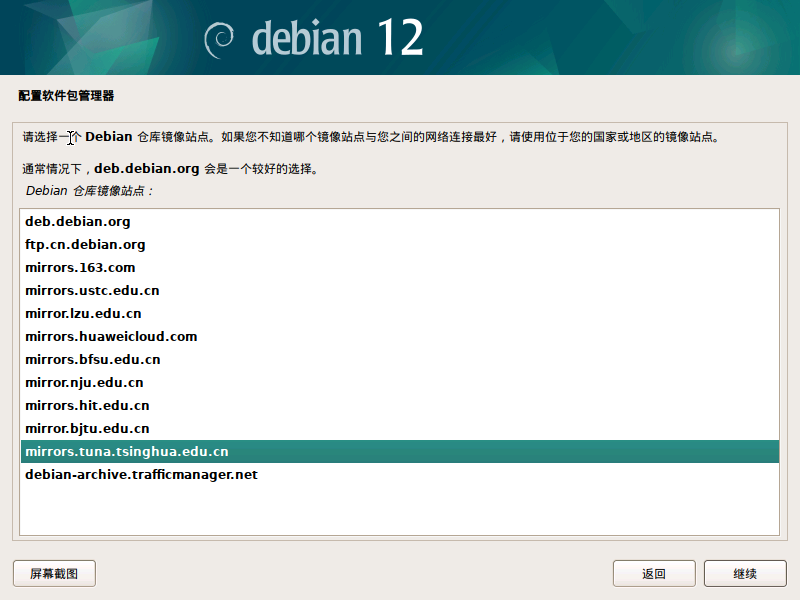
从中选一个,ustc中国科学技术大学,lzu兰州大学,bfsu北京外国语大学,nju南京大学,hit哈尔滨工业大学,bjtu北京交通大学,tsinghua清华大学
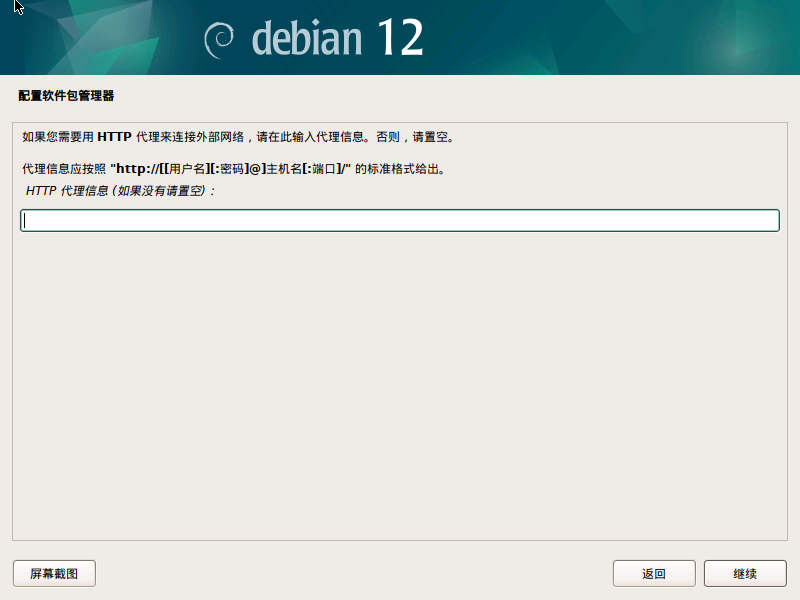
代理,按实际情况填写
漫长的等待。。。
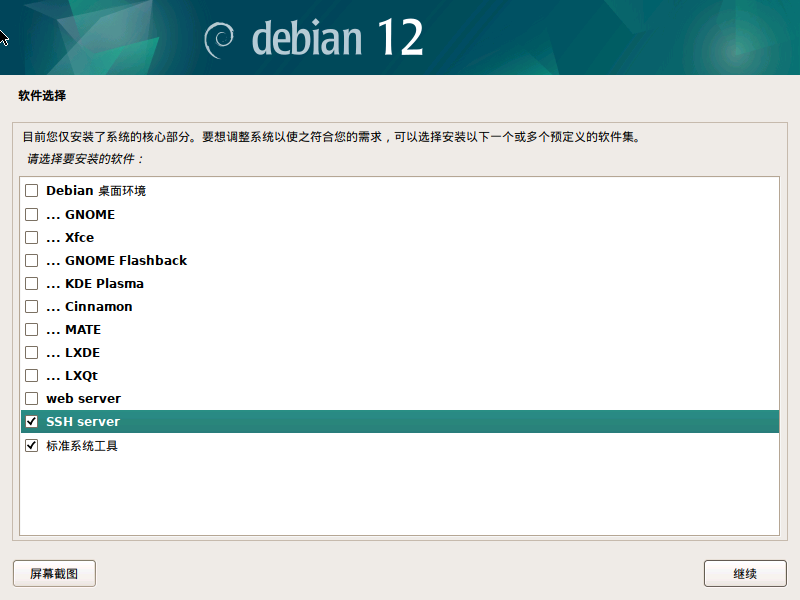
软件安装,因为是最小安装,这里选择标准系统工具和SSH server即可。如果需要桌面,可以选择LXDE,LXQt、Xfce等占用资源小的桌面。笔者多选了个LXQt。
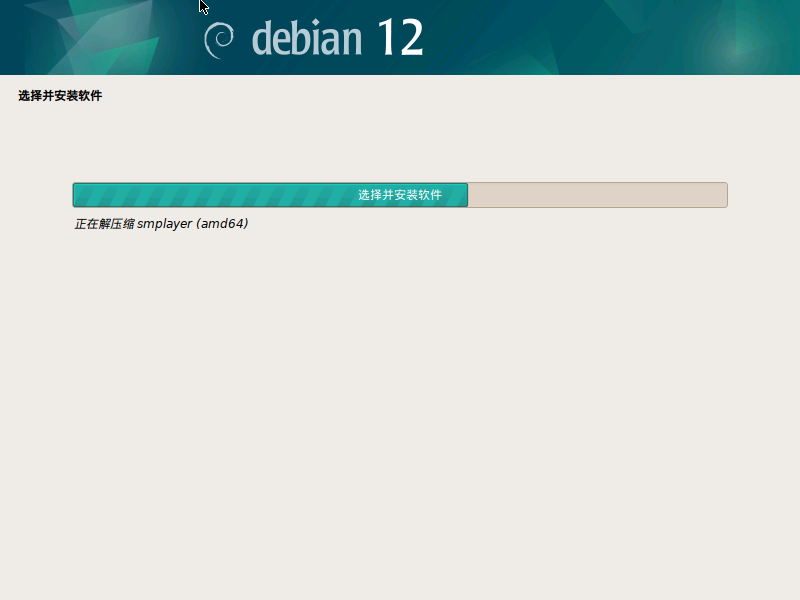
喝茶等待。。。
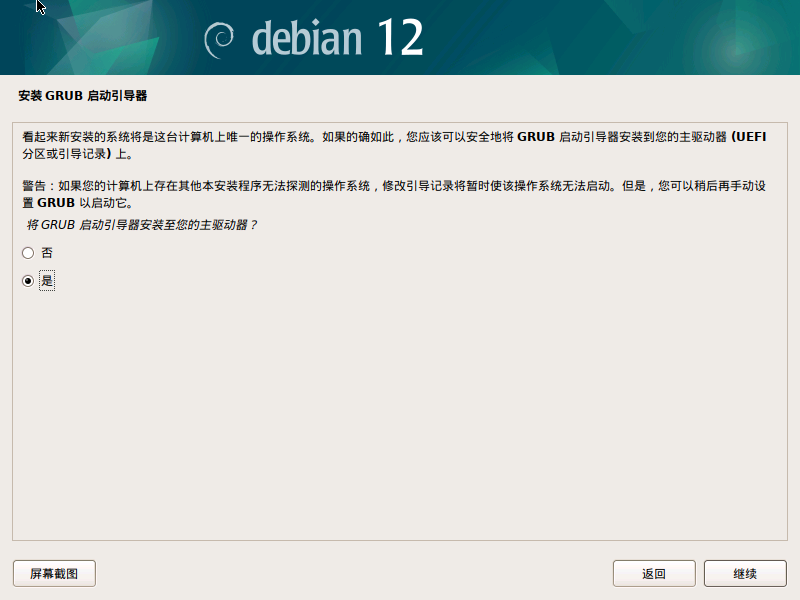
配置GRUB启动引导器,选择是
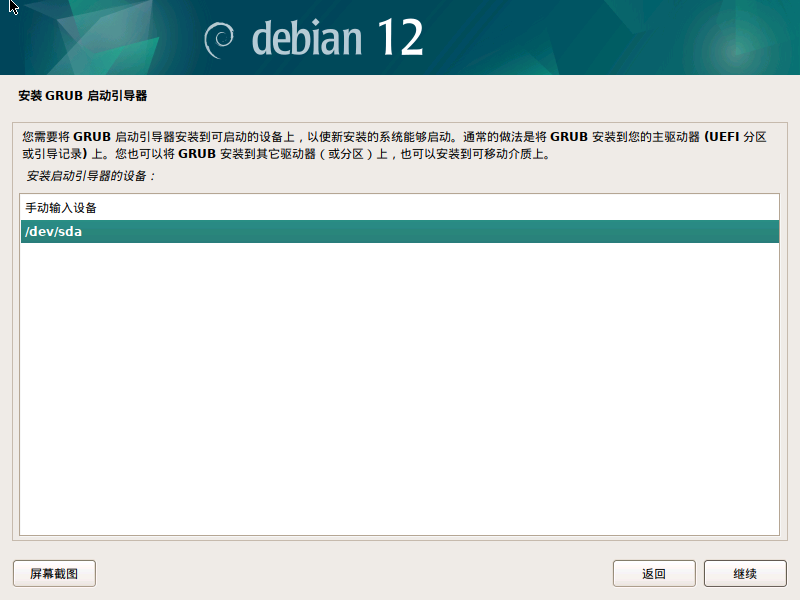
按实际选择
安装完成
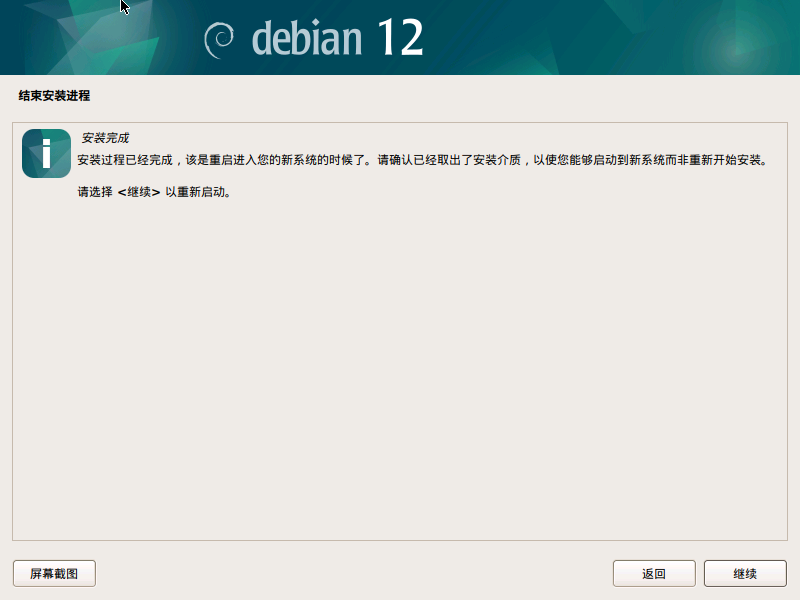
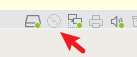
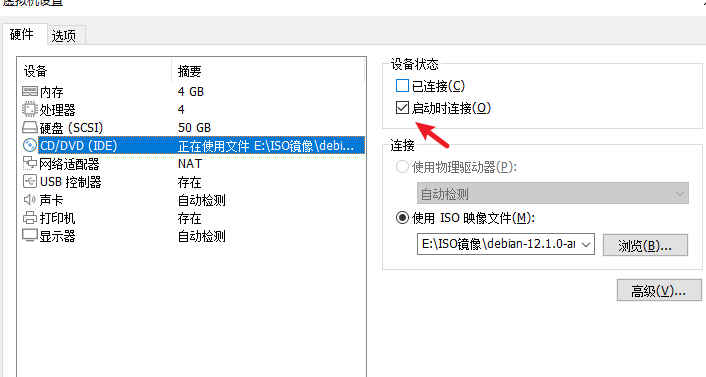
启动时连接CD,取消钩选,确定。点击继续,重启系统。
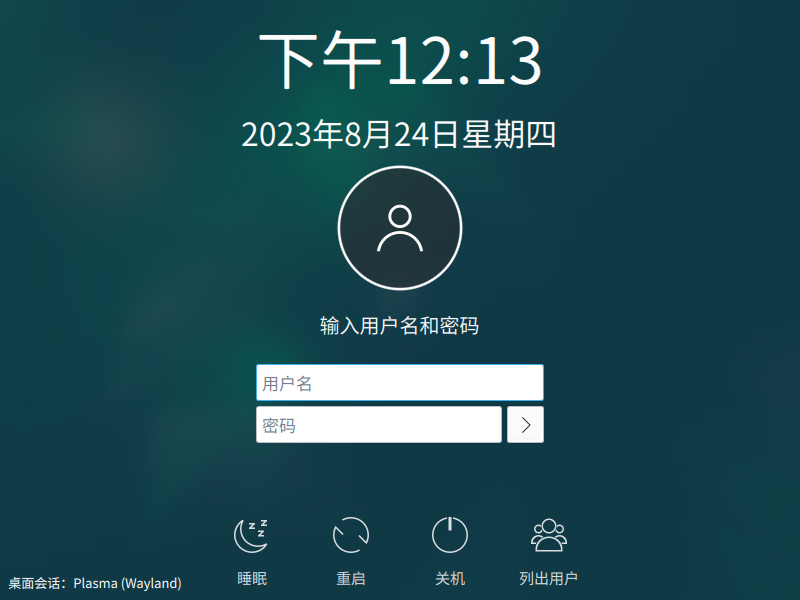
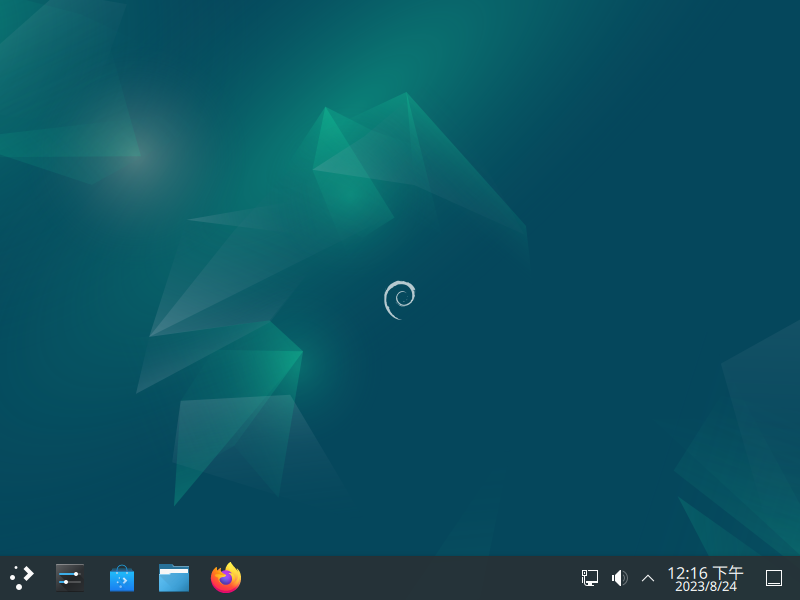
Debian之桌面LxQt

有“AI”的1024 = 2048,欢迎大家加入2048 AI社区
更多推荐

 4
 0
- 0


 已为社区贡献4条内容

所有评论(0)