Visual Studio Code--安装之后代码不区分颜色的解决
Visual Studio Code--安装之后代码不区分颜色的解决Visual Studio Code安装之后代码不区分颜色的解决方法一:首先,点击右下角选择html 可以看到 当前html 已经有颜色,但是,切换到别的html 还是没有颜色,选择这个这样别的颜色都有啦方法二、如果你们跟我一样悲催,网上试了各种办法依然无解。那你就卸载重装,然后改变颜色主题。Visual Studio Co...
·
Visual Studio Code 安装之后代码不区分颜色的解决
引言
这是我的经历
自从webstorn注册码生成器不能用以后,我就改用Visual Studio Code这个前端开发工具,不得不说,还是很好用的,能流行起来也是有它的道理。下载之后还没弄明白怎么用呢,就发现这个编辑器怎么这样,代码部分全是白的,不区分颜色,标签跟类名一个颜色,这样很不便于开发。于是乎就各种百度找问题,解决方法倒是很多,我也试了很多种,但是最终还是没管用。于是我一狠心就卸掉它。无奈,用了别的,觉得也不顺手,想着还是再下载试试吧,没想到重装的软件,代码自带颜色。也解决我之前的问题。
其实 Visual Studio Code不安装插件非常难用,想要搭建一个舒适的开发工具,你必须要安装这些插件,参考文章: Visual Studio Code常用插件大全
下面这些方法大家可以试着操作一下。看看能不能行。
方法一:首先,点击右下角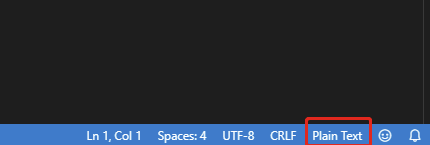
选择html 可以看到 当前html 已经有颜色,
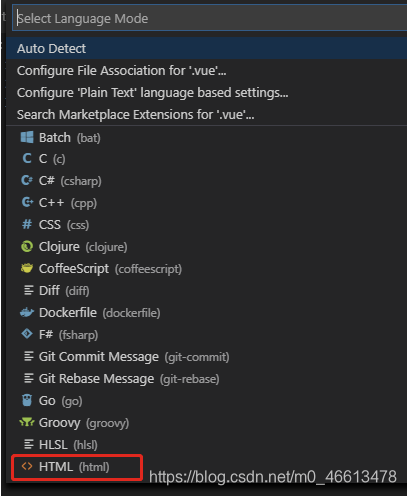
但是,切换到别的html 还是没有颜色,选择这个
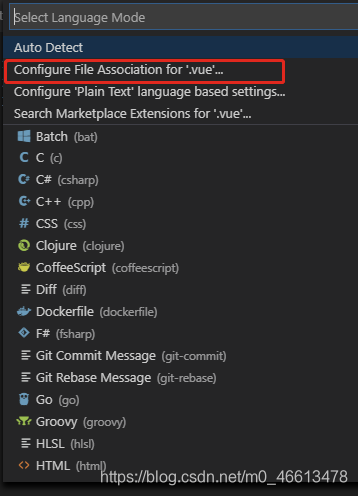
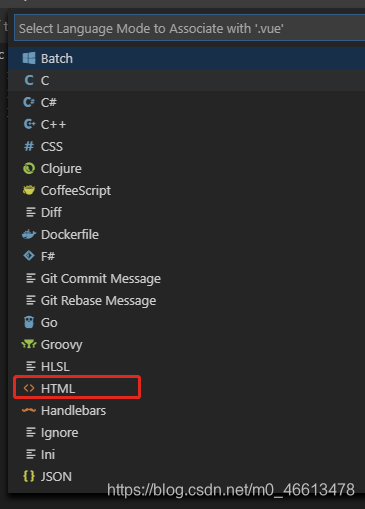
这样别的颜色都有啦
如果你们跟我一样在网上试了各种办法依然无解。那你就卸载重装试试,然后改变颜色主题。

有“AI”的1024 = 2048,欢迎大家加入2048 AI社区
更多推荐



 11
11 0
0- 0


 已为社区贡献3条内容

所有评论(0)