Android Studio3.5.2安装
1.官网上下载安装文件
官网下载 Android Studio 和应用工具 - Android 开发者 | Android Developers上,2026/3/7最新版为AndroidStudioPanda2。
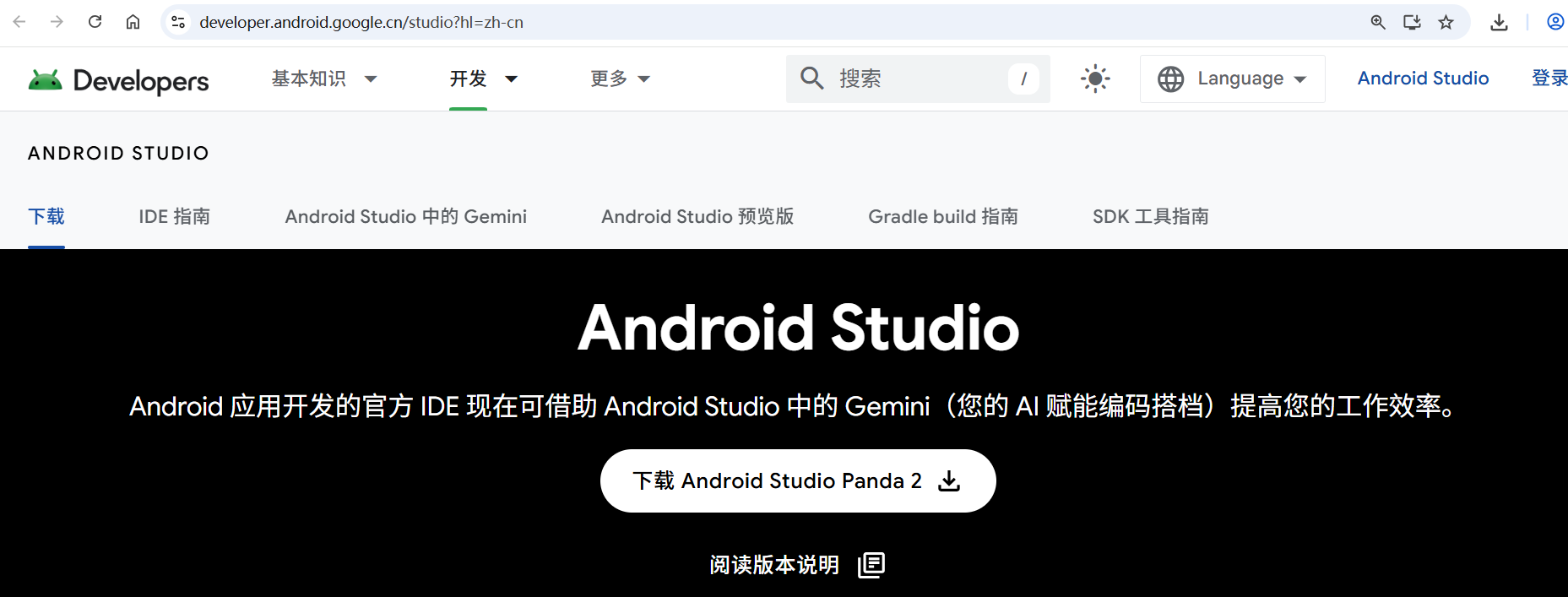
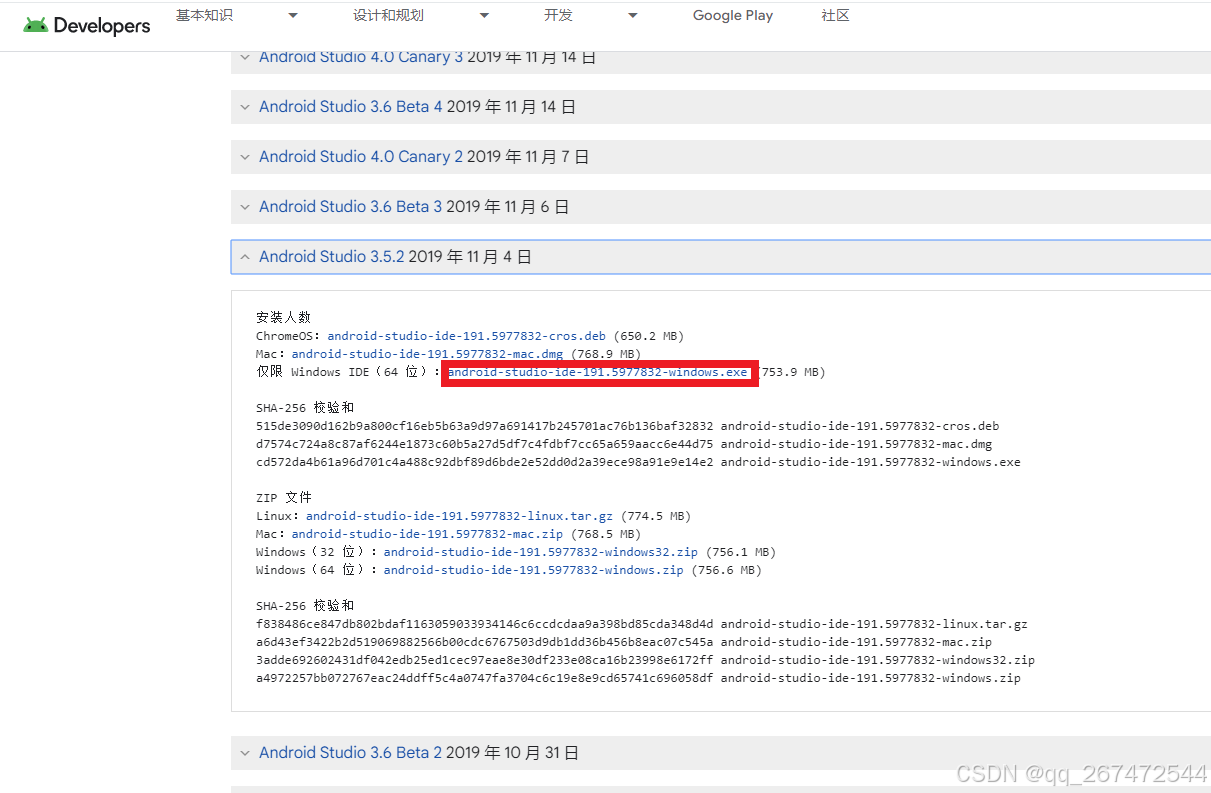
如果想下载以前的版本,比如2021/12/6为止最新版为3.5.2,推荐下载文件android-studio-ide-191.5977832-windows.exe(64位Windows版)
滚动到
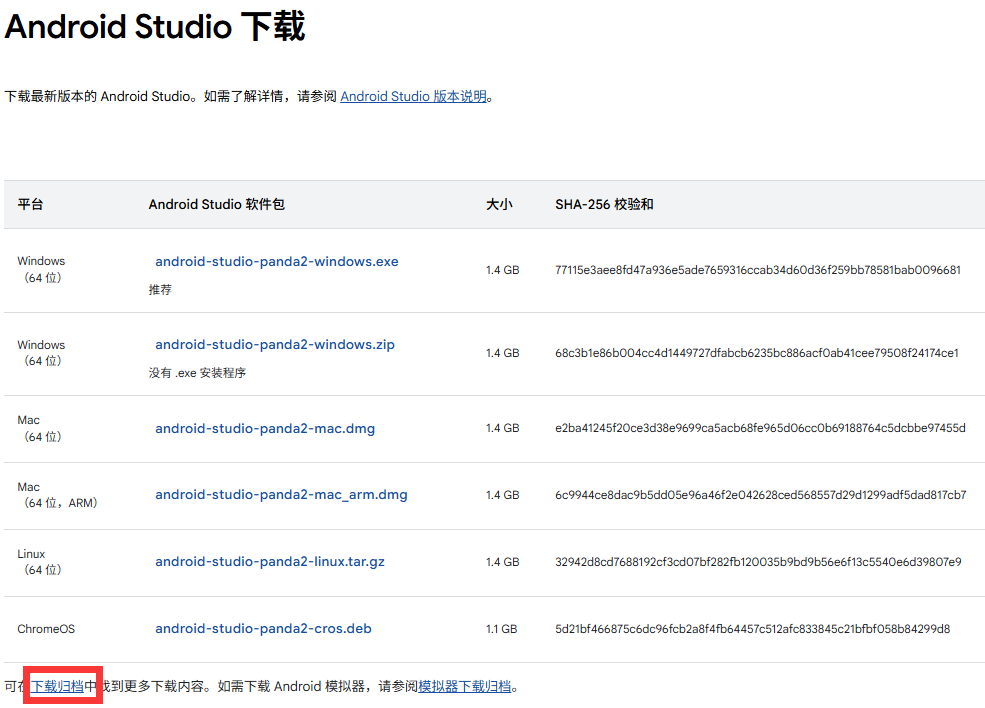
如果出现
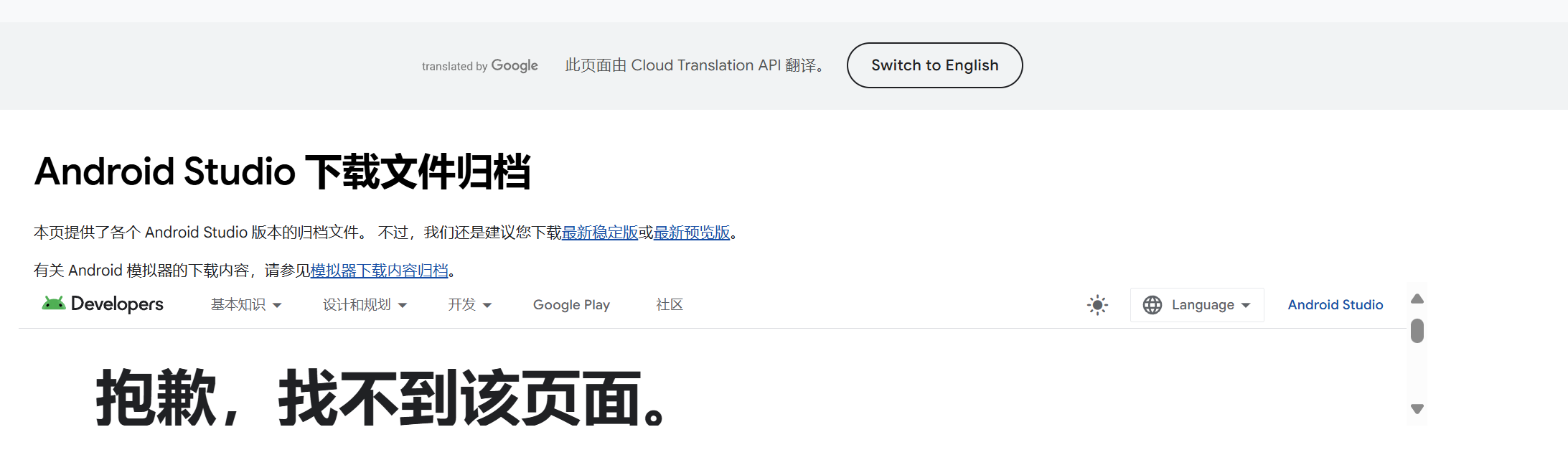
那么多刷新几次,直到出现许可协议
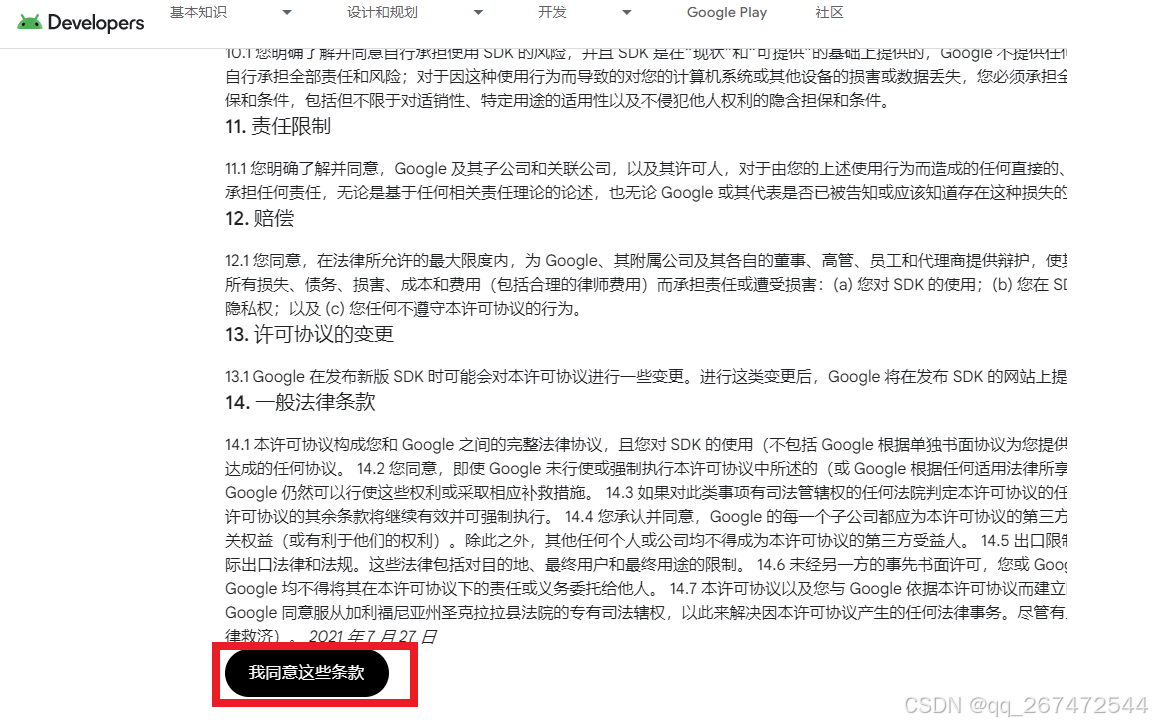
或者切换到英文版

出现许可协议
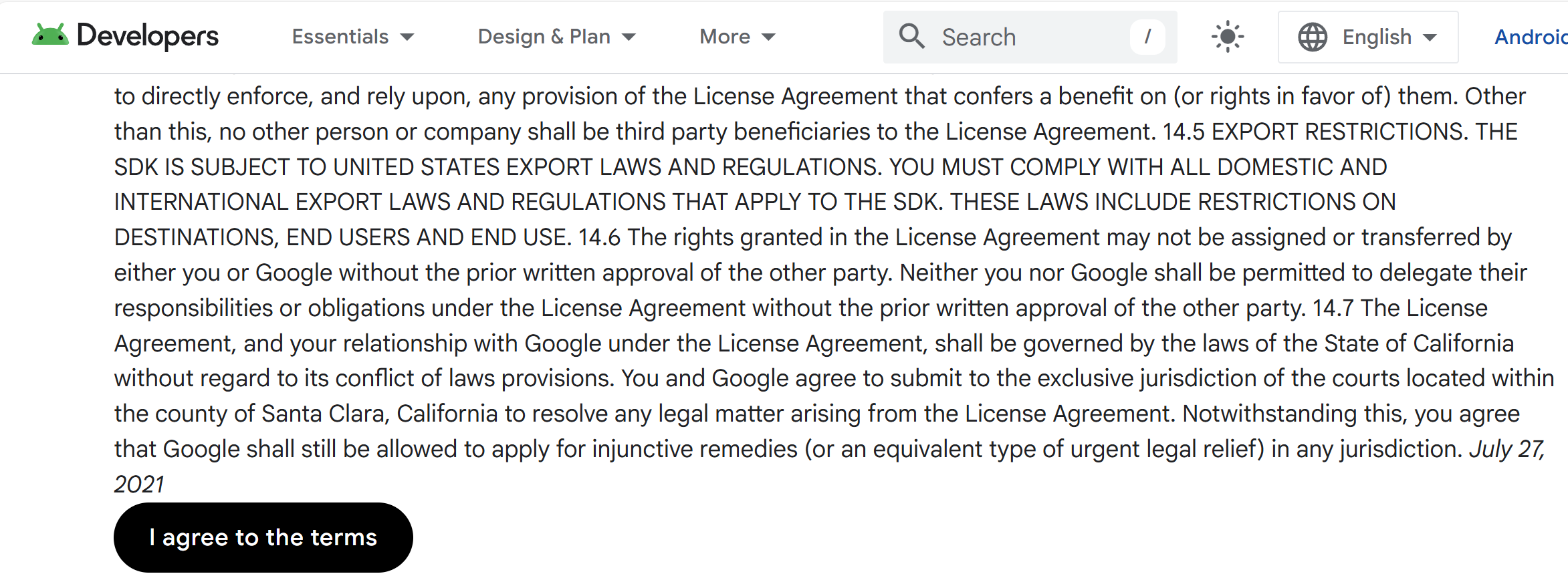
点击I agree to the terms
在出现的列表里找到对应的版本(按时间从新到旧排序)
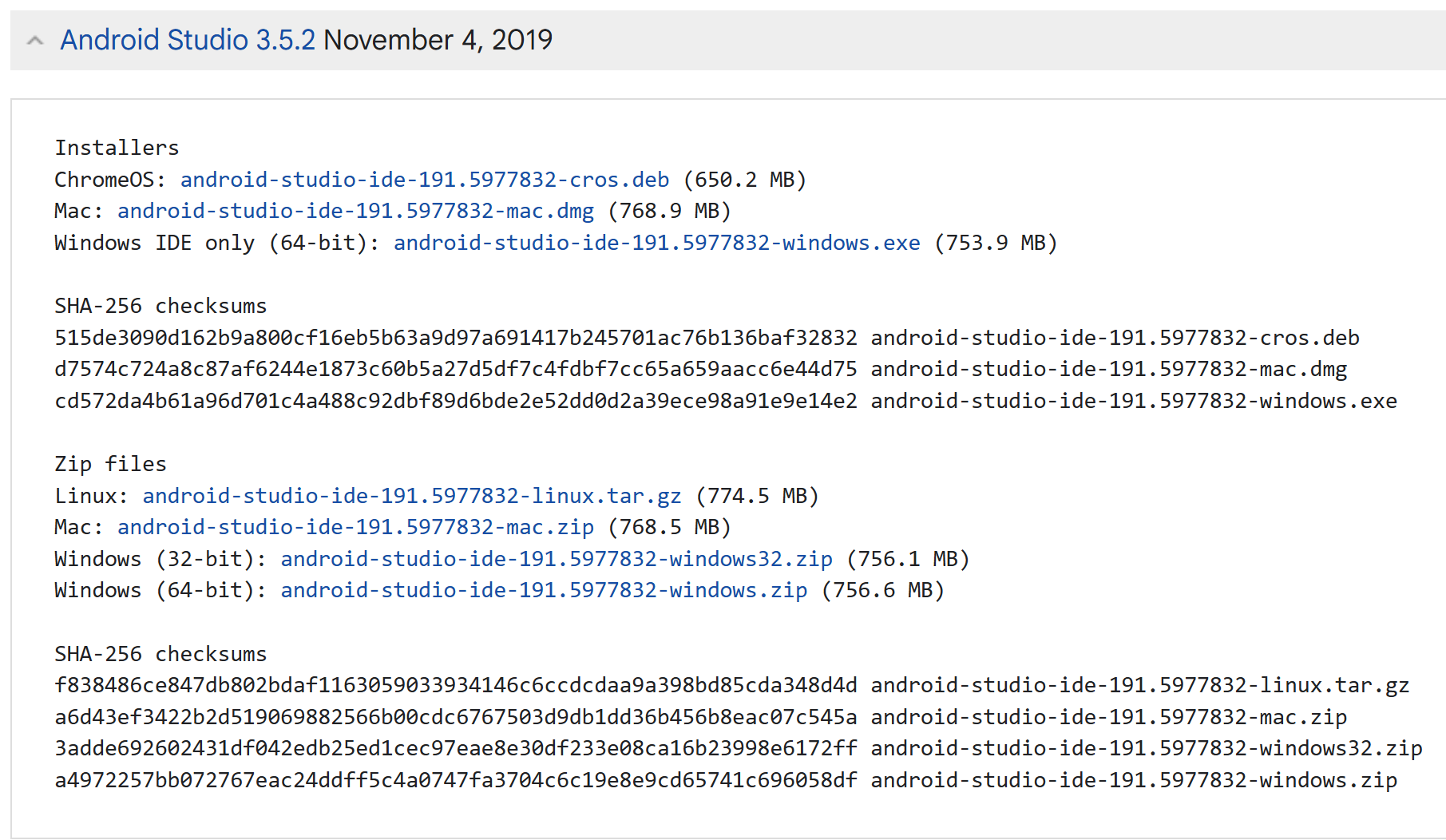
选择对应版本下载,比如我下的是
2.安装过程
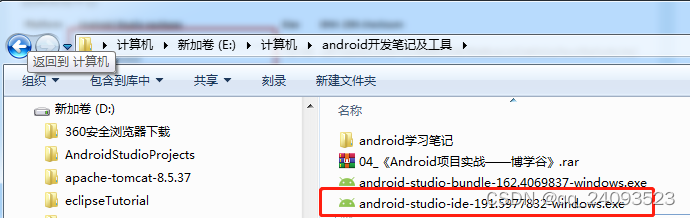
双击安装文件android-studio-ide-191.5977832-windows.exe
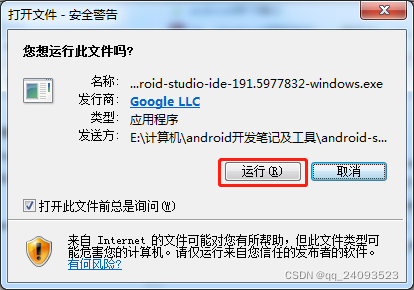
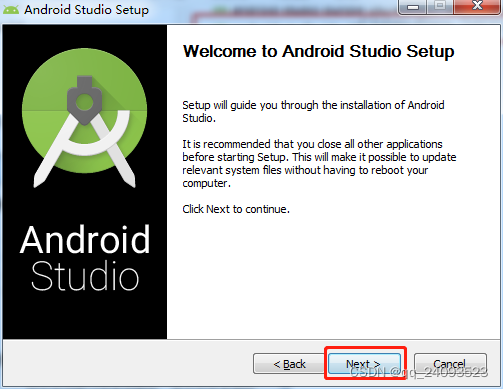
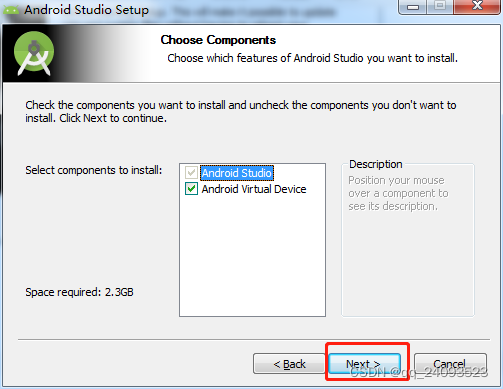
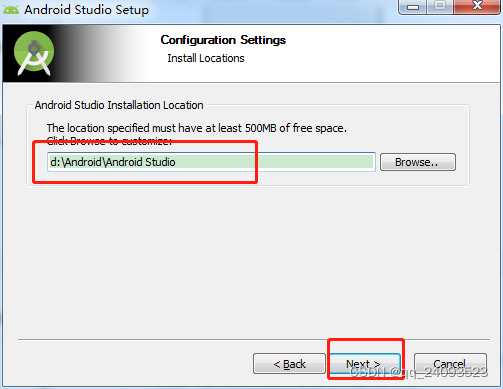
注意:可以修改安装路径到d盘文件夹下。
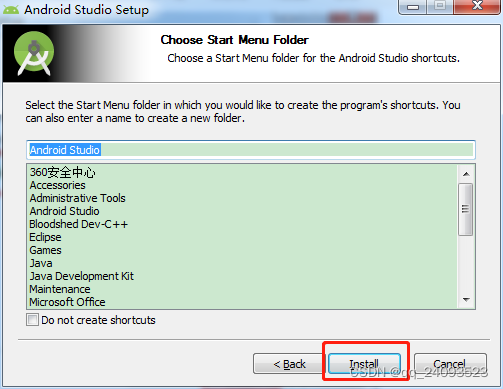
等待安装。。。
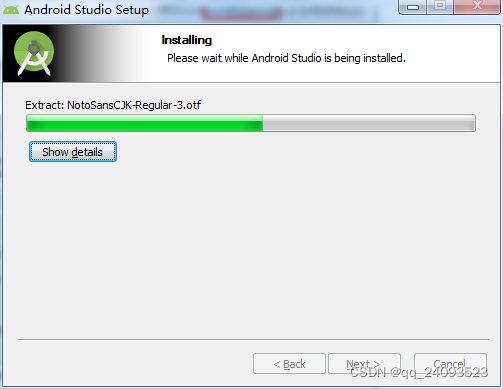
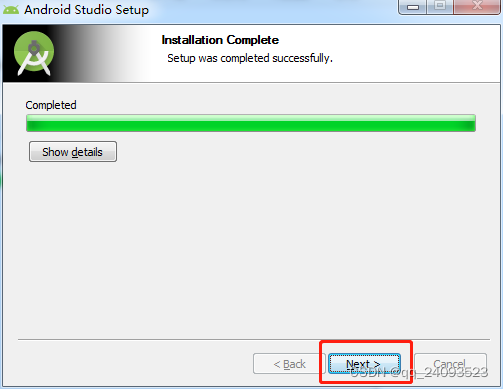
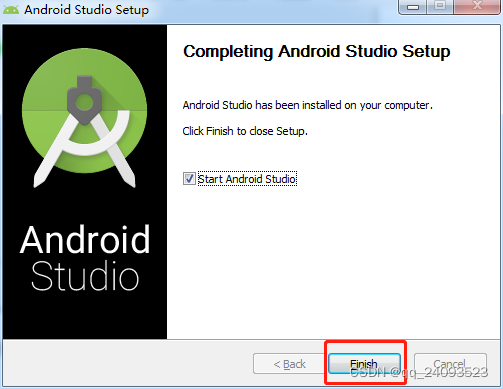
到此安装第一阶段完成。(别急,后面第一次启动还要继续配置,下载文件。。。)
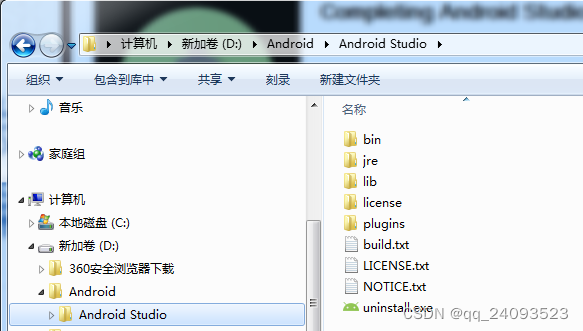
第一次运行,不需要导入以前版本的设置,就选Do not import settings
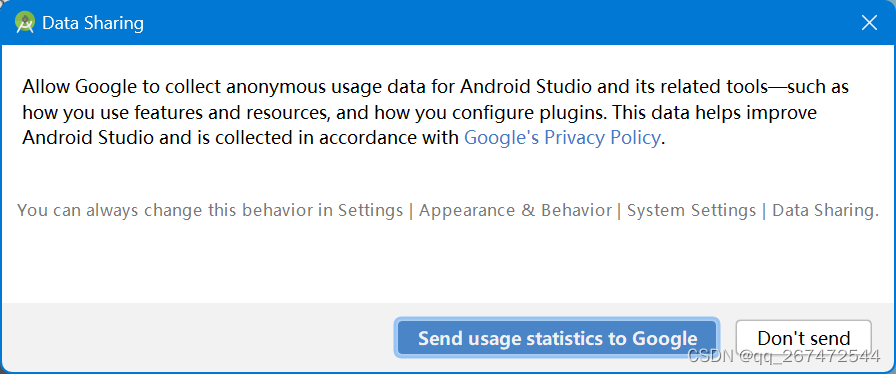
不想发送使用信息给Google公司,就选Don't send。
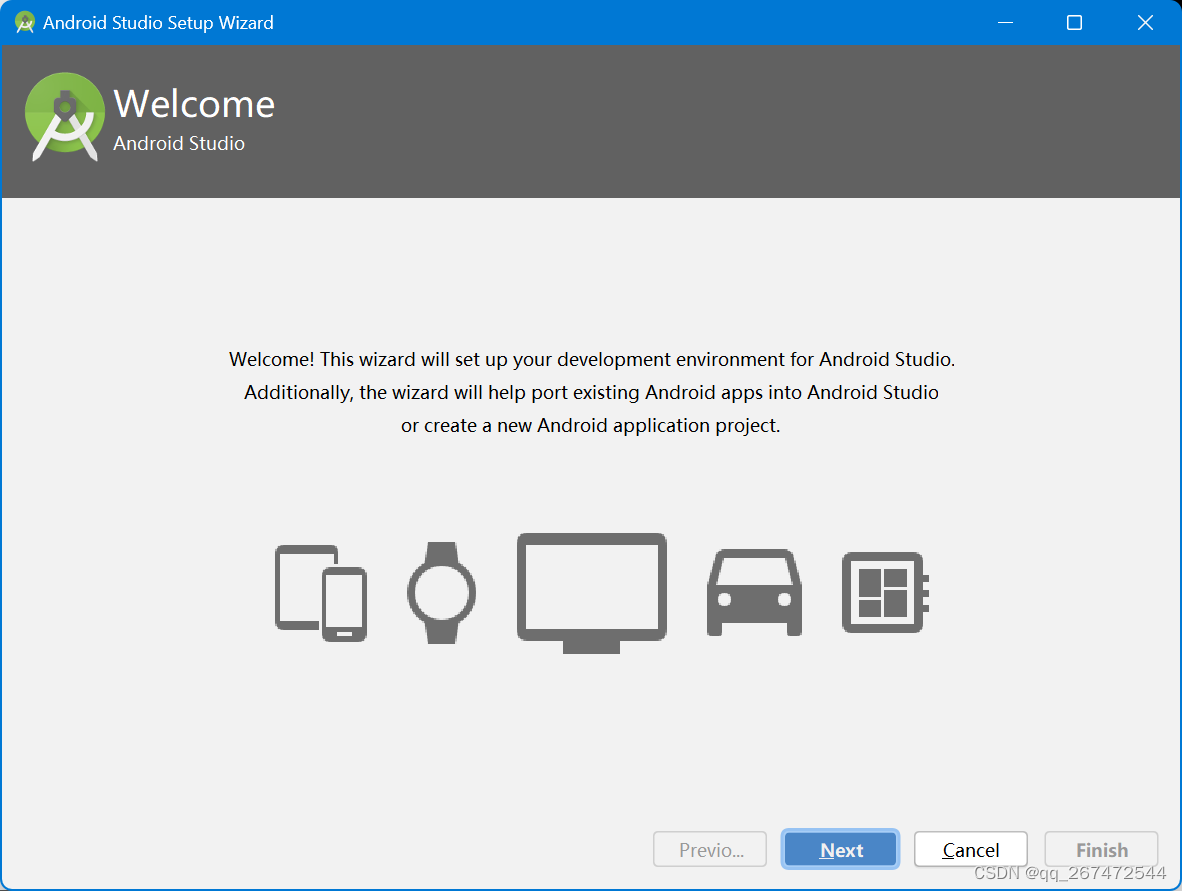
选择Custom(定制)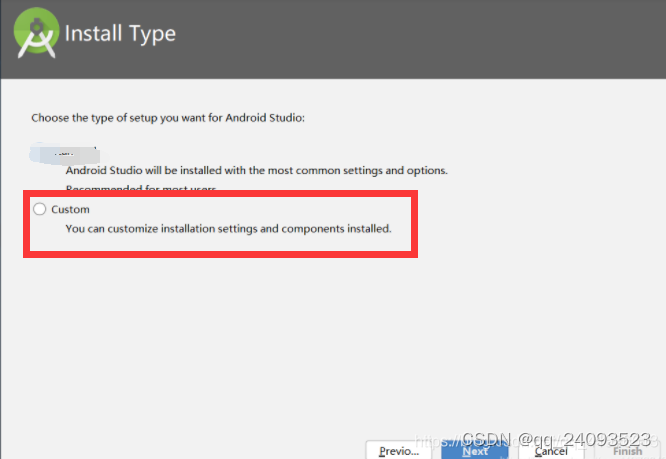
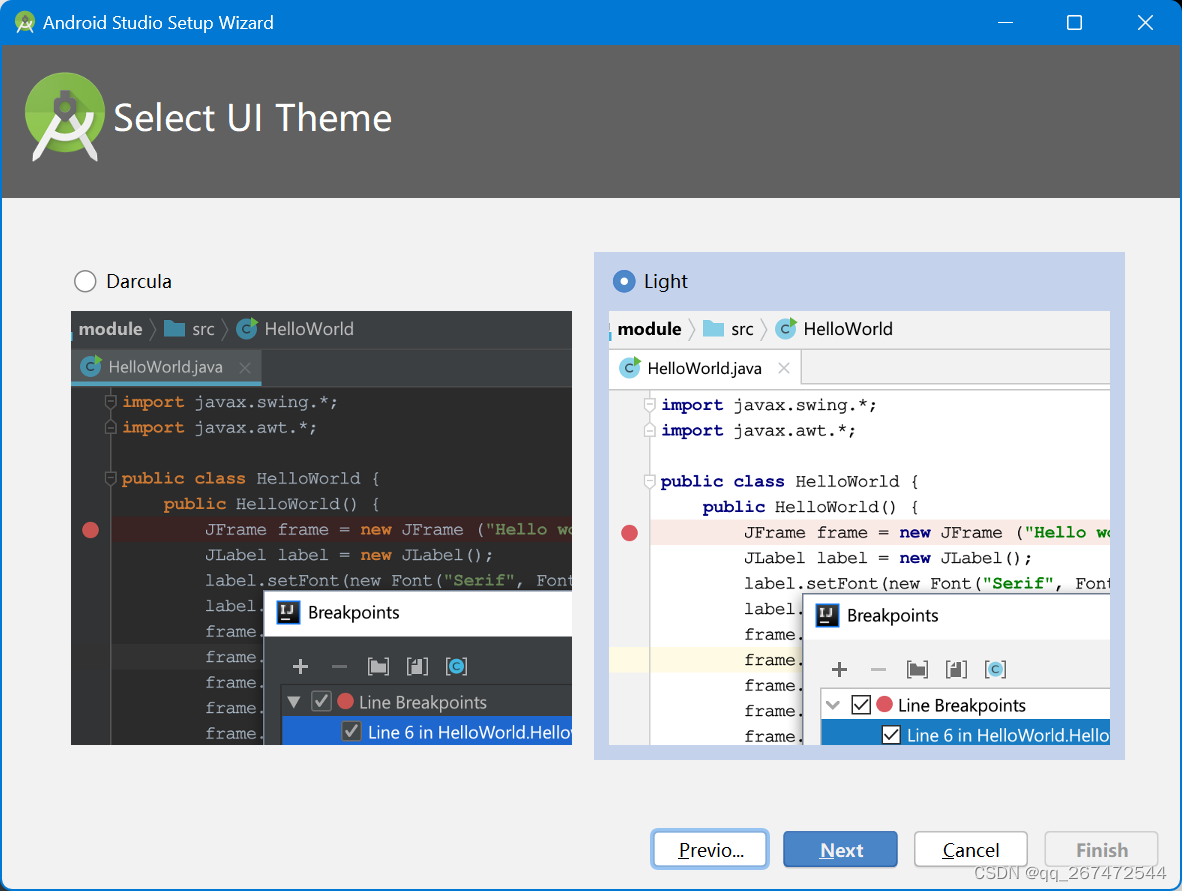
选择主题风格(黑或白)
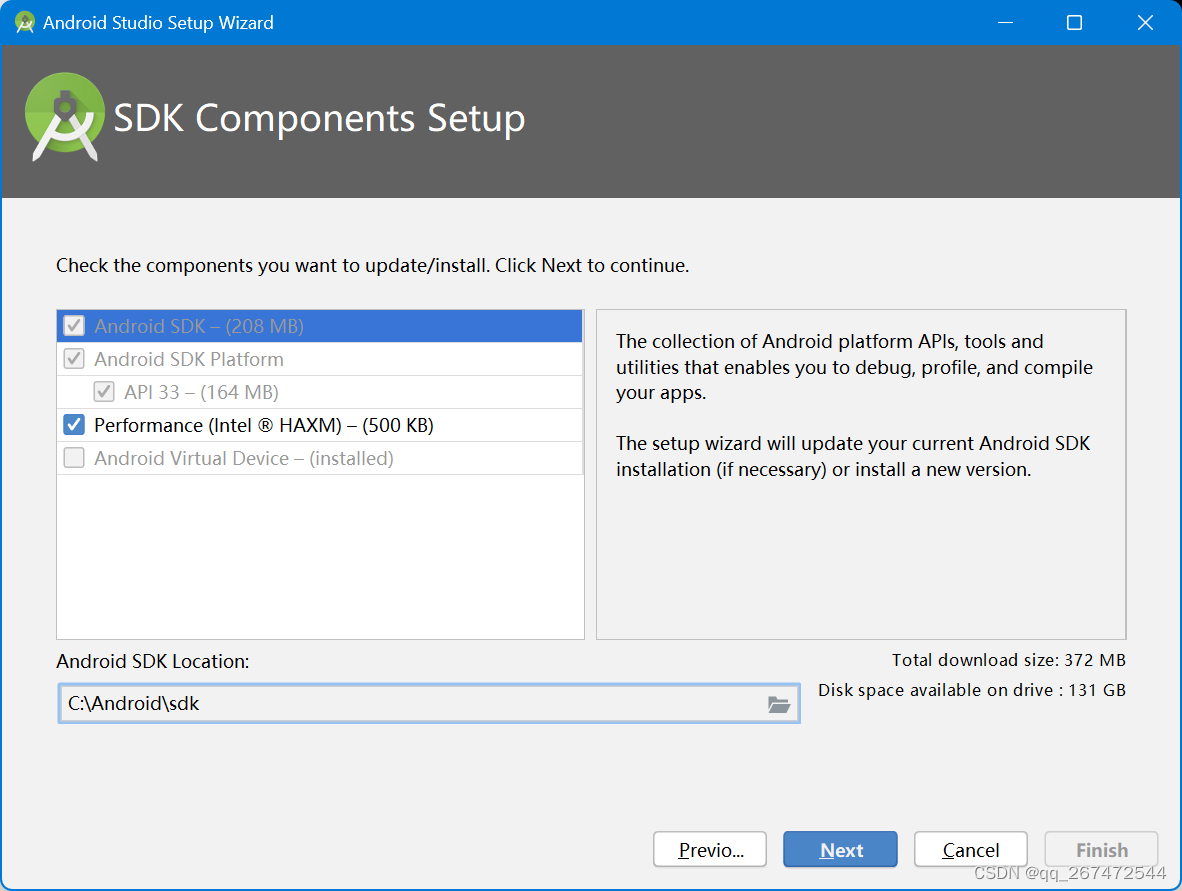
安装路径如果需要更改的话
一定要改为没有标点符号,(空格之类千万不要有,另外,中文不能出现!!!!!本文所有路径,不能出现中文!!!!新手按照我的去安装就好,就不需要费心改变了)
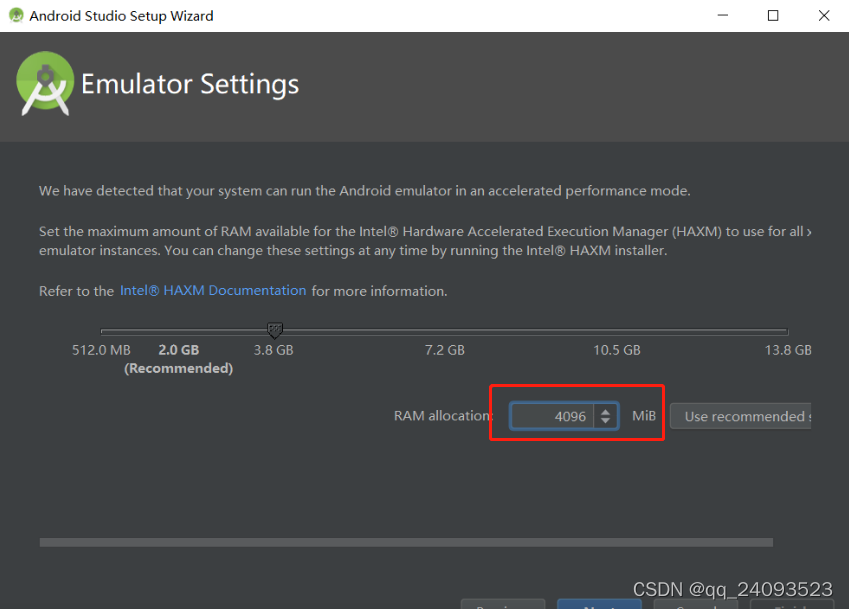
内存的选择,我个人是16G的内存条啦,我就选了4096MB你们根据情况选择就好,最好不要低于2G(2048MB)
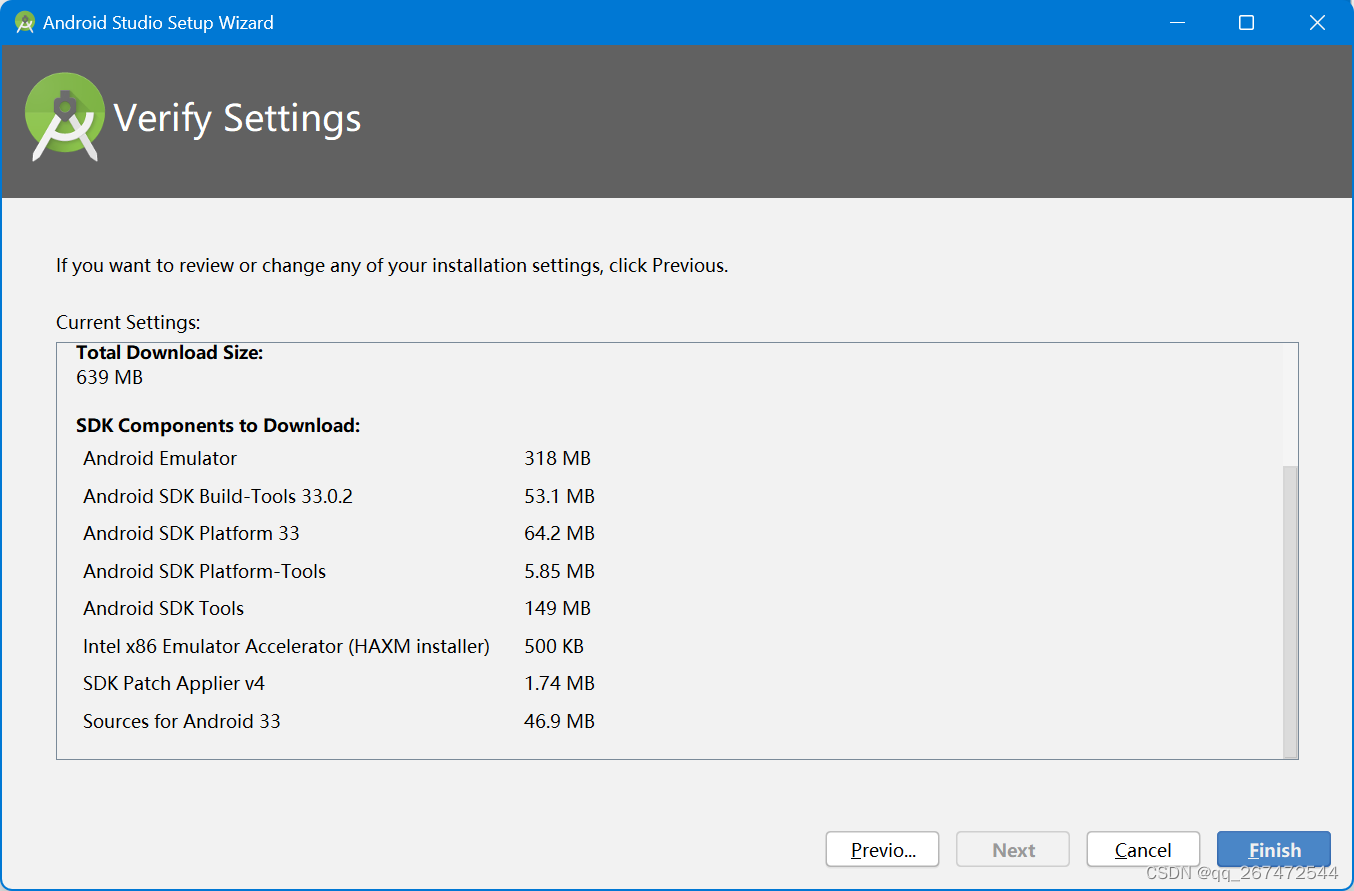 到此,继续等待安装。。。
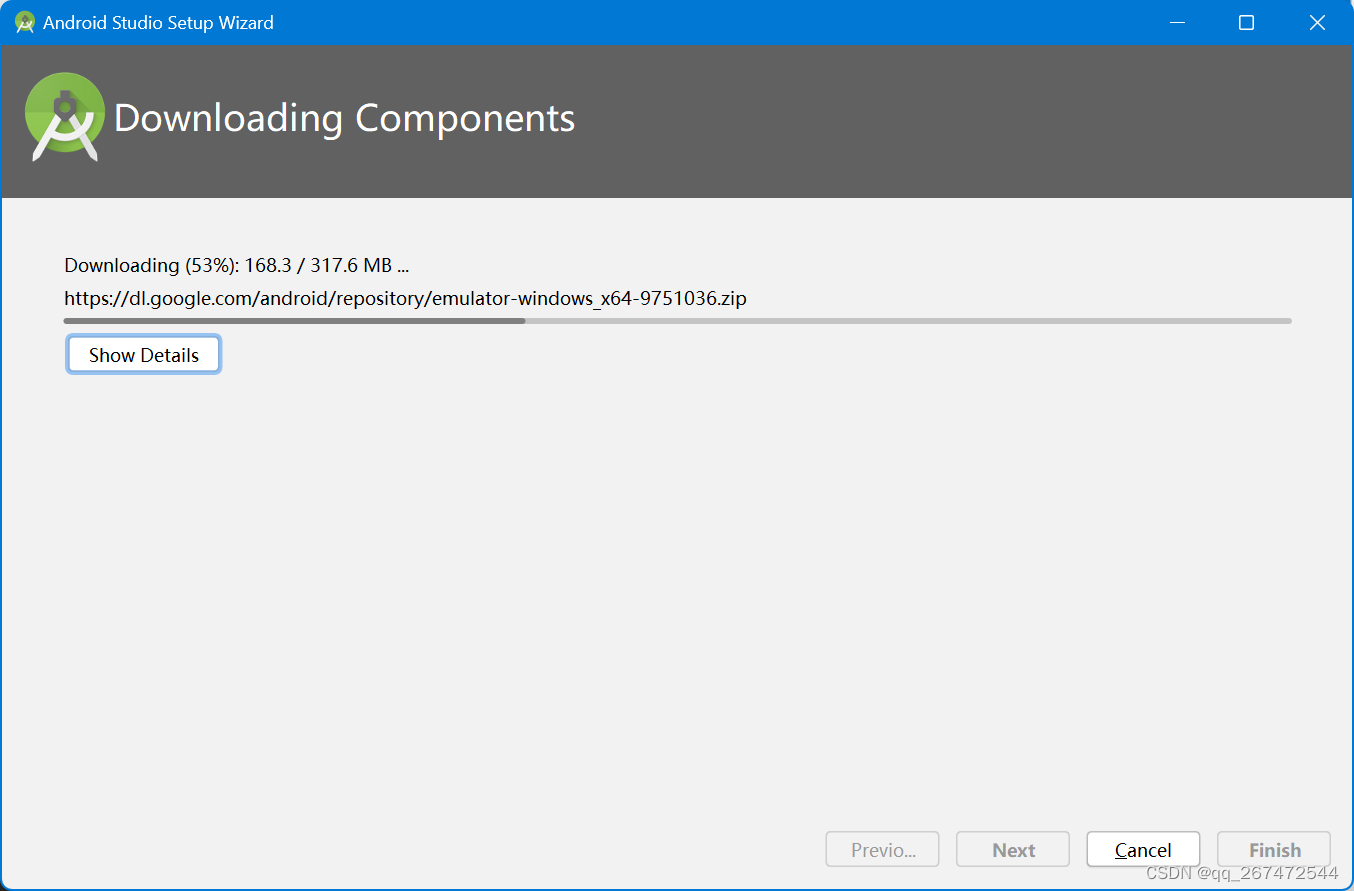
出现以下窗口就基本完成安装第二阶段
下面开始建立第一个Android程序,来验证并完成安装过程
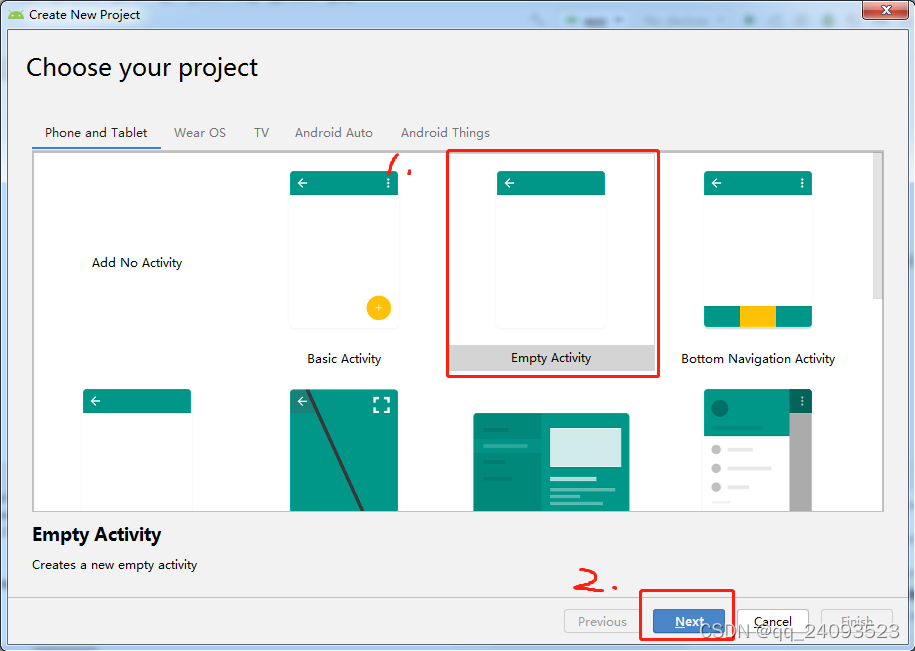
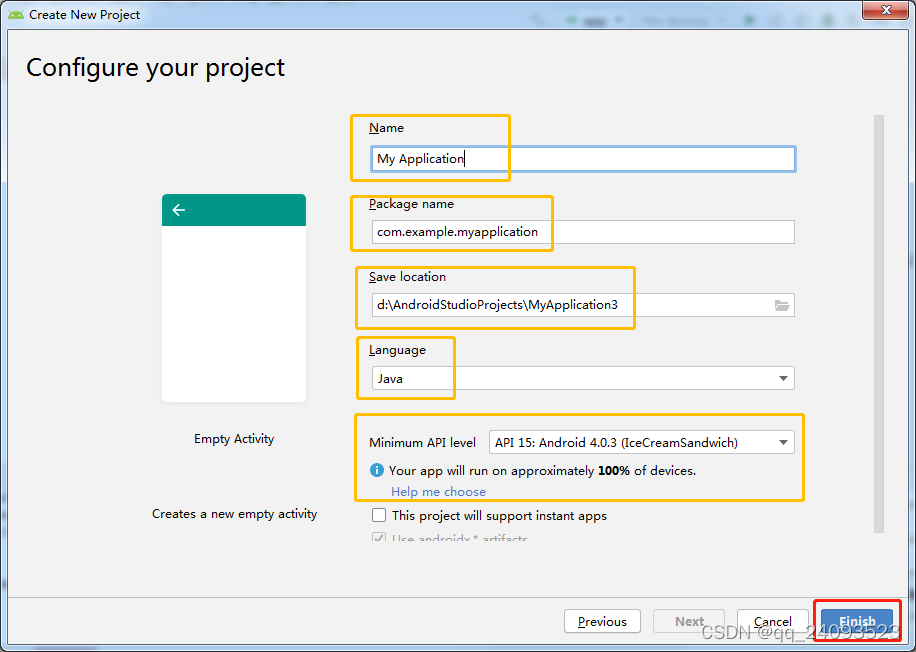
注意看黄框里的部分要不要修改
第一次运行程序会进行环境配置,会进行gradle,需时较长
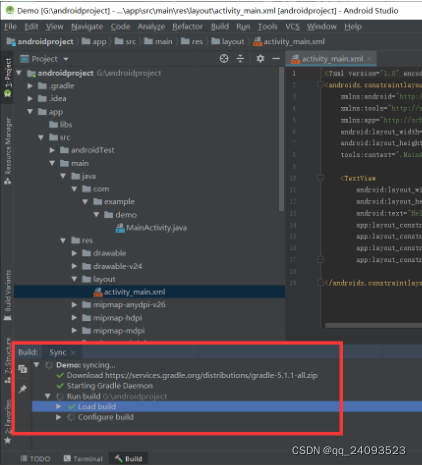
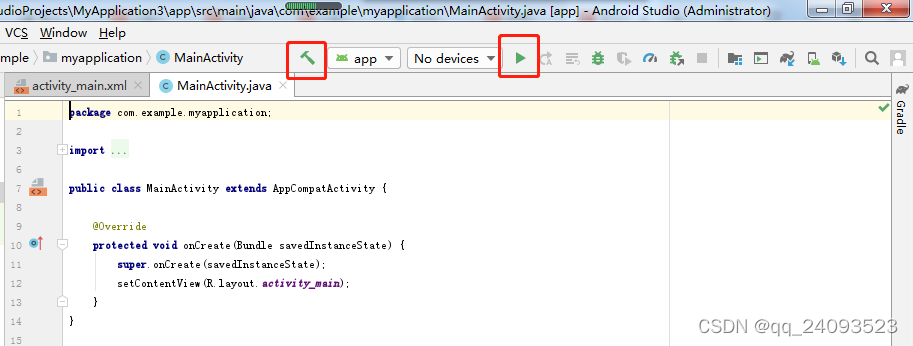
完成之后,点击右上角的锤子,然后点击三角形
然后报错
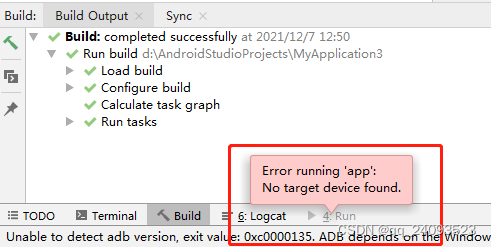
因为没有目标设备,所以报错。下面解决这个问题:
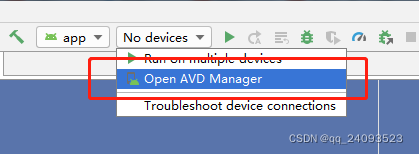
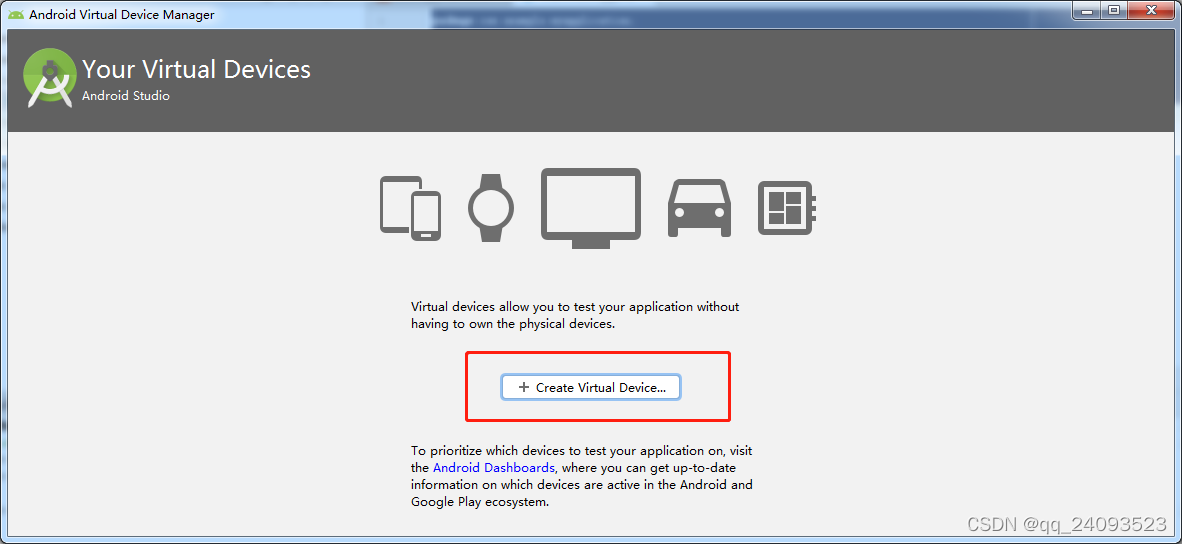
选一种设备类型,比如phone,选与你手机相应的尺寸
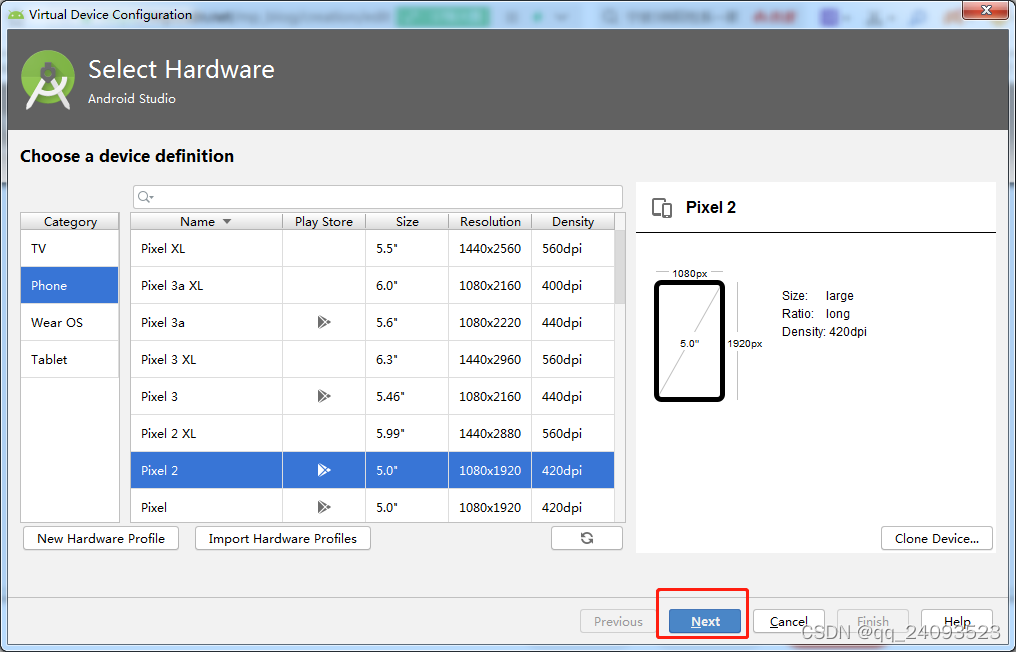
选择一个与你手机相配的系统映象来下载
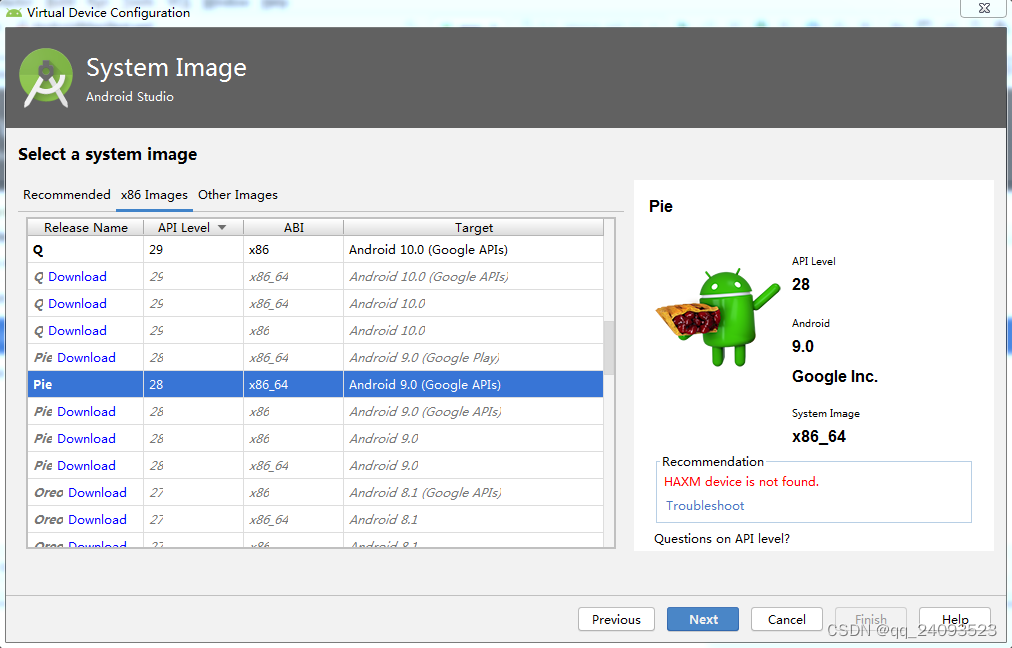
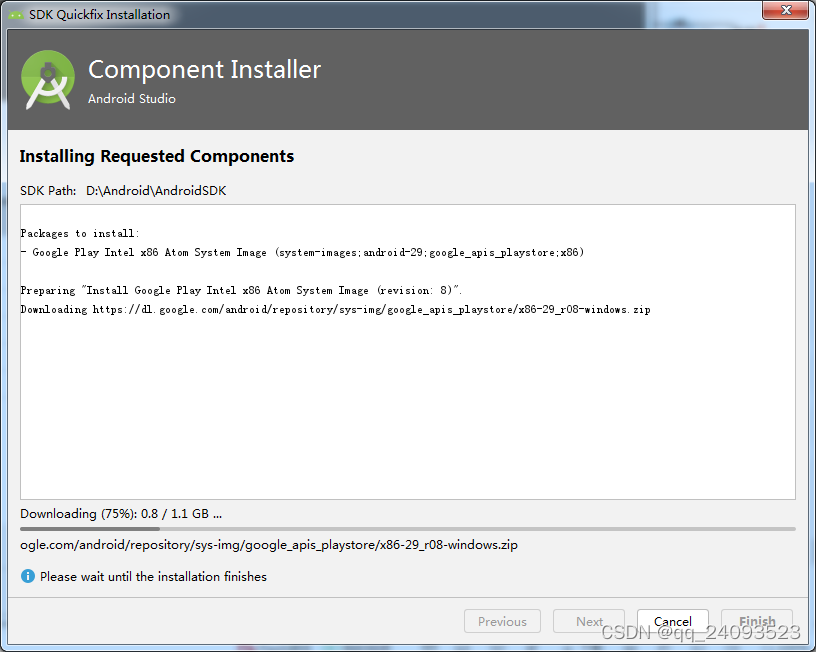
等待下载。。。
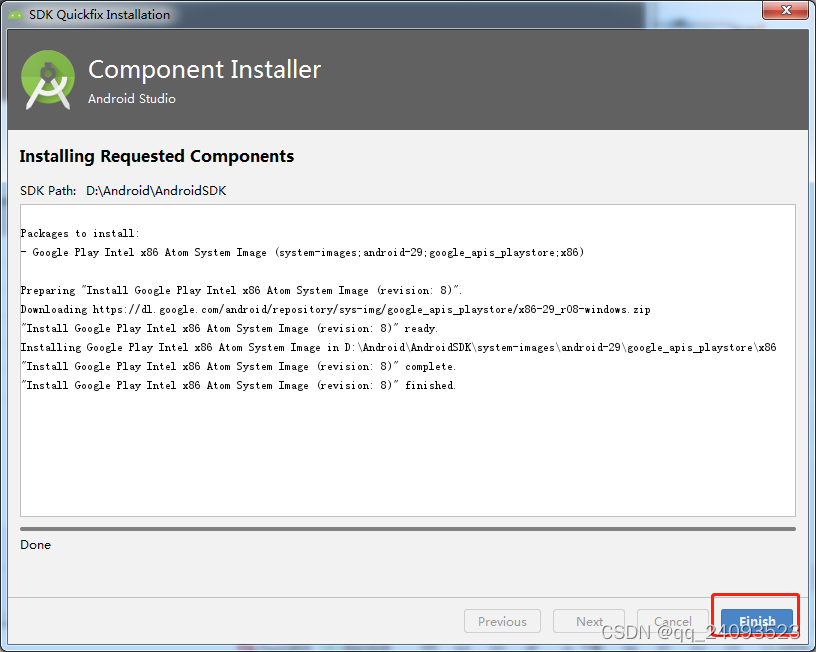
完成下载
3.出现的问题
(1)无法检测到adb版本
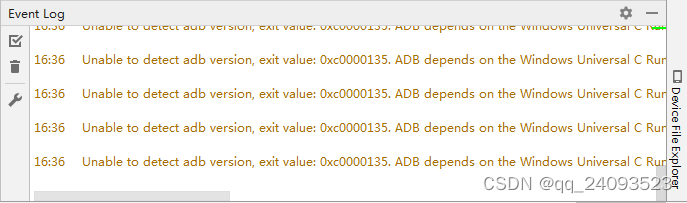
这是因为Android Studio版本新,windows版本旧,Windows需要更新
windows更新链接Update for Universal C Runtime in Windows
找到对应的Windows版本的更新文件
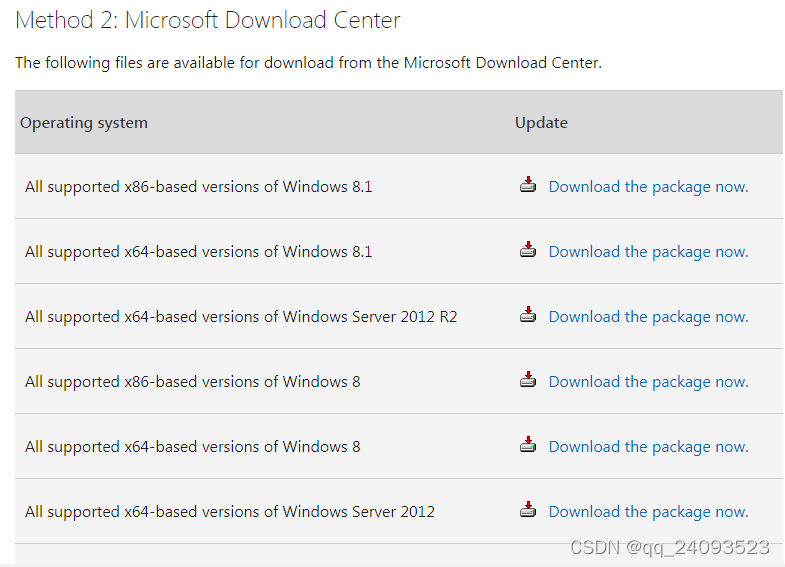
点击后面的链接下载到指定文件夹,双击安装此更新

安装完成,重启系统
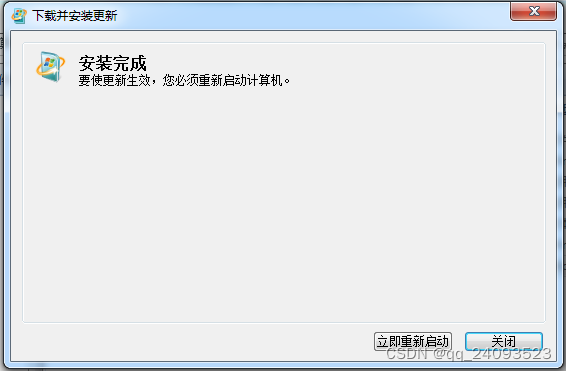
重新打开AndroidStudio,没有提示“Unable to detect adb version,exit value oxc0000135”,问题解决。
(2)创建模拟器时,没有安装HAXM
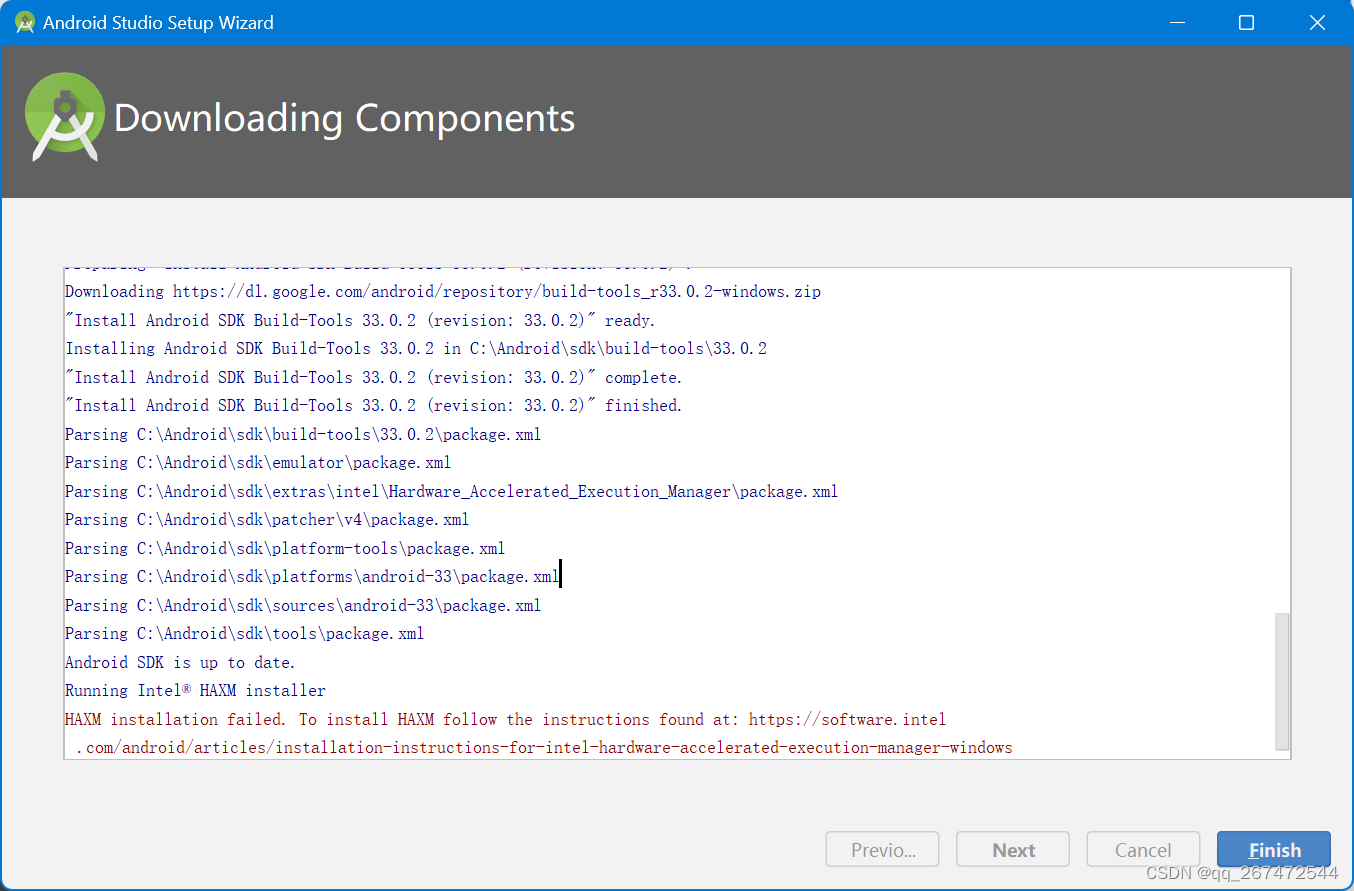
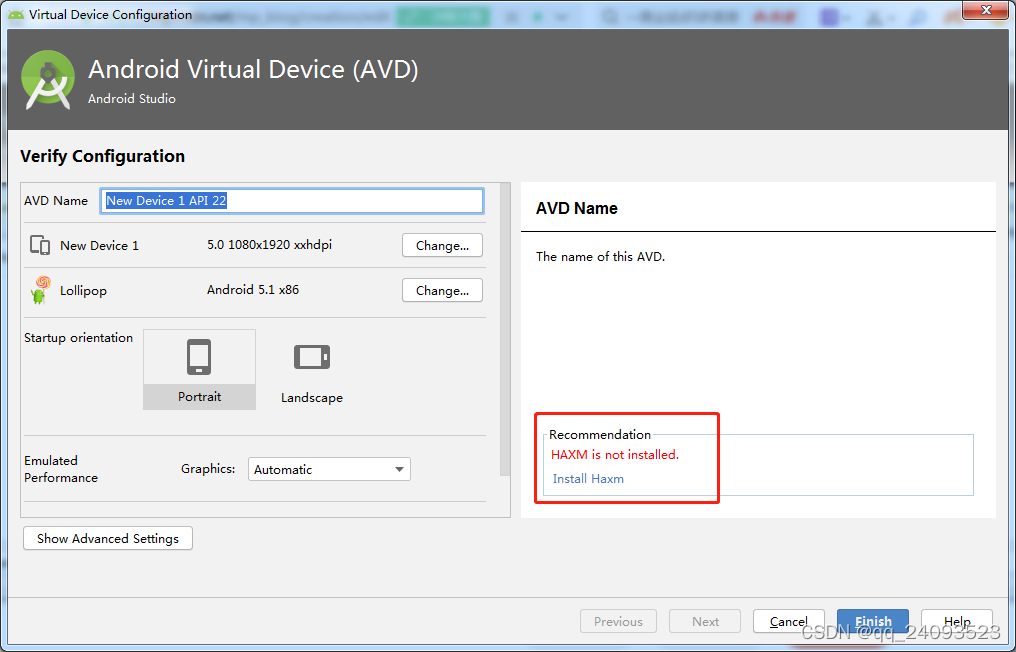
选择合适的虚拟机内存,不小于2G
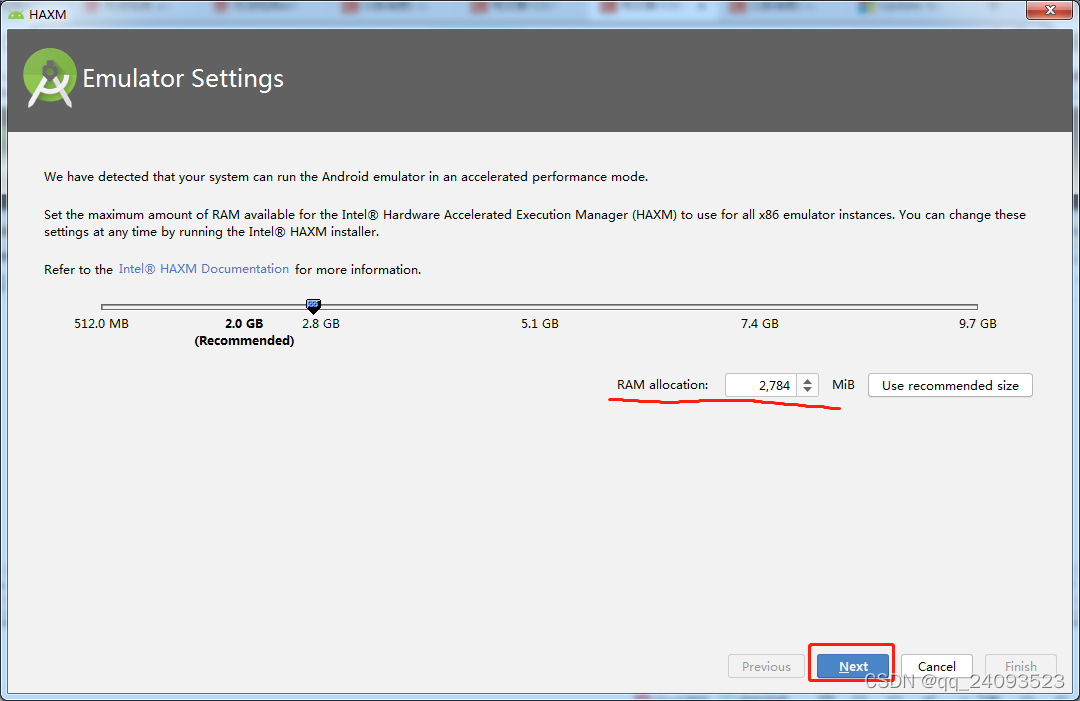
等待安装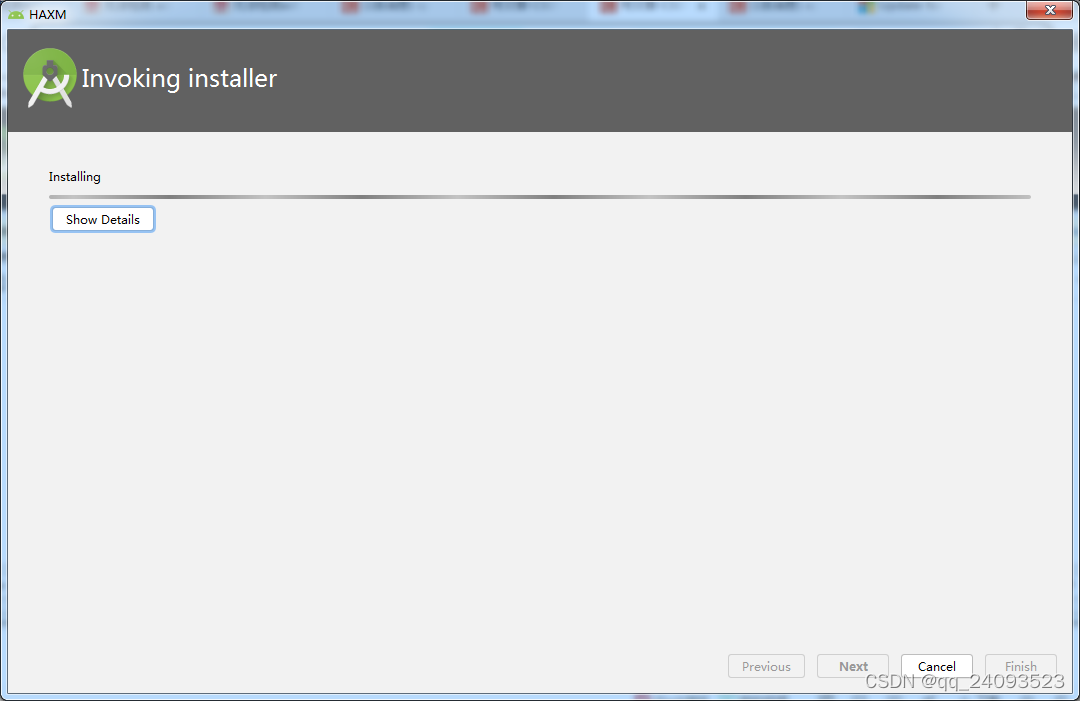
下载安装
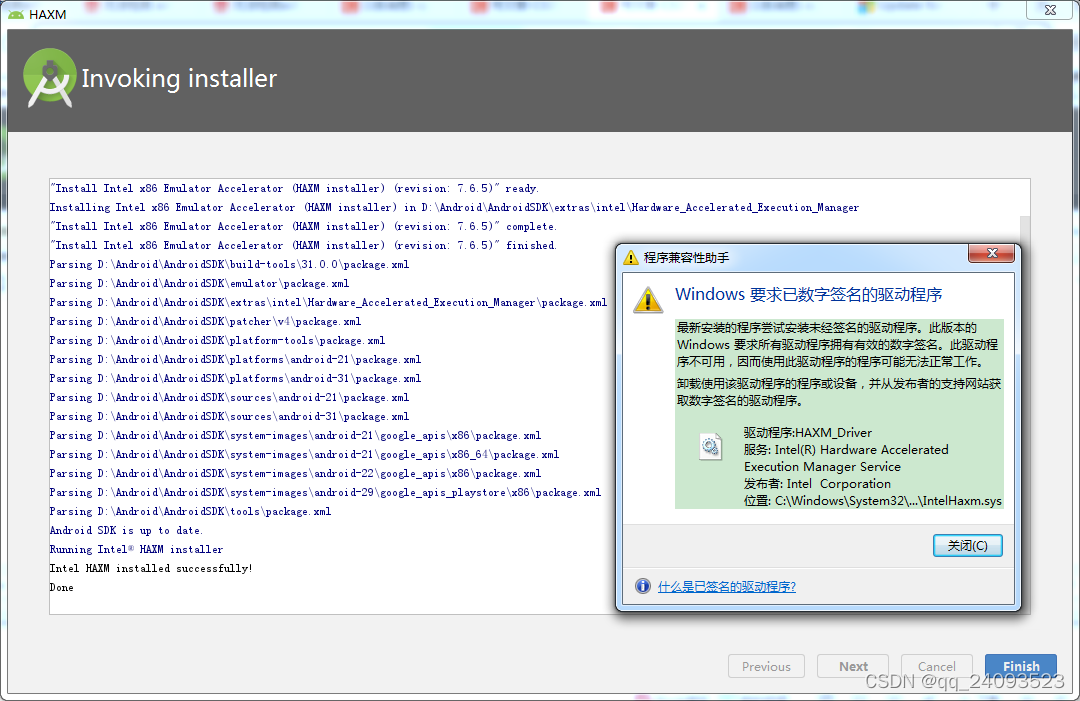
重启电脑,按相应键,进入BIOS-config-cpu-Intel-Virtualization Technology 换成enabled就行
(3)intel haxm-android.exe安装失败的原因
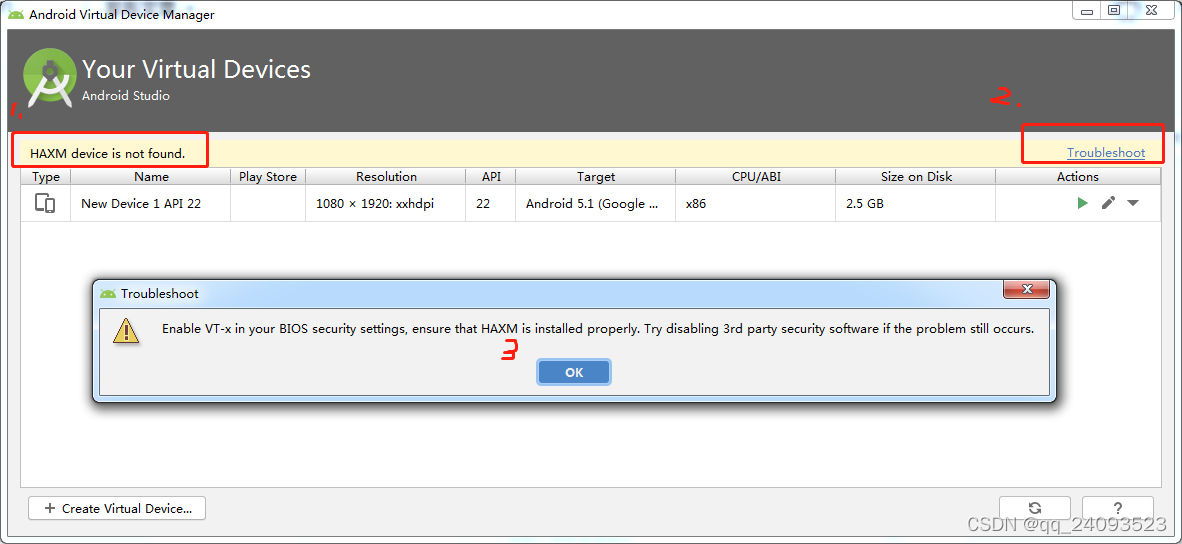
一般原因有2点:1、BIOS的VT没有设置成enable;2、windows要求强制校验驱动的数字签名。
解决办法
1、进入BIOS界面选择Security,再选择Virtualization,将虚拟技术设置成enable.
2、重启电脑,在进入桌面前一直按F8,就会出现系统启动项供我们选择。选择“禁用驱动程序签名强制”
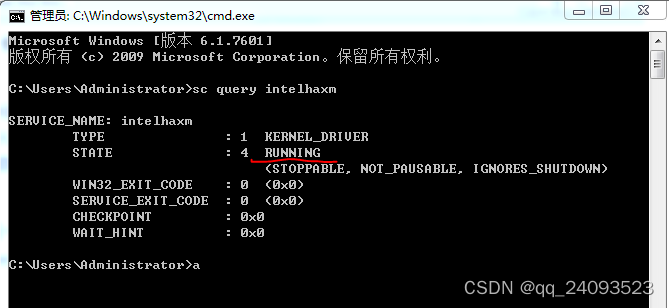
重装后一般会要求重启电脑,注意,重启时也要“禁用驱动程序签名强制”。然后在cmd窗口中输入sc query intelhaxm校验下intelhaxm-android.exe是否安装成功。
(4)无法开启模拟器
开启模拟器后,出现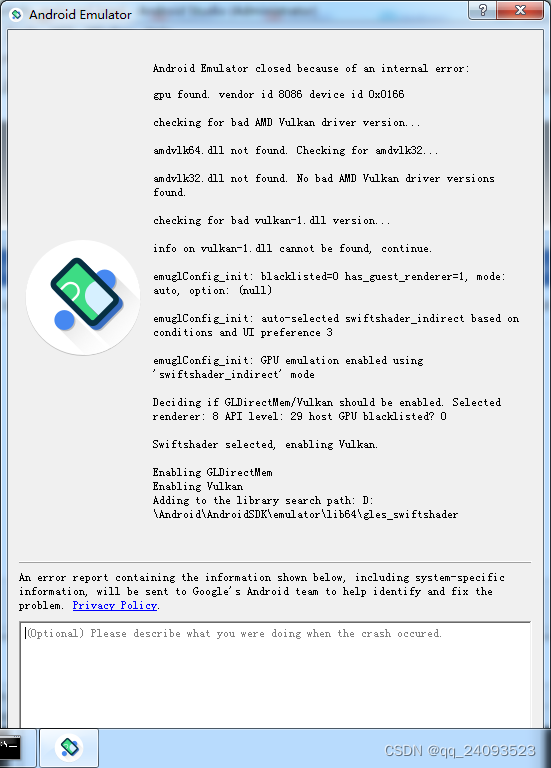
可能是选的手机型号和Android版本有问题,重新选择。
(5)安装时出现下面窗口
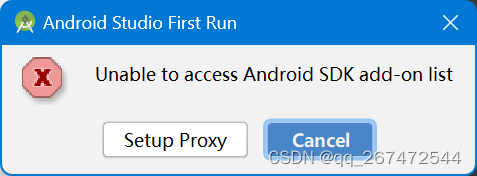
AS启动后,会在默认路径下检测是否有Android SDK,如果没有的话,就会报上述错误。
原因是电脑没有SDK而且下载的android studio又是不带SDK的;
解决方案
1 主动设置SDK
如果本机有Android SDK的话,可以点击cancel跳过,在下一个界面手动选择本地SDK目录就可以了。
2 跳过检测
在Android Studio的安装目录下,找到\bin\idea.properties
解决方法:在自己安装的目录下找到:bin\idea.properties打开这个文件末尾添加一行disable.android.first.run=true,表示初次启动不检测SDK。这样就行了
3选择cancel
在安装完后,再来处理。
第一次启动AndroidStudio
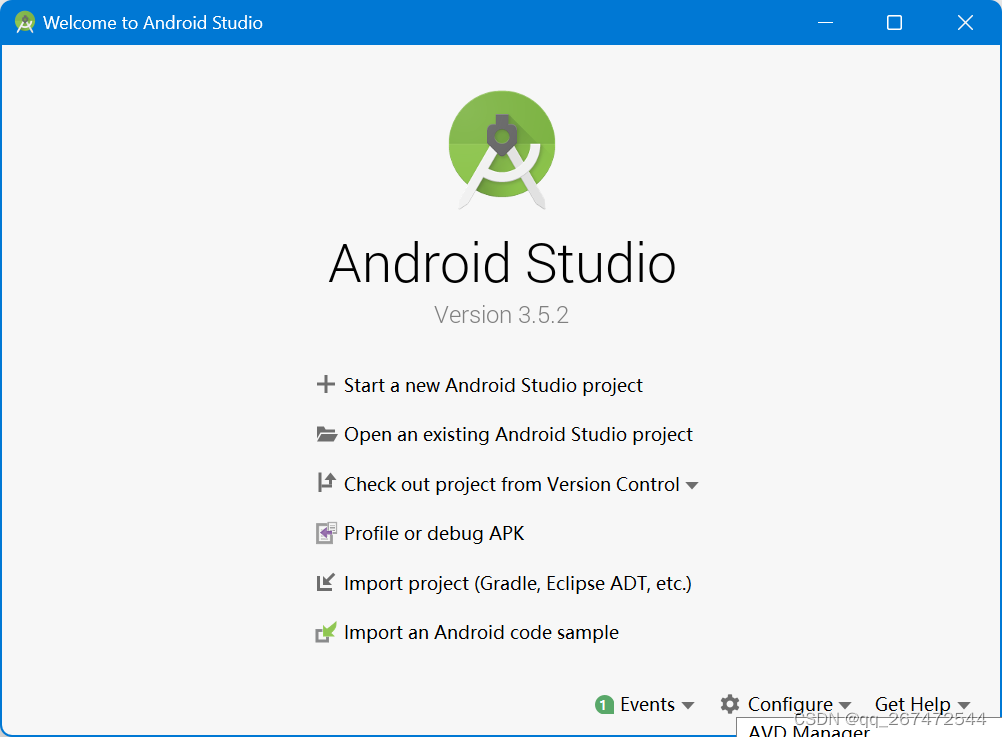
选择Configure->SDK Manager来安装所需的SDK,对应的版本那里打勾
,然后OK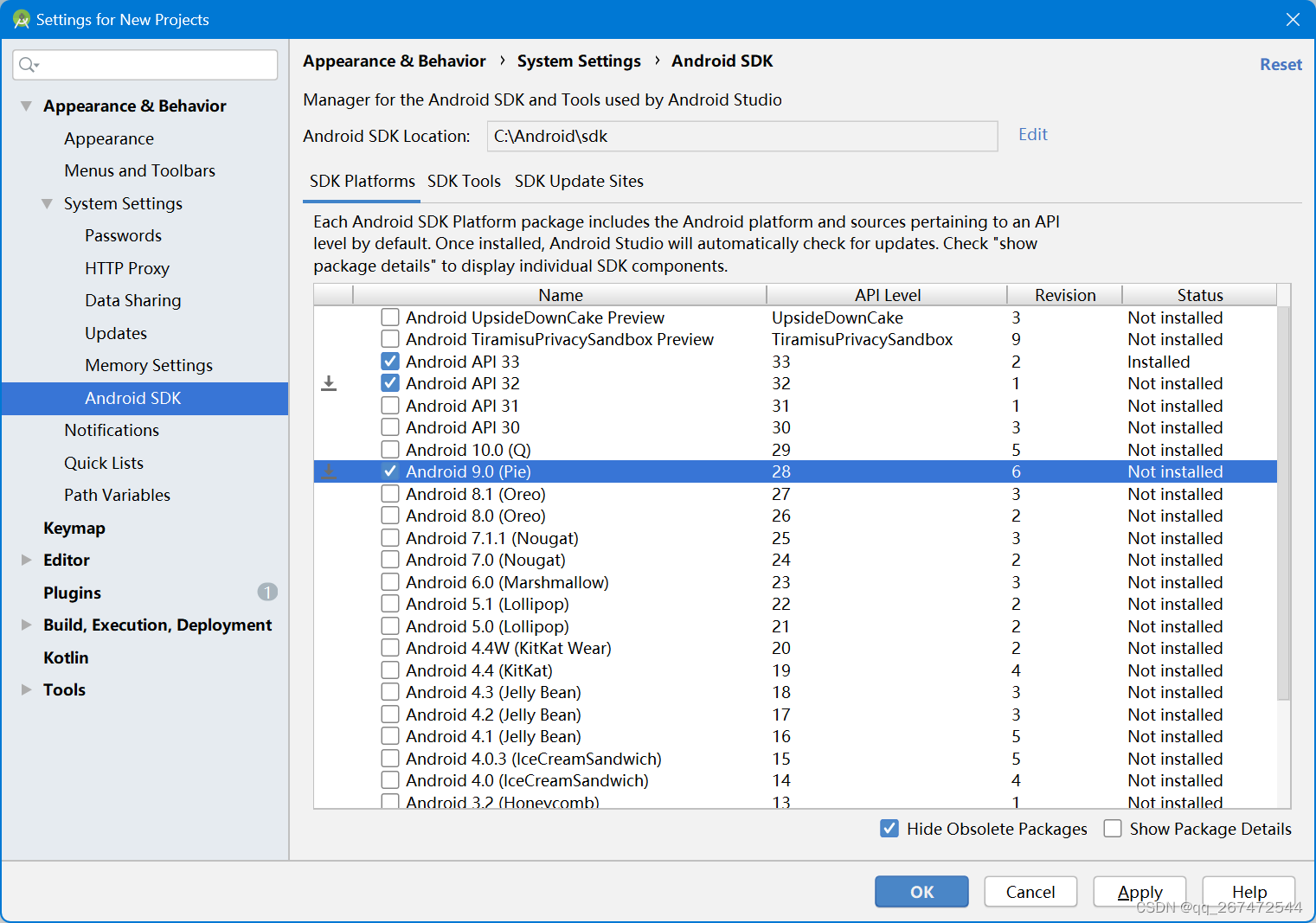
继续OK
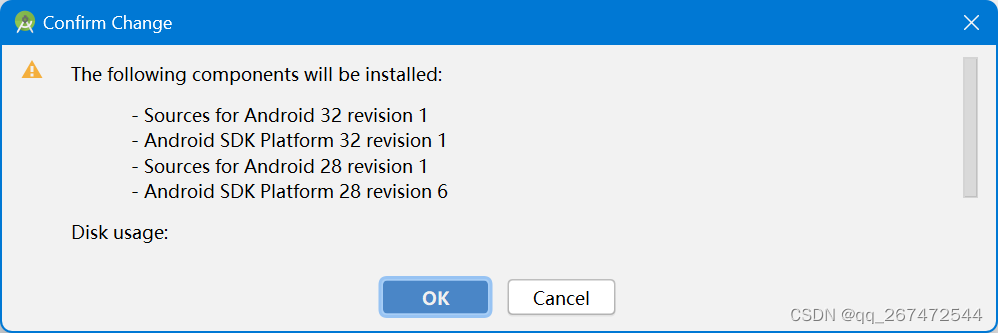 同意许可协议,NEXT
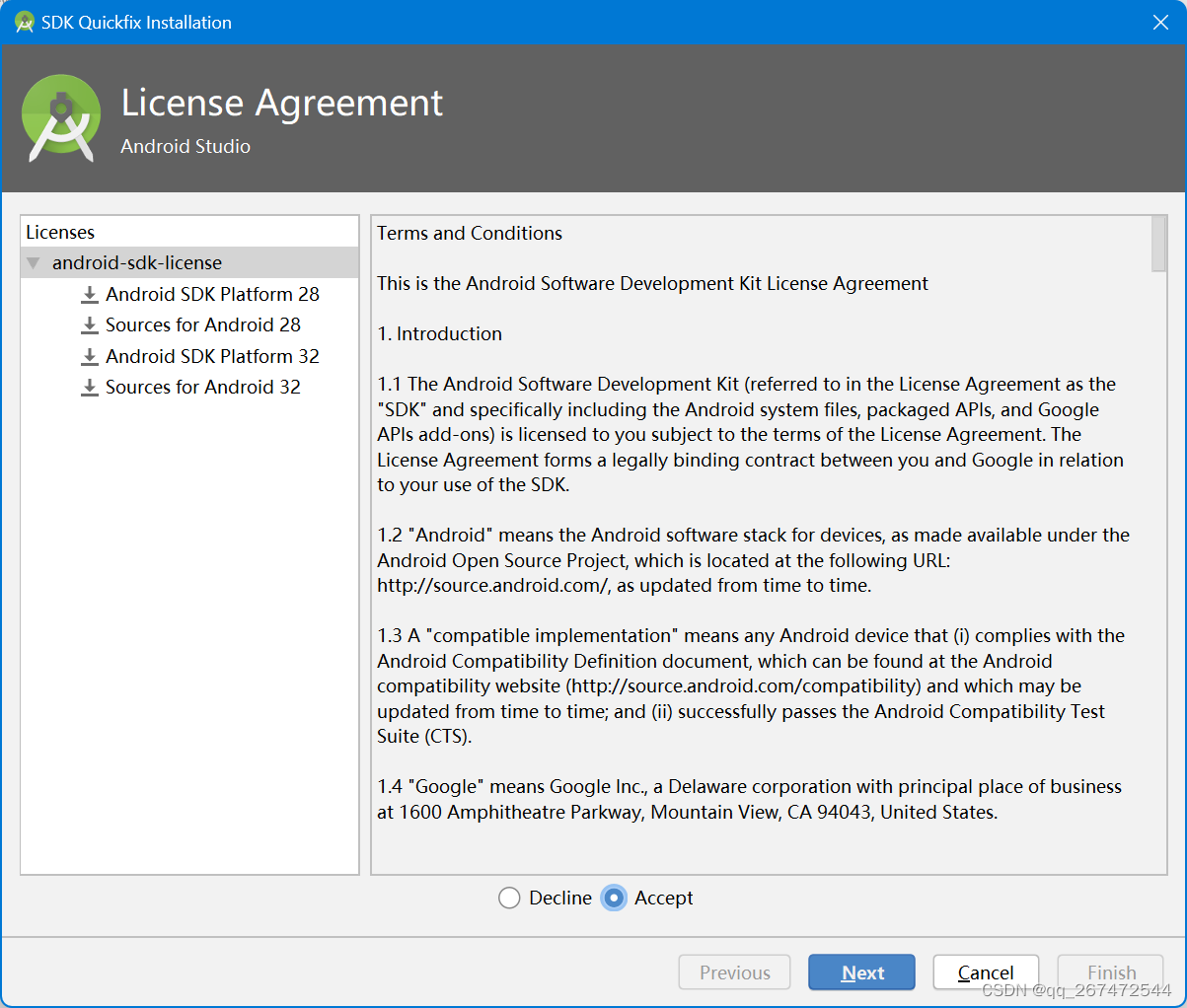
开始下载安装
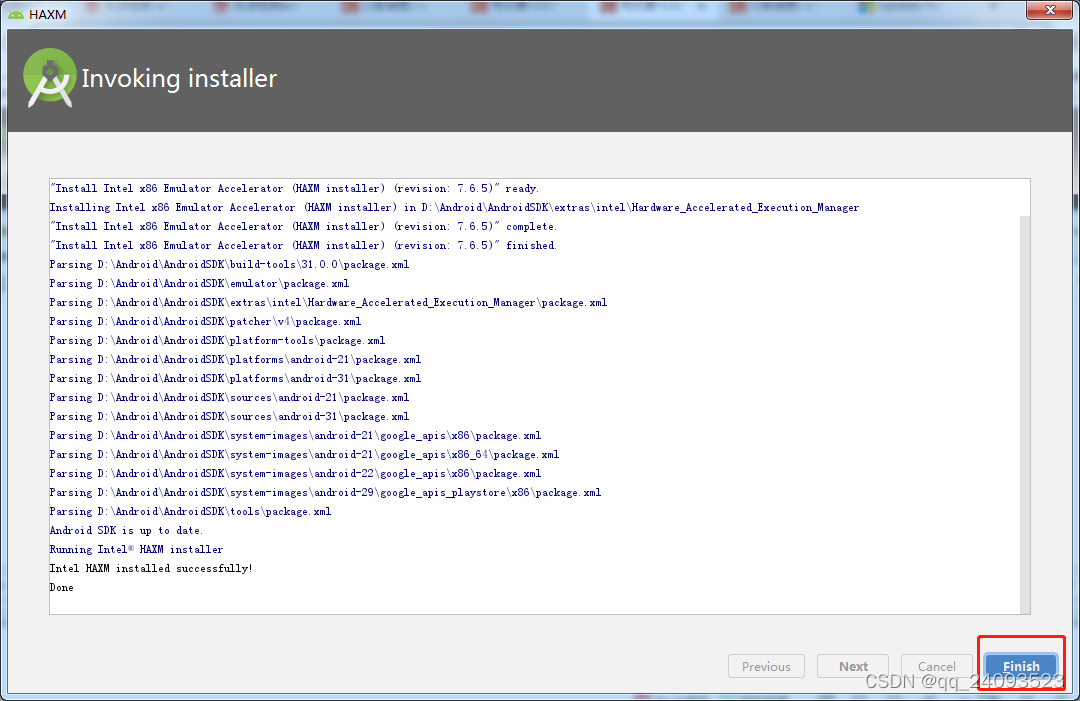
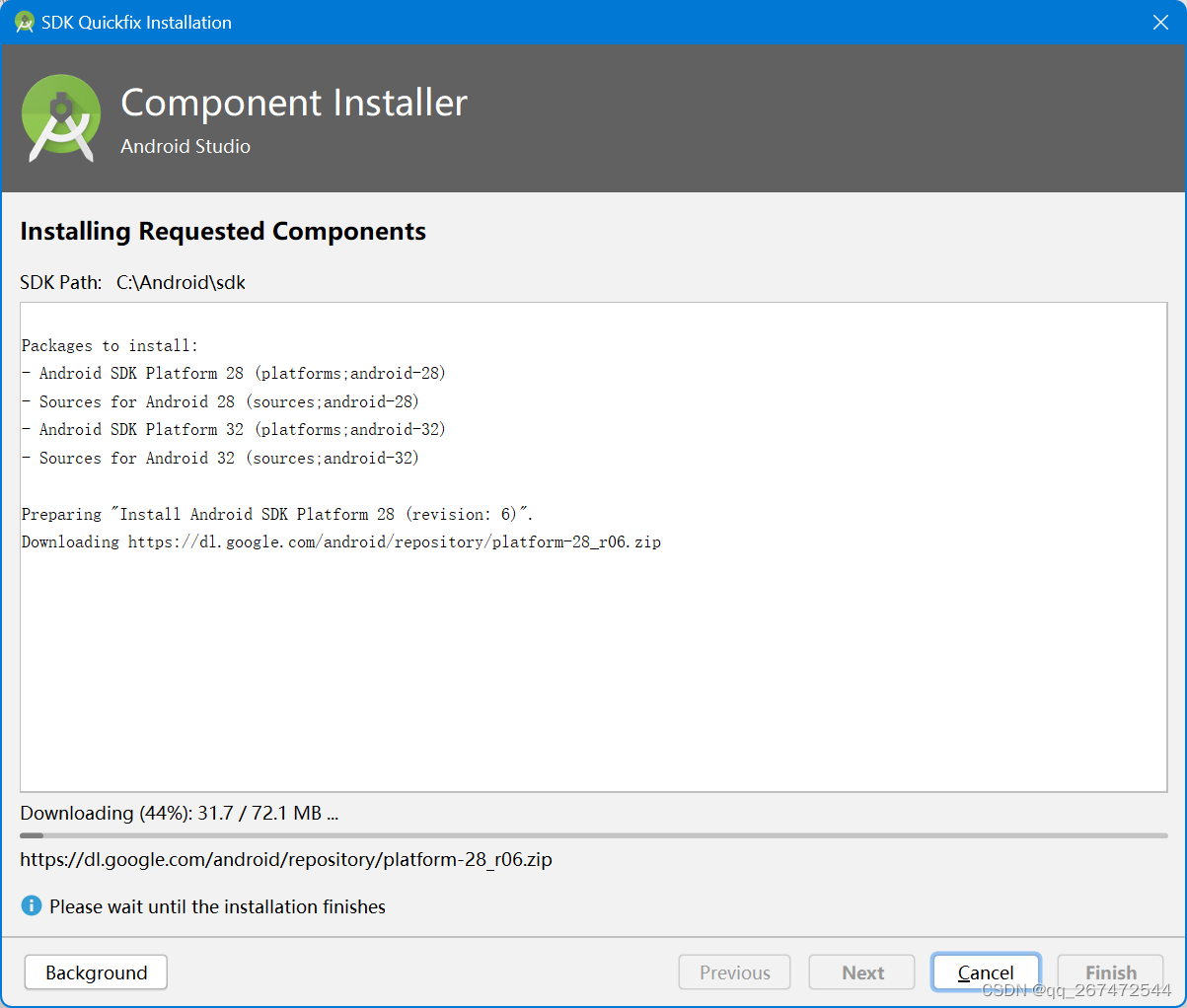 装好,会出现Done ,然后Finish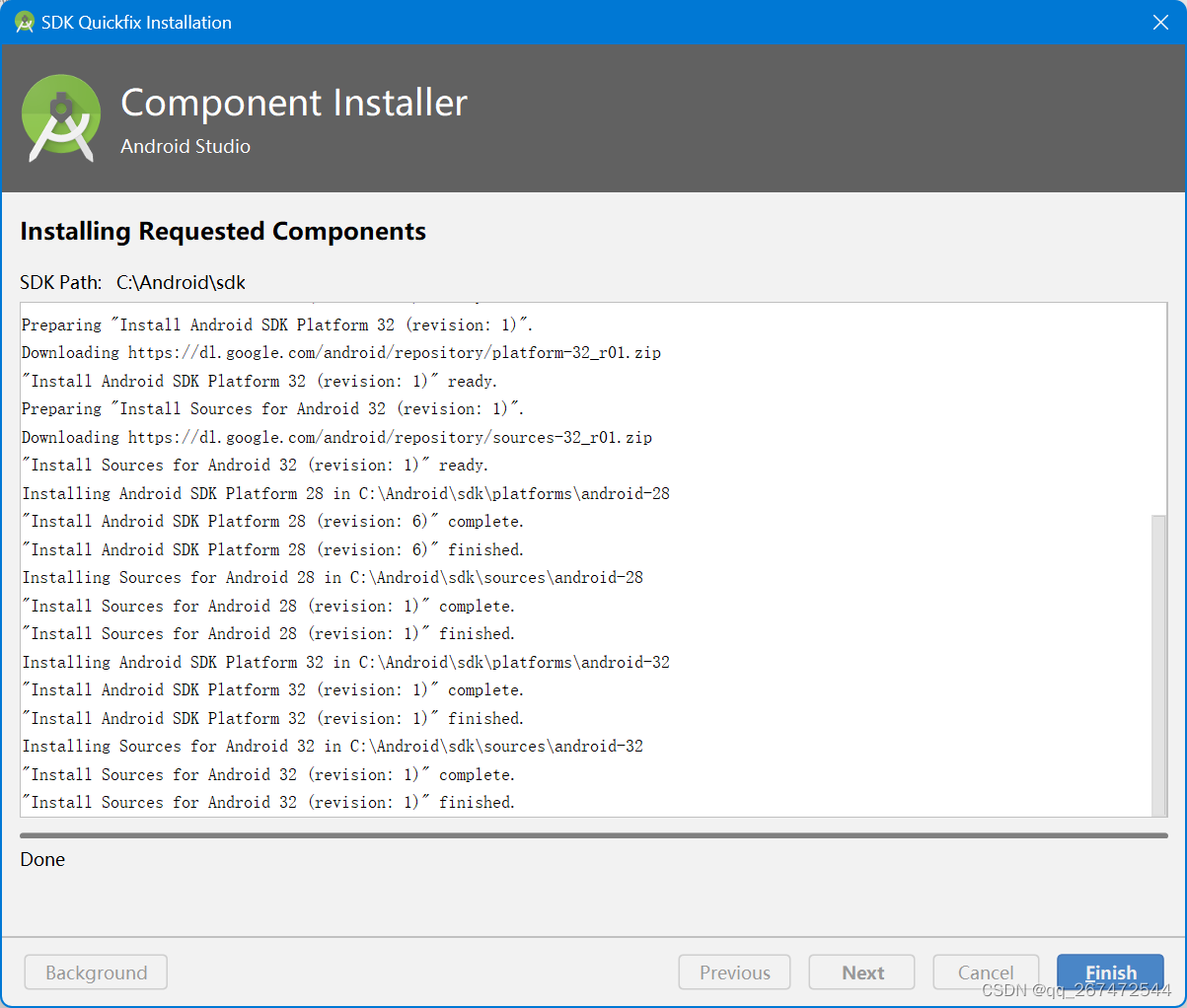
(6)ERROR: Could not install Gradle distribution from 'https://services.gradle.org/distributions/gradle-5.4.1-all.zip'.
新建项目或者导入项目会经常出现gradle报错,因为这是国外网站上的文件,下载太慢导致下载失败。
如果是第一次运行项目,需要下载gradle,外网下载速度太慢导致失败。我们需要先找到自己的gradle目录,默认是在C:\Users\user\.gradle\wrapper\dists,这里的user是你自己的用户名。
通过别的方式,下载Gradle资源,解压放在此目录中即可

(7)打开模拟器后,出现
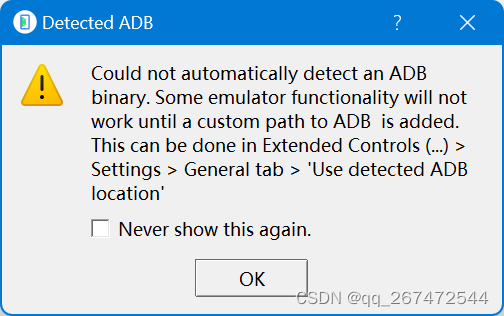
可以点击模拟器的控制面板

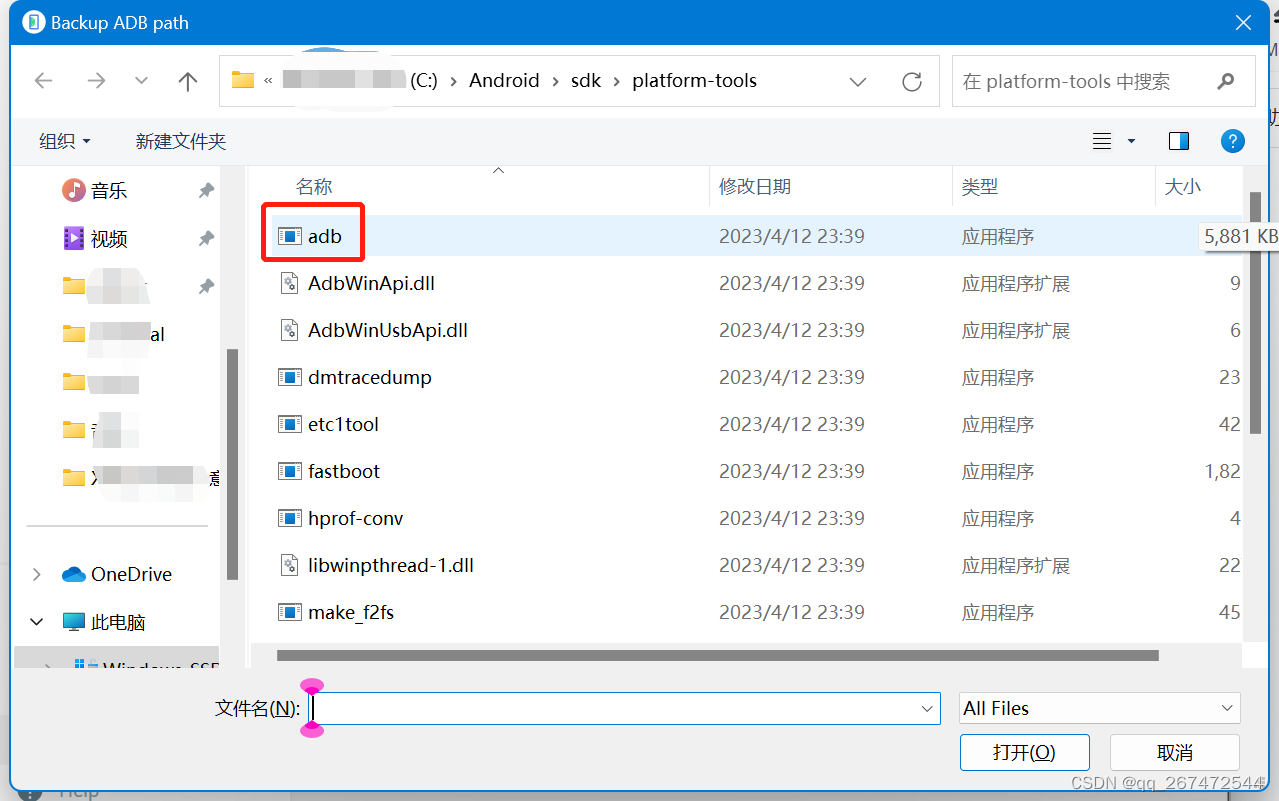
关闭UsedetectedADBlocation,
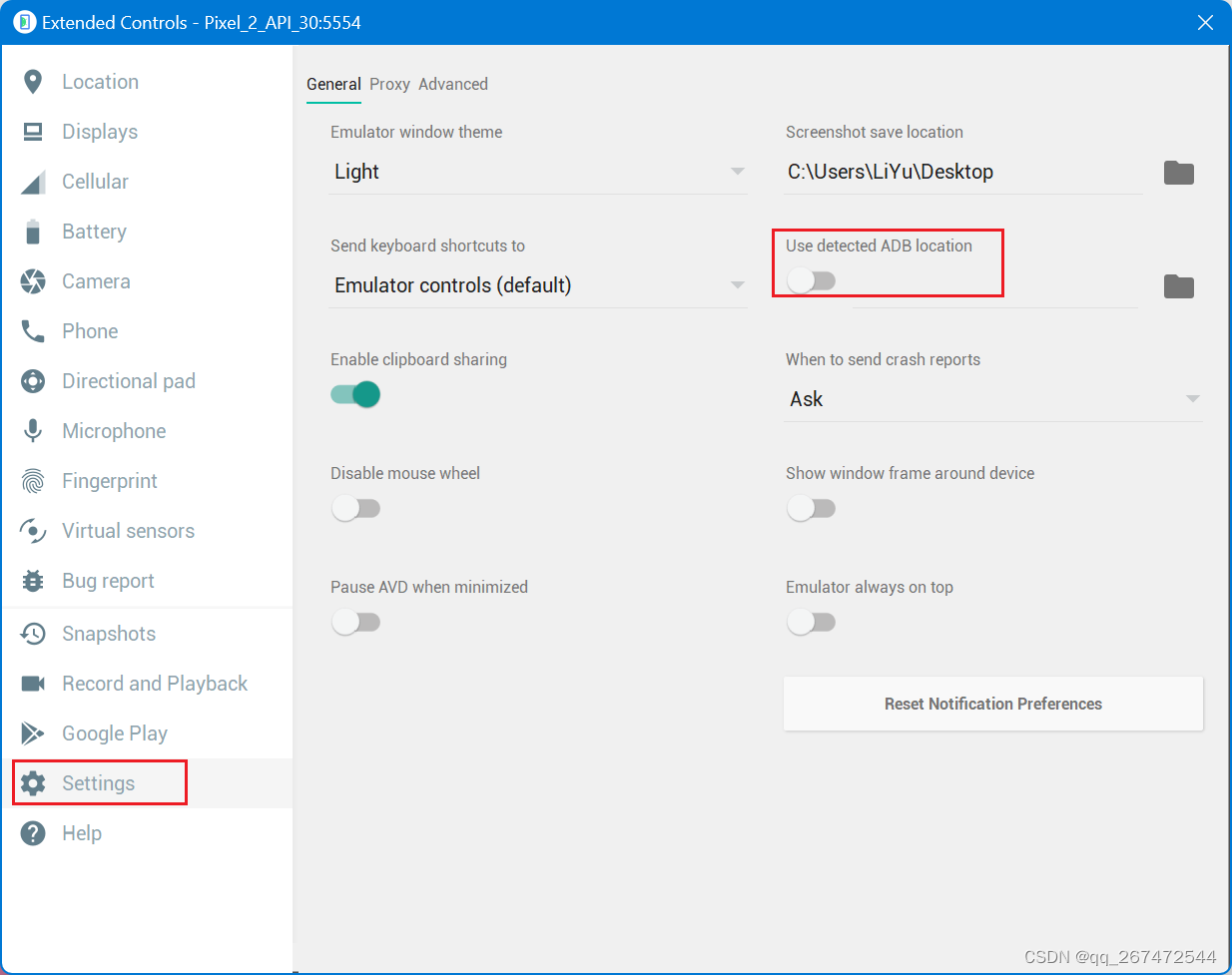
点击右边的文件夹,选择sdk安装目录下的adb工具
(8)第一次创建项目同步时出现Cause: unable to find valid certification path to requested target
解决方法是:
1.进入项目的build.gradle页面
2.将里面的jcenter() 注释,换成maven { url 'https://maven.aliyun.com/repository/jcenter' }
3.重新构建gradle就好了
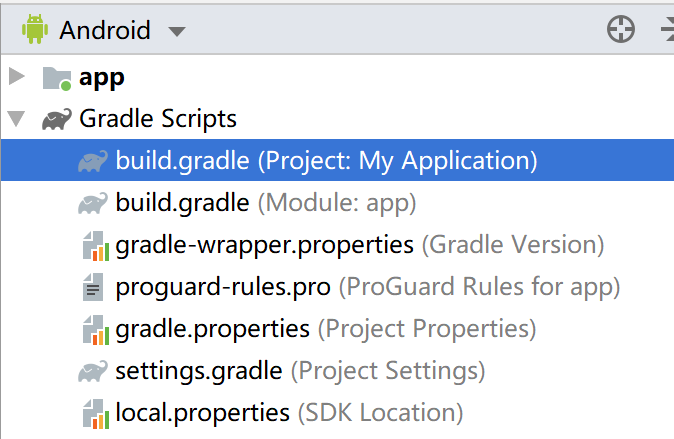
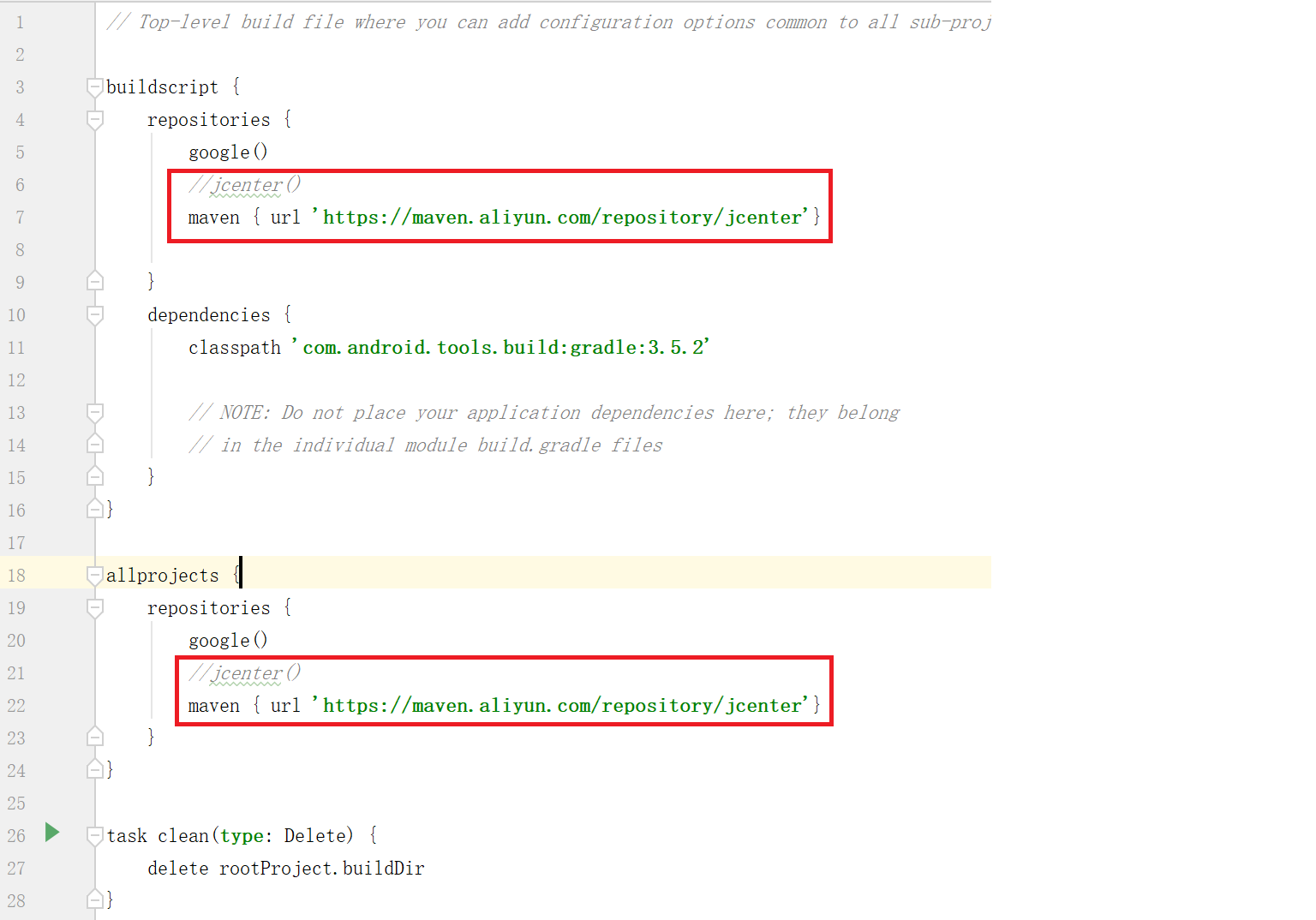
 报错的原因是jcenter这个库的网站无法访问了,导致Gradle校验时报错,进而整个程序无法正常运行。将此地址库修改成国内的镜像地址后,可以继续访问了,Gradle就可以继续校验,程序就可以正常运行了。
(9)运行第一个程序时出现
error: failed to load include path C:\Users\26747\AppData\Local\Android\Sdk\platforms\android-36\android.jar.

安装低版本的sdk
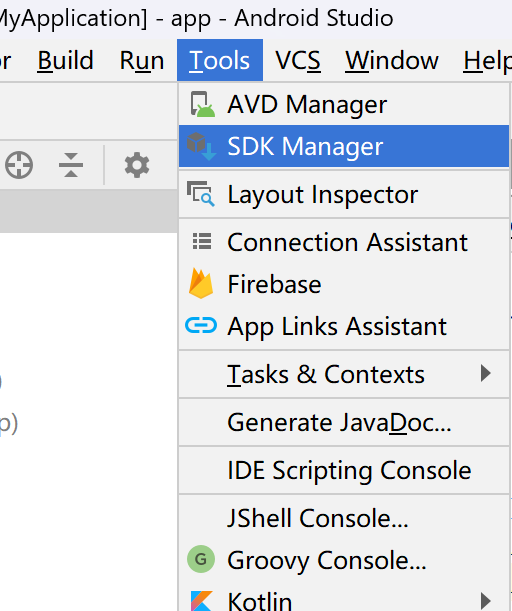
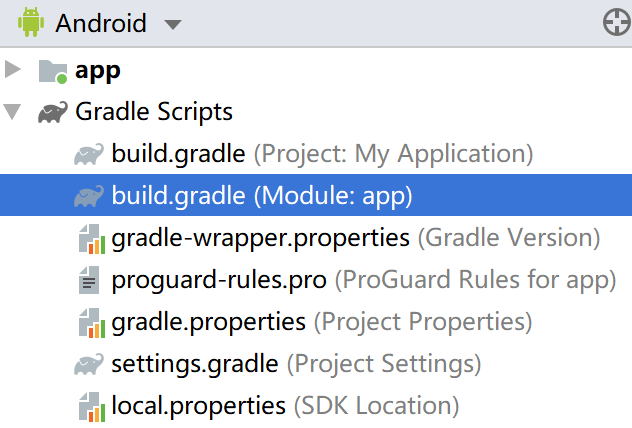
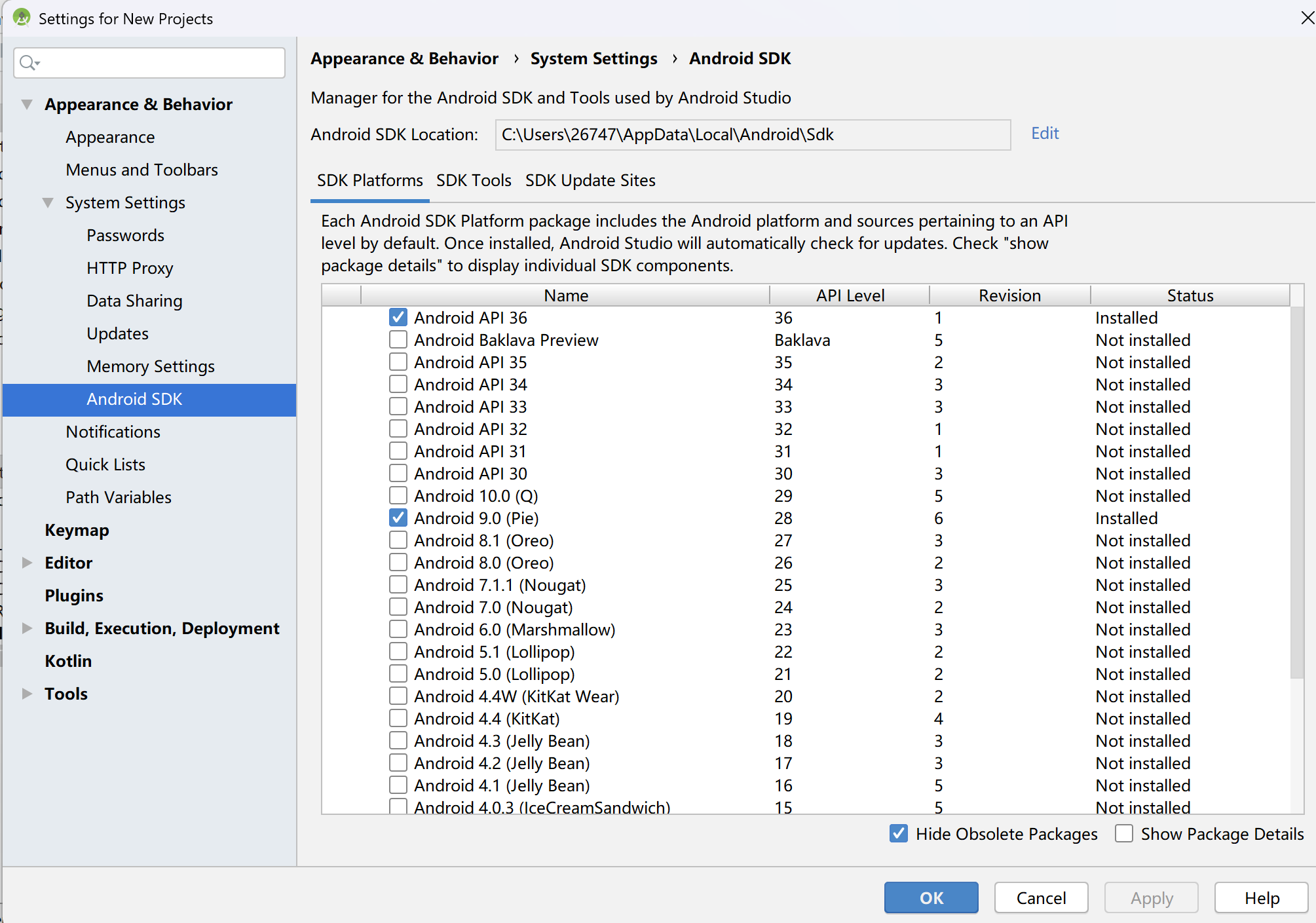 修改build.gradle(Module:app)文件
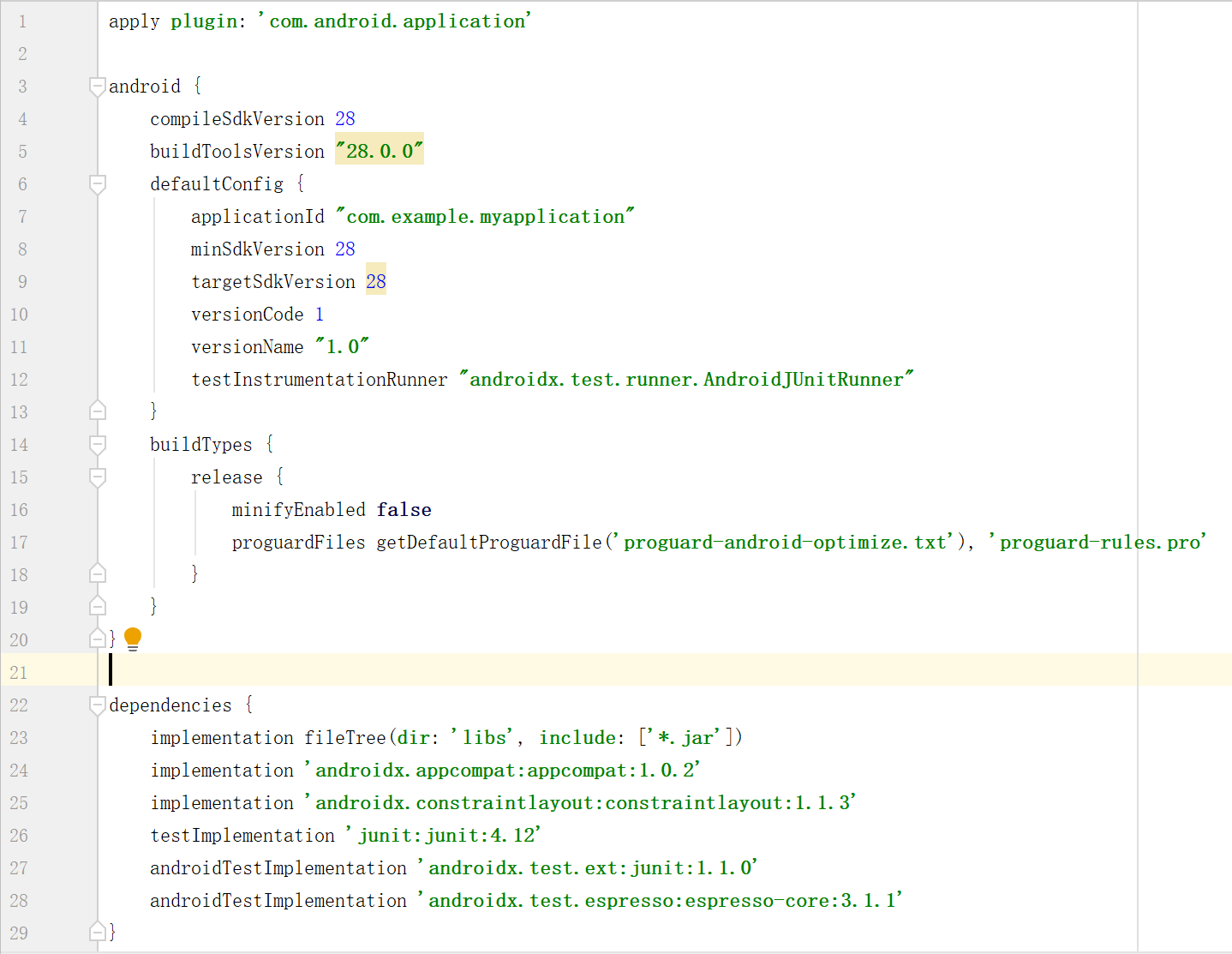
重新同步后运行就可以了

有“AI”的1024 = 2048,欢迎大家加入2048 AI社区
更多推荐


 35
35 0
0- 0


 已为社区贡献2条内容

所有评论(0)