大叔程序员,纯JS开发的甘特图插件
·
敏卓甘特图(MZGantt)插件
MZGantt是一款纯js开发的甘特图插件,可以使用在您的web项目中。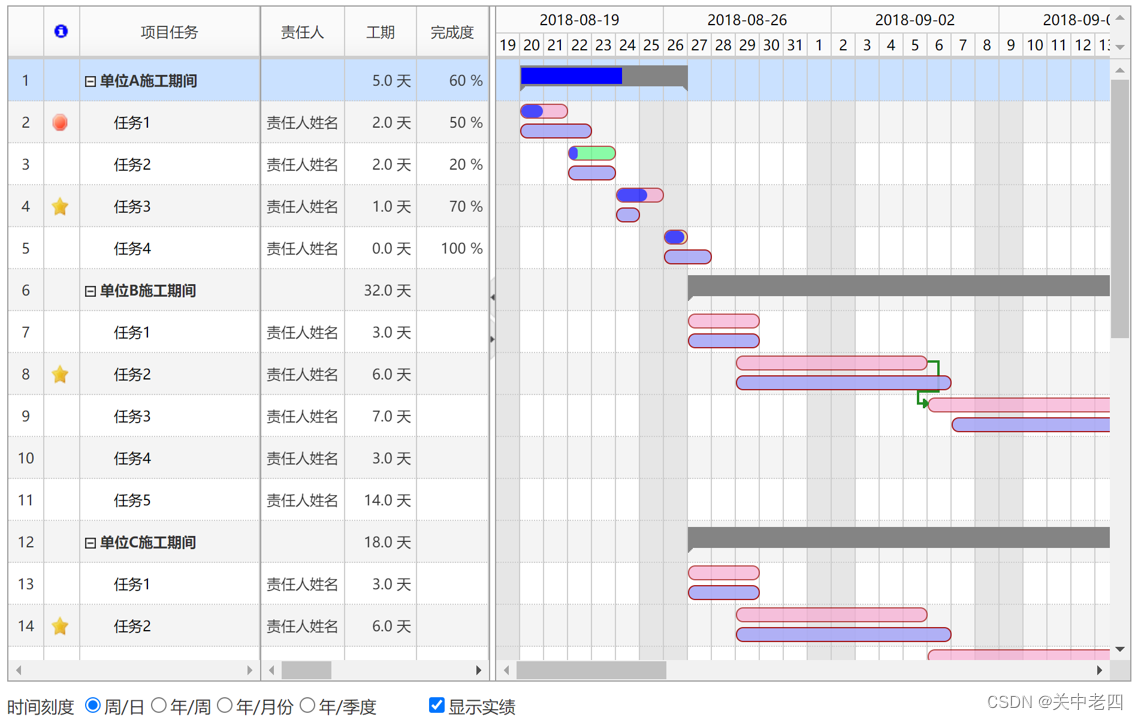
一. 插件特征
-
拖拽编辑:支持拖拽编辑
-
列自定义:支持自定义任务属性列
-
多段展示:支持任务行内多段展示
-
支持日历:支持自定义日历
-
样式可调:支持显示样式自定义
-
使用简单:js直接引用或者通过npm安装使用
-
参数配置:提供丰富配置参数和接口满足项目需求
二. 演示
演示地址:https://mzgantt.tecjt.com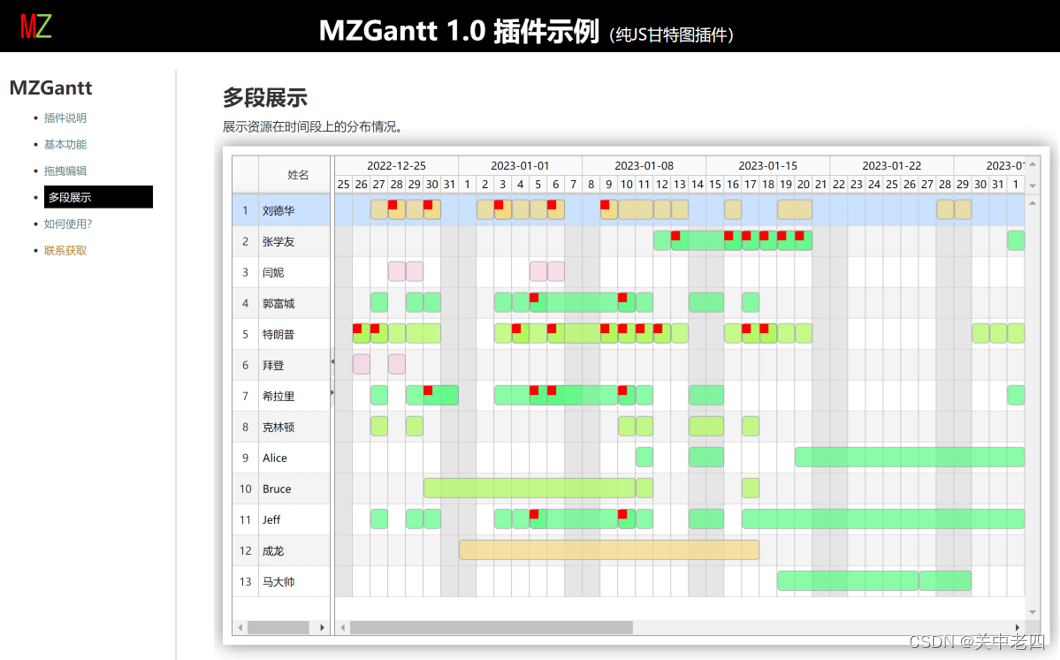
三. 如何使用?
MZGantt支持js引用和npm安装两种使用方式。
-
下载
使用之前,需要下载js插件或使用npm进行安装(点击联系我们获取)。
注意:
npm安装时,需要安装jquery:npm install --save jquery -
引用MZGantt插件
在html页面头部中引入如下js包:- 普通js引用:
<!-- 引入甘特图插件 --> <link rel="stylesheet" type="text/css" href="./gantt/mzgantt.css" /> <script language="javascript" src="./gantt/mzgantt.js"></script>- npm引用:
<!-- 引入甘特图插件 --> <link rel="stylesheet" type="text/css" href="./gantt/mzgantt.css" /> <script language="javascript" src="./gantt/mzgantt.js"></script> -
定义甘特图容器(div)
在html页面内定义一个div,作为展示甘特图的容器:<div id="GanttChartDIV" style="width:100%;"></div> -
引用甘特图插件
- 普通js引用时:
在页面js中创建甘特图对象。
<!-- 引入甘特图插件 --> <link rel="stylesheet" type="text/css" href="./gantt/mzgantt.css" /> <script language="javascript" src="./gantt/mzgantt.js"></script> <script language="javascript" src="./gantt/edit.js"></script>- npm引用时:
// 导入MZGantt包,具体有如下几个包,按具体需求引入 // 1. 基础包:MZGantt(必须引入。包含甘特图基本展示等功能) // 2. 编辑功能包:MZGanttEditor(按需引入。包含甘特图编辑功能) // 3. 导出功能包:MZGanttExport(按需引入。包含甘特图导出图片功能) // 4. 移动端支持包:MZGanttMobile(按需引入。包含移动端支持功能) import {MZGantt, MZGanttEditor} from './mzgantt'; // 获取并设置授权key MZGantt.LicenseKey = "您的授权key"; - 普通js引用时:
-
实例化甘特图//甘特图参数配置
此步骤可选。在需要个性化显示甘特图时,可以通过设置甘特图参数来实现。部分可设置参数如下:var ganttConfig = { useFor: "Task", // 设置甘特图用途,资源利用(比如会议室管理):'Resource', 任务管理(比如计划和进度管理):'Task'。默认:Task showTrack: 0, // 0:计划甘特图;1:实绩甘特图 。默认:计划甘特图。 showCheckbox: 1,// 是否显示 复选框 列 (0/1) 默认0:不显示 showIcon: 1,// 是否显示 图标 列 (0/1) 默认0:不显示 showResouce: 0, // 是否显示 资源/负责人 列 (0/1) ,默认1:显示 showDuration: 1,// 是否显示 工期 列(0/1),默认1:显示 showPctComp: 1, // 是否显示 完成百分比 % 列(0/1),默认1:显示 showStartDate: 1,// 是否显示 计划开始日期 列(0/1),默认1:显示 showEndDate: 1, // 是否显示 计划完成日期 列(0/1),默认1:显示 showRsltStartDate: 0,// 是否显示 实际开始日期 列(0/1),默认1:显示 showRsltEndDate: 0, // 是否显示 实际完成日期 列(0/1),默认1:显示 showDuplicate: 0,// 是否显示 资源重叠分配标志 includeHoliday: 'N',// 工日计算是否包含假期和周末:Y: 包含;N:不包含 includeToTime: "Y", // 甘特图完成时间是否包含最后一个时间点(开始和完成时间为日期类型时设置为包含,小时的话设置为不包含),默认Y lazyLoad:0, // 是否懒加载(0:正常加载;1:懒加载;其他:超过该数值自动懒加载;大量任务加载时,可以打开此开关) //callbackAfterLoad: callbackTest,//加载后回调函数 bulkCustColIdx:[1,2],// 允许批量设置的自定义列索引号 tagColumnList: [ {"title":"下拉框列1","width":80,"align":"left","data":taskTypeList}, {"title":"下拉框列2","width":80,"align":"left","disabled":true,"data":tag2List}, {"title":"下拉框列3","width":80,"align":"left","disabled":true,"data":tag2List}], //添加自定义tag列,指定每列[列名称,列宽度,对齐方式等] //添加自定义列,指定每列[列名称,列宽度,对齐方式], // showSeq用于控制自定义列在画面中的显示顺序,dataSeq标识自定义列的值与显示顺序的对应关系,两者都是使用从1开始的整数排序,不可跳数,为必须属性。 // callbackTaskWin: 任务编辑弹框中自定义列点击回调函数 // callbackGrid: 甘特图grid中自定义列点击回调函数 custColumnList: [ { "showSeq": 3, "dataSeq": 1, "title": "列名1", "width": 50, "align": "left", "multiline": "true", "disabled": "true", "callbackTaskWin": setCustColVal, "callback1Name": "编辑备注", "callbackGrid": callbackTest }, { "showSeq": 1, "dataSeq": 2, "title": "列名2", "width": 100, "align": "left" }, { "showSeq": 2, "dataSeq": 3, "title": "列名3", "width": 150, "align": "left" } ], showDependencies: 1,// 是否显示 连接线(0/1),默认:0不显示。设置为0,则调用ganttObj.drawDependArrow()函数画依赖线也是无用的;反之,需要画出依赖线时,需要先设置该参数为1。 captionType: 'Caption', // 设置甘特图标题(None,Caption,Resource,Duration,Complete,Reserver) None:不显示标题 captionPosition: 'Right',// 设置甘特图标题显示位置(Over:甘特图条上方;Right:甘特图条右侧,默认Over) // 显示日期格式和输入日期格式应该统一 dateFormat: 'yyyy-mm-dd',// 设置参数日期格式 ('mm/dd/yyyy', 'dd/mm/yyyy', 'yyyy-mm-dd','yyyy/mm/dd') weekStartDay: 0,// 设置星期第一日(1:星期一开始;0:星期天开始),默认:0 //startEndDate: ['2014-6-18','2019-9-26'], // 指定项目起止日期。状态ganttStatus为p时,不指定则自动以当日进行设置。 holidayList: ['2023-07-18','2023-07-19','2023-07-20'],// 设置节假日列表。在正常显示周末的情况下,添加列表中的日期作为节假日,灰色显示。 workdayList: ['2023-07-02'], // 设置节假日列表。在正常显示周末的情况下,添加列表中的日期作为节假日,灰色显示。 resourceList: [ {"value":"1","name":"郭富城"}, {"value":"2","name":"黎明"}, {"value":"3","name":"刘德华"}, {"value":"4","name":"张学友"}], iconList: [ {value:'red.png',text:''}, {value:'blue.png',text:''}, {value:'yellow.png',text:''}, {value:'green.png',text:''}, {value:'purple.png',text:''}], workingHourRange: ['1','23'],// 设置hour格式下的每天的工作时段。(以小时为单位)。默认: 1,23。 showChgDur: "0",// 是否显示拖拽变更工日选项。0:不显示,1:显示。默认:1:显示。 dragChgDur: "1",// 设置拖拽变更工日,如果showChgDur设置为不显示,则该选项的设置无效。 autoCalDur: 1,// 设置自动计算工日(默认不自动计算) fixColsCnt:3,// 设置锁定列数, 默认:0(不锁定列) durPrecision:2, // 设置工期和工日精度(默认小数后一位) leftSideWidthFix:86,// 设置锁定区域宽度(用来调整拖动杆微调距离,该值越大,光标越向右超过拖动杆) showDayDate: "date",// 设置day格式时,显示星期或者日期(day:星期;date:日期)。默认:day显示星期。 showWeekIndex: "", // 设置day格式时,右侧首行显示第几周或者显示周第一个日期。Y:显示周数,其他,显示日期。默认显示日期。 hourFormat: 0,// 设置hour格式(0:小时后不加:00;1:小时后加:00)。默认:0显示星期. // planBackground: vPlanBackground, // 设置甘特图计划条背景 // resultBackground: vResultBackground,// 设置甘特图实绩条背景 compBackground: '#0000FF',// 设置完成度背景 // groupBackground: '#00FF00',// 设置父任务行背景 weekendHolidayBackColor: '#E6E6E6', // 设置休息日/假期背景 currentTimeBackColor: ['h','#FF9797'],// 设置当前时间背景(参数1:h: 通过设置表头样式显示当前时间; c: 通过设置内容单元格样式显示当前时间。参数2:颜色值) intervalColor: ['#FFFFFF','#F4F4F4'],// 设置隔行背景颜色, 默认: #FFFFFF,#F4F4F4 selectedRowColor: '#CAE1FF',// 设置选中行背景颜色, 默认: #CAE1FF borderColor: '#9E9E9E', // 设置甘特图边框颜色, 默认: #9E9E9E barBorderRadius: 6, // 设置甘特图条圆角半径, 默认: 3px barBorderWeight: 1, // 设置甘特图条边框粗细, 默认: 1px barBorderColor: '#9E0000',// 设置甘特图条边框颜色, 默认: #9E9E9E leftSideWidth: 300, // 设置左侧框宽度, 默认:300px contentHeight: 500, // 设置甘特图高度(不含表头), 默认:300px. rowHeight: 35, // 设置行高度, 默认:35px ganttStatus: 'e',// 设置甘特图状态: // p: Plan(初次排计划,该状态时需要指定项目起止日期,但不需要绑定数据), // e:编辑计划(不能指定项目起止日期,可以拖动编辑或者添加删除任务), // a:输入实绩(只能输入实绩), // r:只读 iconColWidth: 30,// 设置图标列宽度,默认:60px nameTitle: '任务名称',// 设置任务/资源列标题, 默认:任务名称 nameColWidth: 150,// 设置任务/资源列宽度,默认:150px dateColWidth: 100,// 设置日期列宽度,默认:80px hourColWidth: 20, dayColWidth: 20, monthColWidth: 200, quarterColWidth: 100, accessKey: '???'// 使用key(需购买) }; // 实例化甘特图 const myGantt = MZGantt.init(); // 甘特图参数配置 myGantt.config(ganttConfig); -
绑定数据/显示甘特图
/*
  甘特图数据对象项目说明:
	id					// 节点编号(必须)
	iconColsVal			// 图标列(可以是用逗号隔开的多个图标)
	tagColsVal			// 自定义Tag列的值,需要与列配置函数setTagColumnList()指定列一一对应。
	name				// 任务名称(必须)
	plan				// 计划
	rsltStart			// 实际开始
	rsltEnd				// 实际完成
	rsltDur				// 实际工日
	custColsVal			// 自定义列的值,需要与自定义列配置一一对应。
	planBarColor		// 甘特图计划背景
	isMS				// 是否里程碑
	resId				// 资源/负责人
	pctComp				// 完成度(0 ~ 100 百分比)
	isGroup				// 是否设置为父(组)1:组/0:子节点
	parentId			// 父节点编号
	isExpand			// 是否展开显示 1:展开/0:收缩
	preNodes			// 前置节点,多个前置节点时,使用逗号分开
	caption				// 标题
	seq					// 排序号
*/

// 甘特图数据
let ganttData= [
	{
		"id": 1,
		"seq": 1000,
		"iconColsVal": [],
		"tagColsVal": [],
		"name": "单位A施工期间",
		"plan": [{}],
		"rsltStart": "",
		"rsltEnd": "",
		"rsltDur": 1,
		"custColsVal": ["", "2", "3"],
		"planBarColor": "",
		"isMS": 0,
		"resId": "1",
		"pctComp": 0,
		"isGroup": 1,
		"parentId": "",
		"isExpand": 1,
		"preNodes": "",
		"caption": "重点关注"
	}, {
		"id": 11,
		"seq": 2000,
		"iconColsVal": [{
				"src": "./images/stop.png",
				"title": "停止"
			}
		],
		"tagColsVal": [],
		"name": "任务名称1",
		"plan": [{
				"start": "",
				"end": "",
				"dur": "2"
			}
		],
		"rsltStart": "2023-07-02",
		"rsltEnd": "2023-07-06",
		"rsltDur": 1,
		"custColsVal": ["aa"],
		"planBarColor": "#2EFE9A",
		"isMS": 0,
		"resId": "2",
		"pctComp": 50,
		"isGroup": 0,
		"parentId": 1,
		"isExpand": 1,
		"preNodes": "",
		"caption": ""
	}, {
		"id": 12,
		"seq": 3000,
		"iconColsVal": [],
		"tagColsVal": ["00", "00"],
		"name": "任务名称2",
		"plan": [{
				"start": "2023-07-06",
				"end": "2023-07-10"
			}
		],
		"rsltStart": "2023-07-07",
		"rsltEnd": "2023-07-10",
		"rsltDur": 1,
		"custColsVal": ["aa", "bb"],
		"planBarColor": "#2EFE9A",
		"isMS": 0,
		"resId": "2",
		"pctComp": 10,
		"isGroup": 0,
		"parentId": 1,
		"isExpand": 1,
		"preNodes": "",
		"caption": "备注1"
	}, {
		"id": 13,
		"seq": 4000,
		"iconColsVal": [{
				"src": "./images/star.png",
				"title": "星级"
			}
		],
		"tagColsVal": [],
		"name": "任务名称3",
		"plan": [{
				"start": "2023-07-11",
				"end": "2023-07-15"
			}
		],
		"rsltStart": "2023-07-11",
		"rsltEnd": "2023-07-14",
		"rsltDur": 1,
		"custColsVal": ["aa", "bb"],
		"planBarColor": "#2EFE9A",
		"isMS": 0,
		"resId": "2",
		"pctComp": 20,
		"isGroup": 0,
		"parentId": 1,
		"isExpand": 1,
		"preNodes": 12,
		"caption": ""
	}, {
		"id": 14,
		"seq": 5000,
		"iconColsVal": [],
		"tagColsVal": [],
		"name": "任务名称4",
		"plan": [{
				"start": "",
				"end": "2023-07-17"
			}
		],
		"rsltStart": "2023-07-16",
		"rsltEnd": "2023-07-17",
		"rsltDur": 1,
		"custColsVal": ["aa", "<img src='./images/cross.png'><img src='./images/cross.png'>"],
		"planBarColor": vPlanBackground,
		"isMS": 0,
		"resId": "2",
		"pctComp": 0,
		"isGroup": 0,
		"parentId": 1,
		"isExpand": 1,
		"preNodes": "",
		"caption": ""
	},
	{
		"id": 2,
		"seq": 6000,
		"iconColsVal": [],
		"tagColsVal": [],
		"name": "单位B施工期间",
		"plan": [{}
		],
		"rsltStart": "",
		"rsltEnd": "",
		"rsltDur": 1,
		"custColsVal": ["", ""],
		"planBarColor": "",
		"isMS": 0,
		"resId": "1",
		"pctComp": 0,
		"isGroup": 1,
		"parentId": "",
		"isExpand": 1,
		"preNodes": "",
		"caption": ""
	}, {
		"id": 21,
		"seq": 7000,
		"iconColsVal": [{
				"src": "./images/stop.png",
				"title": "停止"
			}
		],
		"tagColsVal": [],
		"name": "任务名称1",
		"plan": [{
				"start": "2023-07-19",
				"end": "2023-07-29"
			}
		],
		"rsltStart": "2023-07-26",
		"rsltEnd": "2023-07-29",
		"rsltDur": 1,
		"custColsVal": ["aa", "bb"],
		"planBarColor": vPlanBackground,
		"isMS": 0,
		"resId": "2",
		"pctComp": 40,
		"isGroup": 0,
		"parentId": 2,
		"isExpand": 1,
		"preNodes": "",
		"caption": ""
	},
	......
];

// 绑定数据
myGantt.bindGanttData(ganttData);

// 显示甘特图
myGantt.drawGantt();
四. 任务添加和编辑弹框
MZGantt插件提供任务数据模型(task Model),您可在项目中以弹框或者其他输入方式,收集用户输入信息,作成模型数据,然后调用插件接口进行任务的添加和编辑操作。
| 数据项 | 说明 |
|---|---|
| id | |
| name | 名称 |
| isGroup | 是否组任务(父任务) |
| iconColsVal | 图像对象(src, title)数组 |
| tagColsVal | tag列值数组。 |
| custColsVal | val数组 |
| resId | 资源编号 |
| resName | 资源名称 |
| plan | 计划对象,包含(start,end,dur属性 |
| rsltStart | 实际开始时间 |
| rsltEnd | 实际完成时间 |
| pctComp | 完成度 |
| rsltDur | 实际投入 |
| planBarColor | 甘特图条颜色(计划) |
| preNodes | 前置节点 |
| parentId | 父任务编号 |
| caption | 标题 |
| isMS | 是否里程碑 |
五. 高级功能
MZGantt支持更多高级功能,如多语言包支持,日历支持等。

有“AI”的1024 = 2048,欢迎大家加入2048 AI社区
更多推荐

 0
0 0
0- 0


 已为社区贡献2条内容

所有评论(0)