Imaris导入数据和初步使用
以下内容为Importing data into Imaris and the basics of image visualization._哔哩哔哩_bilibili
的学习笔记,仅记录方便查看。节约存储空间所以写在这里哈哈哈
视频功能目录
转化为Imaris格式
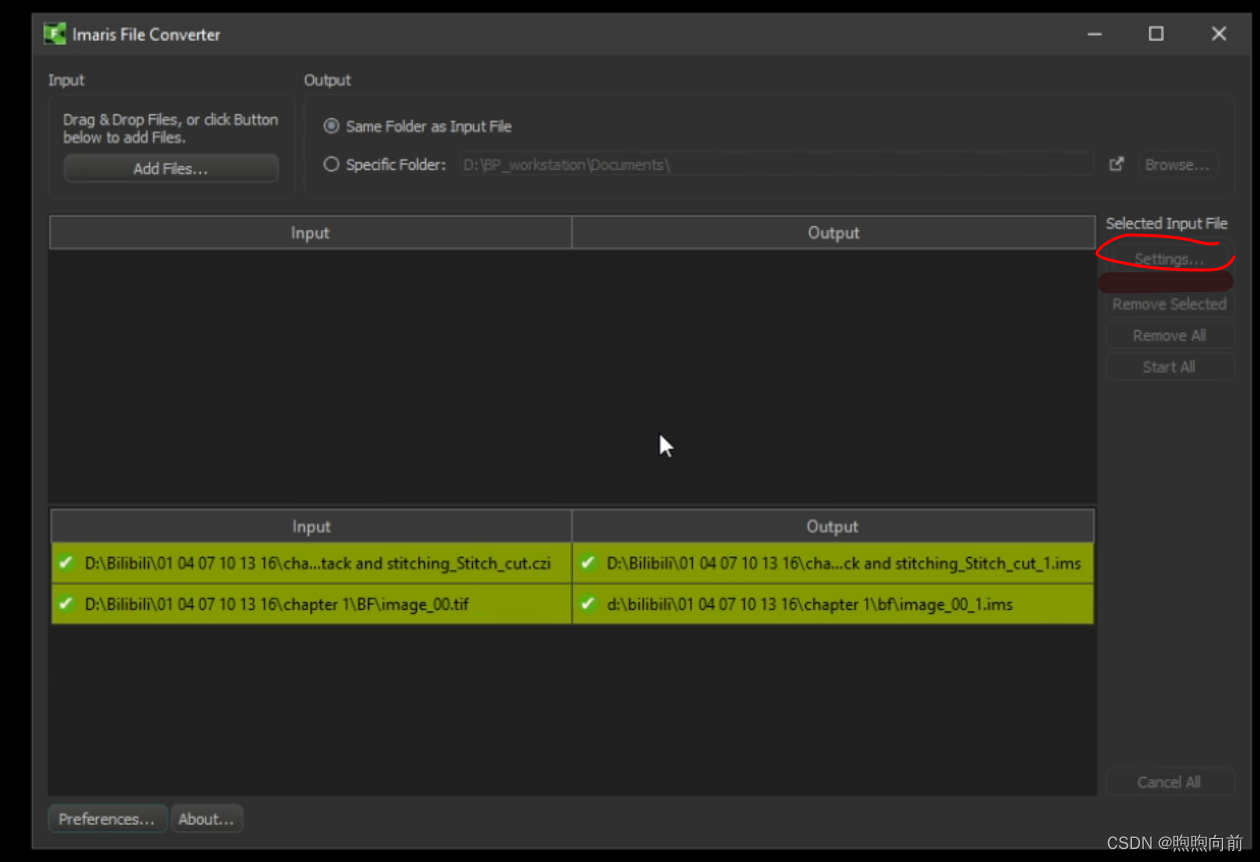
非ims格式数据在导入imaris前需要首先转换为ims格式
Add File选择要转换的文件,Start All开始转换。
注意:对于tif图像可以使用Imaris File Converter的Setting确定序列是z还是T排列
旋转 和 拖动
鼠标左键旋转,鼠标右键拖动
显示不同通道对比度
-
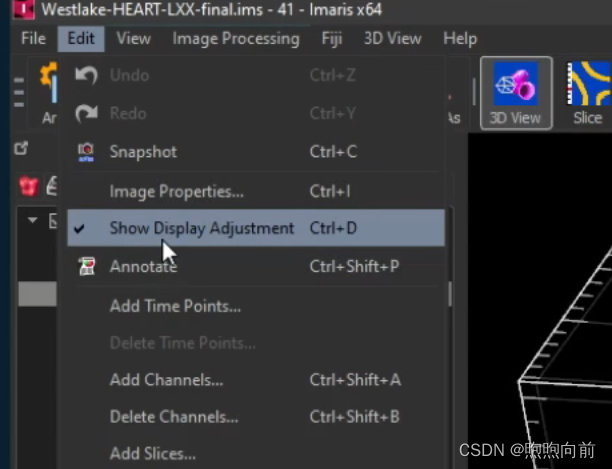
Edit–>Show Display Adjustment
或者 快捷键:Ctrl+D
展示模式
Mode: MIP、Blend、Normal Shading
标尺设定是否显示
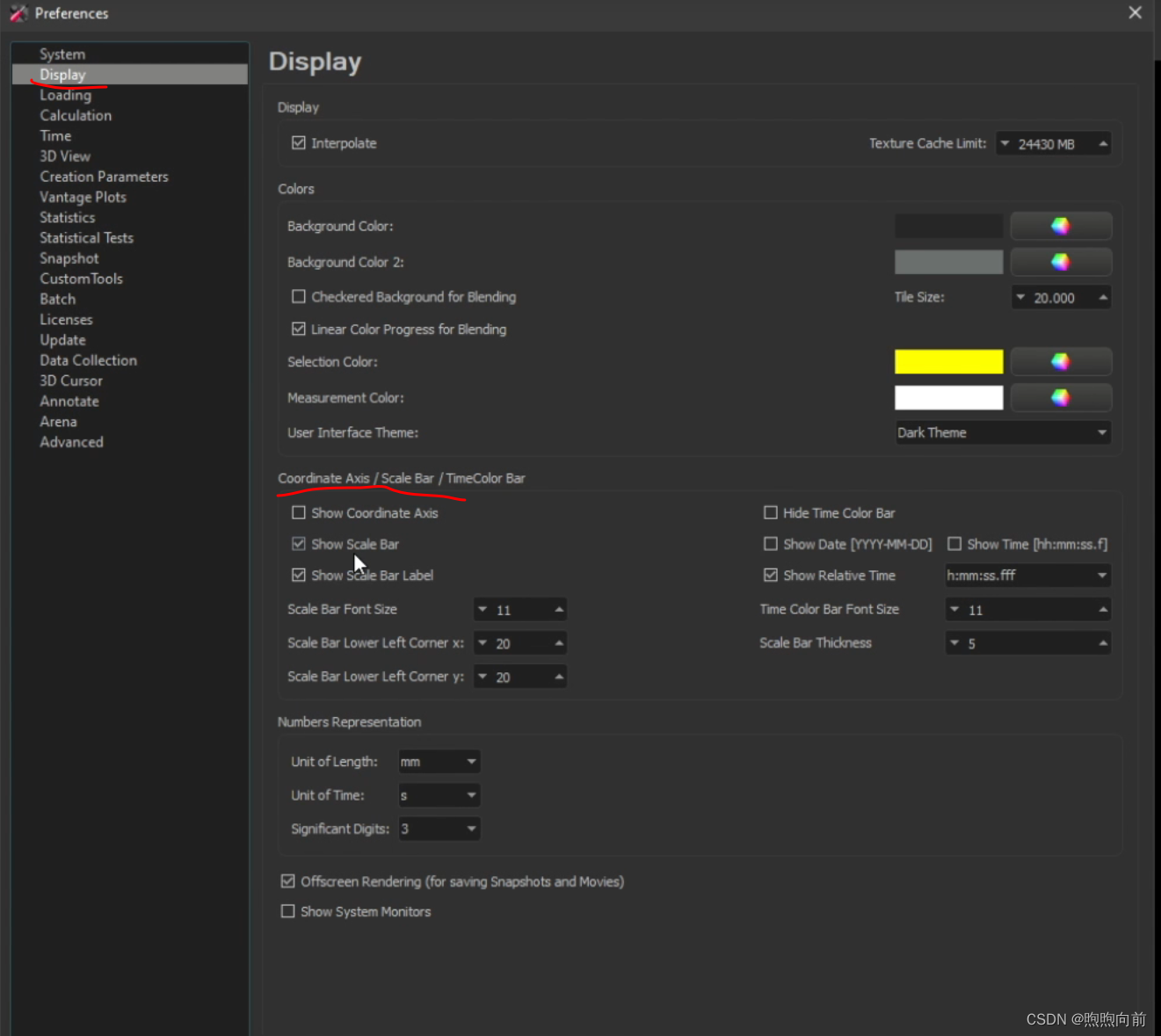
设置是否显示标尺
File—>Preferences—>Display中的 Scale Bar。如果不想显示,就去掉 Scale Bar的对勾
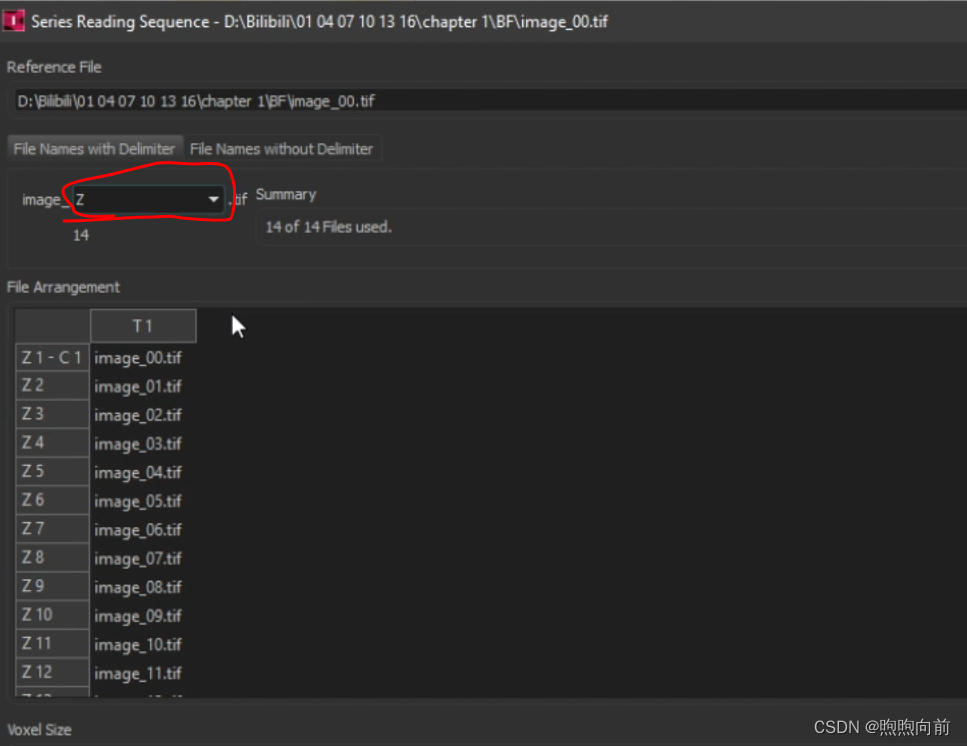
导入tif序列图像为3D
-
根据是时间序列设置“T”或者按照Z轴排序设置“Z”[外链图片转存失败,源站可能有防盗链机制,建议将图片保存下来直接上传(img-JC1RQYrr-1653913123407)

-
上面Step1之后点击“OK”,然后点击下图 转换
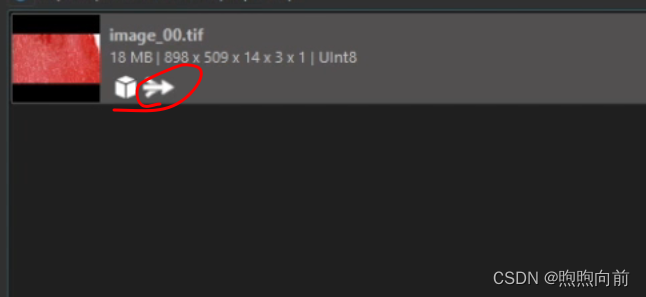
-
注意:导入tif图像的时候有个很重要的点。
要选中channel,然后修改Geometry中的Voxel Size.[即采集数据时,硬件设备提供的pixel size和z轴的步径]
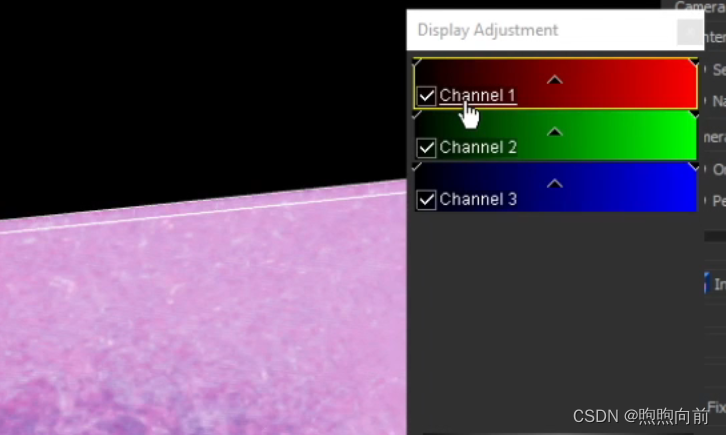
Slice 模式下,可以进行一些测量
- 鼠标点一个点,再点一个,可以测两者之间的距离
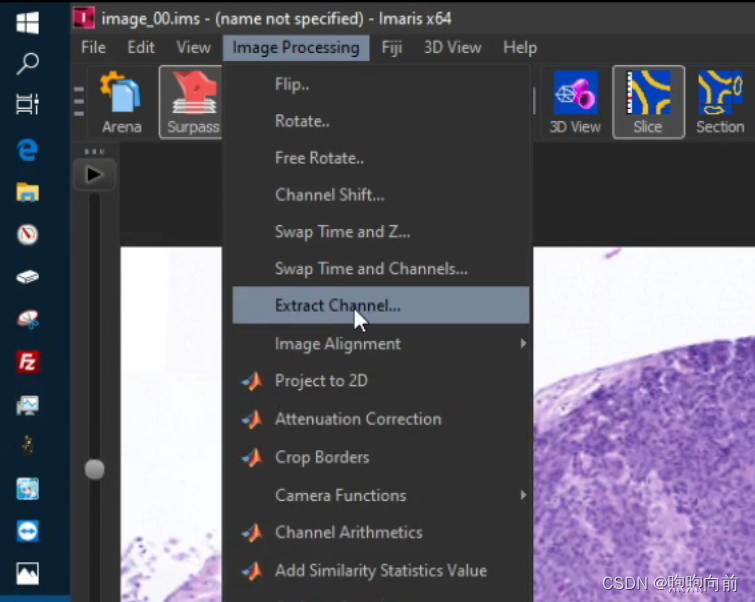
提取channel [视频27:00分]
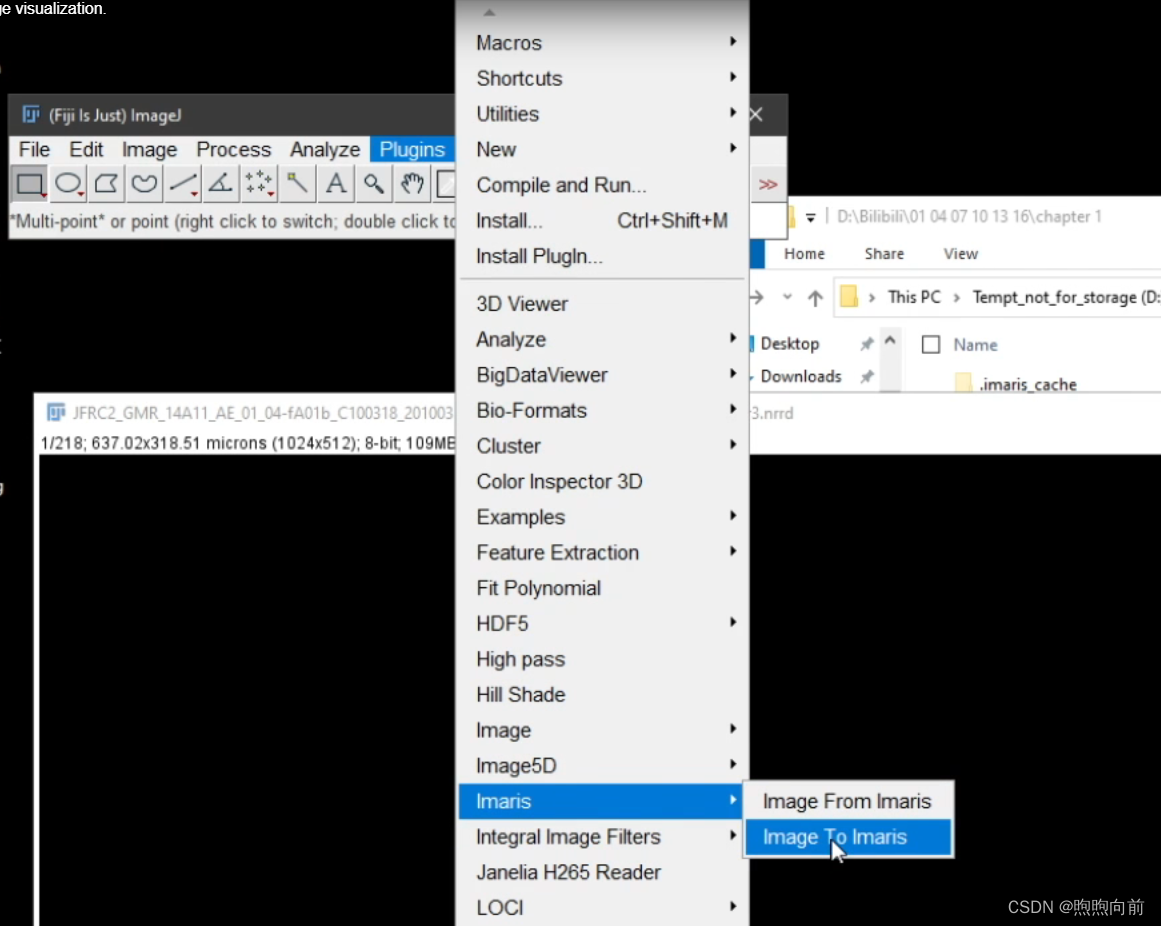
对于Imaris无法识别的格式,可以借助FIJI
比如nrrd格式可以转化为Imaris格式
Section模式下查看
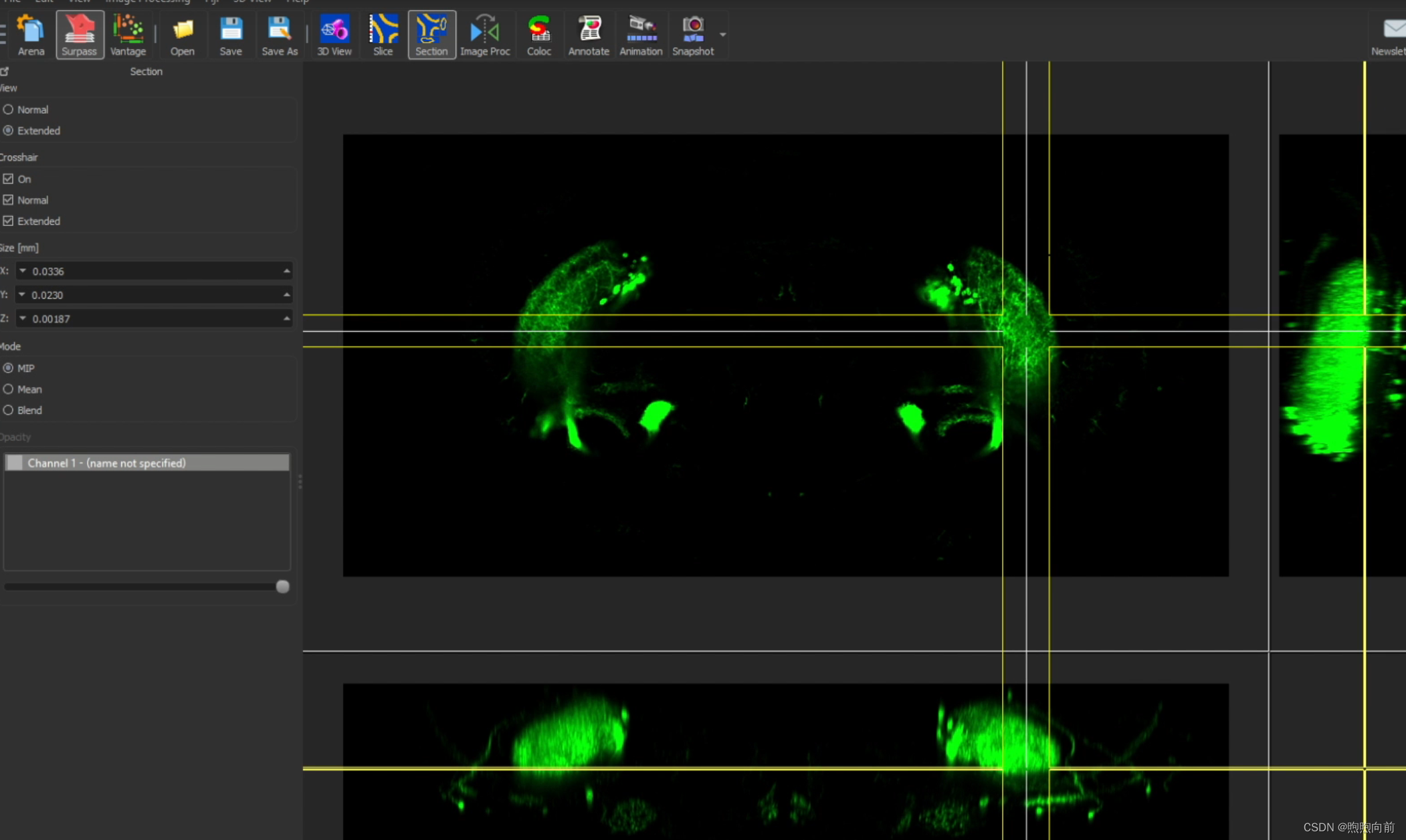
裁剪
View—>Crop 3d
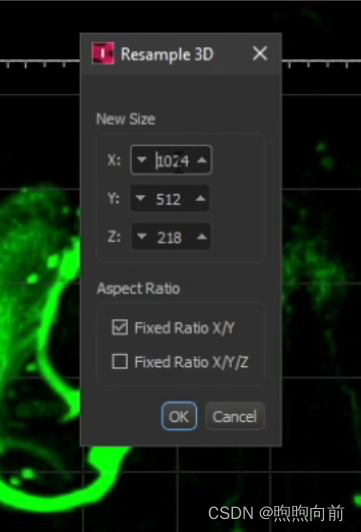
下采样
View---->Resample 3D 降低分辨率,可以减小大小
调整标尺的大小、位置
可以把光标放在那里,拖动调整
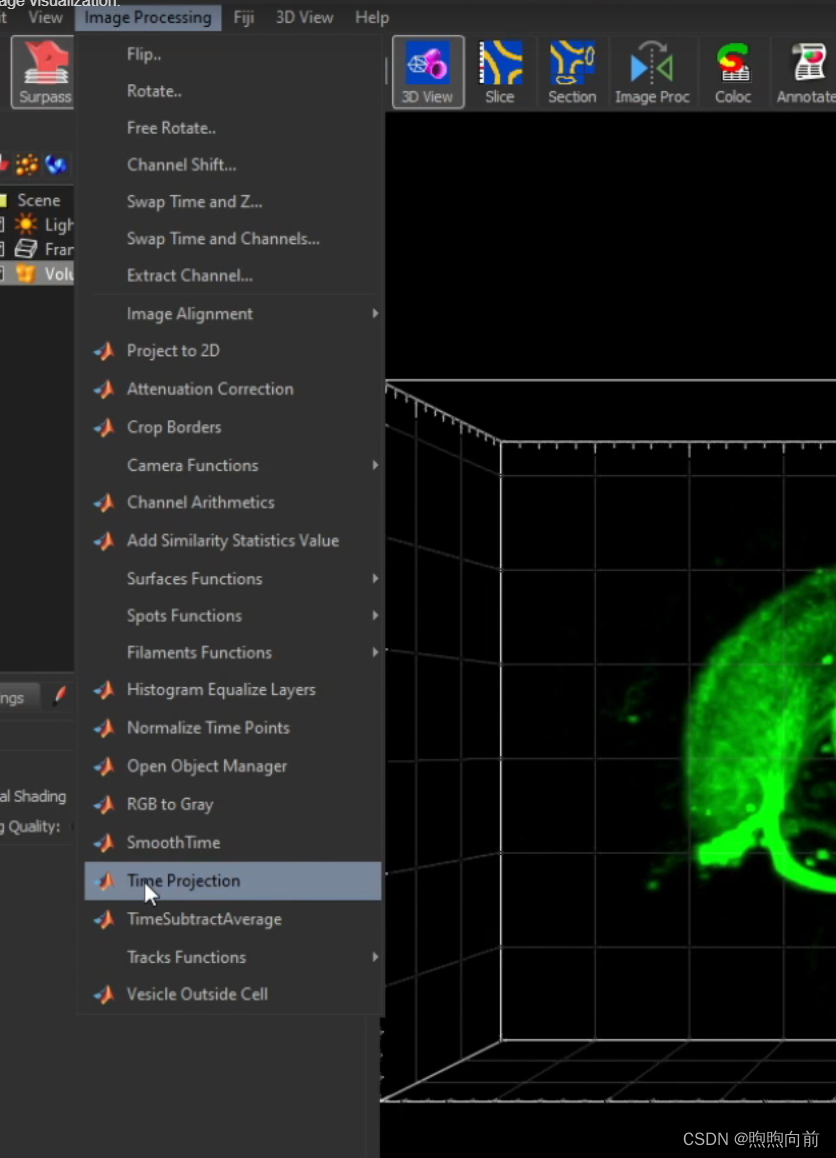
旋转 Rotate,可以实现换一个正对的面!
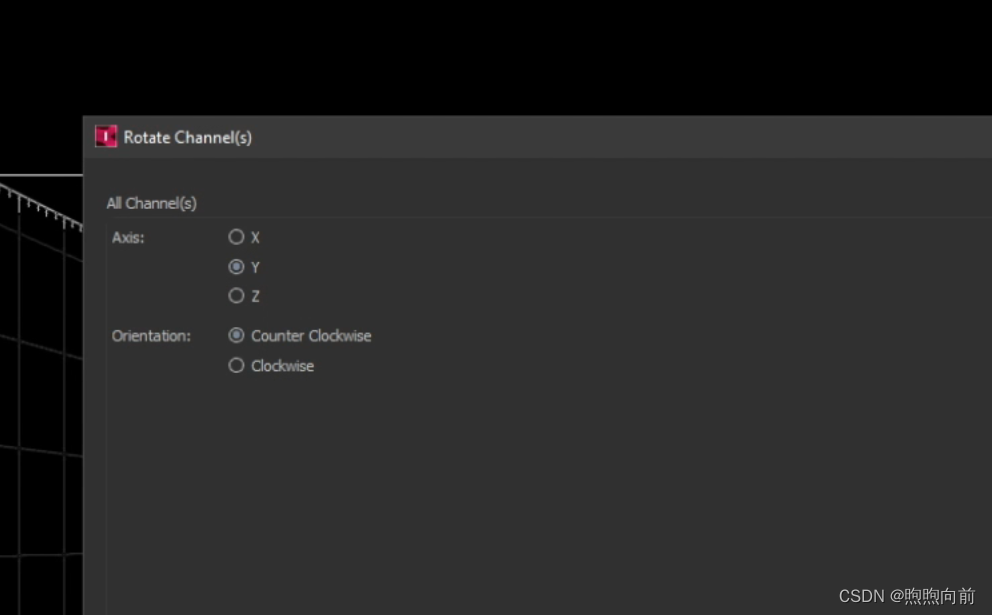
比如设置成Y,变成下图这样
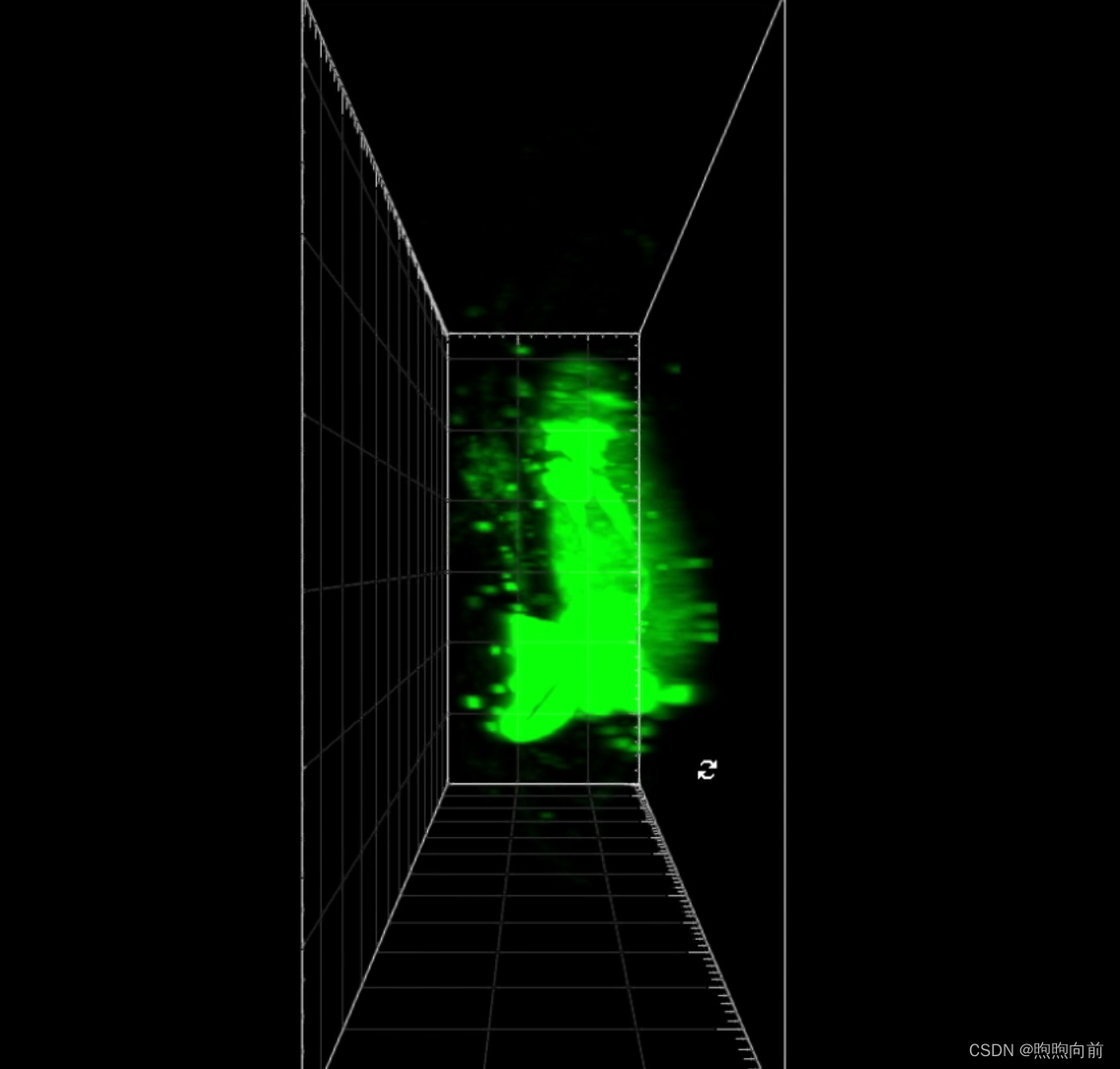
此时,再点 reset,也是这样正对的位置啦~~~
Free Rotate 可以自由旋转角度
菜单栏ImageProcessing —> Free Rotate
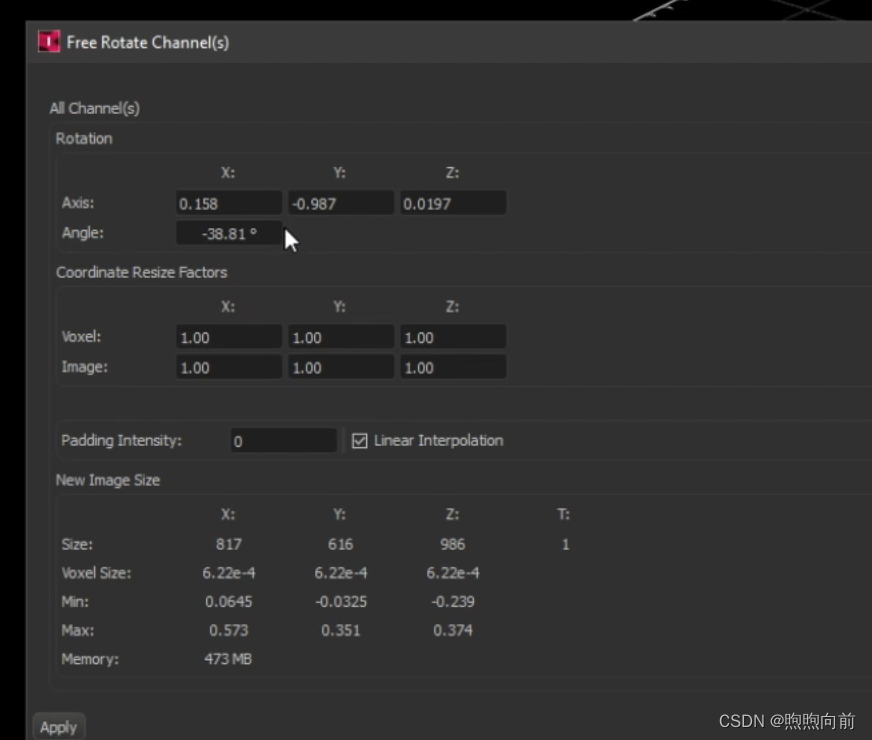
这样对于拍摄不太好的图像,旋转一个角度,再使用Slice功能就可以在一个平面下啦

有“AI”的1024 = 2048,欢迎大家加入2048 AI社区
更多推荐


 1
1 0
0- 0


 已为社区贡献2条内容

所有评论(0)