带你入门使用vim编辑器
·
一、初步了解vim
Vim是从 vi 发展出来的一个文本编辑器。代码补全、编译及错误跳转等方便编程的功能特别丰富,在程序员中被广泛使用,和Emacs并列成为类Unix系统用户最喜欢的文本编辑器。
vim有很多种模式,而我们常用的一般是以下三种模式:
- 命令模式
- 插入模式
- 末行模式
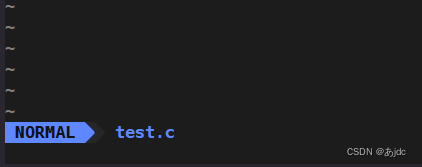
我们打开vim时,进入的是命令模式,此时键盘输入的指令会被看作是对编辑器发出的命令,这些命令控制屏幕光标的移动,字符、字或行的删除,移动复制某区段及进入Insert mode下,或者到 last line mode。其中vim左下角如下图:
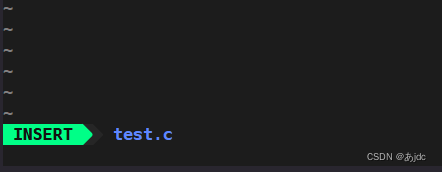
如果我们要进入插入模式,可以按i,此时我们可以向vim编辑器中输入文本内容:
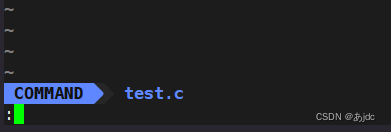
然后按Esc键返回命令模式,然后按shift+:进入末行模式,执行文件保存或退出(wq),也可以进行文件替换,找字符串,列出行号等操作:
二、命令模式
1.进入插入模式的三种方法
按「i」切换进入插入模式「insert mode」,按“i”进入插入模式后是从光标当前位置开始输入文件;
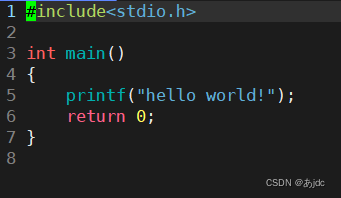
按「a」进入插入模式后,是从目前光标所在位置的下一个位置开始输入文字;
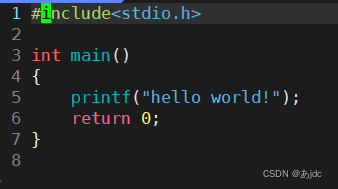
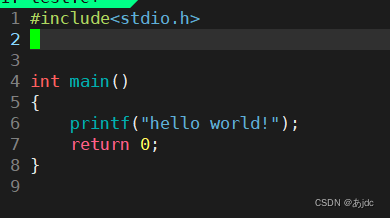
按「o」进入插入模式后,是插入新的一行,从行首开始输入文字。
2.移动光标
| 命令 | 作用 |
|---|---|
| $ | 移动到光标所在行的“行尾” |
| ^ | 移动到光标所在行的“行首” |
| w | 光标跳到下个字的开头 |
| e | 光标跳到下个字的字尾 |
| b | 光标回到上个字的开头 |
| #l | 光标移到该行的第#个位置,如:5l,56l |
| gg | 进入到文本开始 |
| shift+g | 进入文本末端 |
| hjkl | 分别控制光标左、下、上、右移一格 |
3.删除文字
| 命令 | 作用 |
|---|---|
| x | 删除光标所在位置的一个字符 |
| #x | 删除光标所在位置的“后面6个字符 |
| X | 删除光标所在位置的“前面”一个字符 |
| #X | 表示删除光标所在位置的“前面”20个字符 |
| #dd | 从光标所在行开始删除#行 |
| dd | 删除光标所在行 |
4.复制粘贴
| 命令 | 作用 |
|---|---|
| yy | 复制光标所在行到缓冲区 |
| #yy | 拷贝从光标所在的该行“往下数”6行文字 |
| yw | 将光标所在处到字尾的字符复制到缓冲区中 |
| #yw | 复制#个字到缓冲区 |
| p | 将缓冲区内的字符贴到光标所在位置 |
5.替换字符
| 命令 | 作用 |
|---|---|
| r | 替换光标所在处的字符 |
| R | 替换光标所到之处的字符,直到按下「ESC」键为止 |
6.撤销操作
| 命令 | 作用 |
|---|---|
| u | 回到上一个操作 |
| ctrl + r | 撤销的恢复 |
三、末行模式
| 命令 | 作用 |
|---|---|
| set nu | 列出行号 |
| set nonu | 不列出行号 |
| #(一个数字) | 跳转至#行 |
| wq | q表示退出,w表示保存,!表示强制执行 |
| %s/旧内容/新内容/g | 批量替换内容 |
四、配置vim
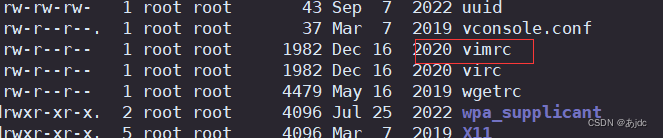
- 在目录 /etc/ 下面,有个名为vimrc的文件,这是系统中公共的vim配置文件,对所有用户都有效。
*
- 在每个用户的主目录下,都可以自己建立私有的配置文件,命名为:“.vimrc”。
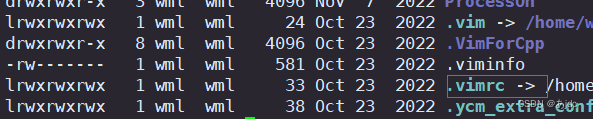
通过修改vimrc配置文件,我们可以更改vim的设置,让vim更加方便。
总结
vim是一款强大的编辑器,在Linux下经常使用,熟能生巧,多练才是掌握vim的方法。下面有一篇大佬所写文章可以帮助我们加深对vim的了解:
《Vim从入门到精通》:https://github.com/wsdjeg/vim-galore-zh_cn

有“AI”的1024 = 2048,欢迎大家加入2048 AI社区
更多推荐

 29
29 0
0- 0


 已为社区贡献4条内容

所有评论(0)