IDEA 如何运行 SpringBoot 项目
·
文章目录
一、查看环境
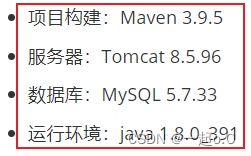
每个项目都有运行环境的介绍、按照项目的运行环境来配置
如:
二、java版本和maven版本确认
1.java版本(官网)
win + R 输入 cmd 并回车到命令窗口,输入 java -version 查看 Java 版本

java -version

2.maven版本(官网)
win + R 输入 cmd 并回车到命令窗口,输入 maven -v 查看 maven 版本
mvn -v

3.mysql版本(这里使用工具 navicat )
输入指令select version();查看版本号
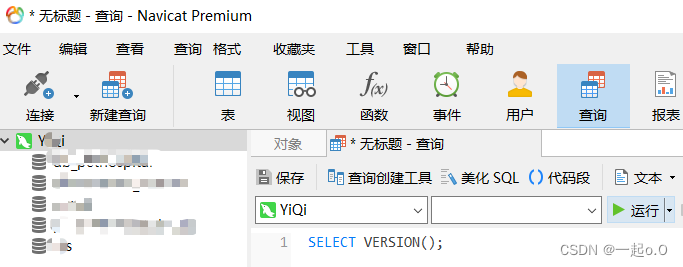
版本号:

将 SQL 文件导入 Navicat 中
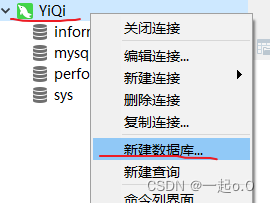
(1)双击左上小鱼标打开连接后(小鱼标被点亮),右击这个小鱼表新建数据库
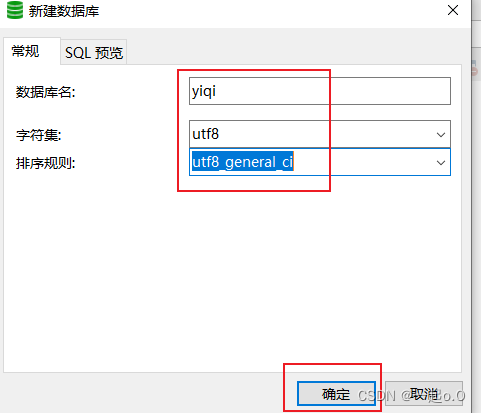
(2)依次填入数据库名、字符集、排序规则(只填数据库名也可),点击确认
(3)打开数据库(双击新建的数据库即可),点亮小鱼标即打开

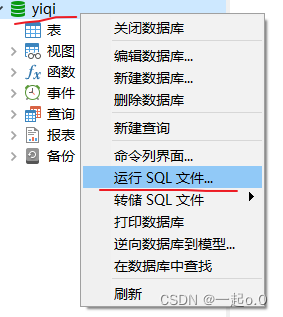
(4)右击数据库名,点击“运行 SQL 文件 ”
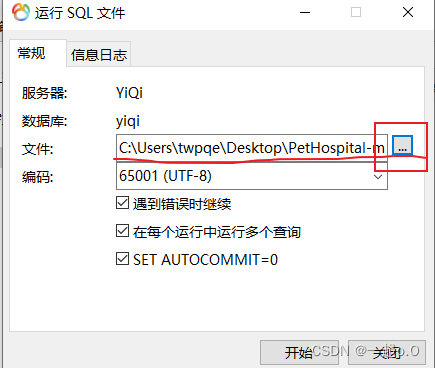
(5)点击文件栏右边的三个点,选择你的 .sql 文件,点击开始
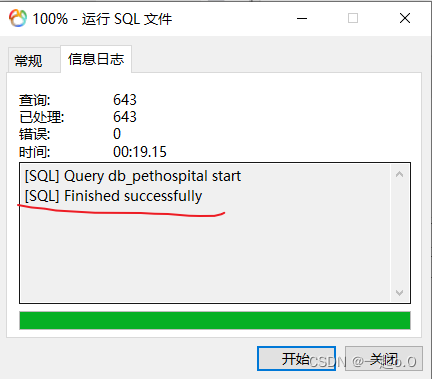
(6)成功后点击关闭即可
(7)重开新建的数据库即可看到导入的数据
注:删除数据库 --> 先关闭数据库,右击即可删除
三、IDEA导入项目
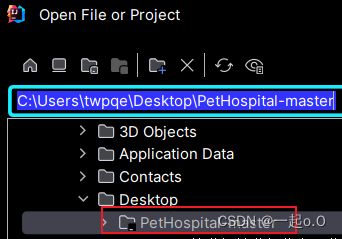
File - open - 选择源码文件夹下的文件夹
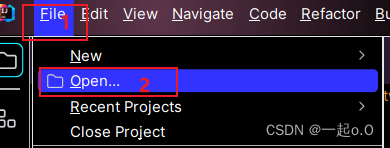
图标右下角有个小黑块即是源文件
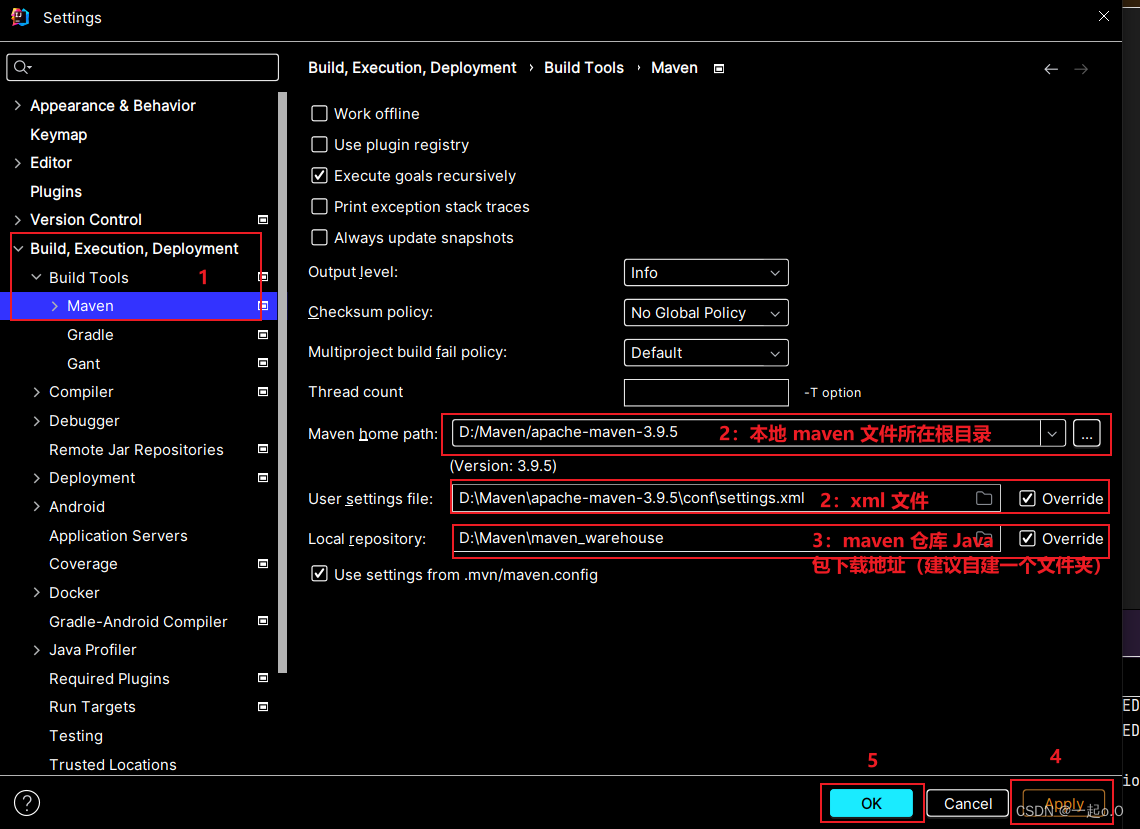
1.配置maven(这里本地提前配置过 maven)
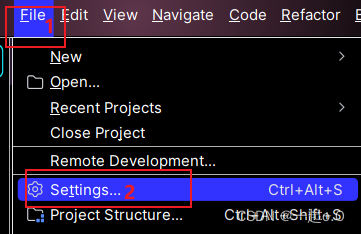
可直接搜索maven
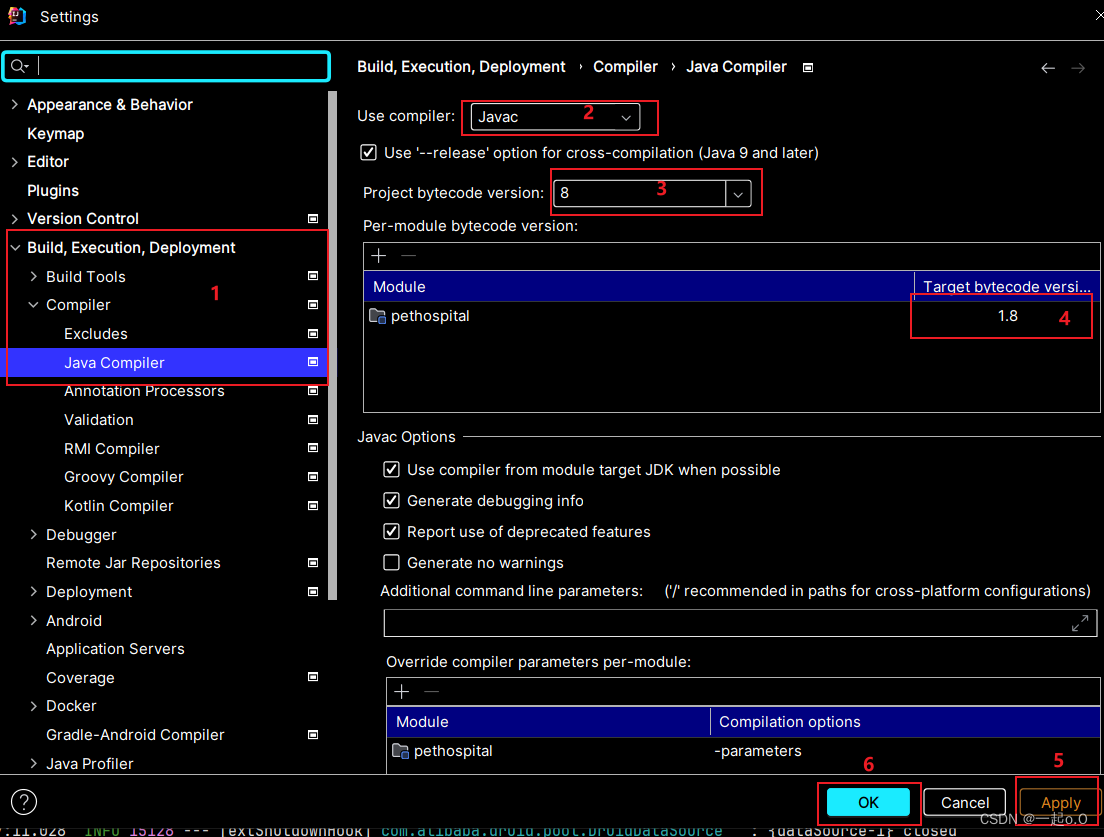
2.配置JDK环境
(1)配置自己电脑的jdk环境
可直接搜索Java compiler
(2)在项目结构里面配置 JDK
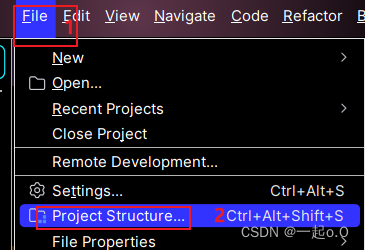
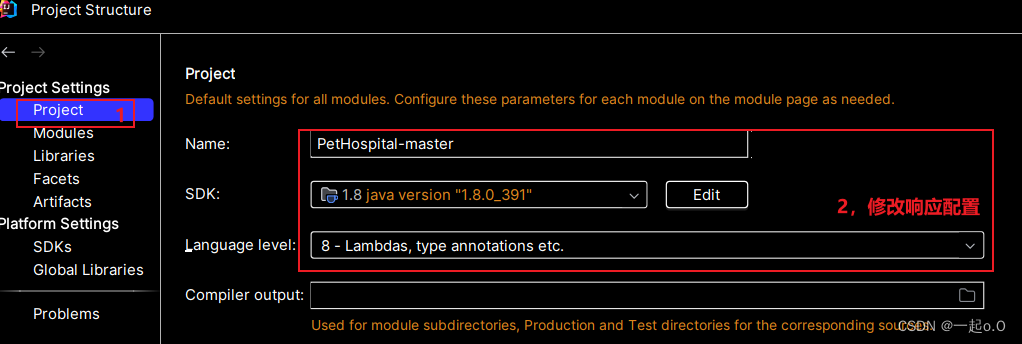
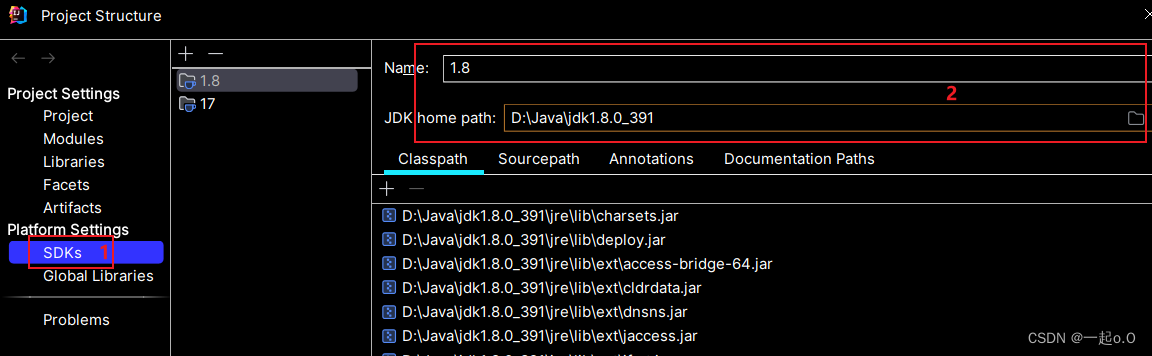
(3)刷新 maven 和配置数据库
第一次打开,项目会出现爆红的情况
第一种:直接点击刷新符号
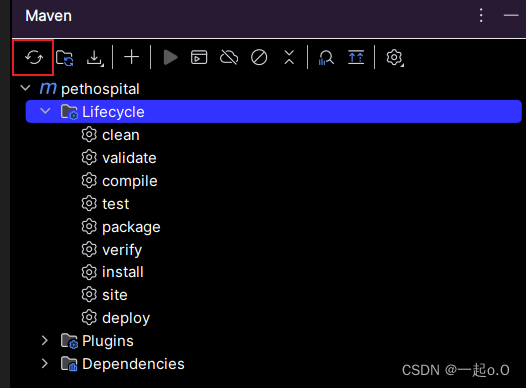
第二种:先 clean 再 install
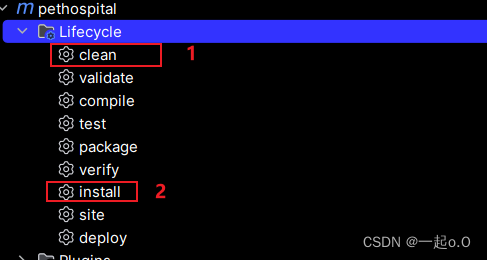
(4)运行项目
点击最上方 run 键即可运行项目

启动成功

在浏览器上输入网址 http://localhost:8080/ 即可
如果是 SpringBoot Vue (前后端分离项目)就不需要在网页上输入地址,运行 Vue 项目后在网页上输入地址

有“AI”的1024 = 2048,欢迎大家加入2048 AI社区
更多推荐


 8
8 0
0- 0


 已为社区贡献5条内容

所有评论(0)