【树莓派】树莓派安装miniconda 2023版
树莓派安装miniconda
树莓派4B已经将处理器从arm架构换成了aarch64架构,所以能够使用最新的aarch64版本的miniconda了。但是参考部分文章并实测发现,当前4B不能兼容miniconda3 4.10以上的版本,所以本文使用4.9版本。
4B以下版本请参考文章内容自行更改安装内容。
前置步骤
本部分主要引导读者查看本机的主要信息从而匹配最佳版本。
1. 查看本机处理器架构
uname -a

红框的那一串就是你手上树莓派的架构。如果是4B并且用的Imager安装的OS的话(详见文章初见树莓派:系统安装),显示的内容跟本文的应该是差不多的。如果是老版本的树莓派,那么显示的内容可能如下:

说明你的架构是armv7l,他们两个使用的软件是完全不同的,不能混用。
- 查看本机python版本
python

第一行就是你本机的python版本。
主要步骤
得到上面的信息后,就可以选择合适的miniconda版本下载了,假设现在terminal所在的位置是/home/pi/
- 获取miniconda安装包
wget https://repo.anaconda.com/miniconda/Miniconda3-py37_4.9.2-Linux-aarch64.sh
输入该命令将会把上面链接的文件下载到terminal当前文件夹/home/pi/下。
这个文件名表示该版本适合python3.7,架构aarch64 的树莓派(Linux)安装,miniconda3的版本是4.9.2
请读者根据自己机器的配置在这个网页上寻找下载合适的版本,注意如果是aarch64架构那miniconda3的版本不要超过4.10。
如果你的架构是armv7l,那么应该下载的文件是:

- 安装
bash Miniconda3-py37_4.9.2-Linux-aarch64.sh
文件名是刚才找到的一样的文件名。
如果输入sudo bash Miniconda3-py37_4.9.2-Linux-aarch64.sh的话,即加了一个sudo命令,miniconda会自动安装给root用户,以后使用conda必须都要加sudo,很麻烦,而且会出现很多问题,这里建议不使用sudo,那么miniconda将会自动安装给当前用户,比如pi用户。
下文都是基于安装给当前用户实现的,如果有读者使用了sudo,请直接跳到本文后面的《适用于使用sudo命令安装miniconda的读者》部分。但之后的使用亲测依然会出很多问题,比如不用sudo就不能pip,pip安装的包不能在当前用户环境下使用等等,所以普通用户的话非常不建议用sudo安装给超级用户,除非有特殊需求。
- 等待安装
安装过程中可能需要输入一些字符。请根据提示进行。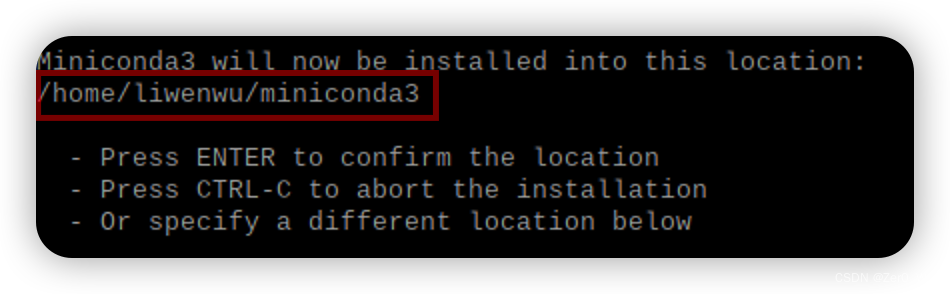
值得一提的是到这一步时会提示你安装Miniconda3的位置,会默认安装到当前用户目录下,按ENTER将执行默认设置。(如果上一步用了sudo,那么默认位置是/root/miniconda3)
- 添加环境变量
要在当前用户下使用conda,那么还必须把他的执行路径添加进环境变量。
vim ~/.bashrc
进入.bashrc文件,如果提示没有vim的话用nano ~/.bashrc也可以。
在文件的最后添加一行:
export PATH="/home/pi/miniconda3/bin:$PATH"
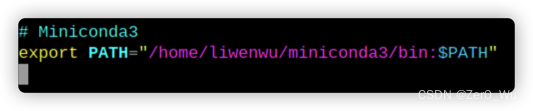
这里的pi是用户名字,比如我的用户名是liwenwu,所以是图中所示路径。写完后输入:wq退出vim。
nano是先ctrl+o保存,再ctrl+x退出
source ~/.bashrc
应用更改。
- 使用
conda list
即可看到输出conda已安装的包。
至此conda已经完成安装,并且当前用户可以正常使用所有conda命令。
错误分析
1-----
成功安装miniconda3之后,如果想要使用创建好的虚拟环境,即:
conda activate test
可能会报如下错误:
CommandNotFoundError: Your shell has not been properly configured to use 'conda activate'.
To initialize your shell, run

    $ conda init <SHELL_NAME>

Currently supported shells are:
  - bash
  - fish
  - tcsh
  - xonsh
  - zsh
  - powershell

See 'conda init --help' for more information and options.

IMPORTANT: You may need to close and restart your shell after running 'conda init
此时只需要根据提示初始化conda就可以,树莓派应该输入:
conda init bash
然后重启terminal,注意一定要重启一下,即可成功activate虚拟环境。
2-----
如果使用conda虚拟环境的时候出现pip相关错误,请参考文章树莓派miniconda3 pip 报错 illegal instruction,可完美解决。
下面部分适用于使用sudo命令安装miniconda的读者,注意,以下部分只是为了解决部分读者可能出现的问题,也是本人遇到的一些问题,并不是推荐大家使用。
sudo完成上述第2步后,接下部分:
- 超级用户使用
sudo su
conda list
exit
由于刚刚Miniconda自动启动了conda init,并且我们是在超级用户的权限下安装的Miniconda,所以他自动加入了root用户的环境变量,直接输入命令就可以看到提示。
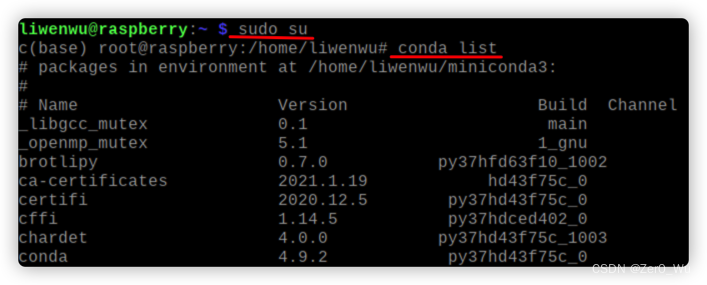
- 更改权限
但是如果每次用conda都要使用超级用户权限太过麻烦,所以我把他的权限更改给了用户(我默认使用的那一个)。
- 首先进入你安装miniconda3的目录,比如默认的是在/root,注意是miniconda3的上级目录
sudo su
cd /root
- 更改miniconda3文件的所有者
# sudo su
chown -R pi miniconda3
exit
这里的pi就是你用户的名字,不输出任何东西就是更改成功了。
- 添加环境变量
要在当前用户下使用conda,那么还必须把他的执行路径添加进环境变量。
vim ~/.bashrc
进入.bashrc文件,如果提示没有vim的话用nano ~/.bashrc也可以。
在文件的最后添加一行:
export PATH="/home/pi/miniconda3/bin:$PATH"
这里的pi也是用户名字。写完后输入:wq退出vim。
nano是先ctrl+o保存,再ctrl+x退出
source ~/.bashrc
应用更改。
- 尝试使用
conda
显示如下信息表示成功:

错误分析
成功安装miniconda3之后,如果想要使用创建好的虚拟环境,即:
conda activate test
可能会报如下错误:
CommandNotFoundError: Your shell has not been properly configured to use 'conda activate'.
To initialize your shell, run

    $ conda init <SHELL_NAME>

Currently supported shells are:
  - bash
  - fish
  - tcsh
  - xonsh
  - zsh
  - powershell

See 'conda init --help' for more information and options.

IMPORTANT: You may need to close and restart your shell after running 'conda init
此时只需要根据提示初始化conda就可以,树莓派应该输入:
conda init bash
然后重启terminal,注意一定要重启一下,即可成功activate虚拟环境。
更多关于sudo安装的错误分析请见文章树莓派miniconda3 pip 报错 illegal instruction,运行程序显示No module named xxx。
结束
欢迎访问我的个人网站查看原文,转载请注明出处:www.liwenwu.space
参考文章

有“AI”的1024 = 2048,欢迎大家加入2048 AI社区
更多推荐

 26
26 0
0- 0


 已为社区贡献2条内容

所有评论(0)