Altium Designer 14 制作Mark点
Altium Designer 14: 制作Mark点。觉得搜到的教程不大清楚,于是还是自己写了一个。
Altium Designer 14: 制作Mark点
Mark点
Mark点,Mark point(reference point)用于在贴片过程中给PCB定位。
要求:
- mark点直径1-3mm,mark点周围需要去除阻焊层。常用:
铜皮直径1mm,阻焊开窗直径2mm - 距离板边5mm以上
- 每个贴片的拼板至少有3个,其中2个mark点对角放置,另一个作为全局mark点
- 如果上下两层都贴片,则两层都需要放mark点
参考
PCB Fiducial Mark - Electronics Post
mark点怎么制作?9个mark点定位原则
实物图: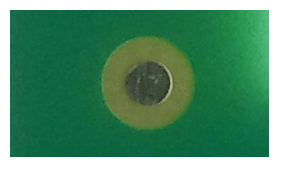
为了提高某些精密元件的定位精度,也可以在元件周围放两个mark点,如下: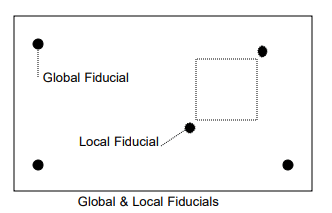
mark点的制作
- 线路层的小圆点(直径1-3mm),在AD中是对应
TOP层(或者BOTTOM)。 - 焊盘四周去除阻焊层,露出基材(直径约是线路层圆点的两倍)。在AD中对应
TOP solder,顶层阻焊,这一层是负片,在这一层上画图形,对应位置的阻焊层会被去除。
下面按两种方式做了 直径1mm,阻焊直径2mm的mark点。
方法1:pad设置
- place-pad
- pad设置如下,pad尺寸40mil(约1mm),阻焊向外延伸20mil(所以最终阻焊开窗的直径为80mil,2mm)
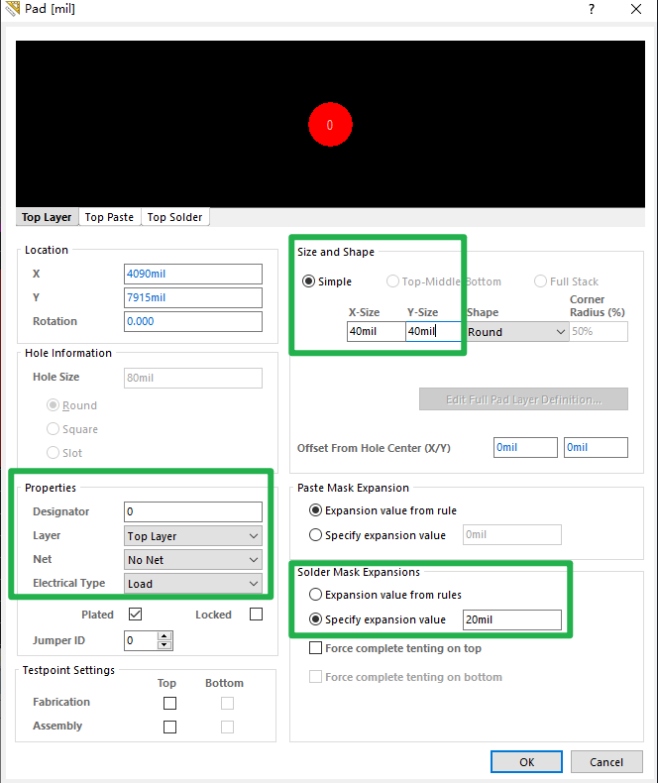
3. place-full circle,放置keepout层的圆圈,中心改为和pad相同,半径40mil(注意这边没管这个圆圈的线宽,所以keepout区域会略大于阻焊开窗区域)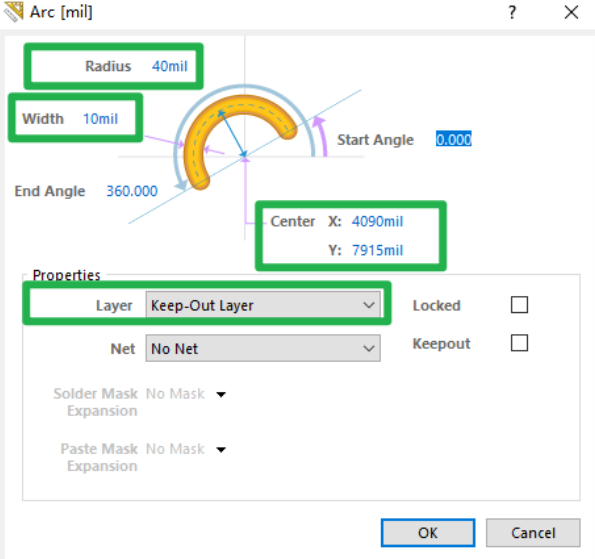
方法2:阻焊层画圆
- place-pad
- place-full circle,放在top solder层,注意为了画一个实心的圆圈,使用半径20mil,宽度40mil(也就是线宽向内、向外各扩大20mil,相当于半径40mil),最终阻焊开窗直径80mil,约2mm。
- place-full circle,放在keepout层
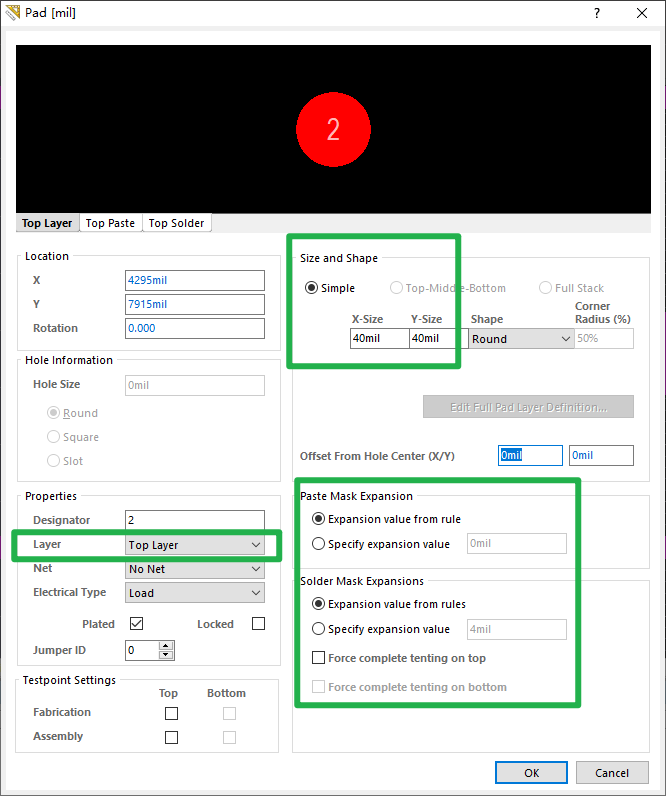
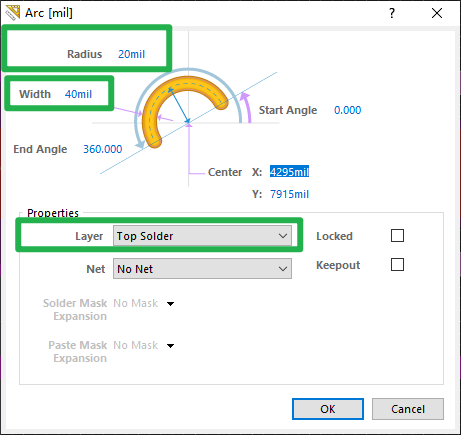
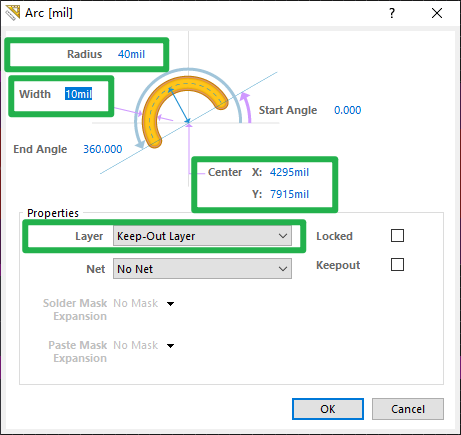
对比
两种方法的效果对比如下:其实没有区别。所以建议方法1,操作更简单。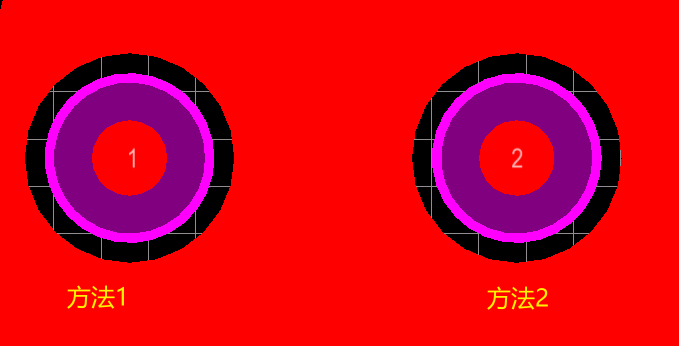
检查
view-3D layout mode,可以检查mark点的情况。
错误mark点
比如,没加keepout区域,在铺铜区域放上mark点,可以看到mark点附近多出一圈铜皮,这是因为polygon pour的间距设置不够大,放进mark点的pad后,铜皮没有避让足够的距离(比如,mark点的pad直径1mm,铜皮挖空的直径1.5mm,阻焊层开窗直径2mm,阻焊开窗的直径大于铜皮挖空的直径,就形成了外层这一圈)。其实2D模式也能看出,只是不大明显
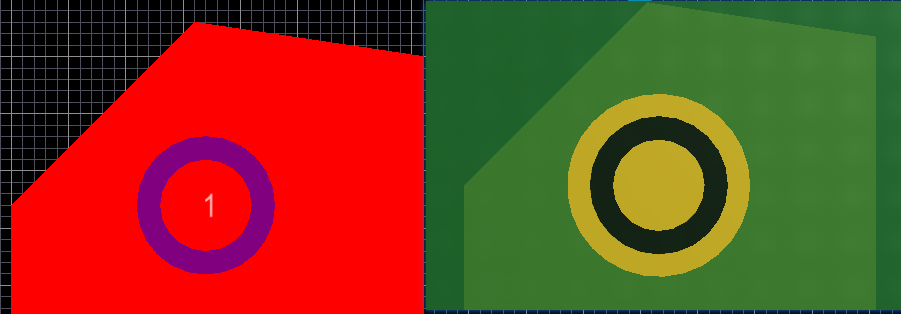
正确mark点
正确的2D和3D效果:
- 黄色:直径1mm的mark点,铜皮
- 黑色:去除阻焊区域
- 深绿色:阻焊,下方无铜皮
- 浅绿色:阻焊+铜皮
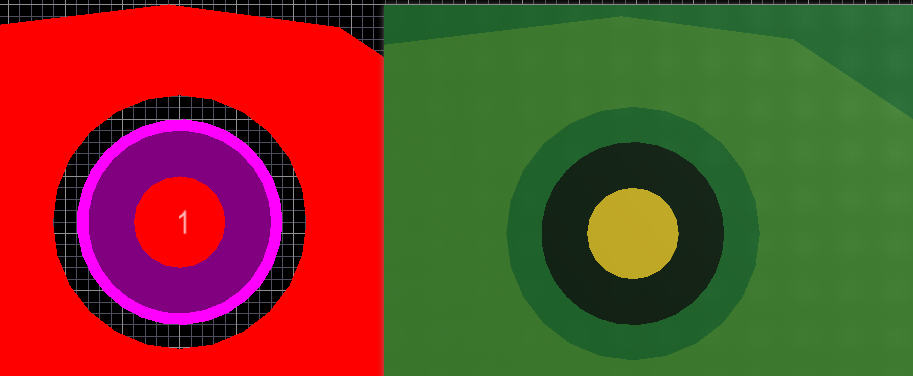
觉得搜到的教程不大清楚,有些可能还有问题,于是还是自己写一个。
不够清楚的例子:
AD中Mark点的制作_ad测试点怎么画_weixin_45284684的博客-CSDN博客
Altium Designer–如何添加Mark点_辉_0527的博客-CSDN博客

有“AI”的1024 = 2048,欢迎大家加入2048 AI社区
更多推荐



 10
10 0
0- 0


 已为社区贡献4条内容

所有评论(0)