初试Cisco Packet Tracer–4——部署DHCP、DNS、Web服务器
·
初试Cisco Packet Tracer–4——部署DHCP、DNS、Web服务器
1.实验环境
1.win10
2.Cisco Packet Tracer-7.3.1.0362(下载链接)
2.环境搭建
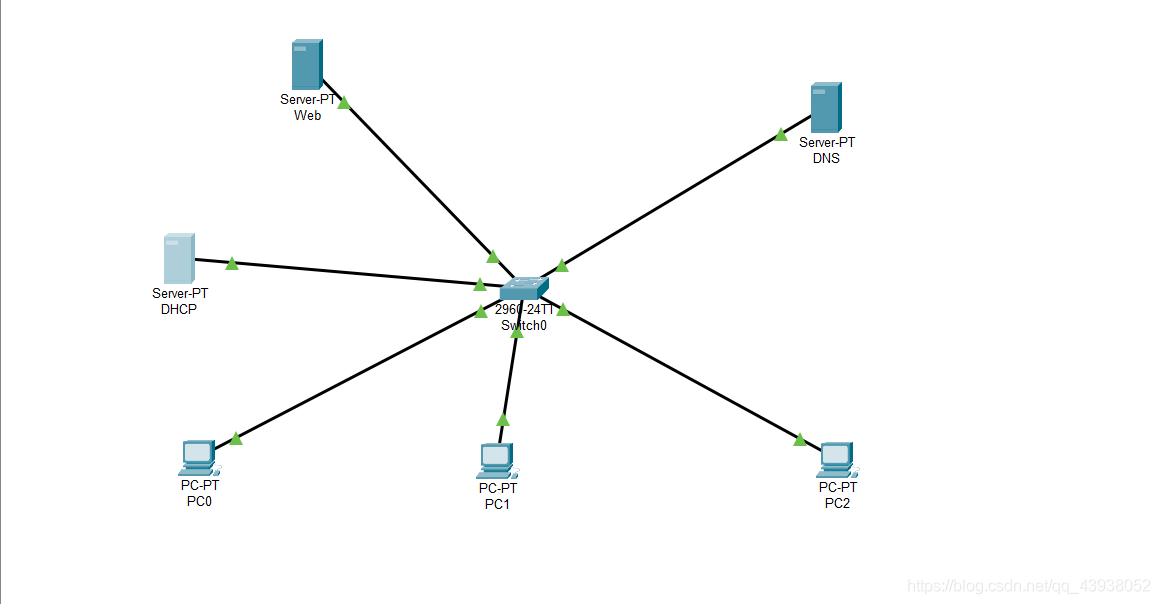
网络拓扑图
3台server设备、3台PC设备、1台交换机2960
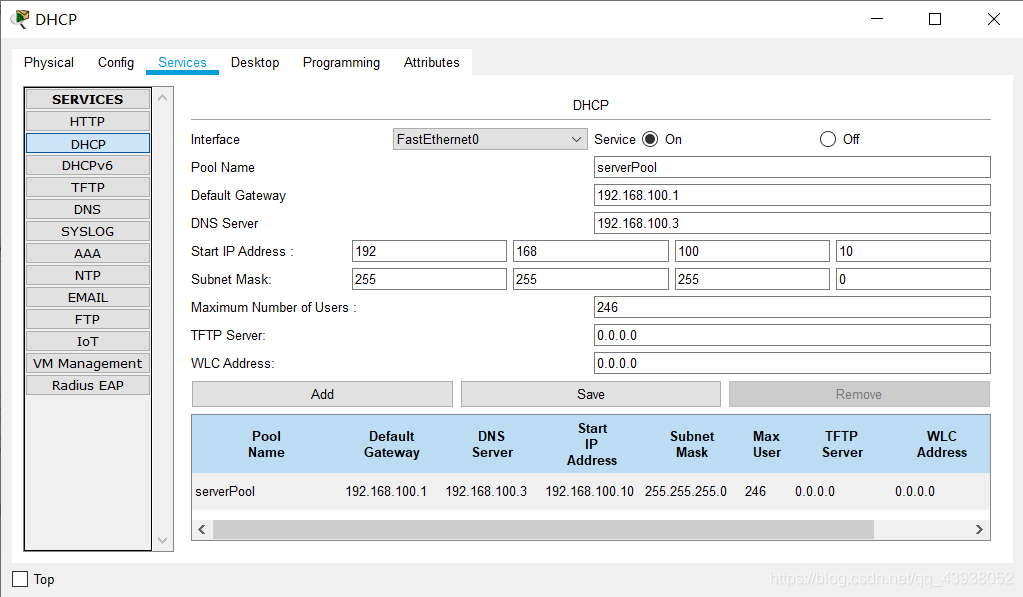
DHCP服务器配置,开启DHCP。
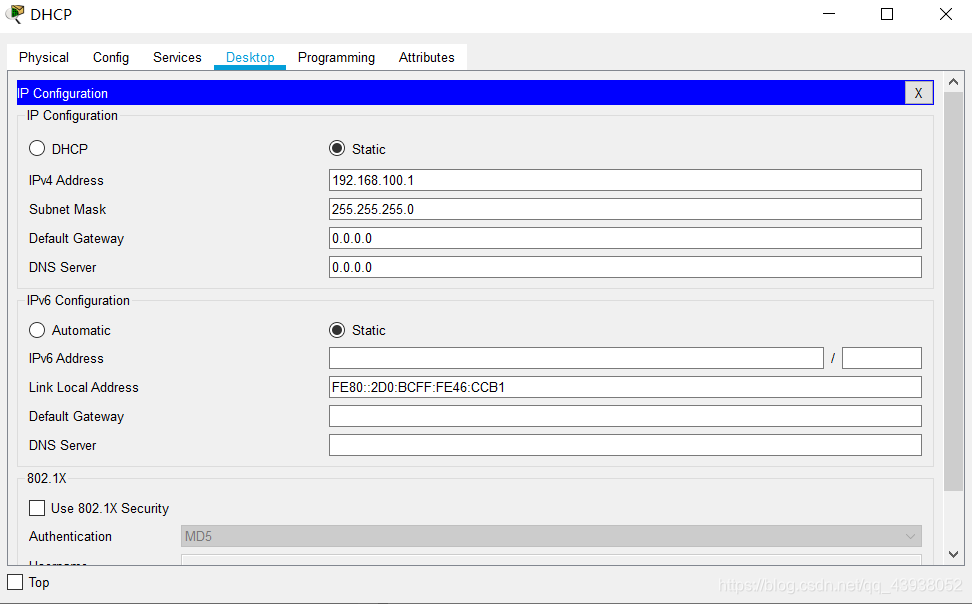
ip配置为静态
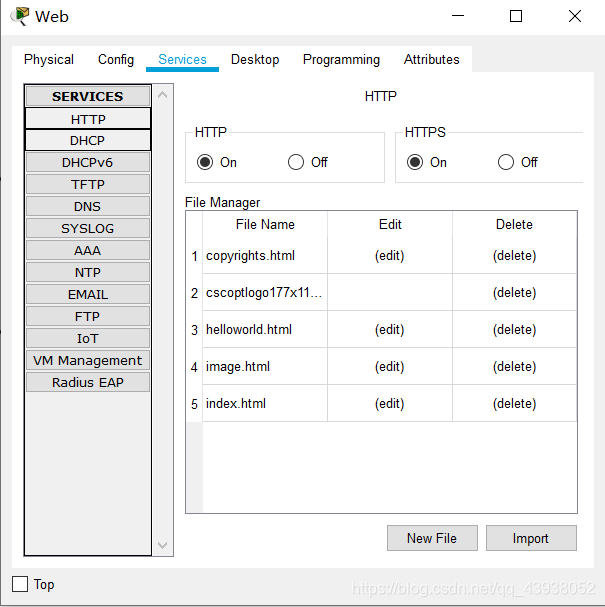
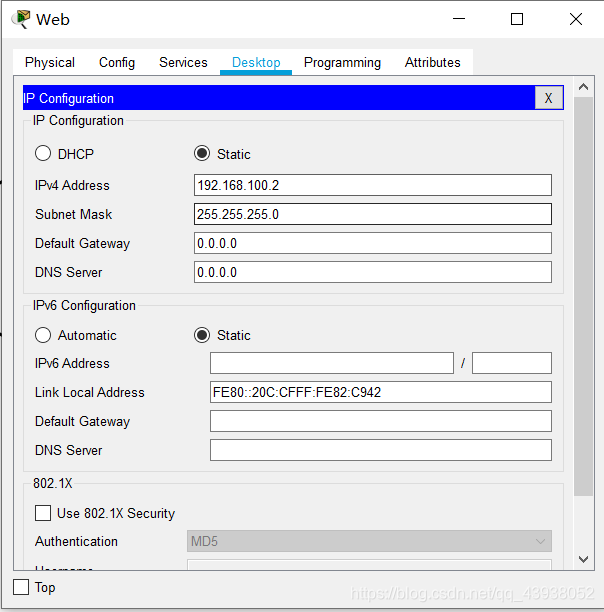
Web服务器配置,开启HTTP
IP配置为静态ip
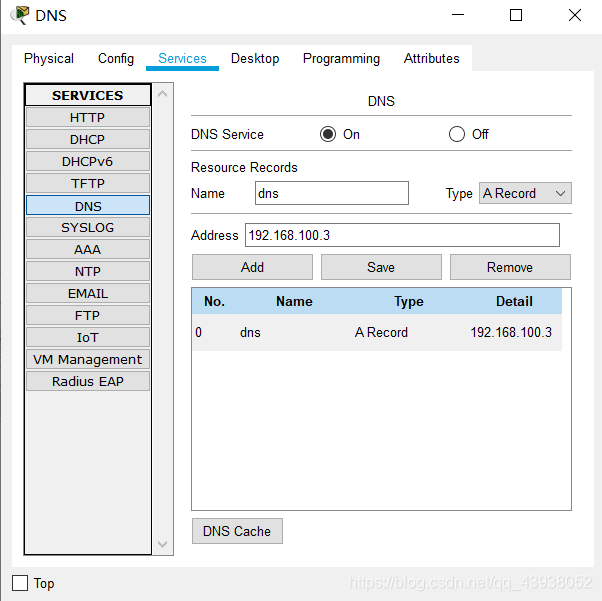
DNS服务器配置,开启DNS
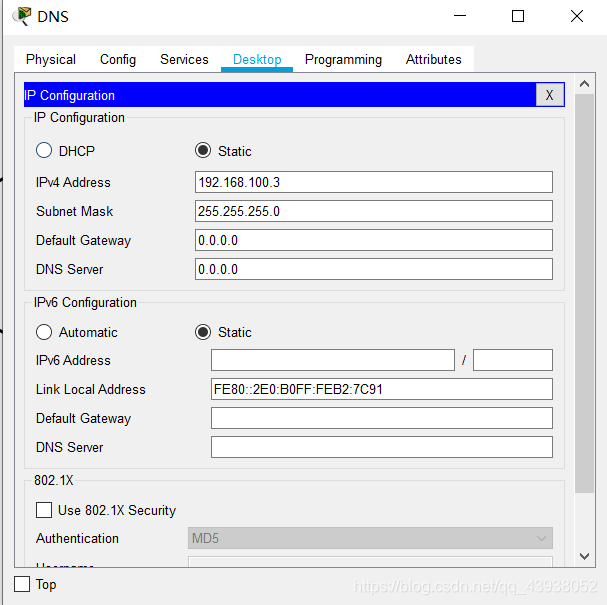
ip配置,其实网关这玩意不填也可以,反正在同一个子网。
3.DHCP服务仿真
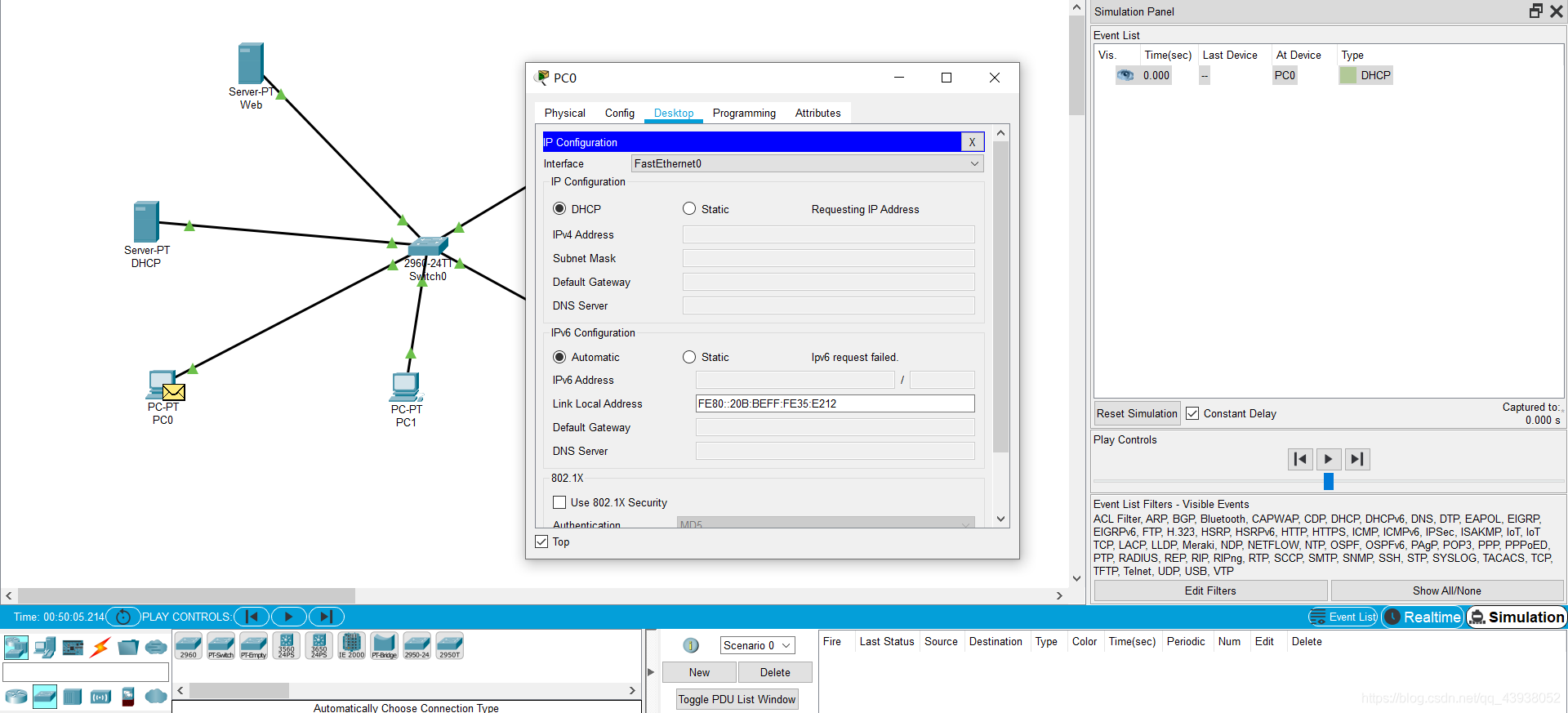
步骤: 点击下图simulation,点击>>PC0>>Desktop>>IP Configuration

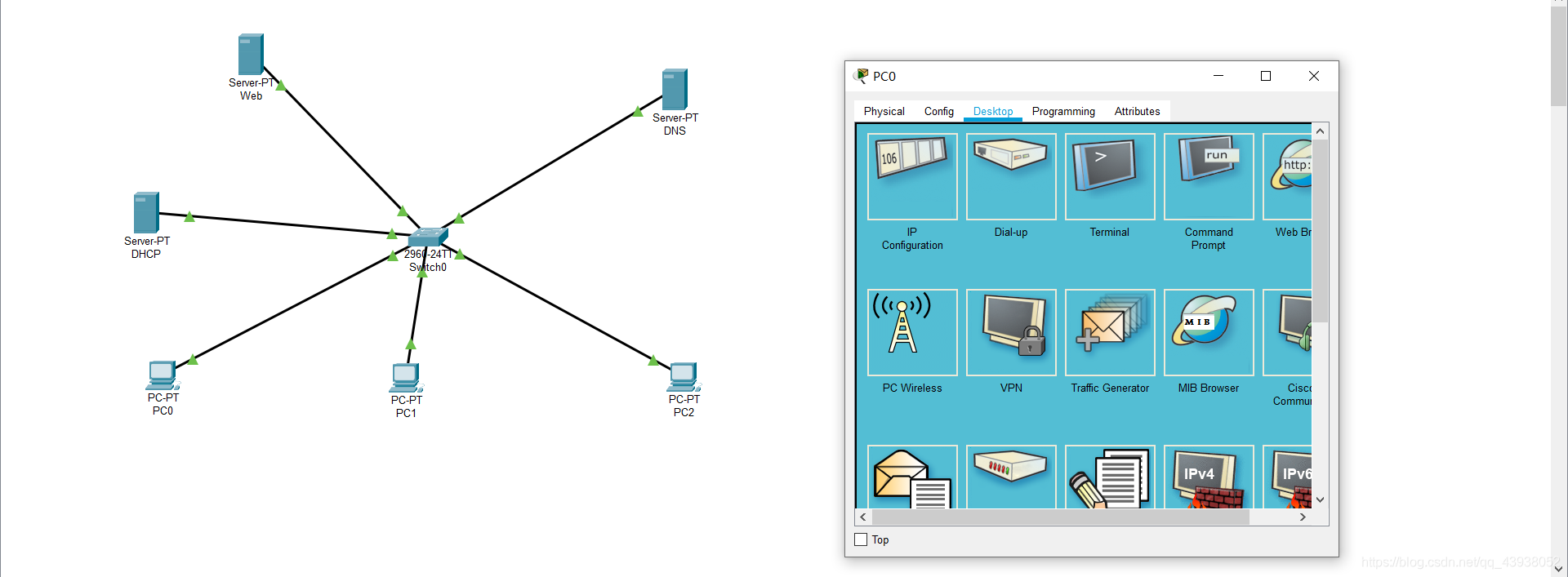
点击DHCP,此时PC0开始向DHCP服务器获取ip。具体过程请点击下一步观测。
4.Web访问仿真
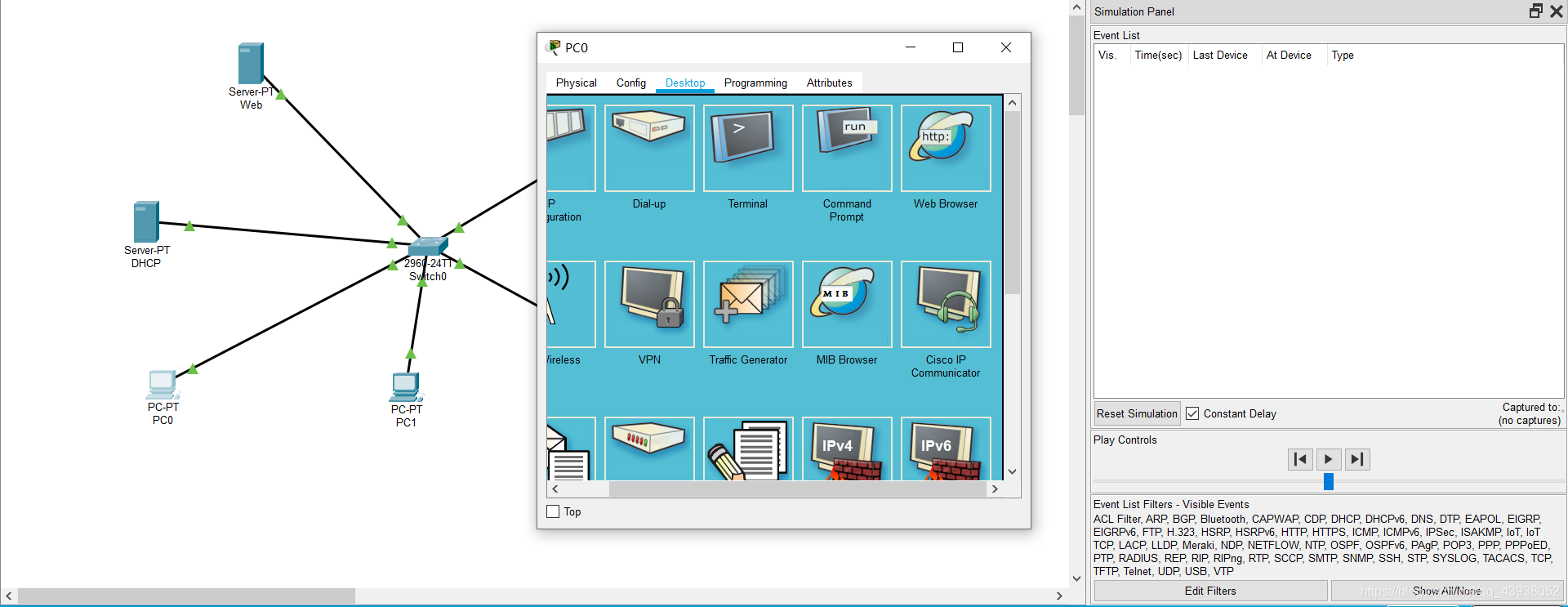
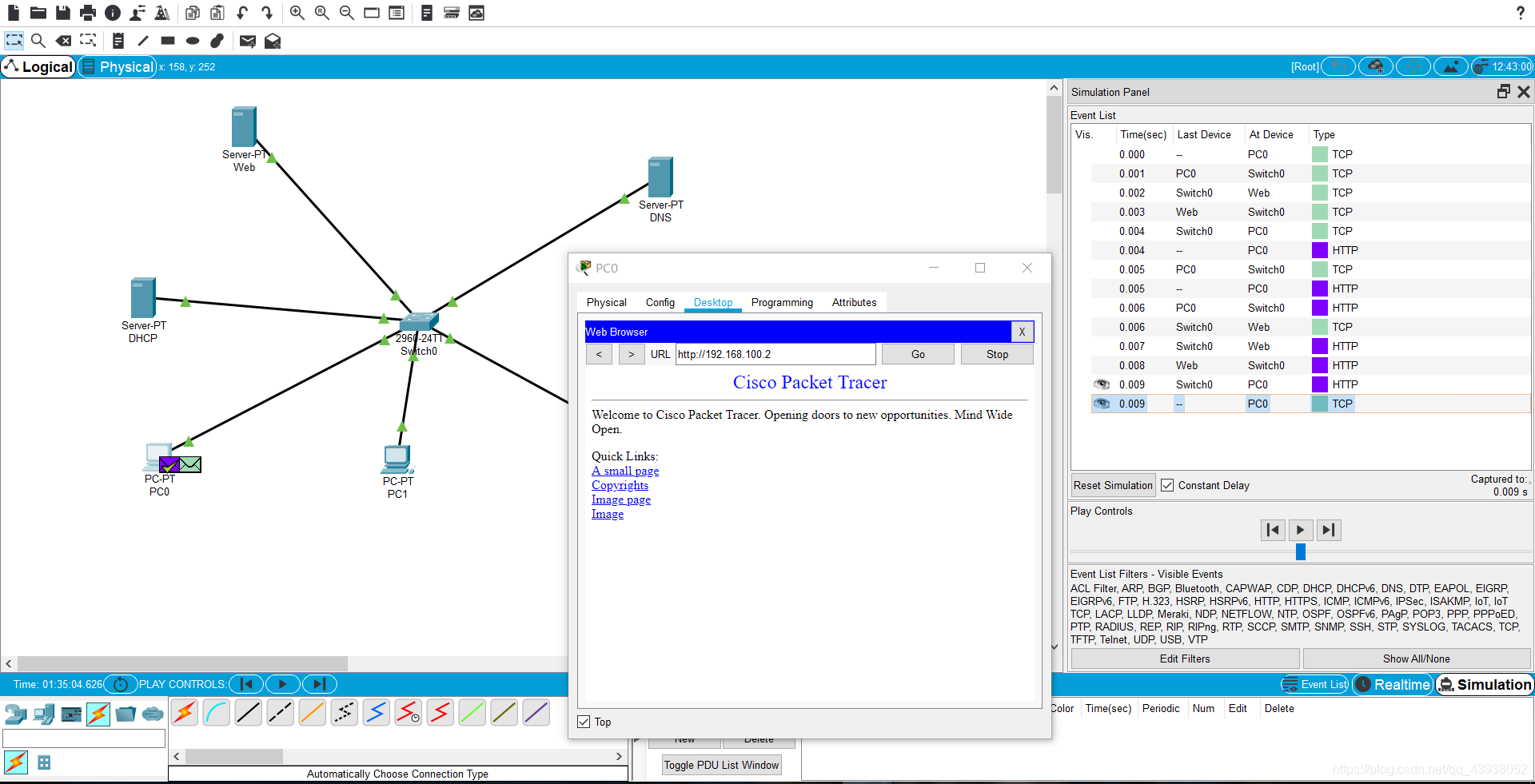
依旧使用PC0>>打开Web Browser
访问Web服务器192.168.100.2,详细过程请观察仿真。
5.DNS服务
依旧使用PC0>>打开Web Browser
这次访问www.baidu.com,观测请求DNS服务器的过程。
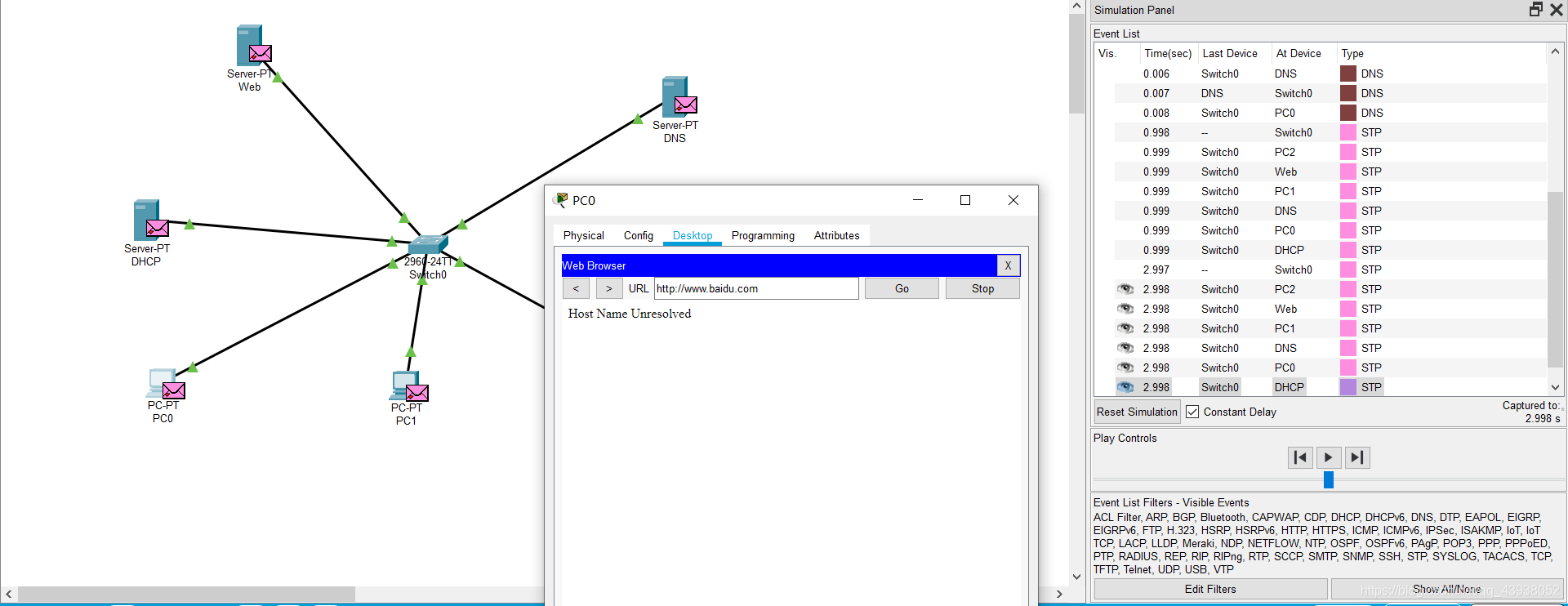
由于我们的DNS服务器没有数据,无法解析域名对应的ip,最后提示Host Name Unresolved
作者info
作者:DebugWuhen
原创公众号:『DebugWuhen』,专注于记录有趣的编程技术和有益的程序人生,期待你的关注。
转载说明:务必注明来源(注明:来源于公众号:DebugWuhen, 作者:DebugWuhen)


有“AI”的1024 = 2048,欢迎大家加入2048 AI社区
更多推荐


 7
7 0
0- 0


 已为社区贡献3条内容

所有评论(0)