香橙派OrangePi Zero开发板的WiFi连接
1.输入nmtui打开图形化页面2.通过上下键选择,回车Ethernet表示直连,这里我用的是wifi就不设置直连了,设置方式都一样3.选择连接的WiFi,回车上下键移动到IPv4 CONFIGURATION 上,选中Automatic,回车4.选择Manual,移动光标到Show,回车5.移动光标到Add,填写IP地址注意地址要在同一局域网段可以通过在cmd中输出ipconfig获取局域网ip地
调试串口连接
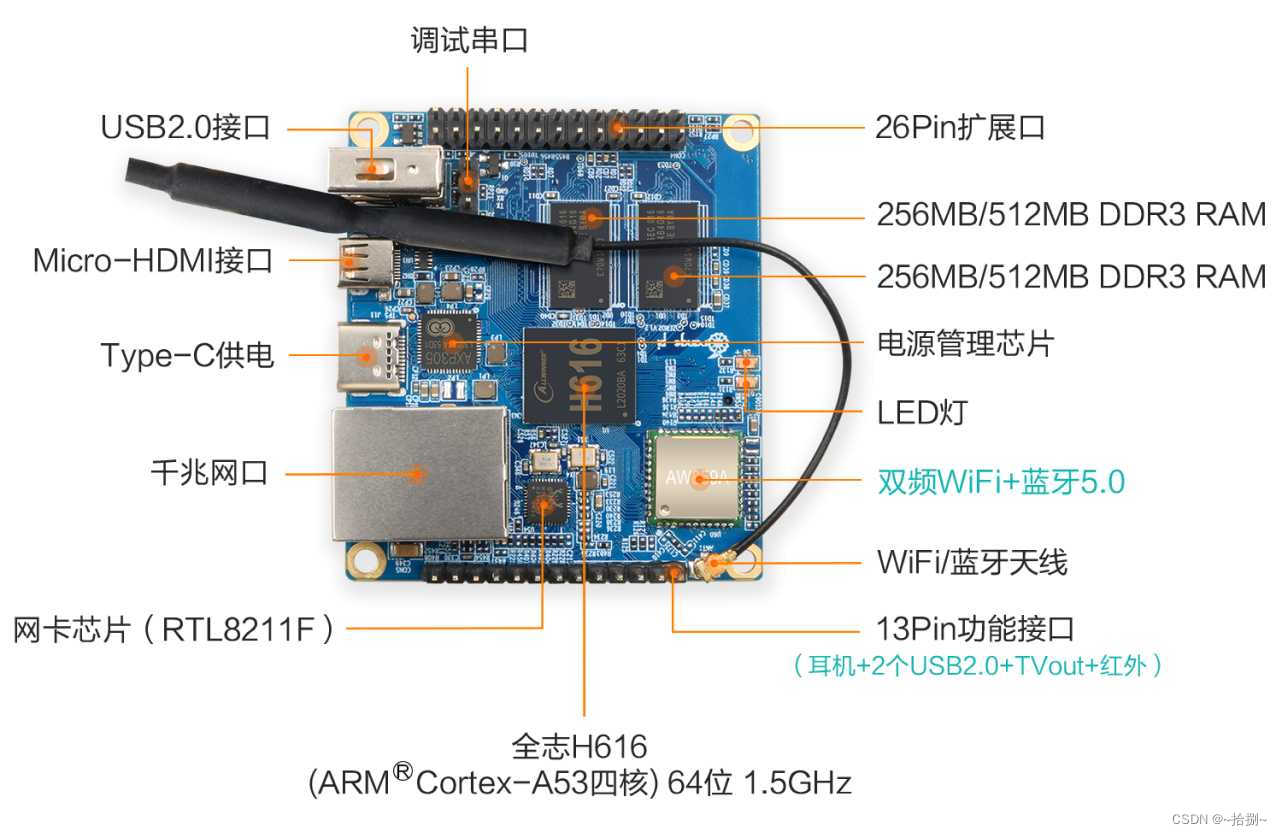
1、准备一个 3.3v 的USB转TTL的模块,将开发板连接到电脑上
注意:引脚连接
- a. USB 转 TTL 模块的 GND 接到开发板的 GND 上
- b. USB 转 TTL 模块的 RX 接到开发板的 TX 上
- c.USB 转 TTL 模块的 TX 接到开发板的 RX 上
2、打开串口调试工具,这里用的是MobaXterm
- a.Session–>Serial
- b.找到对应COM口
- c.Speed设为115200
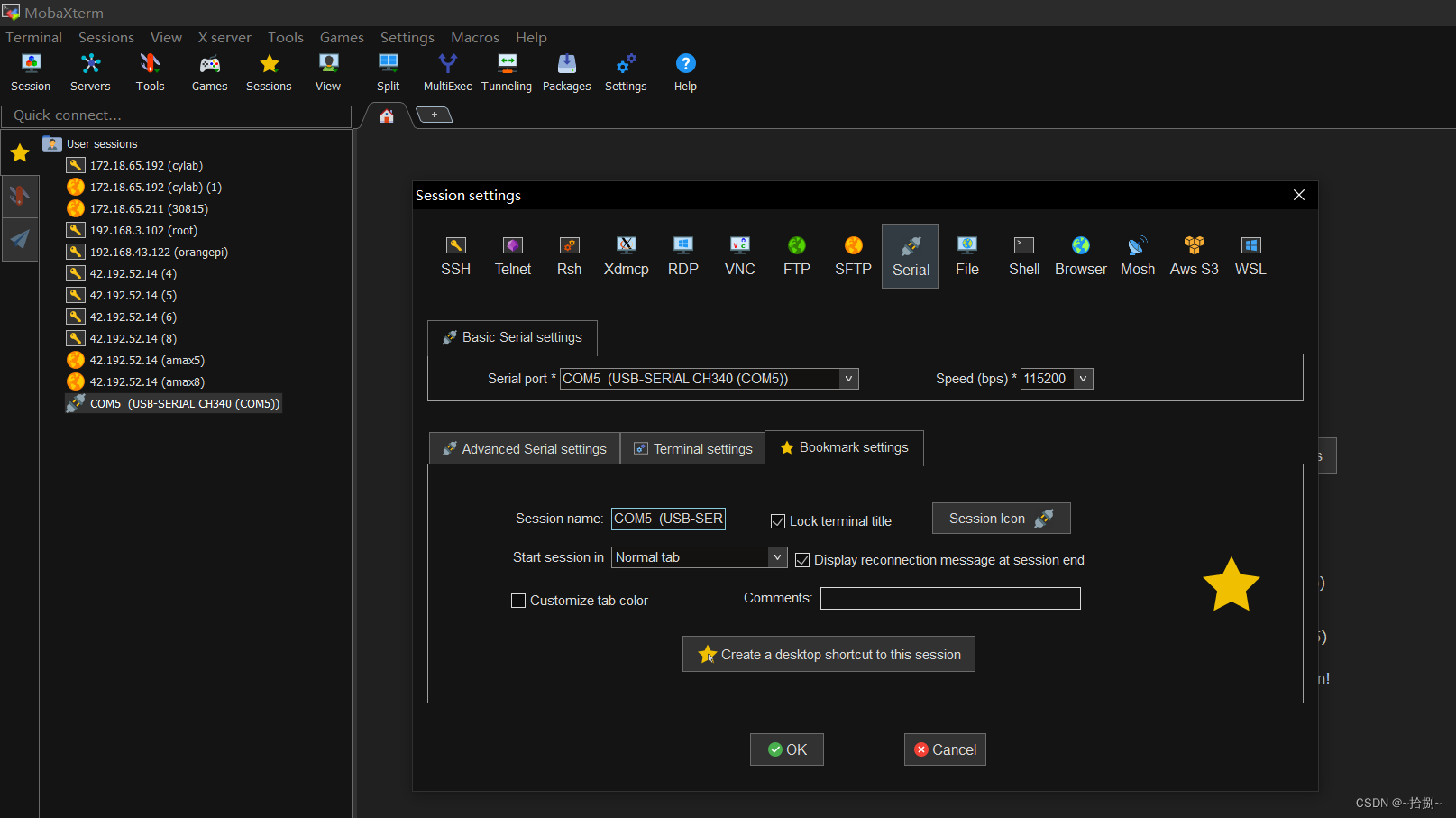
3.Type-C充电口上电 - a.打开COM口连接(此时是全黑)
- b.再用Type-C上电(开始加载)
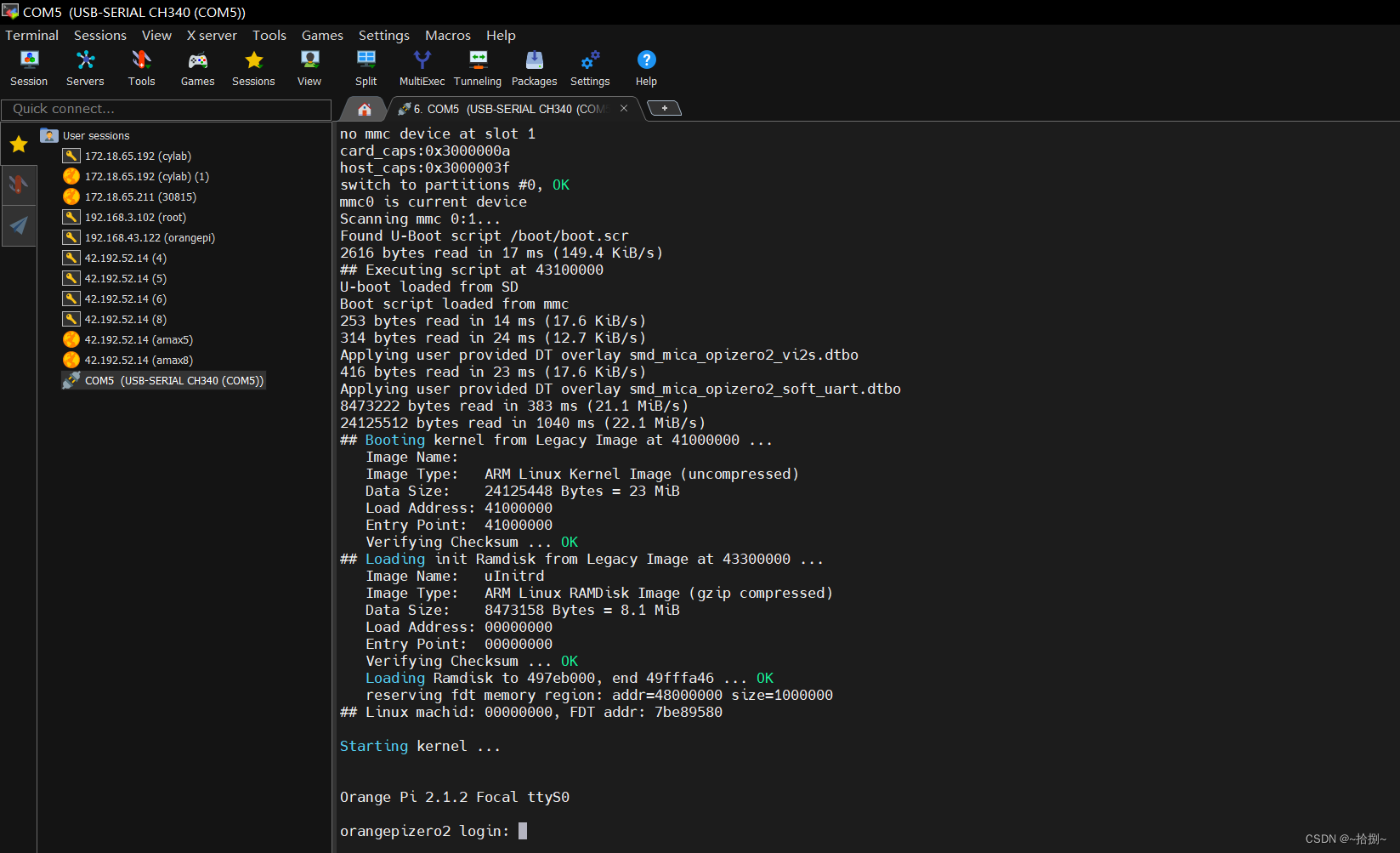
- c.等到出现 login 时输入账号密码
账号:orangepi
密码:orangepi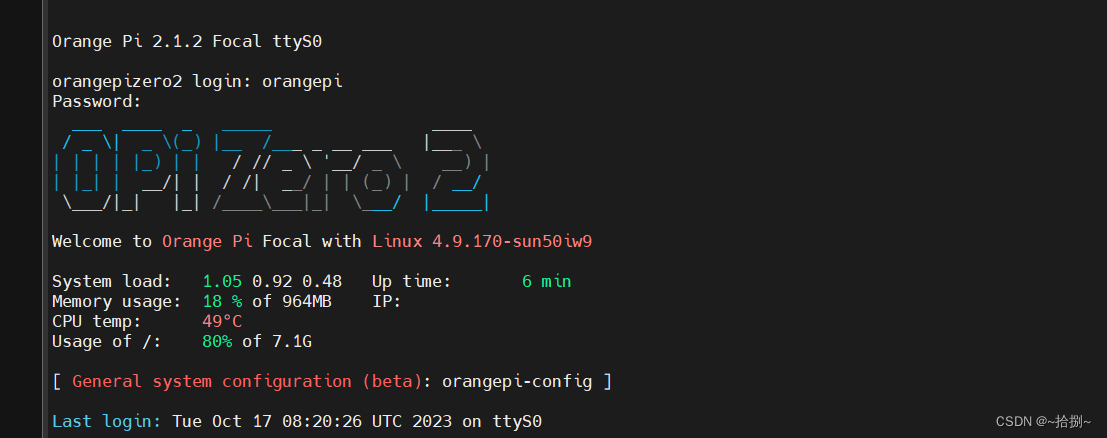
连接WIFI
1.使用nmcli dev wifi命令扫描周围的 WIFI 热点(按q退出)
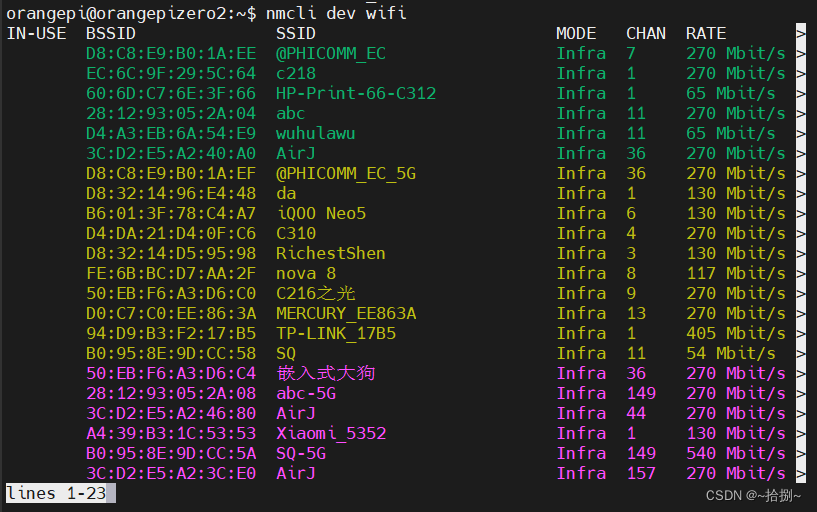
2.找到要连接的WiFi,准备好WiFi名和密码
PS:WiFi名不要有空格,否则会找不到
使用 nmcli 命令连接扫描到的 WIFI 热点,其中:
- wifi_name 需要换成想连接的 WIFI 热点的名字
- wifi_passwd 需要换成想连接的 WIFI 热点的密码
nmcli dev wifi connect wifi_name password wifi_passwd

3.确认连接
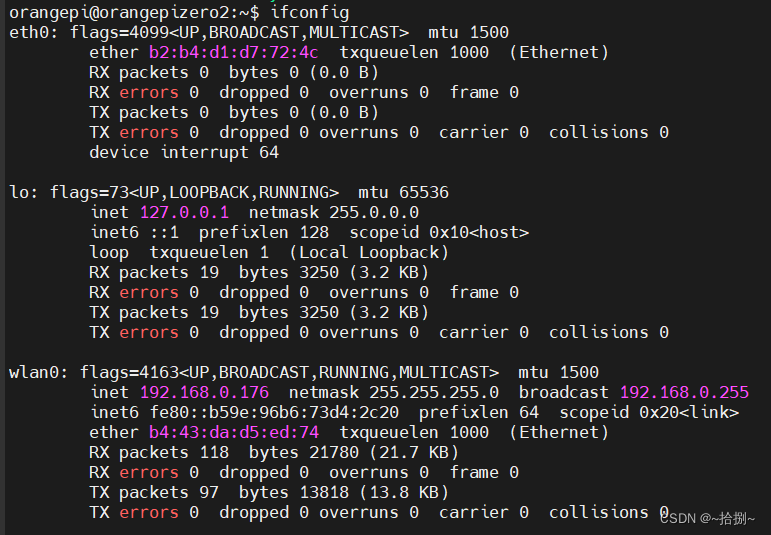
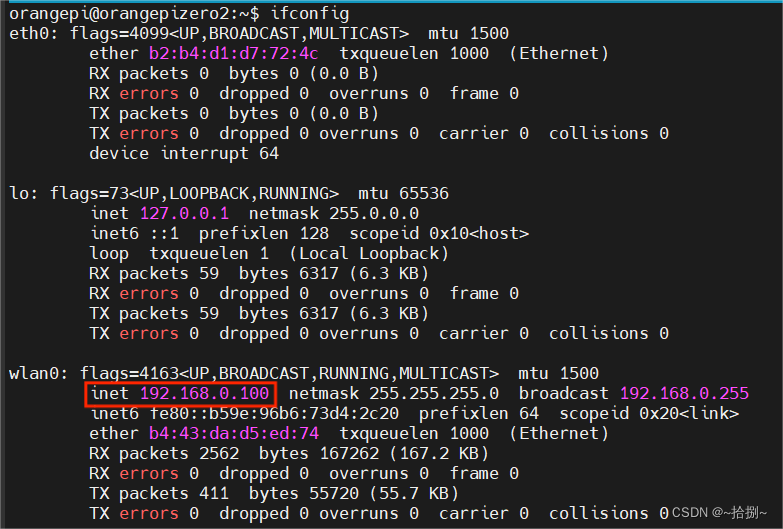
用ifconfig查看
可以看到wlan0以及成功连接
ifconfig
ping一下,确认网络可用
ping baidu.com

设置开机自动连接
1.进入目录
cd /etc/profile.d/
2.创建脚本文件
sudo vim wifi.sh
3.输入刚刚连接wifi用的那一句命令(vim按 i 开始编辑)
nmcli dev wifi connect wifi_name password wifi_passwd
退出vim(按esc --> 输入:wq --> 回车)
4.用ll命令查看文件是否具有执行权限
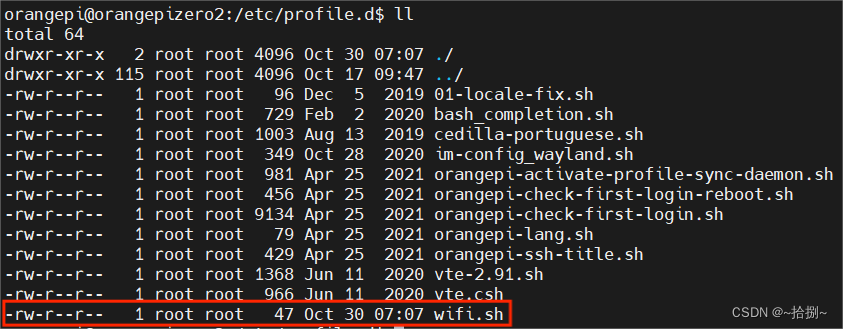
若是没有,则赋予文件执行权限
chmod + x wifi.sh
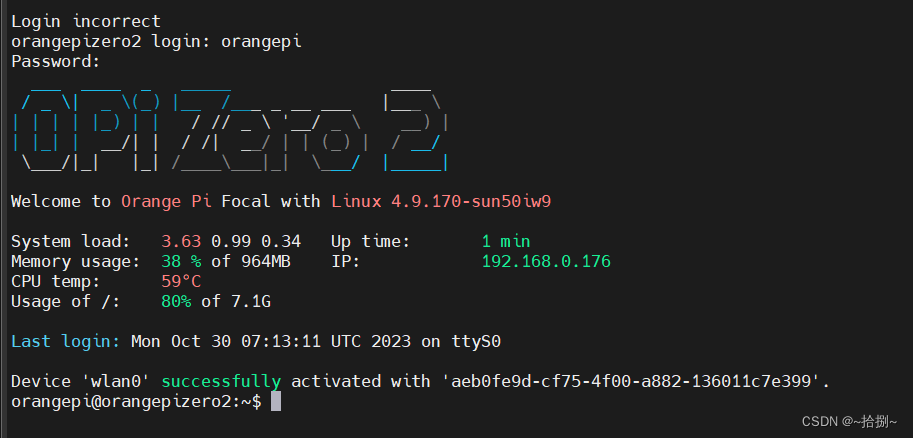
5.重启
reboot
自定义设置固定IP地址
1.输入nmtui打开图形化页面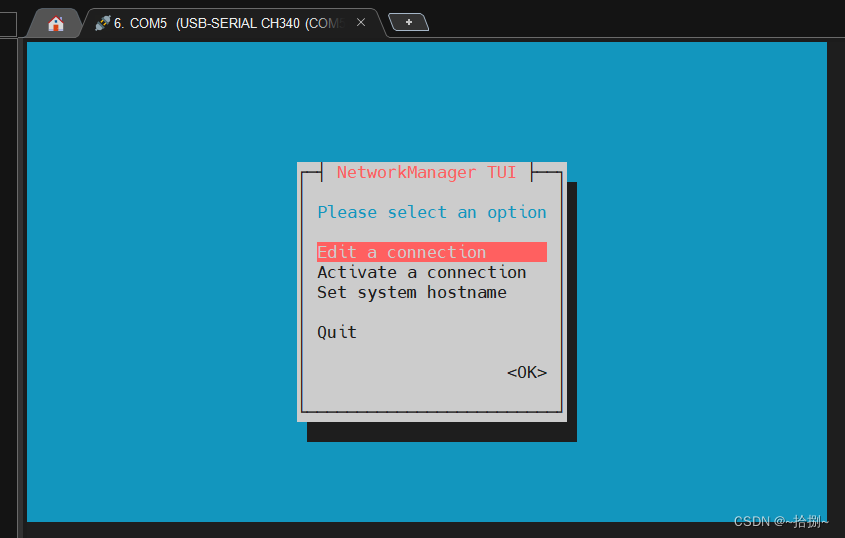
2.通过上下键选择Edit a connection,回车
Ethernet表示直连,这里我用的是wifi就不设置直连了,设置方式都一样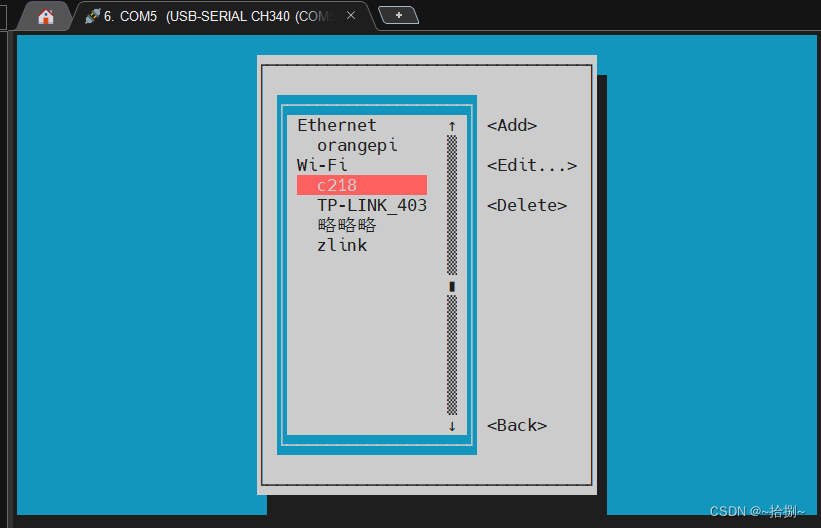
3.选择连接的WiFi,回车
上下键移动到IPv4 CONFIGURATION 上,选中Automatic,回车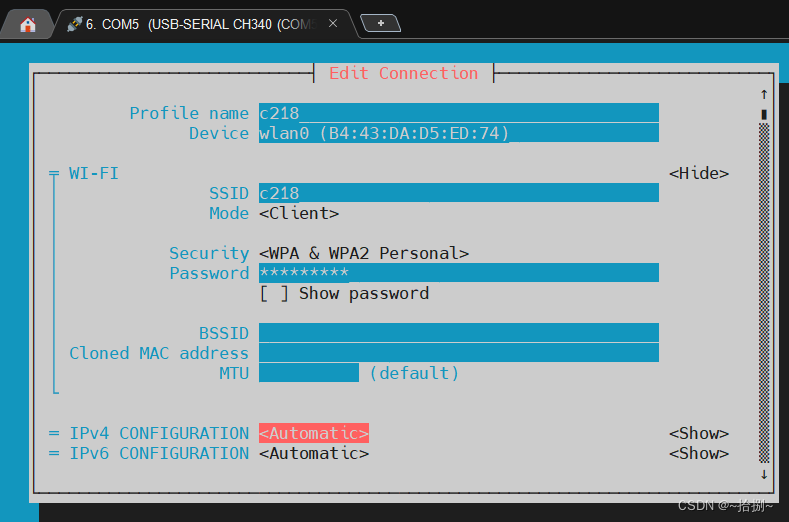
4.选择Manual,移动光标到Show,回车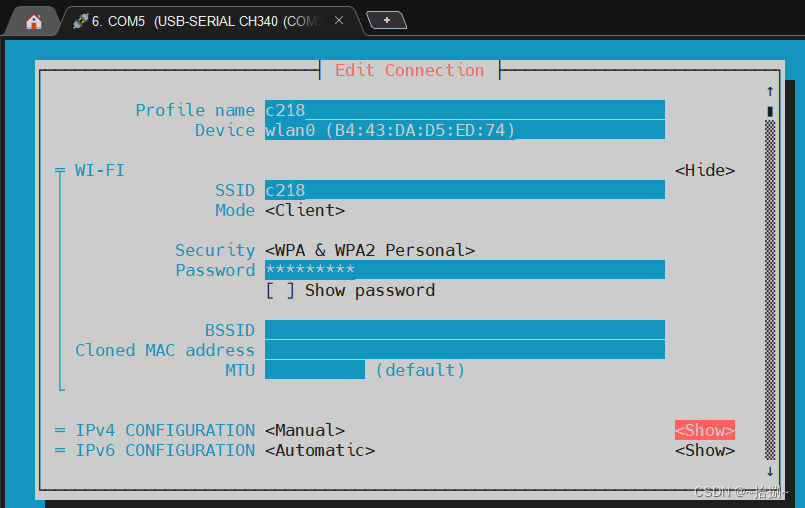
5.移动光标到Add,填写IP地址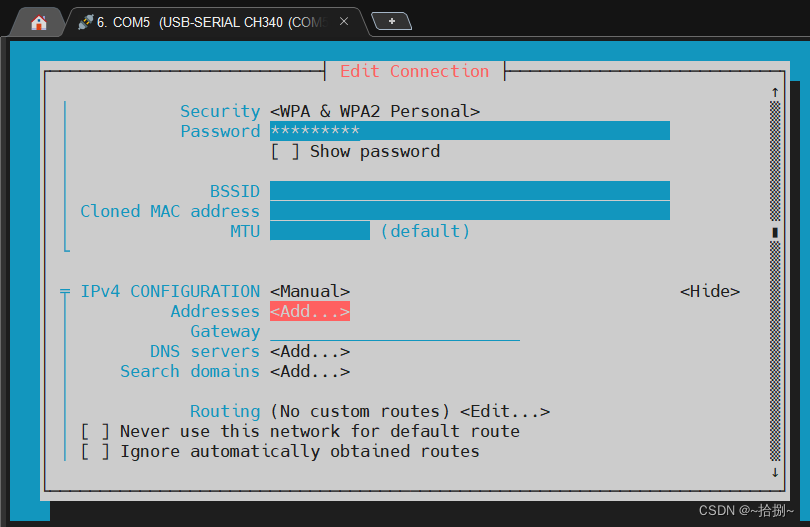
注意地址要在同一局域网段
可以通过在cmd中输出ipconfig获取局域网ip地址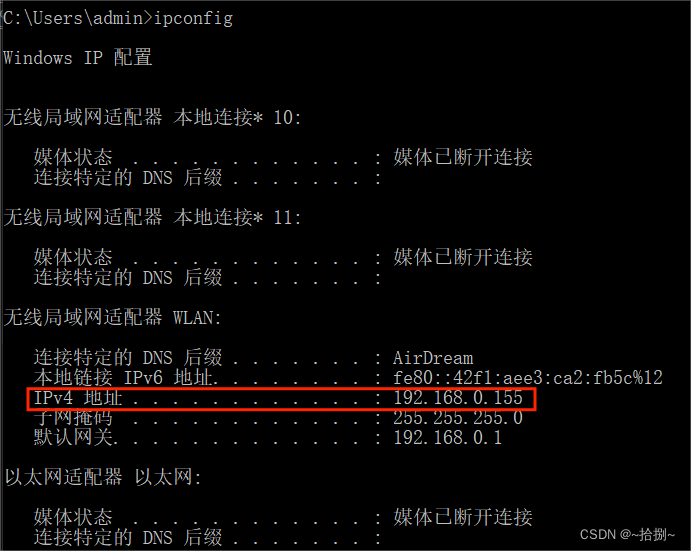
局域网ip地址在192.168.0.(1~255)
最后一位数字任选1~255中的一位输入即可,注意地址不可重复
这里我填的是`192.168.0.100/24``
将Gateway,DNS servers都填上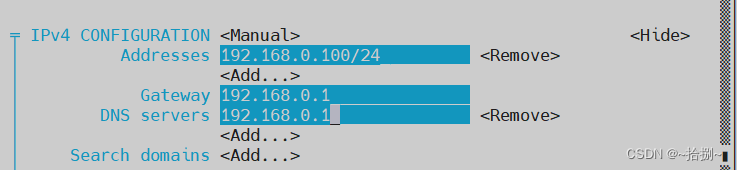
光标移动到最后OK,回车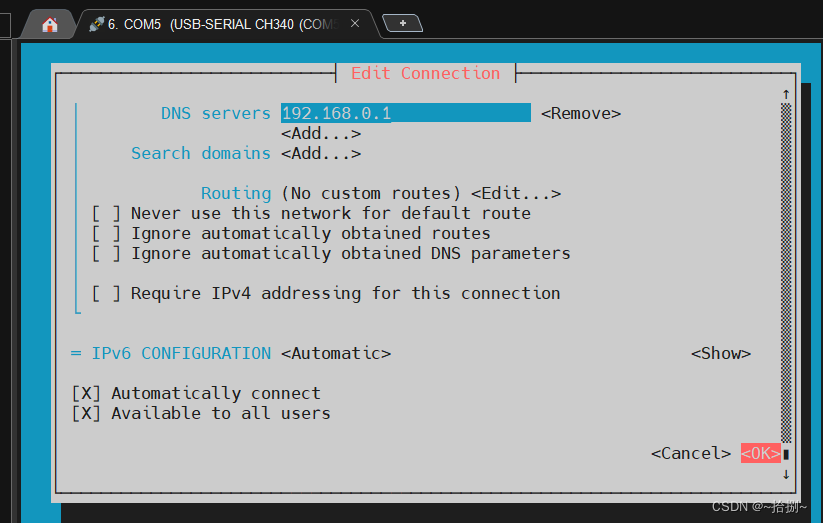
光标移动到back,回车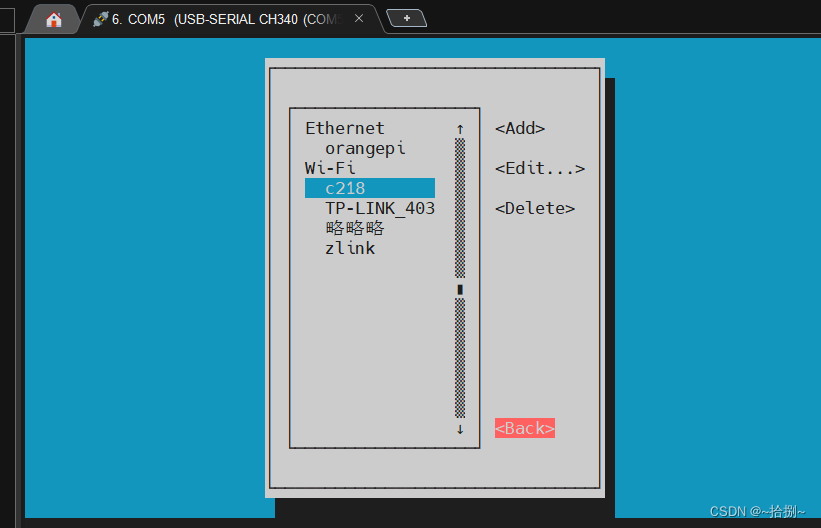
6.回到首页,光标选择Activate a connection,回车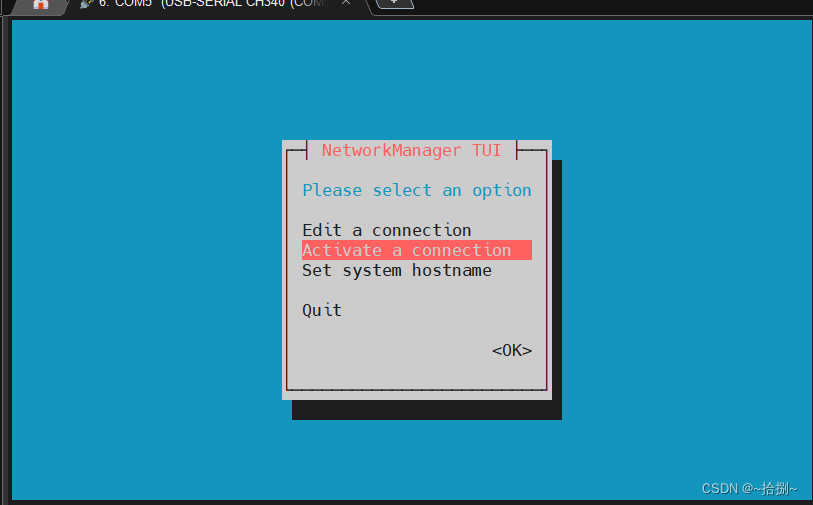
选择连接的WiFi,(若此时WiFi已连接,显示的是Deactivate)光标右移选择Deactivate,回车
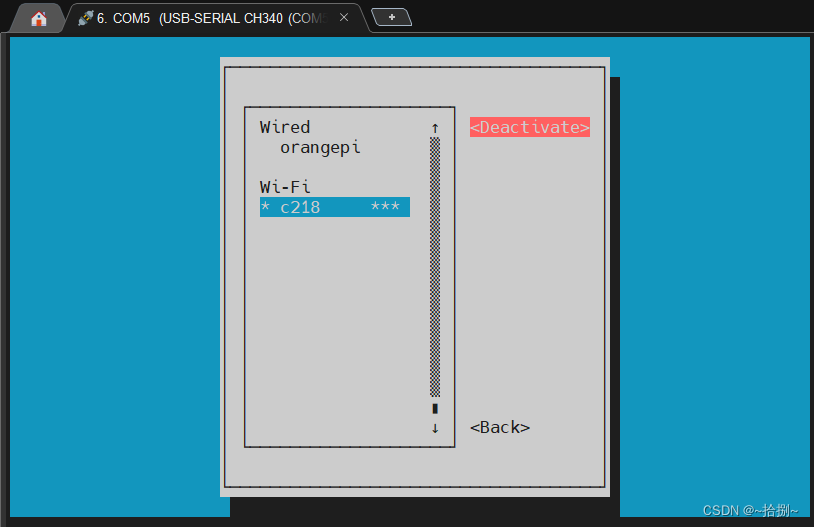
断开连接后,选择连接的WiFi,此时显示Activate,光标选中Activate,回车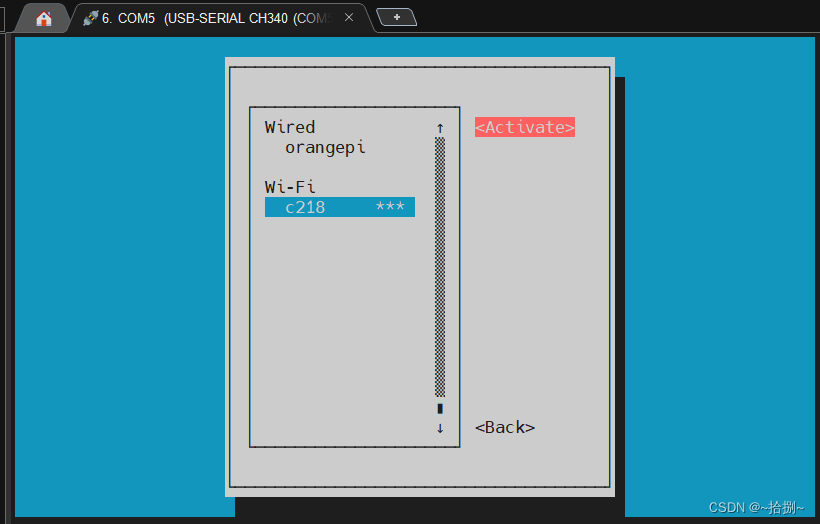
连接WiFi
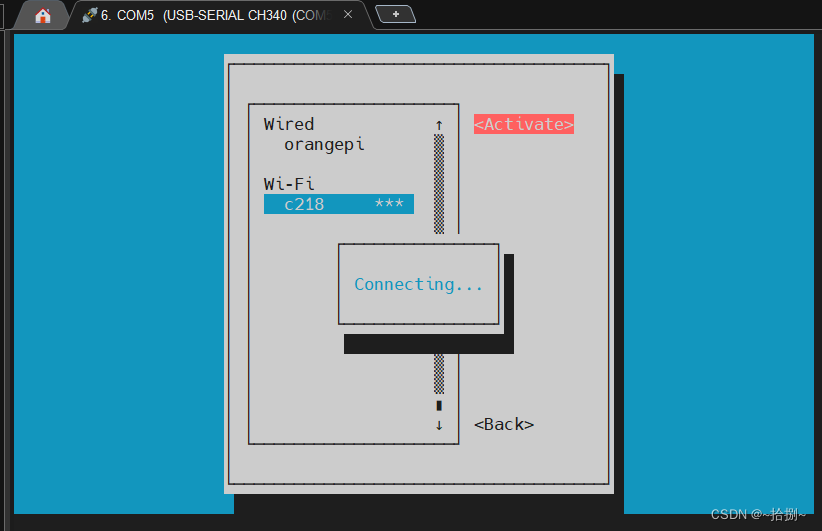
8.连接成功后,光标移动到Back,回车
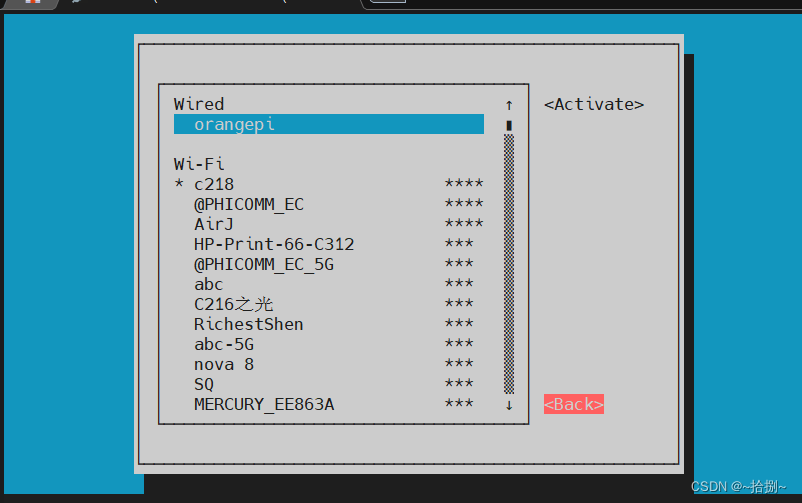
9.回到首页,光标移动到OK,回车,退出
10.ifconfig查看,可以看到此时wlan0的IP地址固定为192.168.0.100
11.ping一下,可以连通
远程SSH连接
1.打开MobaXterm
2.Session–>SSH
3.输入ip地址,Specify username选中(输入orangepi),端口设为22
4.OK
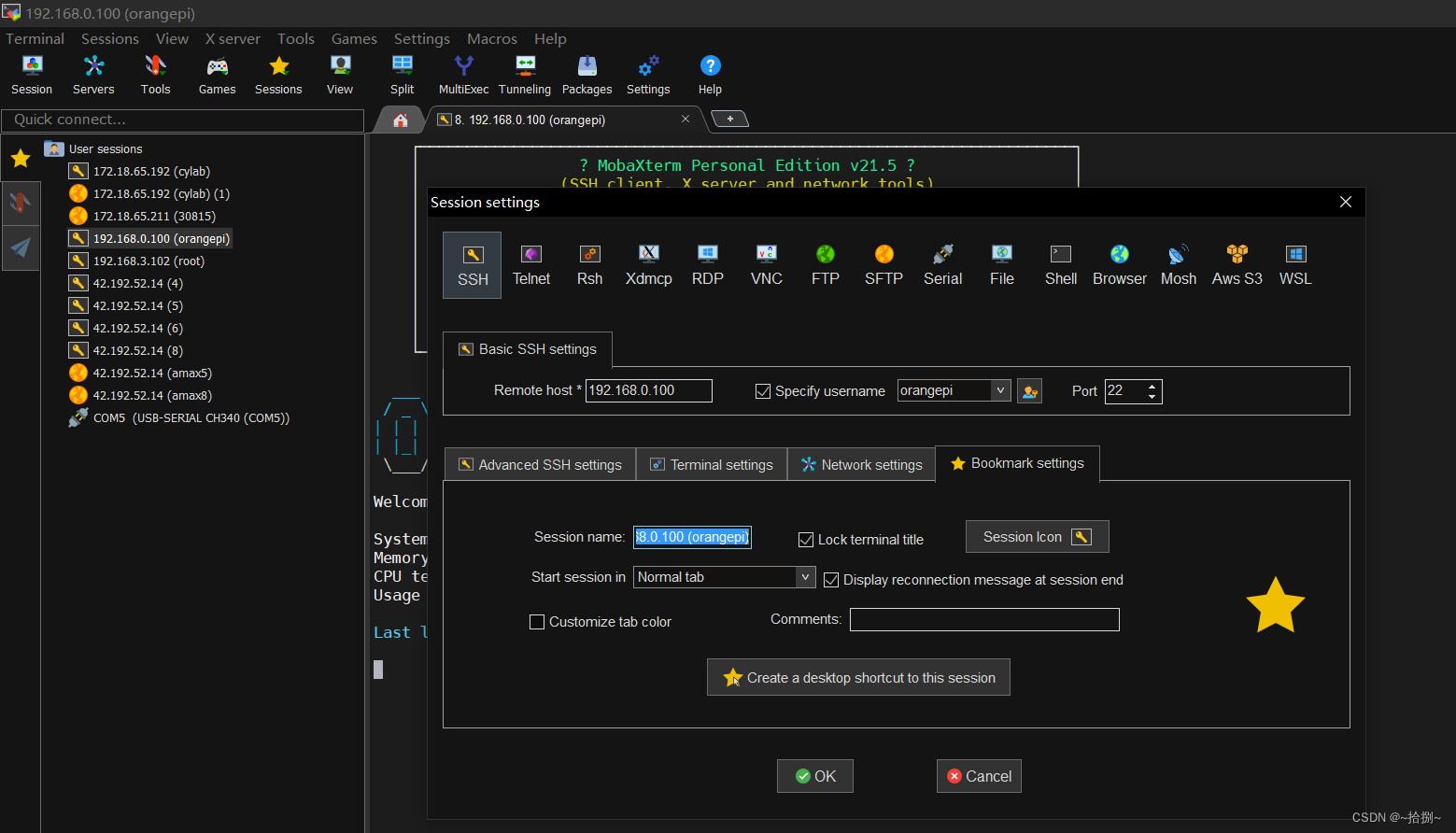
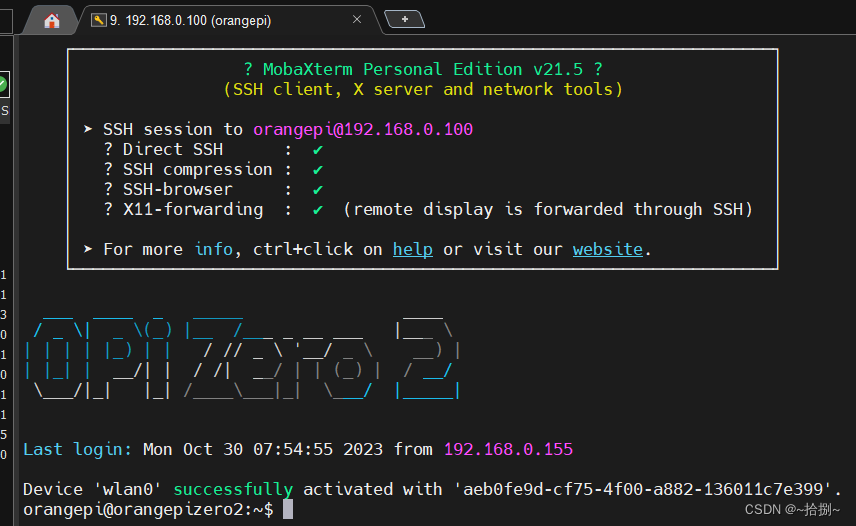
5.打开连接,输入密码,远程连接成功

有“AI”的1024 = 2048,欢迎大家加入2048 AI社区
更多推荐
 6
6 0
0- 0


 已为社区贡献2条内容

所有评论(0)