Android Studio||TextView点击改变背景颜色/点击出现图像imageView/延时恢复(内含源代码)
【代码】Android Studio||TextView点击改变背景颜色/点击出现图像imageView(内含源代码)
·
step by step.
目录
参考:
TextView.setTextColor颜色值的理解_weixin_30249203的博客-CSDN博客TextView.setTextColor(int value),括号里是int型的值,可以填充的值有三种情况。第一种:系统自带的颜色类,TextView.setTextColor(android.graphics.Color.RED)第二种:十六进制的颜色值,TextView.setTextColor(0xffff3030);说明:0x是代表颜色整数的标记,ff是表示透明度,ff30... https://blog.csdn.net/weixin_30249203/article/details/95703666?ops_request_misc=&request_id=&biz_id=102&utm_term=textView%20set%E9%A2%9C%E8%89%B2&utm_medium=distribute.pc_search_result.none-task-blog-2~all~sobaiduweb~default-3-95703666.142%5Ev76%5Einsert_down38,201%5Ev4%5Eadd_ask,239%5Ev2%5Einsert_chatgpt&spm=1018.2226.3001.4187
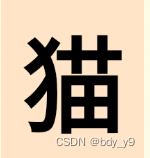
1. xml中原本颜色设置
xml:
        <TextView
            android:id="@+id/choice_4"
            android:layout_width="wrap_content"
            android:layout_height="wrap_content"
            android:layout_margin="12dp"
            android:background="#ffe4c7"
            android:gravity="center"
            android:padding="10dp"
            android:text="猫"
            android:textColor="@color/black"
            android:textSize="150px"
            android:textStyle="bold" />
效果:
xml:
<TextView
            android:id="@+id/choice_1"
            android:layout_width="wrap_content"
            android:layout_height="wrap_content"
            android:layout_margin="12dp"
            android:background="#ffe4c7"
            android:gravity="center"
            android:padding="10dp"
            android:text="毛"
            android:textColor="@color/black"
            android:textSize="150px"
            android:textStyle="bold" />
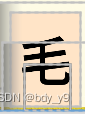
效果:
2.颜色修改
java:
ImageView tips = (ImageView) findViewById(R.id.right_);
        TextView answer = (TextView) findViewById(R.id.choice_4); //正确答案
        answer.setOnClickListener(new View.OnClickListener(){
            @Override
            public void onClick(View v){
                //点击正确答案
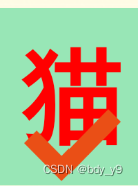
                answer.setBackgroundColor(0xff98e6b6);
                answer.setTextColor(android.graphics.Color.RED);
                tips.setVisibility(View.VISIBLE);

            }
        });
效果:
java:
//错误答案
        TextView answer_w = (TextView) findViewById(R.id.choice_1);
        ImageView tip = (ImageView) findViewById(R.id.wrong_1);
        wro(answer_w,tip);
        answer_w = (TextView) findViewById(R.id.choice_2);
        tip = (ImageView) findViewById(R.id.wrong_2);
        wro(answer_w,tip);
        answer_w = (TextView) findViewById(R.id.choice_3);
        tip = (ImageView) findViewById(R.id.wrong_3);
        wro(answer_w,tip);
        answer_w = (TextView) findViewById(R.id.choice_5);
        tip = (ImageView) findViewById(R.id.wrong_5);
        wro(answer_w,tip);
        answer_w = (TextView) findViewById(R.id.choice_6);
        tip = (ImageView) findViewById(R.id.wrong_6);
        wro(answer_w,tip);
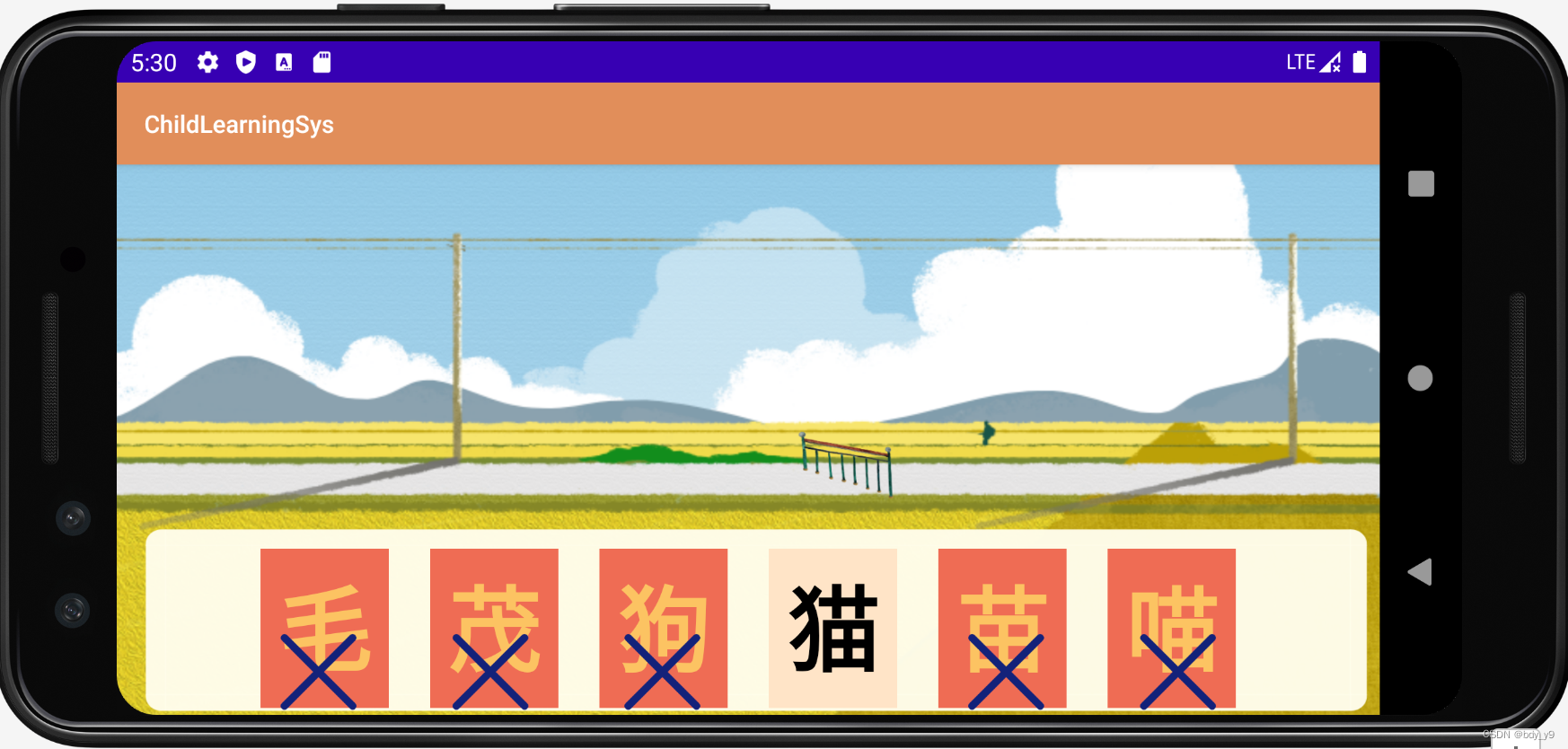
效果:
3. 整个代码:
xml:
<?xml version="1.0" encoding="utf-8"?>
<RelativeLayout xmlns:android="http://schemas.android.com/apk/res/android"
    xmlns:app="http://schemas.android.com/apk/res-auto"
    xmlns:tools="http://schemas.android.com/tools"
    android:layout_width="match_parent"
    android:layout_height="match_parent"
    android:background="@drawable/pic_bg_self1"
    tools:context=".TestActivity_self">

    <LinearLayout
        android:layout_width="wrap_content"
        android:layout_height="wrap_content"
        android:layout_alignParentBottom="true"
        android:layout_centerHorizontal="true"
        android:layout_marginBottom="-8dp"
        android:gravity="center_vertical"
        android:orientation="horizontal"

        >

        <TextView
            android:id="@+id/choice_1"
            android:layout_width="wrap_content"
            android:layout_height="wrap_content"
            android:layout_margin="12dp"
            android:background="#ffe4c7"
            android:gravity="center"
            android:padding="10dp"
            android:text="毛"
            android:textColor="@color/black"
            android:textSize="150px"
            android:textStyle="bold" />

        <TextView
            android:id="@+id/choice_2"
            android:layout_width="wrap_content"
            android:layout_height="wrap_content"
            android:layout_margin="12dp"
            android:background="#ffe4c7"
            android:gravity="center"
            android:padding="10dp"
            android:text="茂"
            android:textColor="@color/black"
            android:textSize="150px"
            android:textStyle="bold" />

        <TextView
            android:id="@+id/choice_3"
            android:layout_width="wrap_content"
            android:layout_height="wrap_content"
            android:layout_margin="12dp"
            android:background="#ffe4c7"
            android:gravity="center"
            android:padding="10dp"
            android:text="狗"
            android:textColor="@color/black"
            android:textSize="150px"
            android:textStyle="bold" />

        <TextView
            android:id="@+id/choice_4"
            android:layout_width="wrap_content"
            android:layout_height="wrap_content"
            android:layout_margin="12dp"
            android:background="#ffe4c7"
            android:gravity="center"
            android:padding="10dp"
            android:text="猫"
            android:textColor="@color/black"
            android:textSize="150px"
            android:textStyle="bold" />

        <TextView
            android:id="@+id/choice_5"
            android:layout_width="wrap_content"
            android:layout_height="wrap_content"
            android:layout_margin="12dp"
            android:background="#ffe4c7"
            android:gravity="center"
            android:padding="10dp"
            android:text="苗"
            android:textColor="@color/black"
            android:textSize="150px"
            android:textStyle="bold" />

        <TextView
            android:id="@+id/choice_6"
            android:layout_width="wrap_content"
            android:layout_height="wrap_content"
            android:layout_margin="12dp"
            android:background="#ffe4c7"
            android:gravity="center"
            android:padding="10dp"
            android:text="喵"
            android:textColor="@color/black"
            android:textSize="150px"
            android:textStyle="bold" />
    </LinearLayout>

    <LinearLayout
        android:layout_width="wrap_content"
        android:layout_height="wrap_content"
        android:layout_centerHorizontal="true"
        android:layout_alignParentBottom="true"
        android:layout_marginBottom="-25dp"
        android:orientation="horizontal">
        <ImageView
            android:id="@+id/wrong_1"
            android:layout_width="50dp"
            android:layout_height="50dp"
            android:layout_alignParentBottom="true"
            android:layout_marginBottom="0dp"
            android:layout_margin="25dp"
            android:visibility="invisible"
            android:background="@drawable/pic_icon_wrong" />

        <ImageView
            android:id="@+id/wrong_2"
            android:layout_width="50dp"
            android:layout_height="50dp"
            android:layout_alignParentBottom="true"
            android:layout_margin="25dp"
            android:layout_marginBottom="0dp"
            android:visibility="invisible"
            android:background="@drawable/pic_icon_wrong" />
        <ImageView
            android:id="@+id/wrong_3"
            android:layout_width="50dp"
            android:layout_height="50dp"
            android:layout_alignParentBottom="true"
            android:layout_marginBottom="0dp"
            android:layout_margin="25dp"
            android:visibility="invisible"
            android:background="@drawable/pic_icon_wrong" />
        <ImageView
            android:id="@+id/right_"
            android:layout_width="50dp"
            android:layout_height="50dp"
            android:layout_alignParentBottom="true"
            android:layout_marginBottom="0dp"
            android:layout_margin="25dp"
            android:visibility="invisible"
            android:background="@drawable/pic_icon_right" />
        <ImageView
            android:id="@+id/wrong_5"
            android:layout_width="50dp"
            android:layout_height="50dp"
            android:layout_alignParentBottom="true"
            android:layout_margin="25dp"
            android:layout_marginBottom="0dp"
            android:visibility="invisible"
            android:background="@drawable/pic_icon_wrong" />
        <ImageView
            android:id="@+id/wrong_6"
            android:layout_width="50dp"
            android:layout_height="50dp"
            android:layout_alignParentBottom="true"
            android:layout_margin="25dp"
            android:layout_marginBottom="0dp"
            android:visibility="invisible"
            android:background="@drawable/pic_icon_wrong" />
    </LinearLayout>
</RelativeLayout>
java:
package com.example.childlearningsys;

import androidx.appcompat.app.AppCompatActivity;

import android.annotation.SuppressLint;
import android.content.Intent;
import android.os.Bundle;
import android.view.View;
import android.widget.Button;
import android.widget.ImageView;
import android.widget.TextView;

public class TestActivity_self extends AppCompatActivity {
    @Override
    protected void onCreate(Bundle savedInstanceState) {
        super.onCreate(savedInstanceState);
        setContentView(R.layout.activity_test_self);
        ImageView tips = (ImageView) findViewById(R.id.right_);
        TextView answer = (TextView) findViewById(R.id.choice_4); //正确答案
        answer.setOnClickListener(new View.OnClickListener(){
            @Override
            public void onClick(View v){
                //点击正确答案
                answer.setBackgroundColor(0xff98e6b6);
                answer.setTextColor(android.graphics.Color.RED);
                tips.setVisibility(View.VISIBLE);

            }
        });
        //错误答案
        TextView answer_w = (TextView) findViewById(R.id.choice_1);
        ImageView tip = (ImageView) findViewById(R.id.wrong_1);
        wro(answer_w,tip);
        answer_w = (TextView) findViewById(R.id.choice_2);
        tip = (ImageView) findViewById(R.id.wrong_2);
        wro(answer_w,tip);
        answer_w = (TextView) findViewById(R.id.choice_3);
        tip = (ImageView) findViewById(R.id.wrong_3);
        wro(answer_w,tip);
        answer_w = (TextView) findViewById(R.id.choice_5);
        tip = (ImageView) findViewById(R.id.wrong_5);
        wro(answer_w,tip);
        answer_w = (TextView) findViewById(R.id.choice_6);
        tip = (ImageView) findViewById(R.id.wrong_6);
        wro(answer_w,tip);
    }

    public void wro(TextView an_w,ImageView tip){
        an_w.setOnClickListener(new View.OnClickListener(){
            @Override
            public void onClick(View v){
                an_w.setBackgroundColor(0xffef6c54);
                an_w.setTextColor(0xfffcc362);
                tip.setVisibility(View.VISIBLE);
            }
        });
    }
}
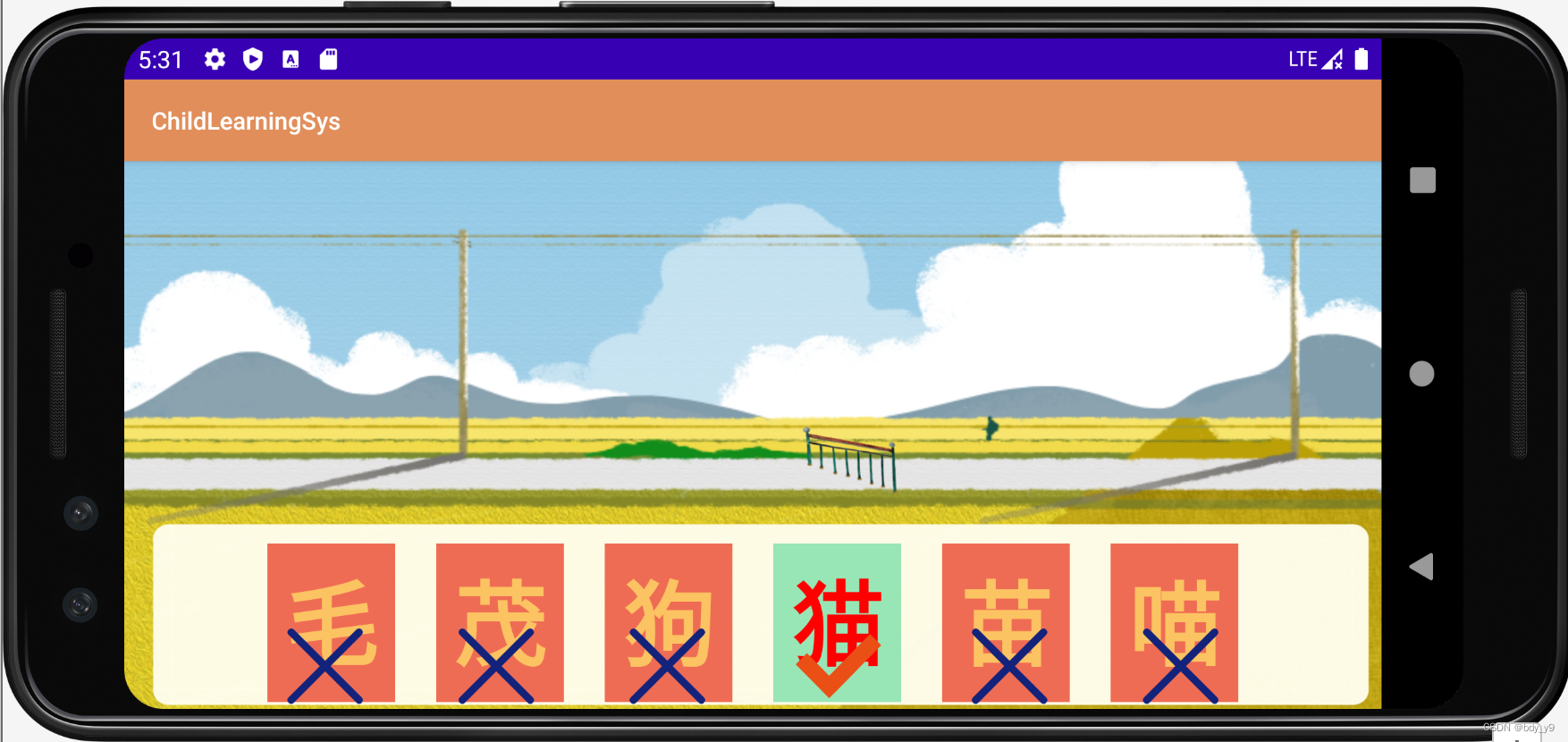
效果:
4.延时恢复(Handler)
java:(自定义sleepT)
public void sleepT(TextView an,ImageView tip){
        //页面静止
        Handler handler = new Handler();
        handler.postDelayed(new Runnable() {
            @Override
            public void run() {
                tip.setVisibility(View.INVISIBLE);
                an.setBackgroundColor(0xffffe4c7);
                an.setTextColor(0xff000000);
            }
        }, 1000);//1秒后执行Runnable中的run方法
    }
更改整体代码:
java:
package com.example.childlearningsys;

import androidx.appcompat.app.AppCompatActivity;

import android.annotation.SuppressLint;
import android.content.Intent;
import android.os.Bundle;
import android.os.Handler;
import android.view.View;
import android.widget.Button;
import android.widget.ImageView;
import android.widget.TextView;

public class TestActivity_self extends AppCompatActivity {
    @Override
    protected void onCreate(Bundle savedInstanceState) {
        super.onCreate(savedInstanceState);
        setContentView(R.layout.activity_test_self);
        ImageView tips = (ImageView) findViewById(R.id.right_);
        TextView answer = (TextView) findViewById(R.id.choice_4); //正确答案
        answer.setOnClickListener(new View.OnClickListener(){
            @Override
            public void onClick(View v){
                //点击正确答案
                answer.setBackgroundColor(0xff98e6b6);
                answer.setTextColor(android.graphics.Color.RED);
                tips.setVisibility(View.VISIBLE);
                sleepT(answer,tips);
            }
        });
        //错误答案
        TextView answer_w = (TextView) findViewById(R.id.choice_1);
        ImageView tip = (ImageView) findViewById(R.id.wrong_1);
        wro(answer_w,tip);
        answer_w = (TextView) findViewById(R.id.choice_2);
        tip = (ImageView) findViewById(R.id.wrong_2);
        wro(answer_w,tip);
        answer_w = (TextView) findViewById(R.id.choice_3);
        tip = (ImageView) findViewById(R.id.wrong_3);
        wro(answer_w,tip);
        answer_w = (TextView) findViewById(R.id.choice_5);
        tip = (ImageView) findViewById(R.id.wrong_5);
        wro(answer_w,tip);
        answer_w = (TextView) findViewById(R.id.choice_6);
        tip = (ImageView) findViewById(R.id.wrong_6);
        wro(answer_w,tip);
    }

    public void wro(TextView an_w,ImageView tip){
        an_w.setOnClickListener(new View.OnClickListener(){
            @Override
            public void onClick(View v){
                an_w.setBackgroundColor(0xffef6c54);
                an_w.setTextColor(0xfffcc362);
                tip.setVisibility(View.VISIBLE);
                sleepT(an_w,tip);
            }
        });
    }
    public void sleepT(TextView an,ImageView tip){
        //页面静止
        Handler handler = new Handler();
        handler.postDelayed(new Runnable() {
            @Override
            public void run() {
                tip.setVisibility(View.INVISIBLE);
                an.setBackgroundColor(0xffffe4c7);
                an.setTextColor(0xff000000);
            }
        }, 1000);//1秒后执行Runnable中的run方法
    }
}
有“AI”的1024 = 2048,欢迎大家加入2048 AI社区
更多推荐


 1
1 0
0- 0


 已为社区贡献3条内容

所有评论(0)