Qwen-Image-2.1整合包下载:AI绘图模型+ComfyUI工作流+6g低显存本地运行 笔记本可用
Qwen-Image-2.1整合包下载:AI绘图模型+ComfyUI工作流+6g低显存本地运行 笔记本可用
SEO关键词: Qwen-Image-2.1、Qwen Image、Qwen Image下载、Qwen Image 2.1、千问图像模型、阿里AI绘图、AI绘图模型、AI生图模型、AI图片生成、AI图片编辑、AI图像编辑、AI文生图、AI图片重绘、ComfyUI、ComfyUI工作流、ComfyUI整合包、Qwen Image工作流、Qwen Image本地运行、Qwen Image低显存、Qwen Image 6G显存、Qwen Image INT8、Safetensors模型、Windows AI绘图
文章摘要: Qwen-Image-2.1 是近期比较受关注的 AI 图像生成与编辑模型,支持文字生成图片以及已有图片编辑。本文整理 Qwen-Image-2.1 ComfyUI 整合包,包含多种 AI 绘图工作流和不同显存启动方案,适合 Windows 用户直接本地体验。
大家好 这里是「代码简单说」
最近 AI 绘图模型更新速度越来越快,从早期单纯的 AI文生图,到现在可以直接对已有图片进行修改,本地 AI 图片生成的玩法也越来越多。
这次给大家分享的是 Qwen-Image-2.1,也可以理解为阿里千问体系下的新一代图像生成与编辑模型。
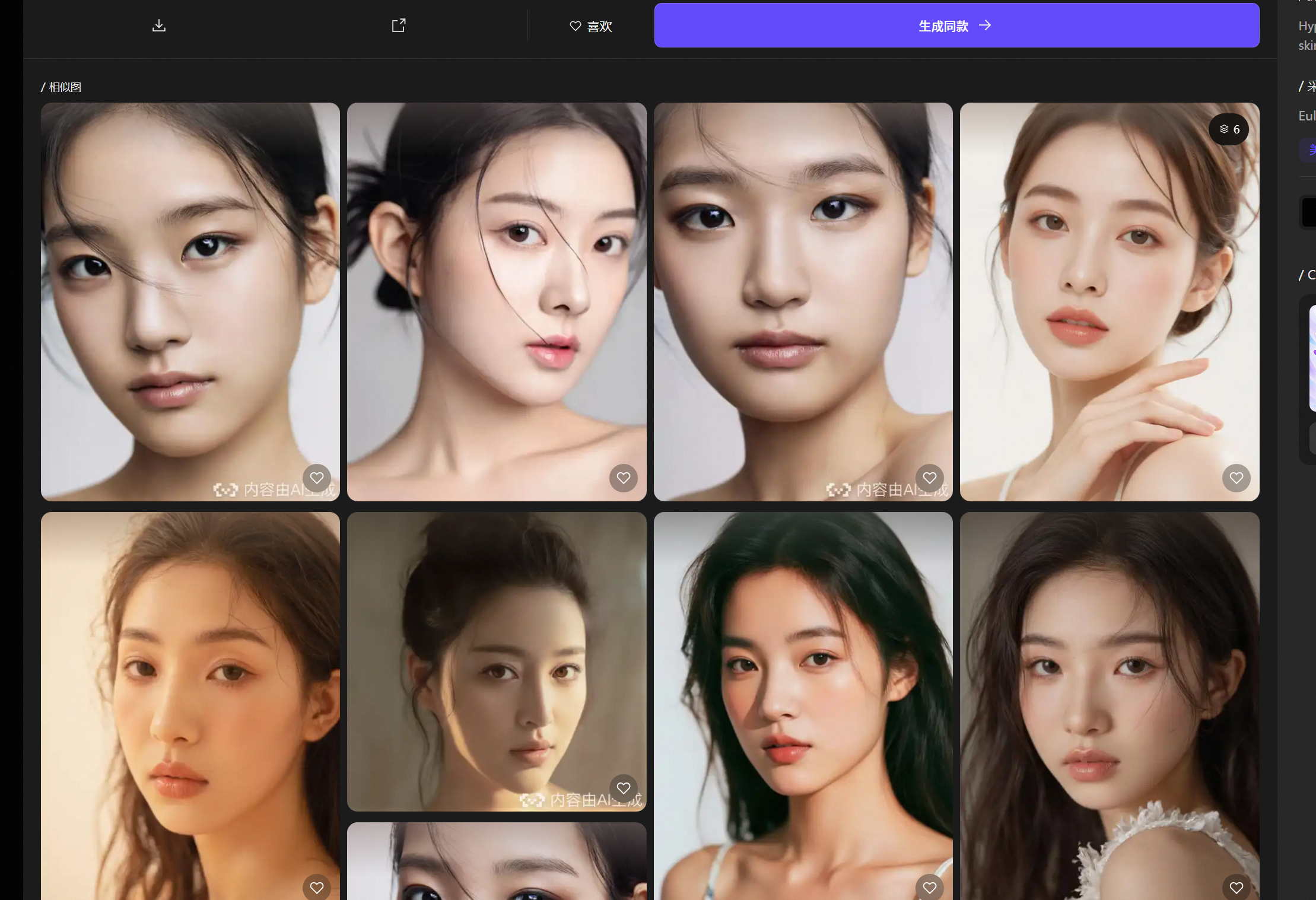
它比较适合喜欢折腾 ComfyUI、AI绘画、AI生图、AI图片编辑、本地AI模型 的用户。
一、Qwen-Image-2.1哪里下载
这次直接准备好了一个可以使用的 Qwen-Image-2.1 ComfyUI整合包。
里面不仅包含模型,还准备了 ComfyUI 环境和多个现成工作流,对于第一次接触本地 AI 绘图的用户来说,不需要从零开始安装各种组件。
| 资源 | 下载地址 |
|---|---|
| Qwen-Image-2.1 AI绘图整合包 | 点击下载 |
下载之后解压即可。
二、Qwen Image 2.1可以做什么
Qwen-Image-2.1 主要可以用于两个方向。
1、AI文生图
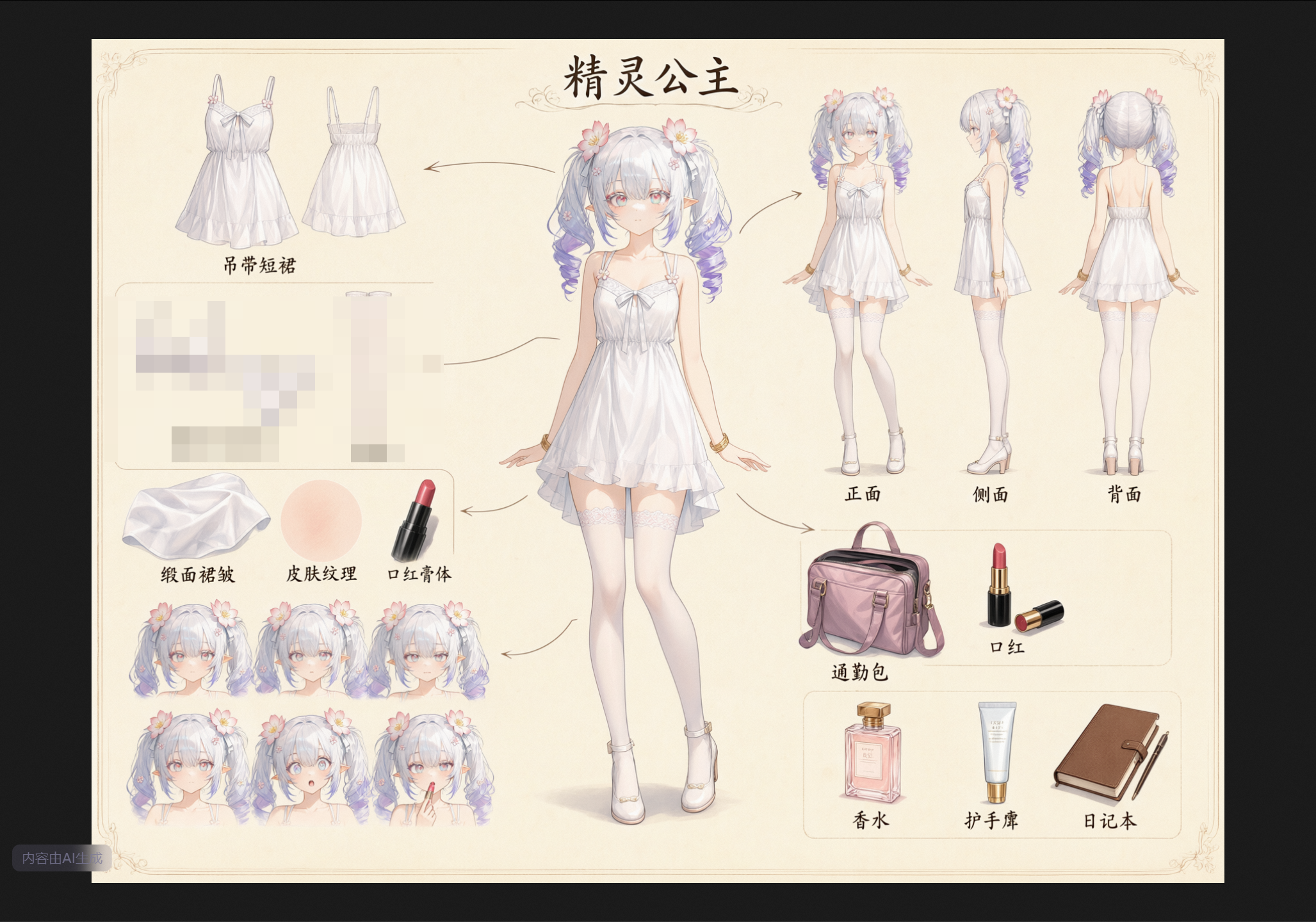
输入一段自然语言提示词,让模型根据文字生成图片。
例如:
城市夜景、霓虹灯、电影感、人物站在街道中央
也可以根据自己的需求调整画面比例、场景以及具体描述。
2、AI图片编辑
除了从零生成图片,还可以导入一张已有图片,对图片中的内容进行修改。
比如进行:
人物图片编辑
场景修改
图片内容替换
风格调整
局部修改
AI图片重绘
这也是 Qwen Image 2.1 比较适合本地使用的一个方向。
三、ComfyUI工作流已经准备好
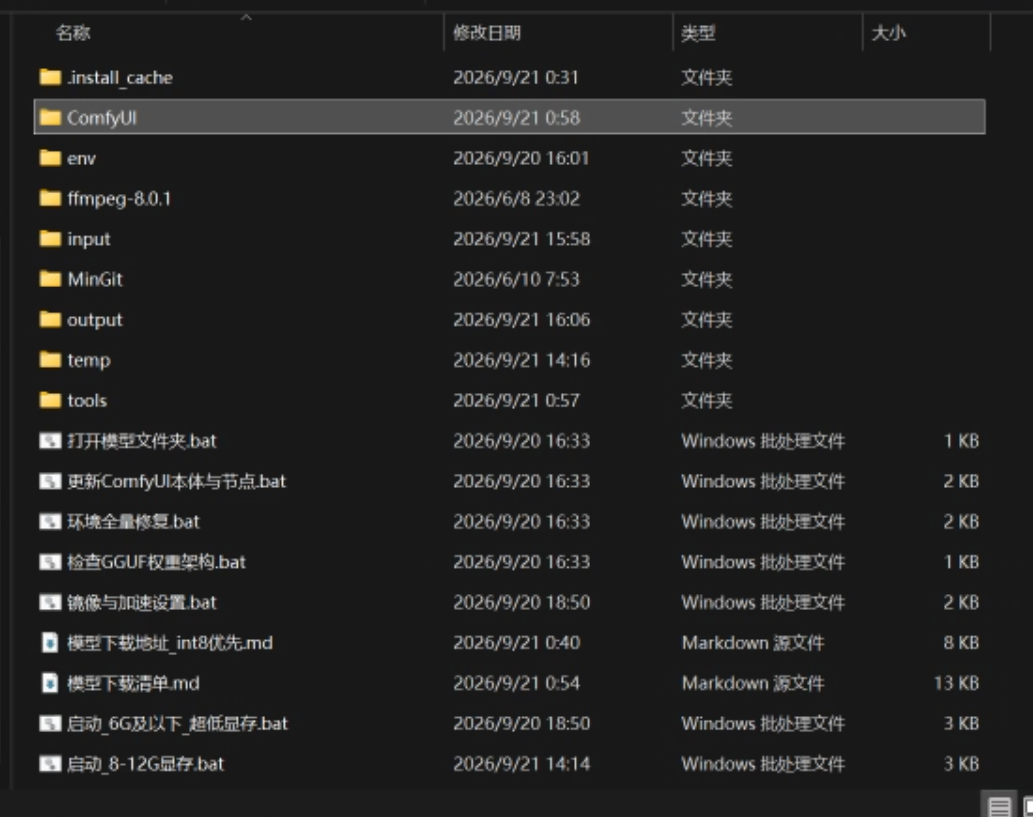
安装 AI 绘图模型之后,很多人真正头疼的其实不是模型,而是 ComfyUI工作流怎么搭。
这套整合包已经准备了多个 Qwen-Image-2.1 工作流:
Binyuan_Qwen2.1_图像编辑_2511专用
Binyuan_Qwen2.1_图像编辑_双模型防偏移版
Binyuan_Qwen2.1_图像编辑_自动增长版
Binyuan_Qwen2.1_文生图
Binyuan_Qwen2.1_文生图接编辑_调试版
Binyuan_Qwen2.1_文生图接编辑_生产版
进入 ComfyUI 后,可以直接从左侧的工作流菜单中选择。
这样就不用自己从节点开始搭建 Qwen Image 工作流。
对于第一次使用 ComfyUI AI绘图 的用户,直接加载现成工作流会简单很多。
四、Qwen Image低显存运行
本地部署 AI 模型,大家比较关心的就是显卡显存。
这套 Qwen-Image-2.1 整合包提供了:
启动_6G及以下_超低显存.bat
启动_8-12G显存.bat
启动_16G及以上.bat
因此可以按照自己的 NVIDIA 显卡显存选择启动方式。
6GB 显存可以尝试超低显存方案,8GB~12GB 显存选择中间版本,16GB 以上选择高显存方案。
需要注意的是,实际生成速度和图片尺寸仍然会受到显卡型号影响。
五、INT8量化模型
整合包里面还提供了:
qwen_image_2.1_int8_convrot.safetensors
同时也有:
qwen_image_2.1_bf16.safetensors
对于本地 AI 绘图来说,INT8 模型的意义主要在于更适合显存有限的消费级显卡。
实际测试中,INT8 版本和 BF16 版本在使用效果方面没有明显差距,但生成速度会更快。
因此,如果电脑显存不算特别大,可以优先尝试 INT8 模型。
六、Windows怎么启动Qwen Image
整个过程非常简单。
首先下载整合包,然后解压。
根据显存双击对应的 .bat 文件。
程序启动后,在浏览器输入:
http://127.0.0.1:8190/
随后进入 ComfyUI 页面。
选择 Qwen Image 工作流,加载图片或者输入提示词,就可以开始生成。
整个过程不需要自己单独配置复杂的 Python 环境。
七、4070 Ti 12GB测试
我这边使用 RTX 4070 Ti 12GB 进行测试。
图片编辑:
1080 × 1440
约1分钟
文生图:
768 × 1376
约17秒
这个速度主要作为实际使用参考。
如果显卡型号、图片尺寸或者工作流不同,生成时间也会发生变化。
八、适合哪些人使用
这套 Qwen-Image-2.1 整合包比较适合以下几类用户:
正在寻找 Qwen Image下载 的用户;
想体验 阿里AI绘图模型 的用户;
想在本地运行 AI生图模型 的用户;
已经安装 ComfyUI,但不会搭建 Qwen Image 工作流的用户;
想尝试 AI图片编辑、AI图片重绘、AI文生图 的用户;
以及希望使用低显存配置运行 AI 绘图模型的用户。
九、总结
Qwen-Image-2.1 这次不仅可以做传统的 AI文生图,还可以进行 图片编辑和图片重绘。
配合 ComfyUI 后,可以使用已经准备好的工作流快速体验。
整合包同时提供 6G、8G-12G、16G以上显存 的启动方式,并内置 INT8 与 BF16 模型,对于不同配置的 Windows 电脑都比较方便。
整个流程可以简单概括为:
下载Qwen-Image-2.1整合包
↓
解压
↓
选择显存对应的BAT
↓
启动ComfyUI
↓
打开127.0.0.1:8190
↓
加载Qwen Image工作流
↓
AI文生图 / AI图片编辑
想体验 Qwen Image 2.1、ComfyUI AI绘图、阿里千问图像模型、AI图片生成和AI图片编辑,可以直接从这套整合包开始。

有“AI”的1024 = 2048,欢迎大家加入2048 AI社区
更多推荐
 7
7 0
0- 0


 已为社区贡献40条内容

所有评论(0)