【鸿蒙PC开发】使用AI编程工具Claude Code开发完整应用实践
【鸿蒙PC开发】使用AI编程工具Claude Code开发完整应用实践
欢迎加入开源鸿蒙PC社区: https://harmonypc.csdn.net/
欢迎在PC社区平台申请新建项目: https://atomgit.com/OpenHarmonyPCDeveloper
摘要
本文记录了用 Claude Code 开发鸿蒙 PC 应用的完整过程,覆盖环境准备、应用开发、运行时诊断、真机调试和打包发布。示例项目是一个 3D 看车应用:three.js 程序化搭出全尺寸 SUV 车模,支持车漆 / 轮毂换装、展厅 / 户外双场景、预设视角飞行、车灯车门动画和截图,构建产物打包进 HAP,由鸿蒙 PC 的 ArkWeb WebView 加载。过程中踩了两个坑:three.js r185 的 API 变更引发运行时 TypeError,HAP 部署时报设备连接故障(ErrorCode:00404039)。环境准备部分则用 arkts-runtime-fix Agent Skill 的一次真实安装,演示了装第三方技能前怎么核对来源、审查脚本风险、处理已有安装冲突。
一、Claude Code 简介
Claude Code 是 Anthropic 推出的 AI 编程工具,可直接在终端里以对话方式参与编码:读懂工程上下文、生成与修改代码、执行命令、按任务加载 Agent Skill。对鸿蒙 PC 开发而言,它既能辅助 ArkTS / ArkUI 编码,也能辅助 Vue + Electron 这类「前端资源跑在鸿蒙 WebView 里」的应用开发——本文 3.1~3.4 节演示的就是后一条路径。
1.1 它能做什么
在本文的 3D 看车项目中,Claude Code 实际完成了这些工作:
- 代码生成与补全:根据一句话需求生成完整工程骨架与业务代码(Vue 页面、three.js 车模、Electron 主进程控制器)
- 架构设计:把一段文字需求拆成分层结构(页面壳 + three.js 模块 + IPC 控制器 + 内嵌配置)
- 鸿蒙 ArkTS / ArkUI 语法纠错:对 ArkTS 工程提供编译与类型错误修复建议(见 2.3 的
arkts-error-fixes) - 鸿蒙系统能力(@ohos. / @kit.*)API 建议*:给出符合当前 SDK 的接口、权限与替代方案
- 运行时崩溃(jscrash / hilog)辅助诊断:通过
arkts-runtime-fixAgent Skill 提取异常类型、源码位置与调用栈(见 2.3) - 鸿蒙 PC 运行适配:识别 WebView 无 Electron API 的环境差异,落地前端自包含降级方案(见 3.3)
- 部署问题定位:HAP 推送失败时,用 hdc 设备侧证据收敛根因,而不是凭报错文案猜(见 4.3)
1.2 与传统开发方式对比
开发鸿蒙 PC 应用有两条路径:一条是传统手写,从零学 ArkTS 语法与 ArkUI 组件体系,在 @ohos.* / @kit.* 文档里逐条查接口,崩了再翻 jscrash / hilog 日志手工定位;另一条是借助 Claude Code 这类工具,用自然语言描述需求生成代码,并把排障方法固化成可复用的 Agent Skill。两者的差异不只在打字速度,更在学习成本、排错方式和经验沉淀上。
| 维度 | 传统手写开发 | Claude Code AI 辅助 |
|---|---|---|
| 上手门槛 | 需先掌握 ArkTS 语法、ArkUI 组件体系与工程结构,新手通常要数周才能独立写出可运行的界面 | 用自然语言描述界面与逻辑即可生成骨架代码,新手当天即可跑通可运行的 Demo |
| ArkTS 语法熟悉成本 | 需系统阅读官方语法规范,靠编译器报错逐步纠正,容易卡在类型限制(禁止 any、严格空安全)与声明式 UI 写法上 | 生成代码默认贴合 ArkTS 规范;编译报错可直接交给 Claude Code 解释并修复,熟悉成本明显下降 |
| 鸿蒙 API 查找效率 | 在 @ohos.* / @kit.* 文档、社区帖子与示例工程之间反复切换,还需自行判断接口是否已过时 | 直接提问即可得到符合当前 SDK 的 API 建议、用法与权限说明,还能获得替代方案 |
| 崩溃定位速度 | 面对 jscrash / hilog 的海量日志手工逐行分析,调用栈与源码对不上时尤其耗时 | 通过 arkts-runtime-fix 等 Agent Skill 自动提取异常类型、源码位置与调用栈,必要时再用 hdc 拉取设备日志,快速收敛根因 |
| 排错经验与知识的沉淀 | 结论散落在个人记忆与聊天记录中,难以复用和共享 | 把稳定的排障方法固化到 Agent Skill,一次审查、处处复用,新成员也能按同一套流程排障 |
| 结果可靠性 | 代码完全可控,质量取决于个人经验与审查习惯 | 生成速度快,但需人工 review,边界条件与权限、安全细节必须由人确认,不能盲信 |
边界与原则
对比不是为了说明「AI 能替代开发」,而是强调「AI 辅助能缩短到第一个可运行版本的距离」。生成的代码仍可能引用过时的 API、遗漏权限声明,或在边界条件下出错,所以本文贯穿两条原则:先审查后执行——安装操作、脚本与设备访问都要核对来源再运行;逐段 review、最小化修改——不整段盲贴,只采纳理解并验证过的改动。两条原则在 2.3 与 3.4 节都有具体演示。
二、开发环境准备
鸿蒙 PC 开发环境分两部分:DevEco Studio + 鸿蒙 SDK(负责 HAP 编译、签名、部署到真机),以及 Claude Code 与 Agent Skill(负责代码生成与运行时诊断)。
2.1 软件与硬件要求
本文使用的环境:
| 项 | 要求 | 本次使用 |
|---|---|---|
| 开发机操作系统 | macOS / Windows / Linux | macOS(M 芯片) |
| DevEco Studio | 随鸿蒙 SDK 一起安装 | 6.1 |
| 鸿蒙 SDK | 与 DevEco Studio 配套安装 | OpenHarmony SDK 23 |
| 鸿蒙 PC 设备 | 真机(USB 调试) | 鸿蒙 PC 真机 |
| Node.js | ≥ 20.19.0(ElectronEgg 要求) | v22 |
| 包管理器 | npm / pnpm | npm |
| Claude Code | 命令行工具 + 已登录账号 | 最新版 |
说明:鸿蒙 Electron 产物是构建好的 arm64 架构软件。macOS M 芯片电脑可直接用本地模拟器调试;Windows / macOS Intel 电脑建议改用鸿蒙真机。
2.2 安装 Claude Code
一条 npm 命令即可:
# macOS / Linux / Windows 通用
npm install -g @anthropic-ai/claude-code
更详细的安装与配置见 Claude Code 官方文档。
2.3 安装并审查 Agent Skill
Agent Skill 的作用,是把一套稳定的排障方法、参考资料和辅助脚本交给 AI 按需调用。本文用到四个,发布者都是 CarSmallGuo,审查固定在 deveco-code 的 0.1.0-TD.4 标签(提交 567c83c8fa7299196864b2710566bdcc73f3c271):
| 技能 | 用途 | 固定版本目录内容 |
|---|---|---|
arkts-runtime-fix | jscrash、未捕获异常、调用栈、faultlogger、hilog 等运行时崩溃诊断 | SKILL.md、中英文说明、evals/evals.json、可直接执行的 .mjs 脚本与 8 个 .ts 源文件 |
arkts-error-fixes | 编译错误与类型不匹配修复 | README.md、SKILL.md、32 个 ArkTS 示例和 31 篇参考资料,共 65 个文件 |
arkts-grammar-standards | 编写或修改 .ets 前核对 ArkTS 语法、限制及与 TypeScript 的差异 | SKILL.md 与 4 个 references/ 文件,共 5 个文件 |
arkui-knowledge | ArkUI 组件、布局、状态、渲染、导航、交互与 UI 质量检查 | SKILL.md 与 4 个 references/ 文件,共 5 个文件 |
技能介绍见 SkillsMP,固定版本源码见 GitHub(以 arkts-runtime-fix 为例,其余三个同路径换名)。
2.3.1 安装前先审查来源和完整目录
不要只下载一个 SKILL.md——技能行为还可能由 scripts/、reference/ 等伴随目录决定,漏了文件,说明就和实际能力对不上。把技能固定到明确的标签或提交,完整读一遍 SKILL.md 及其引用的文件:
git clone --depth 1 --branch 0.1.0-TD.4 \
  https://github.com/CarSmallGuo/deveco-code.git \
  /tmp/deveco-code-0.1.0-TD.4

find /tmp/deveco-code-0.1.0-TD.4/packages/opencode/resources/skills/arkts-runtime-fix \
  -type f -print | sort
arkts-runtime-fix 的脚本里没有删除数据、提权、静默上传或安装时访问设备的行为,但运行时有几处边界值得记下来:
| 行为 | 风险与使用建议 |
|---|---|
调用 DevEco hdc | 只有明确执行脚本时才会访问已连接设备;运行前确认目标设备 |
读取 faultlogger 与 hilog | 日志可能包含应用路径、Bundle 名称、调用栈和运行时数据,对外分享前应脱敏 |
| 拉取故障日志到本机 | 文件会写入调用者指定的输出目录,应使用专用目录并检查剩余空间 |
执行 .ts 源文件 | shared/hdc.ts 依赖原仓库内部模块;脱离仓库时使用自包含的 .mjs 脚本 |
另外三个技能干净得多:没有 scripts/、二进制文件或带可执行权限的文件,内容全是 Markdown、JSON 和用于说明的 .ets 示例,rm -rf、sudo、eval 这类高风险命令的文本扫描也没命中——安装它们只是复制本地知识资料,不会自动执行示例或连接设备。可以保留的风险意识是:参考资料可能随 DevEco SDK 与 ArkUI API 演进而过时,arkts-error-fixes 给的修改建议必须在当前 SDK 里重新编译、并在目标设备上验证过才算数。
2.3.2 安装方式与已有安装冲突
Claude Code 通过 ~/.claude/skills/(用户级)目录发现技能,所谓安装就是把完整目录放进去——目录内含带 name / description frontmatter 的 SKILL.md,以及它引用的 scripts/、reference/ 等伴随文件。发布方用 Git 标签发布,所以先把固定版本检出到临时目录(见 2.3.1)。
放完还要确认发现路径,不能凭「复制完了」就认为装好了。技能目录可能是符号链接,指向系统级的 DevEco 技能目录:
~/.local/share/deveco/skills/arkts-runtime-fix   # 唯一内容源
~/.claude/skills/arkts-runtime-fix               # 指向上方目录的符号链接
这种情况下直接复制完整目录,可能因目标是符号链接而失败,也可能覆盖或降级已有内容。正确做法是逐项比对文件树和内容差异,只补缺失的部分,始终维持单一全局内容源。
另外三个技能没有这类冲突,直接从固定标签源码复制完整目录即可,注意保留相对结构,别只拷单个 SKILL.md。全新环境可整目录复制;目标已存在时先确认它是普通目录还是符号链接,再比较差异——不要直接覆盖,也不要把系统级技能复制进单个项目,弄出好几份失去同步的副本。
2.4 创建并配置项目
ElectronEgg 采用「一套代码,桌面 + 鸿蒙」的方式:业务代码照常用 Vue + Electron 编写,构建产物通过 ee-bin ohos 同步到鸿蒙 HAP 工程(ohos_hap/),由 HAP 的 ArkWeb WebView 加载。所以「创建项目」分三步。
第一步:获取 ElectronEgg 示例工程并安装依赖
# AtomGit PC 社区仓库
git clone https://atomgit.com/OpenHarmonyPCDeveloper/ohos_ee-ability ee-ability
cd ee-ability
npm install                # 安装 ee-core / ee-bin 等框架依赖
npm run dev                # 桌面模式开发(frontend + electron)
第二步:确认鸿蒙 HAP 工程结构
ohos_hap/ 是独立可编译的 DevEco 工程,web_engine 模块负责承载前端:
ohos_hap/
├── AppScope/app.json5          # bundleName = com.electronegg.ohos(应用唯一标识)
└── web_engine/
    └── src/main/resources/resfile/resources/app/
        ├── electron/           # 打包后的主进程(main.js、preload/bridge.js)
        ├── dist/               # 打包后的前端资源
        └── public/             # 静态资源(html、images、预编译资源等)
app.json5 里的 bundleName 是应用唯一标识,后续安装、日志路径、排错都会用到。
第三步:把构建产物同步到 HAP 工程
npm run build-frontend          # 构建前端(Vite 产物 → frontend/dist)
npm run ohos-test               # 构建主进程 + 把 public 复制到 ohos_hap 资源目录
ohos-test 实际执行 npm run build-electron && ee-bin ohos --cmds=test:前者用 esbuild 打包主进程(产出 public/electron/main.js),后者把根 public/ 拷到 ohos_hap/web_engine/src/main/resources/resfile/resources/app/public。之后用 DevEco Studio 打开 ohos_hap 即可编译部署(见第四章)。
三、用 AI 编写完整应用:从 0 到 1
本节以「3D 看车」应用为例,演示用 Claude Code 从一段自然语言需求到可运行应用的过程。项目参照 hima.auto 的 3D 看车页:three.js 程序化生成全尺寸 SUV 车模,前端负责交互,Electron 主进程提供配置与截图保存,构建产物跑在鸿蒙 PC 上。
3.1 需求与界面设计
需求最初只有一句话:
参照 https://hima.auto/3d-view/ 这个 3D 页面,用 three.js 生成一个类似的全尺寸 SUV 3D 看车程序,需要用到 frontend 和 electron 主进程。
Claude Code 没有直接开写,先确认了三个取舍——车模来源(three.js 程序化建模)、功能范围(标准版交互)、运行平台(构建产物跑在鸿蒙 PC 上),再把结论拆成模块划分:
- 页面壳(
frontend/src/views/example/car/Index.vue):画布 + 顶部信息栏 + 右侧操作栏 + 底部配色面板,深色高级感视觉,对齐目标站点的交互节奏 - 3D 查看器(
three/CarViewer.js):renderer / scene / camera / OrbitControls / 动画循环 / 资源释放 - 程序化车模(
three/buildCar.js):用基础几何体拼出风格化全尺寸旗舰 SUV - 材质与环境(
three/materials.js、three/environments.js):车漆 / 轮毂 / 玻璃材质工厂,展厅 / 户外双环境 - 相机飞行(
three/cameraAnimator.js):零依赖的球坐标相机插值 - 内嵌配置(
config.js):车漆、轮毂、视角、场景、文案——浏览器 / 鸿蒙模式的数据源 - 主进程控制器(
electron/controller/car.ts):提供getConfig/saveScreenshot两个 IPC 接口
生成的第一版界面骨架遵循项目既定视觉约束:渐变主色(#42d392 → #647eff)、毛玻璃浮层(backdrop-filter)、圆角色卡与高光描边,观感与目标站点一致。
3.2 业务逻辑生成
核心逻辑分四块,均由 Claude Code 生成、再由人工 review:
程序化车模。用基础几何体拼装,不依赖外部模型文件:RoundedBoxGeometry 做车身、引擎盖、尾箱盖、车顶;CylinderGeometry 横置做轮胎与轮毂;乘员舱用半透明玻璃材质;前后贯穿灯带用自发光材质。所有部件带 name,便于运行时按名字定位材质、车门与车灯;整车包围盒(Box3)决定相机距离与视角归一化。
车漆换色。车漆是 MeshPhysicalMaterial(metalness: 1、clearcoat: 1),切换时在动画循环里对颜色 lerp 平滑过渡,质感参数即时更新:
setPaint (id) {
  const paint = this.config.paints.find((p) => p.id === id)
  // ...
  this.paintTarget = new THREE.Color(paint.color)
}
双场景切换。展厅用顶部 SpotLight + 深色反光地坪 + ShadowMaterial 阴影;户外用 Sky 天空 + 太阳平行光 + 半球环境光。切换 = 灯光 / 地面 / 背景显隐 + 环境光强度过渡。
IPC 控制器。主进程 car.ts 暴露 controller/car/getConfig 与 controller/car/saveScreenshot 两个 channel,方法签名遵循 ElectronEgg 约定 (params, event)。截图保存到系统图片目录下的专用文件夹,重名自动加 -1 去重,异常不抛出、只返回错误信息。
3.3 鸿蒙运行能力接入
这是本项目最关键的适配:构建后的前端要跑在鸿蒙 PC 上,而鸿蒙端没有 Electron 的 IPC / 文件系统能力。ElectronEgg 的做法是业务代码照常依赖 Electron,构建产物交给 HAP 工程的 ArkWeb WebView 加载,因此前端必须做到「无 Electron 也能降级运行」。
做法是在一个工具函数里判定运行环境:
// frontend/src/utils/ipcRenderer.js
const ipc = Renderer.ipcRenderer || undefined
const isEE = ipc ? true : false   // 存在 ipcRenderer 才是 Electron 环境
- Electron 桌面端(
isEE === true):走ipc.invoke('controller/car/getConfig')拉取配置,截图交给主进程落盘 - 鸿蒙 ArkWeb / 纯浏览器(
isEE === false):用内嵌config.js作为数据源,截图降级为页面内预览 modal(canvas.toDataURL()→<img>,可手动另存)
再配合两处工程配置,保证构建产物可直接以 file:// / HAP resfile 相对路径加载:
- Vite 设置
base: './':产物内的资源引用改为相对路径 - 路由使用 hash 模式(
createWebHashHistory):WebView 加载index.html后无需服务端路由支持
这套「同构配置 + 双模式截图」让一份代码同时跑在 Electron 桌面与鸿蒙 PC 上。
3.4 代码 review 与最小修改
AI 生成代码不等于正确代码。项目运行期暴露过一次典型问题,处理方式是「先拿证据、再做最小修复」:
three.js r185 移除了 Color.distanceTo。 点击「俯瞰」「户外」时报 CarViewer.js:178 Uncaught TypeError: m.color.distanceTo is not a function。核对安装的 three 版本(^0.185.1),确认该 API 在 r185 被移除。修复只动换色收敛判断,用手写欧氏距离替代:
m.color.lerp(this.paintTarget, 0.15)
const dx = m.color.r - this.paintTarget.r
const dy = m.color.g - this.paintTarget.g
const dz = m.color.b - this.paintTarget.b
const dist = Math.sqrt(dx * dx + dy * dy + dz * dz)
if (dist < 0.003) { m.color.copy(this.paintTarget) }
教训与第 1.2 节的「边界与原则」一致:先审查后执行(不盲信生成代码与外部依赖)、逐段 review、最小化修改(只改收敛判断,不动整个换色流程)。
四、调试与真机运行
本章覆盖从部署到排障的完整链路:4.1 用 DevEco Studio + hdc 把应用跑起来,4.2 讲运行时崩溃怎么定位,4.3 是一次 HAP 部署报错的完整排障记录。
4.1 运行到鸿蒙 PC
在 DevEco Studio 中打开 ohos_hap 工程,首次运行配置签名后,把鸿蒙 PC 真机接入开发机,点击「运行」即可自动完成编译 HAP、签名、安装与启动。本文项目跑在鸿蒙 PC 真机上。
部署链路的核心工具是 hdc(HarmonyOS Device Connector)。DevEco Studio 打包时内置了 hdc,但通常不在系统 PATH 中,手动排障时先定位到它的可执行文件:
# DevEco Studio 内置 hdc 的常见路径
/Applications/DevEco-Studio.app/Contents/sdk/default/openharmony/toolchains/hdc
# 或 OpenHarmony SDK 独立安装目录
~/Library/OpenHarmony/Sdk/<version>/toolchains/hdc
建议把 hdc 加入 PATH 并确认设备在线:
export PATH="/Applications/DevEco-Studio.app/Contents/sdk/default/openharmony/toolchains:$PATH"
hdc list targets            # 查看已连接的设备
注意:hdc 可能同时注册 TCP 与 USB 两个条目(例如
127.0.0.1:5555与86E0226325001360)。直接hdc shell会提示need connect-key? please confirm a device,此时用hdc -t <target>显式指定目标设备。
4.2 运行时崩溃定位
遇到 ArkTS/JavaScript 运行时崩溃时,可以让 Claude Code 调用前文安装的 arkts-runtime-fix:先从 jscrash 日志里提取异常类型、源码位置和调用栈;证据不足时再用 hdc 检查 faultlogger、拉取故障日志或采集限定时间范围的 hilog。采集和改代码要分开做——先留住原始证据,按最小复现定位根因,修复后重新构建并在同一设备上验证。
4.3 HAP 部署故障定位(ErrorCode:00404039)
首次把 HAP 部署到真机时,DevEco Studio 在「HAP 推送」阶段报错:
execute sendRemoteCommand exception
ErrorCode:00404039  ErrorDescription:在HAP推送操作期间创建临时目录失败
报错发生在 hdc shell mkdir data/local/tmp/<hash> 这一步,很容易先怀疑「设备空间满」或「权限不足」。但用 hdc 实测设备侧证据后,两个都不是:
| 检查项 | 结果 | 结论 |
|---|---|---|
/data 剩余空间 | 294G 可用(35% 使用) | 排除空间不足 |
/data/local/tmp 权限 | drwxrwx--x shell shell,shell 可写 | 排除权限问题 |
重跑失败命令 mkdir -p /data/local/tmp/zz_test | MKDIR_OK | 设备侧功能正常 |
真正根因是本地 hdc server 进入病态:旧的 hdc 进程残留未退出,新起的 hdc 客户端连它都报 Connect server failed;DevEco Studio 虽保持连接,但底层设备会话已坏,于是 hdc shell mkdir 失败,被 DevEco 包装成 00404039。修复很简单:
hdc kill && hdc start      # 重启本地 hdc server
hdc list targets -v        # 设备重新在线
重启后 DevEco 自动重连,重新部署即成功。这条经验说明:遇到部署失败先别急着归因设备,先检查 hdc 链路本身——server 是否健康、目标设备是否在线、多个设备条目是否需 -t 指定。
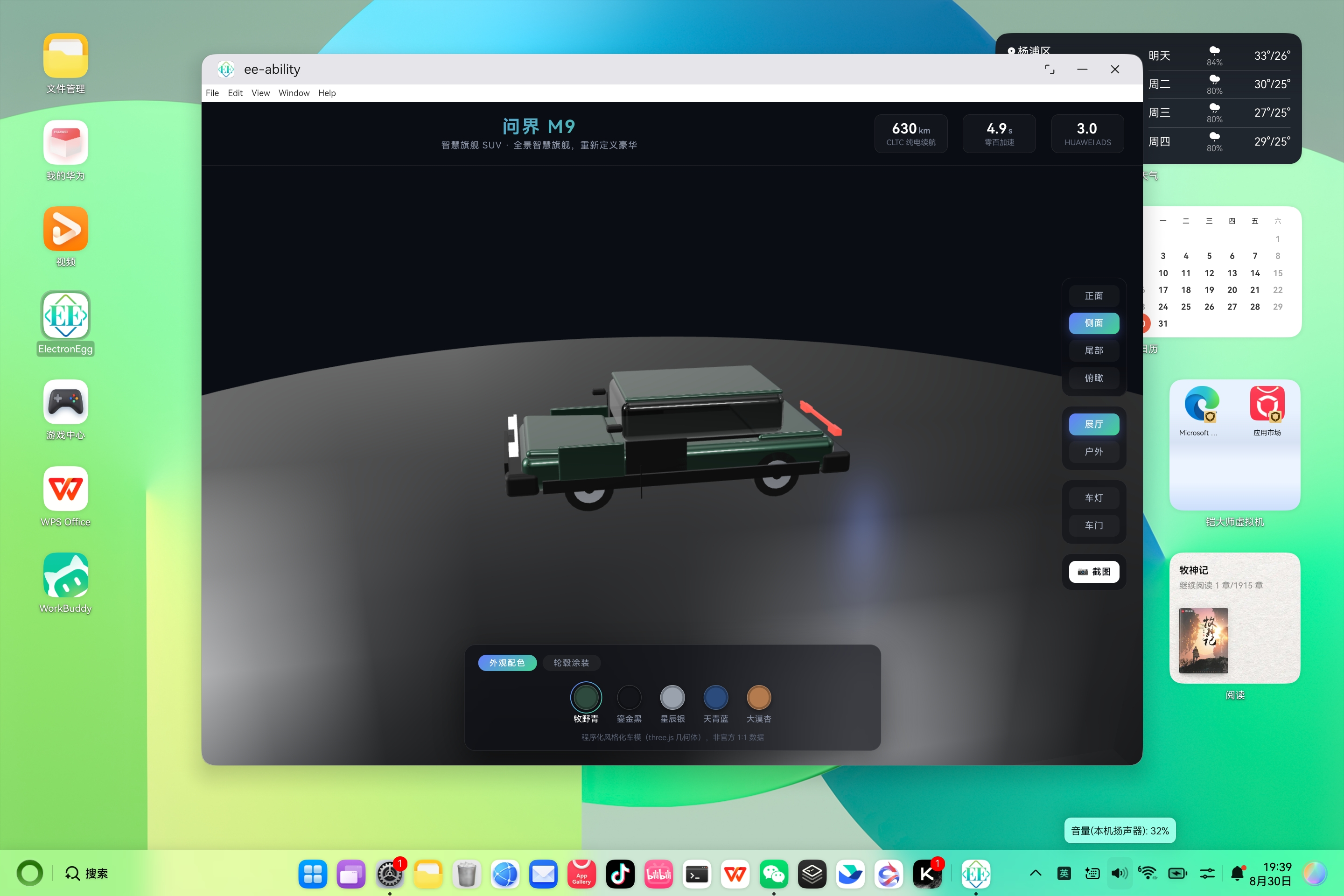
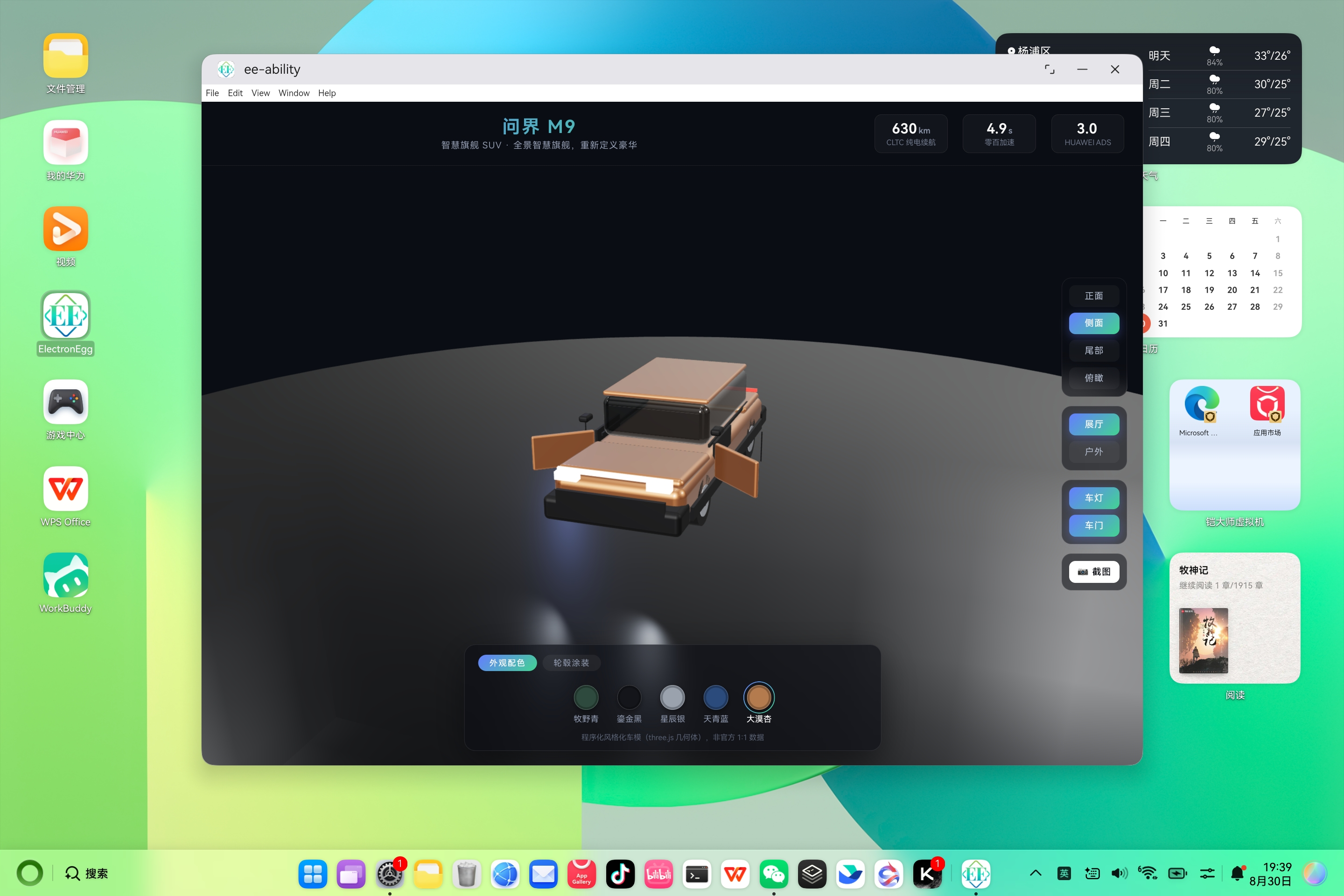
4.4 运行截图
应用在鸿蒙 PC 真机上运行的效果:
五、打包与发布
HAP 打包分两步:先由 ElectronEgg 侧构建并同步资源,再由 DevEco Studio 编译出 HAP。这里只讲本地打包与调试签名,正式上架的细节以华为官方文档为准。
5.1 打包 HAP
HAP 的编译由 DevEco Studio 完成,但资源要先由 ElectronEgg 侧准备好:
npm run build-m            # 构建并打包 mac-arm64 桌面产物
npm run ohos               # 把产物同步到 ohos_hap 资源目录(ee-bin ohos --cmds=resources)
快速迭代阶段可跳过完整打包,直接 npm run ohos-test 复制未打包资源,便于改完代码立刻在真机验证。随后在 DevEco Studio 打开 ohos_hap,选择目标设备,点击「Build > Build Hap(s)/APP(s)」或直接「运行」,产物即 HAP 安装包。
5.2 签名与发布
- 调试签名:DevEco Studio 首次运行会自动生成调试签名,已授权真机可直接安装。
- 发布签名:上架前需在开发者后台申请发布证书与 Profile,并在工程中配置。
- 上架 AppGallery Connect:上传 HAP、填写应用信息、提交审核,涉及权限声明与隐私政策等合规项。
本文聚焦开发与本地部署,正式上架流程(证书申请、AGC 配置、审核)以华为开发者文档为准。
5.3 迁移能力分档:T0 / T1 / T2
这个 3D 看车应用迁移到什么程度,按 T0 / T1 / T2 三档说:
| 阶段 | 目标 | 验收内容 |
|---|---|---|
| T0:可启动 | HAP 能安装并打开首页 | build_project --module electron@default 编译成功;EntryAbility 启动;3D 车模、顶部信息栏与右侧操作栏正常渲染,无白屏 |
| T1:核心业务可用 | 看车交互与主进程能力可用 | 车漆 / 轮毂换装、展厅 / 户外场景切换、预设视角飞行、车灯与车门动画均正常;IPC 取配置返回正确;截图功能返回成功 |
| T2:可发布 | 覆盖产品的实际使用边界 | 截图落盘路径、多窗口 / 多实例、发布签名与上架合规项在目标设备上逐项回归 |
值得单独记一笔的是:这个项目没有 Electron 依赖的降级路径。3D 看车的前端计算全在渲染进程里,主进程只提供配置读取和截图保存两个接口,所以 T1 的验收点集中在「前端交互本身」和「两个 IPC 接口」,比框架型应用更窄,也更容易一次跑通。
六、踩坑与经验
下表汇总了技能安装与鸿蒙部署阶段最容易撞上的几个问题。
| 问题 | 原因 | 解决办法 |
|---|---|---|
| 日志解析脚本可运行,但设备日志采集失败 | hdc 不可用、设备未连接或目标设备选择错误 | 先检查 hdc 和设备列表,再运行设备侧采集脚本 |
| 从其他 AI 工具生态迁移技能,Claude Code 未发现该技能 | 技能 SKILL.md 缺少 Claude Code 要求的 name / description frontmatter | 补齐 frontmatter 后重启会话或重新加载技能清单 |
hdc: command not found | hdc 未加入系统 PATH(DevEco 内置 hdc 在应用安装目录内) | 定位 DevEco SDK 下的 hdc 并加入 PATH,或用全路径调用 |
hdc shell 提示 need connect-key? please confirm a device | hdc 同时注册了 TCP 与 USB 两个设备条目,要求明确选择 | 用 hdc -t <target> 显式指定目标设备 |
技能安装阶段的几个坑(符号链接冲突、日志脱敏、覆盖降级)都写在 2.3 里了,这里不重复。
七、总结
从一句「参照 hima.auto 生成 3D 看车程序」,到同时在 Electron 桌面和鸿蒙 PC 上跑通,有几点感受比较实在。
一句话需求确实能被拆成页面、3D 模块、控制器、内嵌配置这样清晰的分层,生成代码也贴合项目已有的风格和约定。但代码对不对,最终还是人说了算——核心逻辑虽然一次成型,运行期照样会暴露问题(比如 r185 那次 API 变更),只能靠「先拿证据、再做最小修复」一点点收敛。
最值得复用的是那套降级思路:isEE 判定 + 内嵌配置 + 双模式截图,让同一份前端在 Electron 和 ArkWeb 下都能用。而部署排障一定得靠证据链——00404039 这种设备相关报错,先用 hdc 实测空间、权限、重跑命令,把设备侧排除掉,再定位到 hdc server 病态,比对着报错文案猜要快得多。
往后能继续做的:接更精细的高模模型和 PBR 贴图;把车漆 / 轮毂配置服务化、运行时拉取;截图从 toDataURL 升级成主进程原生截图;再探探鸿蒙端更多系统能力(窗口、分享、文件)和 Electron 侧的对应实现。Claude Code 适合当「把想法快速变成可运行原型」的加速器,工程化和正确性终究得自己兜着。
参考与延伸
- 开源鸿蒙 PC 社区:https://harmonypc.csdn.net/
- PC 社区项目平台(AtomGit):https://atomgit.com/OpenHarmonyPCDeveloper
arkts-runtime-fix技能介绍:SkillsMParkts-runtime-fix固定版本源码:GitHubarkts-error-fixes技能介绍:SkillsMP,固定版本源码:GitHubarkts-grammar-standards技能介绍:SkillsMP,固定版本源码:GitHubarkui-knowledge技能介绍:SkillsMP,固定版本源码:GitHub- Claude Code 官方文档:https://code.claude.com/docs
- ElectronEgg 框架仓库:AtomGit · 鸿蒙 PC 适配仓:ohos_electron-egg
- 本文 demo(3D 看车应用)代码仓库(AtomGit PC 社区):ohos_ee-ability

有“AI”的1024 = 2048,欢迎大家加入2048 AI社区
更多推荐

 0
0 0
0- 0


 已为社区贡献3条内容

所有评论(0)