小鸿AI初始化教程
·
小鸿AI 初始化教程:从开机到绑定完成,四步搞定
新拿到小鸿AI,不知道怎么初始化?别急,跟着这篇教程走,开启 → 配网 → 输入绑定码 → 完成,四步就能让设备正常投入使用。全程大约 5 分钟。
准备工作
- 一台小鸿AI 设备(确保已通电)
- 手机安装好小鸿AI 配套 App(未安装可先去应用商店下载)
- 家里的 2.4GHz WiFi 及密码(配网阶段需要)
提示:配网过程中请保持手机与设备距离较近(3 米内),并确保 WiFi 为 2.4GHz 频段,5GHz 频段可能无法连接。
第一步:开启设备
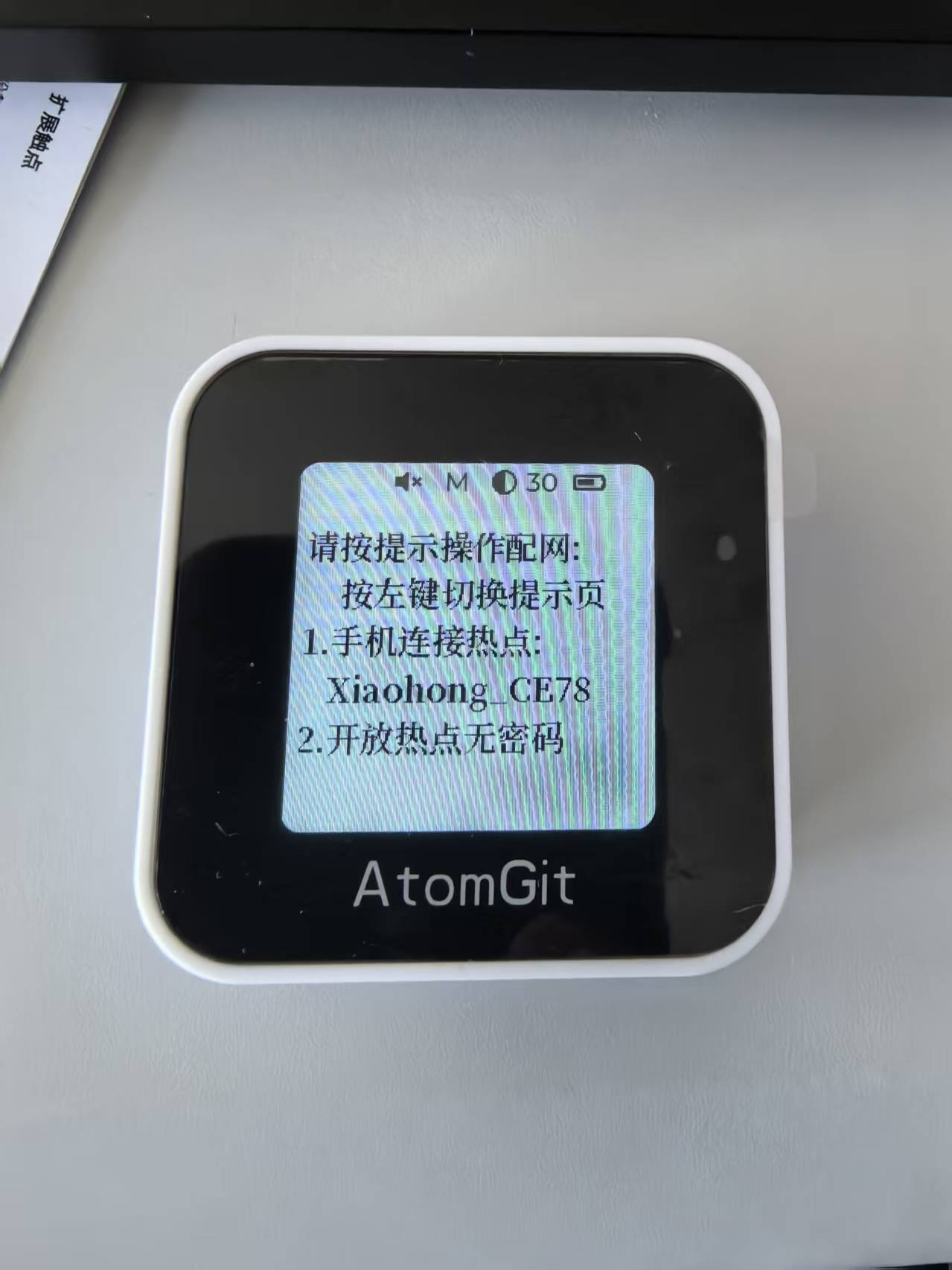
接通电源,等待设备开机。
第二步:配网
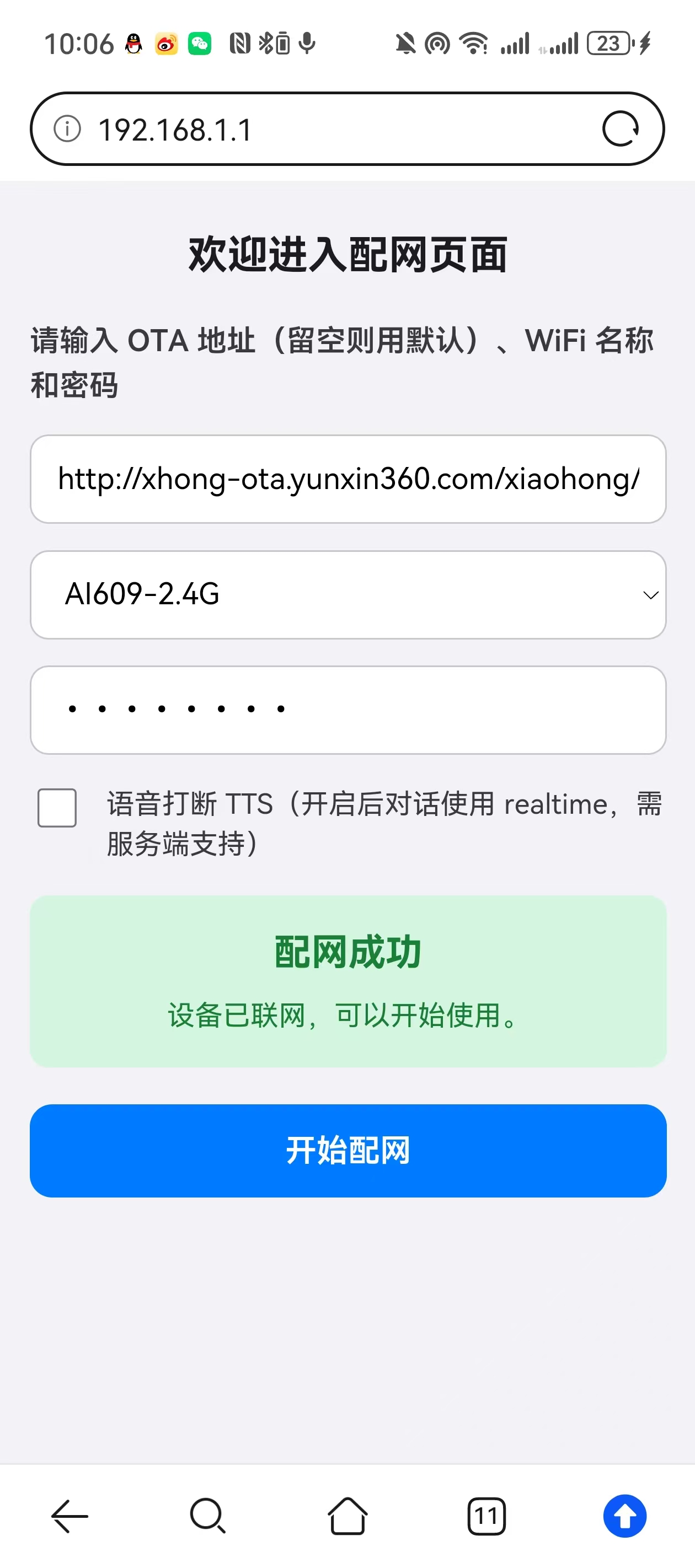
打开手机上的小鸿AI 配套 App,登录账号后点击"添加设备"(或"+"号)。App 会自动搜索附近处于配网状态的小鸿AI 设备,找到后选择你的 WiFi,输入密码即可开始配网。
配网常见问题:
- 搜不到设备:确认设备已开机且处于配网模式;可尝试长按设备按键 5 秒重启配网流程。
- 配网失败:确认 WiFi 密码无误、路由器开启 2.4GHz 频段,并让手机和设备靠近路由器。
- App 提示超时:关闭手机蓝牙重试,或重启设备后重新配网。
第三步:输入绑定码
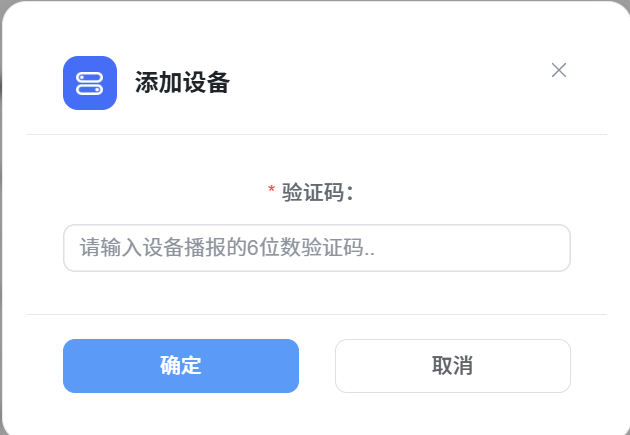
配网成功后,App 会进入绑定环节,此时需要输入设备上显示的绑定码。请查看设备屏幕(或说明书上标注的位置),将 6 位绑定码输入到 App 中确认。
第四步:完成
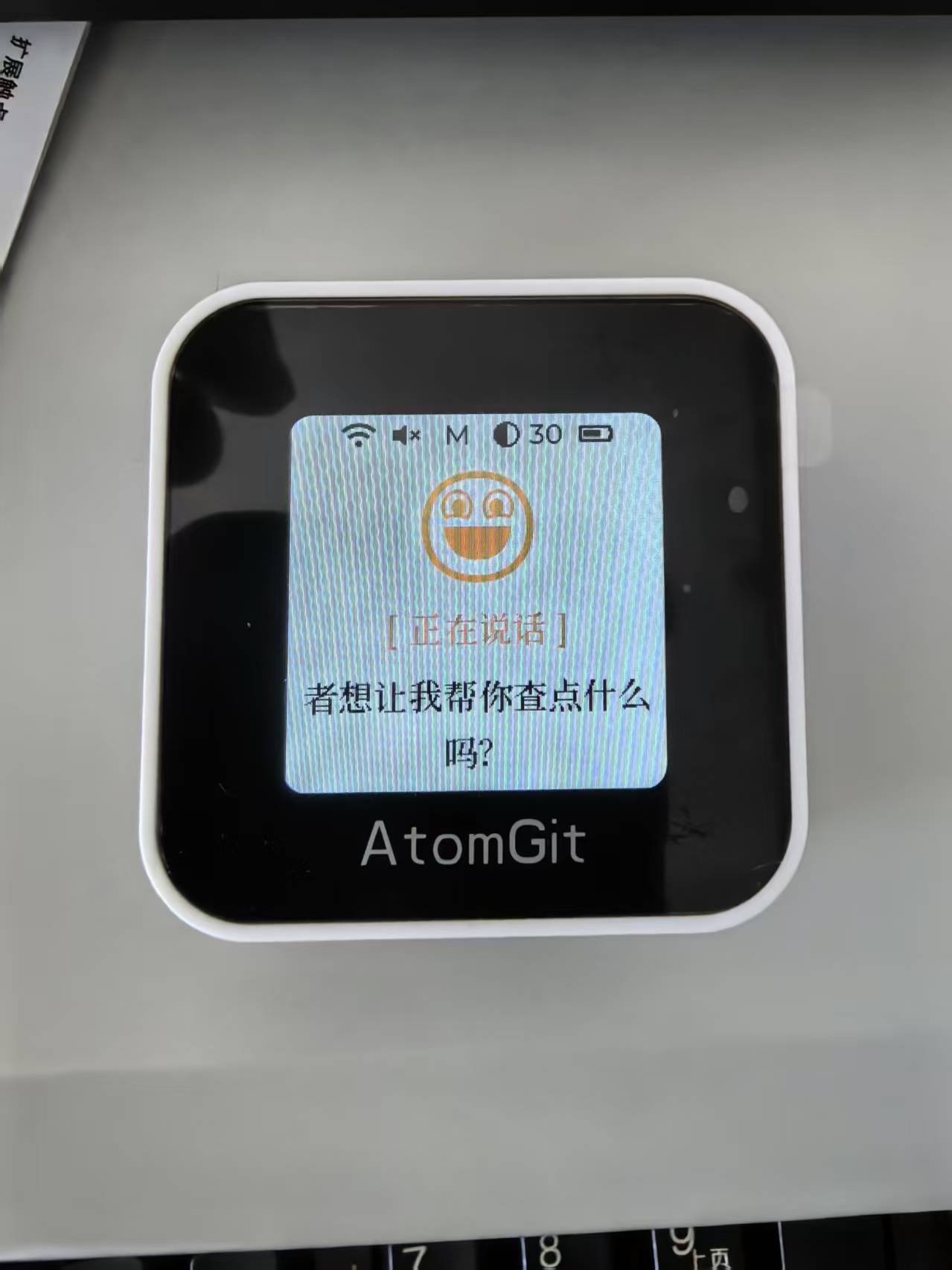
输入正确的绑定码并确认后,设备即绑定成功。此时 App 界面会显示"绑定成功",设备也会发出语音提示,说明初始化已完成,可以正常使用了!
总结
整个初始化流程非常简单:
| 步骤 | 操作 | 注意事项 |
|---|---|---|
| ① 开启 | 接通电源,等待开机提示音 | 确认指示灯亮起 |
| ② 配网 | App 添加设备,连接 2.4GHz WiFi | 保持设备与手机距离近 |
| ③ 绑定码 | 输入设备显示的 6 位绑定码 | 仔细核对,避免输错 |
| ④ 完成 | 绑定成功,开始使用 | 语音提示即完成 |
按照这四步操作,小鸿AI 就能顺利初始化并投入使用了。如果在使用过程中遇到其他问题,欢迎在评论区留言交流!

有“AI”的1024 = 2048,欢迎大家加入2048 AI社区
更多推荐


 4
4 0
0- 0


 已为社区贡献2条内容

所有评论(0)