小鸿AI秒级计数器样例烧录实验
小鸿AI(WS63)开发板实战:从零烧录"秒级计数器"样例
摘要:本文记录在小鸿AI开发板(海思 WS63 / Hi3863 芯片)上,使用 Hi3863BurnTool 图形化工具在 Windows 环境下烧录官方样例 15(15_vibe_timer 秒级计数器)的完整过程,包含环境准备、烧录步骤、串口验证以及踩坑注意事项,希望对同样入手这块板子的朋友有所帮助。
一、实验背景
小鸿AI 开发板主控芯片为海思 WS63(Hi3863 系列),支持 OpenHarmony 与裸机 SDK 两种开发方式。官方提供了 00~14 共 15 个样例工程,其中**样例 15(15_vibe_timer)**是一个最简单的入门程序:上电后从 1 开始,每秒计数一次并递增,通过 UART 串口打印输出。
本次实验目标:把样例 15 的预编译固件烧录进开发板,并通过串口观察到每秒递增的计数日志。
二、准备工作
| 类别 | 项目 | 说明 |
|---|---|---|
| 硬件 | 小鸿AI 开发板 | 主控 WS63(Hi3863) |
| 硬件 | Type-C 数据线 | 需支持数据传输(非纯充电线) |
| 软件 | Hi3863BurnTool | Windows 图形化烧录工具,免安装,解压即用 |
| 软件 | 串口助手(UartAssist 等) | 用于查看串口日志,115200 波特率 |
| 固件 | ws63-liteos-app_all.fwpkg | 样例 15 预编译固件,约 1.8MB,无需自行编译 |
提示:固件可以直接从官方样例仓库的
firmware/目录下载,省去搭建编译环境的麻烦,非常适合快速上手体验。
三、烧录步骤
1. 连接开发板
使用 Type-C 数据线将开发板与电脑相连。连接成功后,电脑设备管理器会出现一个新的 COM 串口(CH341 驱动,常见 COM3 / COM4)。
2. 打开烧录工具
双击运行 BurnTool.exe,界面如下(烧录前状态):
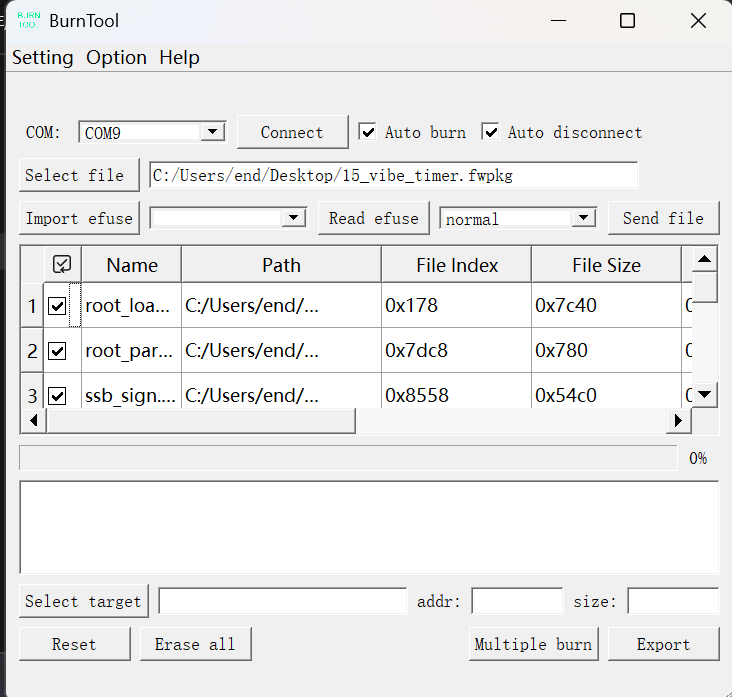
3. 选择串口
在工具顶部选择开发板对应的 COM 口。如果不确定是哪个,可以把线拔掉看哪个口消失,再插回去确认。
4. 设置芯片型号
点击菜单 Option(选项),目标芯片选择 WS63。
5. 选择固件文件
点击 Select file(选择文件),选中 ws63-liteos-app_all.fwpkg。
6. 勾选自动烧录
勾选 Auto Burn(自动烧录) 和 Auto disconnect(烧录完成后自动断开),省去手动操作。
7. 开始烧录
点击 Connect(连接) 按钮:
- 新批次板子:点击后直接开始烧录;
- 旧批次板子:点击 Connect 后,同时按住两个音量/亮度键约 1.5 秒再松开,随即进入烧录流程。
8. 烧录完成
看到 All images burn successfully 即表示烧录成功,可以拔掉数据线:
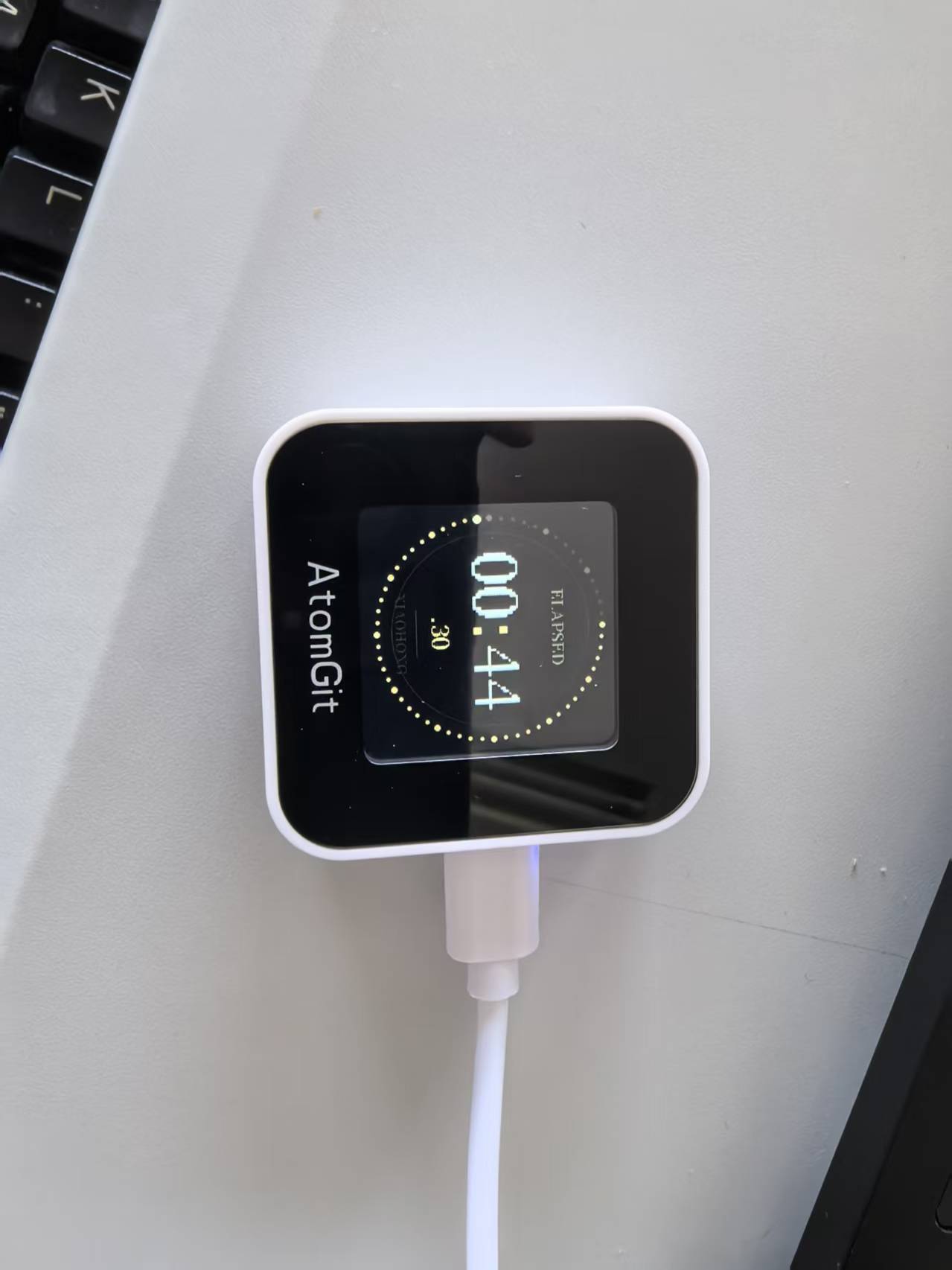
四、串口验证
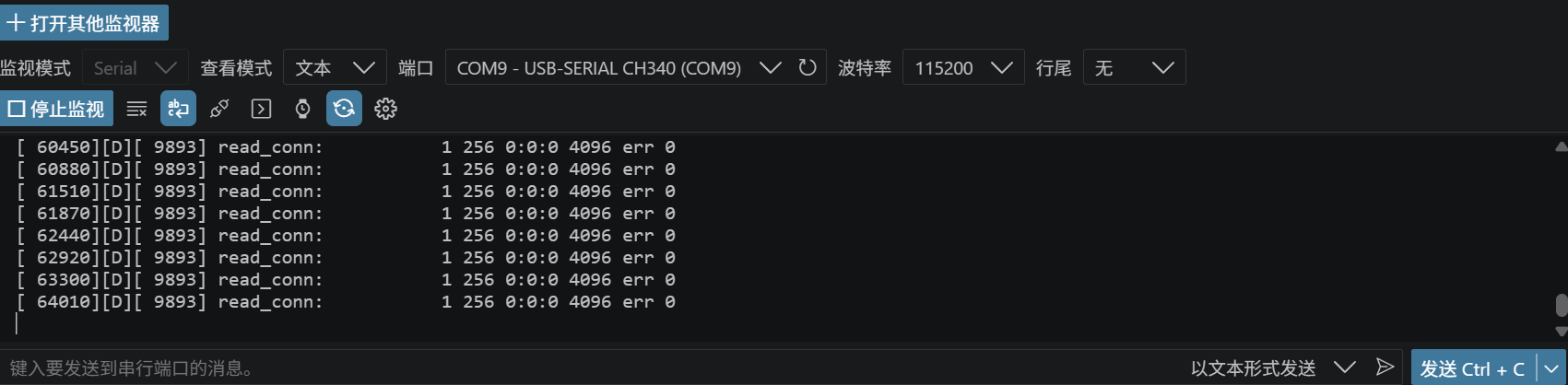
- 打开串口助手,配置:波特率 115200、8 数据位、1 停止位、无校验、无流控;
- 先打开串口,再给开发板上电(顺序很重要,否则可能收不到开机日志);
- 观察输出,正常应看到:
[BAYES] counter start
[BAYES] count = 1
[BAYES] count = 2
[BAYES] count = 3
...
每秒钟递增一条,说明程序已正常运行:
五、遇到的问题与注意事项
- 电脑识别不到串口:多半是 CH341 驱动未安装,安装驱动后重新插拔数据线即可。
- 旧批次板子不自动进入烧录模式:需要按住音量/亮度组合键约 1.5 秒手动触发,多试几次找准手感。
- 屏幕没有显示数字:这是正常的!样例 15 基于裸机 SDK,计数器只通过串口输出;开发板的 LCD 屏幕需要 OpenHarmony + LVGL 框架驱动,裸机样例不会点亮屏幕显示内容。
- 数据线必须是数据线:部分 Type-C 线仅支持充电,无法建立串口通信,换线是最快的排查手段。
六、总结
通过本次实验,完成了小鸿AI 开发板的第一次烧录,成功运行了官方样例 15 秒级计数器。整个过程不需要搭建编译环境,只需下载预编译固件配合 Hi3863BurnTool 即可完成,对新手非常友好。后续可以进一步尝试其他样例(如 SPI、传感器等),逐步深入了解 WS63 芯片的裸机开发。
本文由真实实验记录整理,配图为实际烧录与串口截图。

有“AI”的1024 = 2048,欢迎大家加入2048 AI社区
更多推荐


 4
4 0
0- 0


 已为社区贡献2条内容

所有评论(0)