Linux基础( part2)(文章内容来自黑马)
第三章
1、各类小技巧快捷键
<1> ctrl + c 强制停止
某些程序的运行强制停止(如tail)或命令输入错误
<2> ctrl + d 退出或登出
退出账户的登录( 如 root )或退出某些特定程序的专属页面(不能用于退出 vi / vim )
<3>history 历史命令搜索
1, history | grep 内容
筛选历史命令中含有 “ 内容 ” 的命令
2,!命令前缀
自动执行上一次匹配前缀的命令
3,快捷键ctrl + r
可以通过快捷键 : ctrl + r ,输入内容去匹配历史命令
回车键可以直接执行
键盘左右键,可以得到此命令 ( 不执行 )
<4>光标移动快捷键
ctrl + a ,跳到命令开头
ctrl + e,跳到命令结尾
ctrl + 键盘左键,向左跳一个单词
ctrl + 键盘右键,向右跳一个单词
2、软件安装
yum命令:RPM包软件管理器,用于自动化安装配置Linux软件,并可以自动解决依赖问题。(需要联网与root权限)
语法: yum [ -y ] [ install | remove | search ] 软件名称
选项:
-y:自动确认,无需手动确认安装或卸载过程
install:安装
remove:卸载
search:搜索
3、systemctl控制软件启动关闭
能够被systemctl管理的软件一般称之为:服务
语法:
systemctl [ start | stop | status | enable | disable ] 服务名
start 启动
stop 关闭
status 查看状态
enable 开启开机状态
disable 关闭开机状态
服务名:
NetworkManager,主网络服务
network,副网络服务
firewalld,防火墙服务
sshd,ssh服务( FinalShell 远程登录 Linux 使用的就是这个服务 )
除了内置的服务以外,部分第三方软件安装后也可以以systemctl进行控制。
yum install -y ntp,安装 ntp 软件
可以通过 ntpd 服务名,配合 systemctl 进行控制
yum install -y httpd,安装 apache 服务器软件
可以通过 httpd 服务名,配合 systemctl 进行控制
4、软链接
在系统中创建软链接,可以将文件、文件夹链接到其它位置。类似Windows系统中的《快捷方式》
语法:ln -s 参数1 参数2
-s:创建软链接
参数1:被链接的文件或者文件夹
参数2:要链接去的目的地
5、日期和时区
语法:date [ -d ] [ +格式化字符串 ]
格式化字符串:通过特定的字符串标记,来控制显示的日期格式
%Y 年
%y 年份后两位数字(00...99)
%m 月份(1...12)
%d 日(01...31)
%H 小时(00...23)
%M 分钟(00...59)
%S 秒(00...60)
%s 时间戳,自1970-1-1 00:00:00 UTC 到现在的秒数
6、IP地址和主机名
<1>可以通过命令:ifconfig
查看本机的IP地址,主要有v4和v6俩个版本
127.0.0.1,指代本机
0.0.0.0,特殊IP地址
可以用于指代本机
可以在端口绑定中用来确定绑定关系
在一些IP地址限制中,表示所有IP的意思,如放行规则设置为此IP,则所有IP可以访问
<2>可以使用命令:hostname
hostname:查看主机名
hostnamectl set-hostname 主机名,修改主机名( 需 root )
重新登录 FinalShell 即可看到主机名已经正确显示
7、配置Linux固定IP地址
ping命令
语法:ping [ -c num ] ip 或主机名
选项:-c,检查的次数,不使用-c选项,将无限次数持续检查
参数: ip 或主机名,被检查的服务器的 ip 地址或主机名地址
8、网络请求和下载
<1>wget命令
语法:wget [ -b ] url
选项: -b,可选,后台下载,会将日志写入到当前工作目录的 wget-log 文件
参数: url,下载链接
<2>curl命令
发起网络请求,如向cip.cc发起网络请求:curl cip.cc
9、端口
端口,是设备与外界通讯交流的出入口。端口可以分为:物理端口和虚拟端口两类
物理端口:又可称之为接口,是可见的端口,如USB接口,RJ45网口,HDMI端口等
虚拟端口:是指计算机内部的端口,是不可见的,是用来操作系统和外部进行交互使用的
Linux系统是一个超大号小区,可以支持65535个端口,这6万多个端口分为3类进行使用
公认端口:1~1023,通常用于一些系统内置或知名程序的预留使用,如SSH服务的22端口,HTTPS服务的443端口。非特殊需要,不要占用这个范围的端口
注册端口:1024~49151,通常可以随意使用,用于松散的绑定一些程序/服务
动态端口:49152~65535,通常不会固定绑定程序,而是当程序对外进行网络链接时,用于临时使用。
<1>nmap命令,查看端口占用
安装:yum -y install nmap
语法:nmap 被查看的IP地址
<2>netstat命令,查看指定端口的占用情况
安装:yum -y install nmap
语法:netstat -anp | grep 端口号
有显示则是被占用,没显示则是无人使用
10、进程管理
<1>ps命令,查看进程
语法:ps [ -e -f ]
-e,显示出全部的进程
-f,以完全格式化的形式展示信息(展示全部信息)
一般来说,固定用法就是: ps -ef 列出全部进程的全部信息
UID:进程所属的用户ID
PID:进程的进程号ID
PPD:进程的父ID(启动此进程的其它进程)
C:此进程的CPU占用率(百分比)
STIME:进程的启动时间
TTY:启动此进程的终端序号,如显示?,表示非终端启动
TIME:进程占用CPU的时间
CMD:启动进程的可执行文件的完整路径或启动命令
语法:ps -ef | grep 名称/进程号/用户ID等等
查看 “ 名称 / 进程号 / 用户ID 等等 ” 指定进程
<2>kill命令,关闭进程
语法:kill [ -9 ] 进程ID
-9,表示强制关闭进程。不使用此选项会向进程发送信号要求其关闭,但是否关闭看进程自身的处理机制。
11、主机状态监控
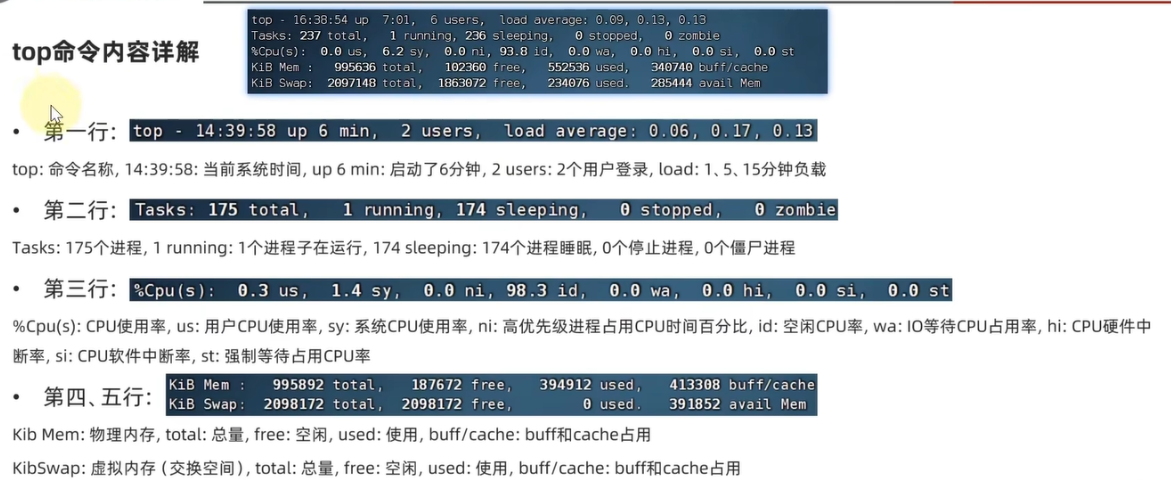
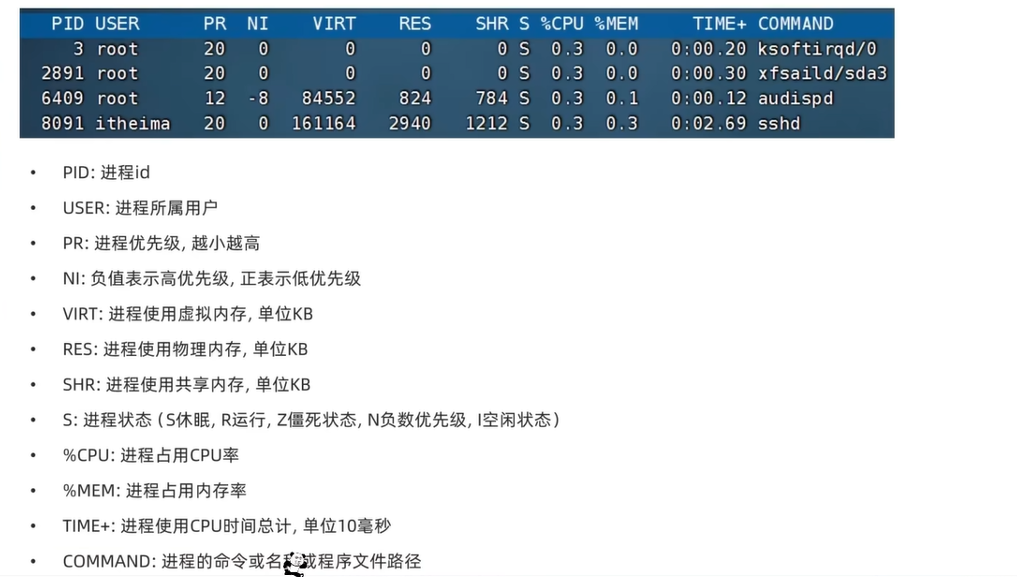
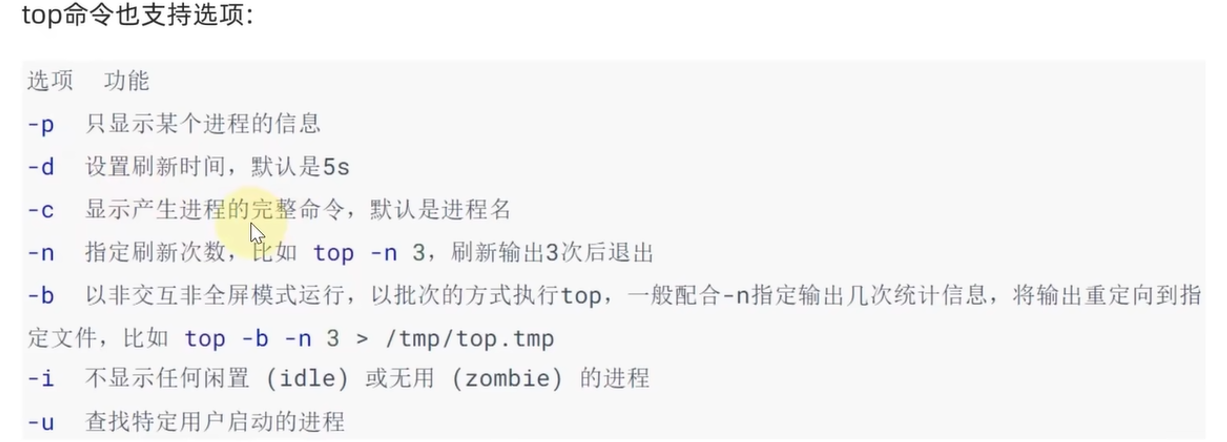
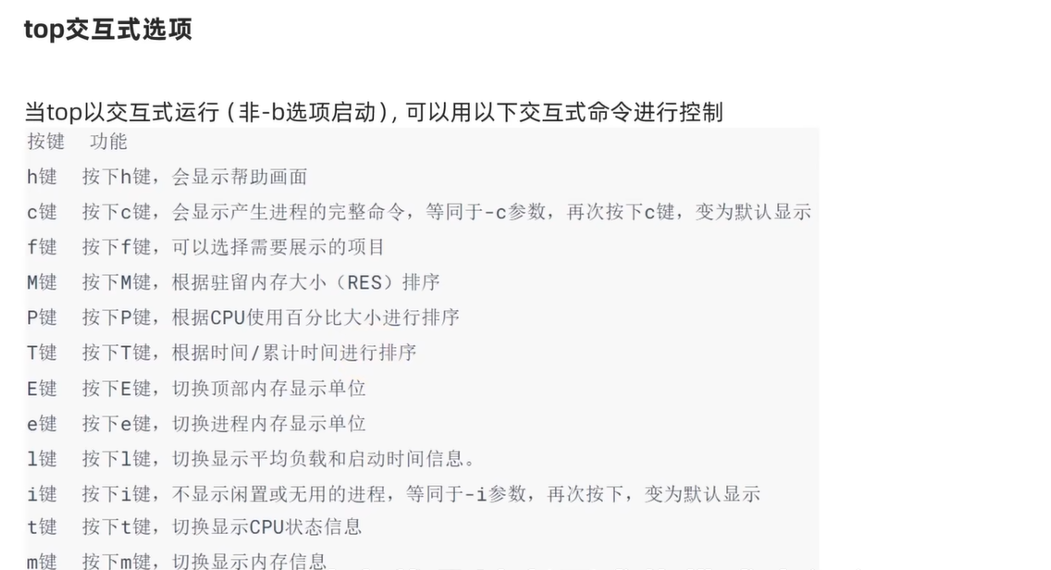
<1>top命令
语法:直接输入 top 查看,按 q 或者 ctrl + c 退出
<2>df命令,磁盘信息监控
语法:df [ -h ]
-h,以更加人性化的单位显示
使用iostat的-x选项,可以显示更多信息
语法:iostat [ -x ] [ num1 ] [ num2 ]
-x,显示更多信息
num1:数字,刷新间隔,num2:数字,刷新几次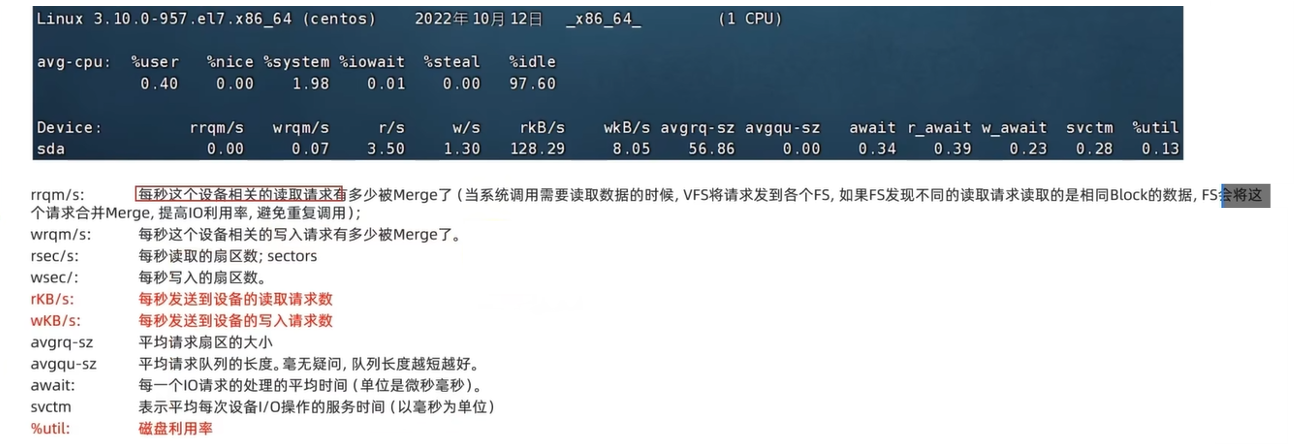
tps: 该设备每秒的传输次数
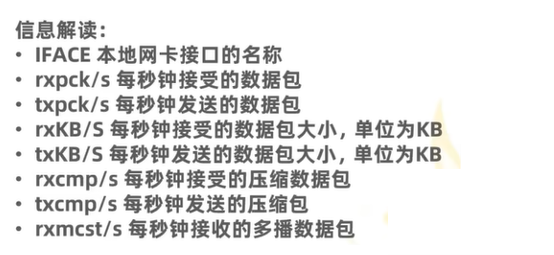
<3>网络状态监控
语法:sar -n DEV num1 num2
-n,查看网络,DEV表示查看网络接口
num1:刷新间隔 ( 不填就查看一次结束 ) ,num2:查看次数 ( 不填无限次数 )
12、环境变量
<1>环境变量PATH
PATH记录了系统执行任何命令的搜索路径
<2>$符号
在Linux系统中,$符号被用于取”变量”的值。
比: echo $PATH。取得PATH这个环境变量的值,并通过echo语句输出出来。
<3>自行设置环境变量
临时设置 语法:export 变量名=变量值
永久设置

13、Linux文件的上传和下载
<1>FinalShell工具

<2>rz,sz 命令
语法:直接输入rz
语法:sz 要下载的文件
14、压缩和解压
Linux和Mac系统常用有2种压缩格式,后缀名分别是:
.tar,称之为tarball,归档文件,即简单的将文件组装到一个.tar的文件内,并没有太多文件体积的减少,仅仅是简单的封装
.gz,也常见为.tar.gz,gzip格式压缩文件,即使用gzip压缩算法将文件压缩到一个文件内,可以极大的减少压缩后的体积
<1>tar命令
语法:tar [ -c -v -x -f -z -C ] 参数1 参数2 ... 参数N
-c,创建压缩文件,用于压缩模式
-v,显示压缩、解压过程,用于查看进度
-x,解压模式
-f,要创建的文件,或要解压的文件,-f 选项必须在所有选项中位置处于最后一个
-z,gzip模式,不使用 -z 就是普通的 tarball 格式
-C,选择解压的目的地,用于解压模式( 要和其他的分开,单独使用 )
常用压缩组合:-cvf,-zcvf(z一般第一个,f一般最后一个)
常用解压组合:-xvf,-zxvf
<2>zip命令压缩文件
语法:zip [ -r ] 参数1 参数2 ... 参数N
-r,被压缩的包含文件夹的时候,需要使用 -r 选项,和 rm、cp 等命令的r效果一致
<3>unzip命令解压文件
语法:unzip [ -d ] 参数
-d,指定要解压去的位置,同 tar 的-C选项
参数,被解压的zip压缩包文件

有“AI”的1024 = 2048,欢迎大家加入2048 AI社区
更多推荐

 19
19 0
0- 0


 已为社区贡献1条内容

所有评论(0)