Goose——开源免费 AI 智能体,5 分钟从零搭建你的个人 AI 开发助手
Goose——开源免费 AI 智能体,5 分钟从零搭建你的个人 AI 开发助手
关键词:Goose、AI Agent、开源、免费、Windows 安装、OpenAI 配置、开发助手
目录
什么是 Goose?

(上图:Goose 是一个本地化、可扩展、开源的 AI 智能体框架,旨在自动化重复性开发任务)
Goose 是一个由 Block 公司开源的 AI 智能体框架,它能够:
✅ 在命令行中运行 - 直接在你的终端里使用
✅ 自动化编码任务 - 写代码、调试、重构、测试
✅ 支持多种 LLM - OpenAI、Anthropic Claude、Google Gemini、DeepSeek 等
✅ 完全本地化运行 - 数据安全可控
✅ 免费开源 - MIT 协议,可自由修改和分发
🎯 核心特性
| 特性 | 说明 |
|---|---|
| 多模型支持 | OpenAI GPT-4o、Claude 3.5、Gemini Pro、DeepSeek R1 等 200+ 模型 |
| 跨平台兼容 | Windows、macOS、Linux 全平台支持 |
| 双模式运行 | 桌面 GUI + 命令行 CLI |
| 插件生态 | 支持自定义扩展和集成 |
| 成本透明 | 显示每次调用的 token 消耗和费用估算 |
为什么选择 Goose?
🆚 与其他 AI 编程助手对比
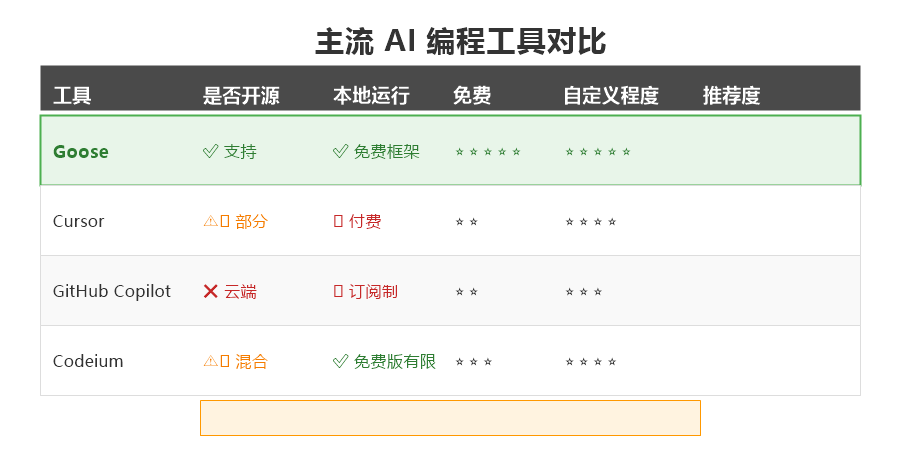
(上图:主流 AI 编程工具对比 - Goose 在隐私、成本、灵活性方面具有明显优势)
| 工具 | 是否开源 | 本地运行 | 免费 | 自定义程度 | 推荐度 |
|---|---|---|---|---|---|
| Goose ✅ | ✅ 完全开源 | ✅ 支持 | ✅ 免费框架 | ⭐⭐⭐⭐⭐ | ⭐⭐⭐⭐⭐ |
| Cursor | ❌ 闭源 | ⚠️ 部分 | 💰 付费 | ⭐⭐ | ⭐⭐⭐⭐ |
| GitHub Copilot | ❌ 闭源 | ❌ 云端 | 💰 订阅制 | ⭐⭐ | ⭐⭐⭐ |
| Codeium | ⚠️ 部分开源 | ⚠️ 混合 | ✅ 免费版有限 | ⭐⭐⭐ | ⭐⭐⭐⭐ |
💡 适用场景
- 日常开发辅助 - 快速生成代码片段、解释复杂逻辑
- 代码重构优化 - 自动化代码审查和重构建议
- 学习新技术 - 通过对话式交互学习新框架/API
- 自动化脚本 - 批量处理文件、生成测试用例
- 团队协作 - 统一的 AI 辅助标准,降低沟通成本
环境准备
📋 系统要求
最低配置:
- 操作系统:Windows 10/11(64 位)
- 内存:4 GB RAM
- 磁盘空间:500 MB 可用空间
- 网络:需要访问 LLM API(或本地模型)
推荐配置:
- 操作系统:Windows 11(最新版本)
- 内存:8 GB RAM 或以上
- 磁盘空间:2 GB SSD
- 网络:稳定互联网连接
🔧 必要工具
根据搜索结果[2][3],安装 Goose 前需确保:
# 1. PowerShell 7(已修复 conda 问题)✓
pwsh --version

# 2. Git for Windows(提供 Git Bash)
git --version

# 3. Python 3.8+ 和 Conda(可选,用于后续开发)
python --version
conda --version
验证你的环境(基于我们之前修复的环境):
PS E:\study\dl> pwsh --version
PowerShell 7.6.5

PS E:\study\dl> git --version
git version 2.x.x
安装步骤(三种方式)
方式一:桌面版安装(推荐初学者)🌟
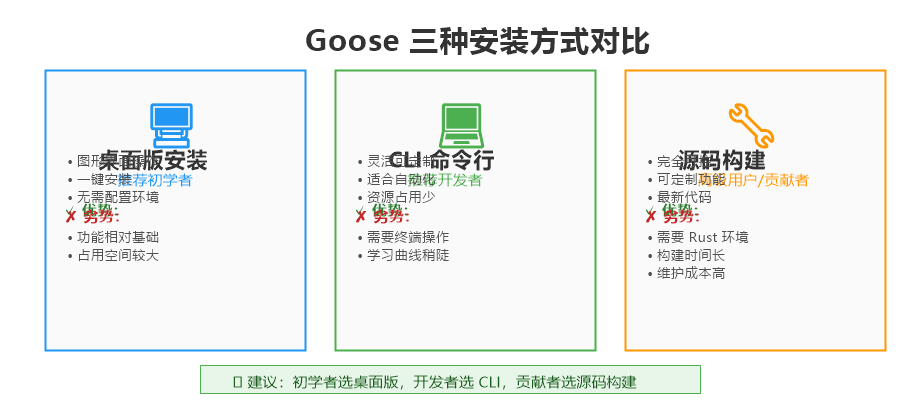
(上图:三种安装方式的优缺点对比 - 初学者推荐桌面版,开发者推荐 CLI 版)
步骤 1:下载安装包
访问官方发布页面下载最新版本:
# 方法 A:浏览器手动下载
# 访问 https://github.com/block/goose/releases
# 下载 Goose-win32-x64.zip(约 150MB)

# 方法 B:PowerShell 命令行下载(可选)
Invoke-WebRequest -Uri "https://github.com/block/goose/releases/latest/download/Goose-win32-x64.zip" `
    -OutFile "$env:USERPROFILE\Downloads\Goose-win32-x64.zip"
Write-Host "✓ 下载完成"
步骤 2:解压并安装
# 创建安装目录
$installPath = "C:\Program Files\goose"
New-Item -ItemType Directory -Path $installPath -Force

# 解压 ZIP 文件
Expand-Archive -Path "$env:USERPROFILE\Downloads\Goose-win32-x64.zip" `
               -DestinationPath $installPath `
               -Force

Write-Host "✓ 解压完成:$installPath"
步骤 3:启动应用
# 运行 Goose Desktop
Start-Process "$installPath\Goose.exe"

# 或者创建桌面快捷方式(可选)
$WshShell = New-Object -ComObject WScript.Shell
$Shortcut = $WshShell.CreateShortcut("$env:USERPROFILE\Desktop\Goose.lnk")
$Shortcut.TargetPath = "$installPath\Goose.exe"
$Shortcut.Save()
Write-Host "✓ 已创建桌面快捷方式"
首次启动界面:
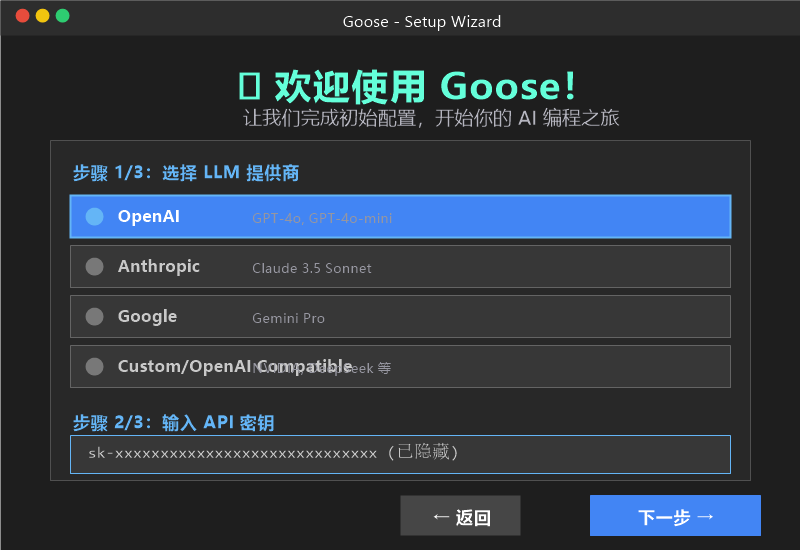
(上图:Goose Desktop 首次启动时的欢迎界面和初始设置向导)
方式二:CLI 命令行安装(推荐开发者)💻
根据官方文档[2],这是最灵活的方式:
步骤 1:执行安装脚本
在 PowerShell 中运行:
# 下载并运行官方安装脚本
curl -fsSL https://github.com/block/goose/releases/download/stable/download_cli.sh | bash
或者使用 Git Bash / MSYS2:
# 标准安装(会自动检测系统)
curl -fsSL https://github.com/block/goose/releases/download/stable/download_cli.sh | bash

# 无交互模式安装(适合自动化部署)
curl -fsSL https://github.com/block/goose/releases/download/stable/download_cli.sh | bash -s -- --no-configure
步骤 2:验证安装
# 检查 goose 是否正确安装
goose --version

# 预期输出示例:
# goose version x.y.z (build abc1234)
# Built on 2026-08-20
如果看到 PATH warning,需要手动添加路径:
# 将 goose 添加到系统 PATH(临时)
$env:PATH += ";C:\Users\$env:USERNAME\.local\bin"

# 永久添加(重启后生效)
[Environment]::SetEnvironmentVariable("Path",
    $env:PATH + ";C:\Users\$env:USERNAME\.local\bin",
    "User")
方式三:从源码构建(高级用户)🔧
根据掘金教程[3],如果你需要定制功能或贡献代码:
步骤 1:安装 Rust 工具链
# Windows 上安装 Rust(使用 rustup)
winget install Rustlang.Rustup.MSVC

# 或访问 https://rustup.rs 下载安装程序
# 安装完成后重启终端
rustc --version
cargo --version
步骤 2:克隆仓库并构建
# 克隆 Goose 仓库
git clone https://github.com/block/goose.git
cd goose

# 构建项目(Release 模式,优化性能)
cargo build --release

# 构建产物位置:target/release/goose.exe
步骤 3:安装到系统路径
# 复制到系统目录
Copy-Item ".\target\release\goose.exe" "C:\Program Files\goose\" -Force

# 添加到 PATH
[Environment]::SetEnvironmentVariable("Path",
    [Environment]::GetEnvironmentVariable("Path", "User") + ";C:\Program Files\goose",
    "User")

Write-Host "✓ 从源码构建安装完成"
配置 API 密钥
🎯 选择 LLM 提供商
Goose 支持多种 LLM 提供商,以下是常用选项:
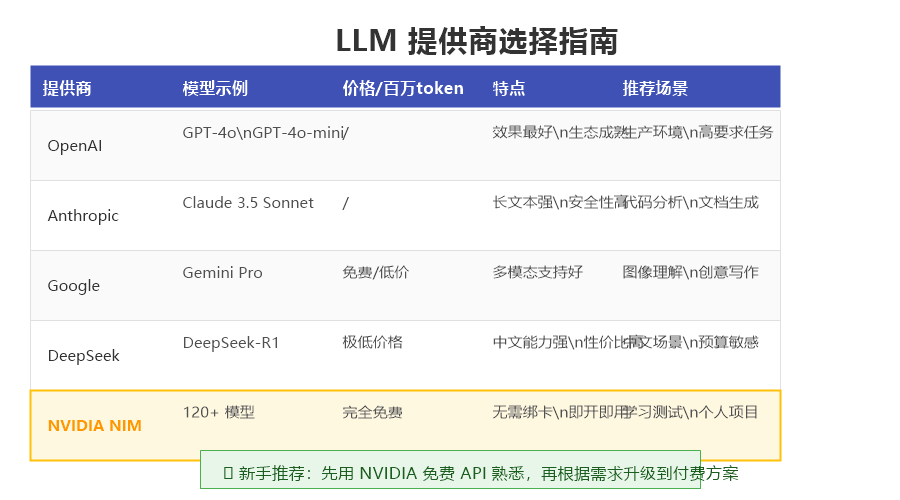
(上图:不同 LLM 提供商的特点和适用场景对比)
| 提供商 | 模型示例 | 价格(每百万 token) | 特点 | 推荐场景 |
|---|---|---|---|---|
| OpenAI | GPT-4o, GPT-4o-mini | $15 (输入) / $60 (输出) | 效果最好,生态成熟 | 生产环境、高要求任务 |
| Anthropic | Claude 3.5 Sonnet | $3 (输入) / $15 (输出) | 长文本能力强,安全性高 | 代码分析、文档生成 |
| Gemini Pro | 免费/低价 | 多模态支持好 | 图像理解、创意写作 | |
| DeepSeek | DeepSeek-R1 | 极低价格 | 中文能力强,性价比高 | 中文场景、预算敏感 |
| NVIDIA NIM | 120+ 模型 | 完全免费 | 无需绑卡,即开即用 | 学习测试、个人项目 |
🔑 配置 OpenAI(示例)
步骤 1:获取 API Key
- 访问 OpenAI Platform
- 登录/注册账号
- 点击 Create new secret key
- 复制生成的
sk-xxxxx格式的密钥
步骤 2:运行配置向导
# 启动交互式配置
goose configure
配置过程示例:
? Select your LLM provider: › OpenAI
? Enter your OpenAI API key: sk-xxxxxxxxxxxxxxxx
? Choose default model: › gpt-4o-mini (Recommended for most tasks)
? Enable cost tracking? › Yes

✓ Configuration saved to ~/.config/goose/config.yaml
步骤 3:手动编辑配置文件(可选)
配置文件位置:~/.config/goose/config.yaml(Windows 下为 C:\Users\你的用户名\.config\goose\config.yaml)
# ~/.config/goose/config.yaml 示例
provider:
  name: openai
  api_key_env: OPENAI_API_KEY

model:
  name: gpt-4o-mini  # 性价比最高的模型
  # 其他可选:gpt-4o, gpt-3.5-turbo, claude-3-haiku-20240307

extensions:
  - name: filesystem
    enabled: true

cost_tracking:
  enabled: true
  budget_per_session_usd: 5.0  # 单次会话最高花费 $5
步骤 4:设置环境变量(推荐)
# 临时设置(当前会话有效)
$env:OPENAI_API_KEY = "sk-你的密钥"

# 永久设置(添加到 PowerShell Profile)
# 编辑 profile.ps1,添加以下内容:
[System.Environment]::SetEnvironmentVariable("OPENAI_API_KEY",
    "sk-你的密钥", "User")
💰 使用 NVIDIA 免费 API(0 成本方案)
根据头条文章[4]的方法,可以完全免费使用 Goose:
# 1. 注册 NVIDIA 账号
# 访问 build.nvidia.com 并注册

# 2. 获取 API Key
# Settings → API Keys → Generate

# 3. 配置 Goose 使用 NVIDIA
goose configure
# 选择 Provider 时选 "Custom / OpenAI Compatible"
# Base URL 填写:https://integrate.api.nvidia.com/v1
# API Key 填写 NVIDIA 的 key
# 模型选择:meta/llama-3.1-70b-instruct(或其他免费模型)
优势:
- ✅ 完全免费,无需信用卡
- ✅ 支持 120+ 主流大模型
- ✅ 接口兼容 OpenAI 格式
- ⚠️ 有速率限制(个人使用足够)
实战演示:让 Goose 帮你写代码
🚀 启动 Goose 会话
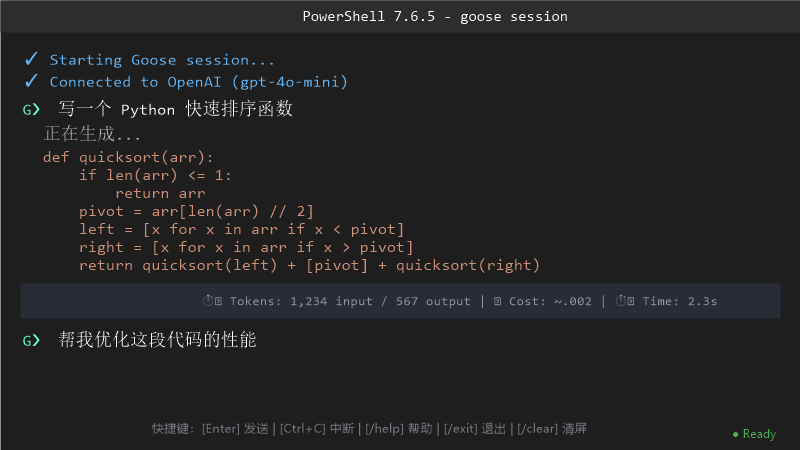
(上图:Goose 命令行界面的实际使用效果 - 显示 G❯ 提示符)
方式一:命令行模式
# 进入你的项目目录
cd E:\study\dl

# 启动 Goose 会话
goose session start

# 你将看到提示符:
# G❯
方式二:桌面版模式
直接双击打开 Goose Desktop 应用。
💬 实战示例 1:快速生成 Python 函数
G❯ 写一个 Python 函数,实现快速排序算法,并添加详细的中文注释

# Goose 会自动生成代码:
def quicksort(arr):
    """
    快速排序算法实现

    参数:
        arr (list): 待排序的列表

    返回:
        list: 排序后的列表

    时间复杂度: 平均 O(n log n),最坏 O(n²)
    空间复杂度: O(log n)(递归栈空间)
    """

    # 基线条件:空列表或单元素列表已有序
    if len(arr) <= 1:
        return arr

    # 选择基准值(这里选择中间元素)
    pivot = arr[len(arr) // 2]

    # 分区操作
    left = [x for x in arr if x < pivot]   # 小于基准值的元素
    middle = [x for x in arr if x == pivot] # 等于基准值的元素
    right = [x for x in arr if x > pivot]   # 大于基准值的元素

    # 递归排序左右子数组并合并结果
    return quicksort(left) + middle + quicksort(right)


# 测试示例
if __name__ == "__main__":
    test_arr = [64, 34, 25, 12, 22, 11, 90]
    print(f"原始数组: {test_arr}")
    print(f"排序结果: {quicksort(test_arr)}")
    # 输出: [11, 12, 22, 25, 34, 64, 90]

G❯ Token usage: 1,234 input / 567 output (~$0.002)
🎯 实战示例 2:调试现有代码
G❯ 这个函数有 bug,帮我找出问题并修复

# 粘贴你的代码...
def calculate_average(numbers):
    total = 0
    for num in numbers:
        total += num
    average = total / numbers.length  # ← 这里有问题!
    return average

# Goose 的分析:
# 发现问题!Python 列表的长度属性是 len(),而不是 .length
# .length 是 JavaScript 的语法

# 修复后的代码:
def calculate_average(numbers):
    """计算数字列表的平均值"""
    if not numbers:  # 新增:处理空列表情况
        return 0

    total = sum(numbers)  # 优化:使用内置 sum() 函数
    average = total / len(numbers)  # 修复:使用正确的 len() 函数
    return average
🔄 实战示例 3:批量重命名文件
G❯ 帮我写一个 PowerShell 脚本,批量将当前目录下所有 .txt 文件重命名为带时间戳的格式

# Goose 生成的脚本:
# BatchRename-TxtFiles.ps1
param(
    [string]$Path = ".",           # 目标目录,默认当前目录
    [string]$Prefix = "doc_",     # 文件名前缀
    [switch]$WhatIf              # 仅显示将要执行的操作
)

# 获取所有 .txt 文件
$txtFiles = Get-ChildItem -Path $Path -Filter "*.txt" -File

if ($txtFiles.Count -eq 0) {
    Write-Warning "未找到任何 .txt 文件"
    return
}

Write-Host "找到 $($txtFiles.Count) 个 .txt 文件" -ForegroundColor Cyan

foreach ($file in $txtFiles) {
    # 生成时间戳:YYYYMMDD_HHMMSS
    $timestamp = Get-Date -Format "yyyyMMdd_HHmmss"

    # 构造新文件名
    $newName = "${Prefix}${timestamp}_$($file.Name)"
    $newPath = Join-Path $file.DirectoryName $newName

    # 执行重命名
    if ($WhatIf) {
        Write-Host "[预览] 重命名: $($file.Name) -> $newName" -ForegroundColor Yellow
    } else {
        Rename-Item -Path $file.FullName -NewName $newName -Force
        Write-Host "[完成] 重命名: $($file.Name) -> $newName" -ForegroundColor Green
    }
}

Write-Host "`n操作完成!" -ForegroundColor Green

# 使用方法:
# .\BatchRename-TxtFiles.ps1 -Path "E:\study\docs" -Prefix "backup_" -WhatIf
高级配置与技巧
⚙️ 技巧 1:创建自定义快捷命令
在 PowerShell Profile 中添加:
# Goose 快捷函数
function global:goose-start {
    param([string]$Dir = ".")
    Set-Location $Dir
    goose session start
}

function global:goose-chat {
    param([string]$Prompt)
    echo $Prompt | goose chat
}

# 别名
Set-Alias -Name gs -Value goose-start
Set-Alias -Name gc -Value goose-chat
使用方式:
gs E:\study\dl          # 快速启动 Goose 会话
gc "帮我写个单元测试"   # 快速发送指令
🎨 技巧 2:配置多个模型切换
编辑 ~/.config/goose/config.yaml:
# 多模型配置示例
models:
  primary:
    provider: openai
    model: gpt-4o-mini
    use_case: "日常开发"

  code_review:
    provider: anthropic
    model: claude-3-5-sonnet-20241022
    use_case: "代码审查"

  cheap_tasks:
    provider: openai
    model: gpt-3.5-turbo
    use_case: "简单任务"

  chinese_nlp:
    provider: deepseek
    model: deepseek-chat
    use_case: "中文处理"
📊 技巧 3:启用成本追踪
# config.yaml 中添加
cost_tracking:
  enabled: true
  budget_per_session_usd: 10.0      # 单次会话上限 $10
  budget_daily_usd: 50.0            # 每日总上限 $50
  warn_threshold_percent: 80        # 达到 80% 时警告

notifications:
  on_budget_warning: true
  on_budget_exceeded: true
  sound_enabled: true
🔗 技巧 4:集成 VS Code
在 VS Code 设置中配置:
{
  "terminal.integrated.profiles.windows": {
    "Goose": {
      "path": "pwsh.exe",
      "args": ["-NoExit", "-Command", "goose session start"]
    }
  },
  "terminal.integrated.defaultProfile.windows": "PowerShell"
}
然后通过快捷键 Ctrl+Shift+P → “Terminal: Create New Terminal” 选择 Goose 配置。
🛠️ 技巧 5:使用插件扩展功能
# 安装社区插件
goose extension install goose-extension-git
goose extension install goose-extension-docker
goose extension install goose-extension-database

# 查看已安装插件
goose extension list

# 启用/禁用插件
goose extension enable git
goose extension disable docker
常见问题排查
❓ 问题 1:安装后提示 “goose 不是内部或外部命令”
原因:PATH 环境变量未正确配置
解决方案:
# 1. 查找 goose 安装位置
where.exe goose

# 2. 手动添加到 PATH(假设安装在 C:\Users\xxx\.local\bin)
$currentPath = [Environment]::GetEnvironmentVariable("Path", "User")
$newPath = $currentPath + ";C:\Users\$env:USERNAME\.local\bin"
[Environment]::SetEnvironmentVariable("Path", $newPath, "User")

# 3. 重启终端验证
goose --version
❓ 问题 2:API Key 配置错误导致认证失败
错误信息:
Error: Authentication failed: Invalid API key provided
排查步骤:
# 1. 检查环境变量是否设置
echo $env:OPENAI_API_KEY

# 2. 验证 API Key 格式(应以 sk- 开头)
if ($env:OPENAI_API_KEY -match "^sk-") {
    Write-Host "✓ API Key 格式正确"
} else {
    Write-Host "✗ API Key 格式异常"
}

# 3. 测试 API 连接
$headers = @{
    "Authorization" = "Bearer $env:OPENAI_API_KEY"
    "Content-Type" = "application/json"
}
$body = '{"model":"gpt-4o-mini","messages":[{"role":"user","content":"Hi"}],"max_tokens":5}'
try {
    Invoke-RestMethod -Uri "https://api.openai.com/v1/chat/completions" `
                      -Method Post `
                      -Headers $headers `
                      -Body $body
    Write-Host "✓ API 连接成功"
} catch {
    Write-Host "✗ API 连接失败: $_"
}
❓ 问题 3:响应速度慢或超时
可能原因及解决:
| 原因 | 解决方案 |
|---|---|
| 网络延迟 | 使用代理或更换网络 |
| 模型过大 | 切换到更轻量的模型(如 gpt-4o-mini) |
| 并发请求过多 | 降低并发数或增加间隔 |
| API 服务商限流 | 更换服务商或升级套餐 |
配置优化:
# config.yaml
request:
  timeout_seconds: 120          # 增加超时时间
  max_retries: 3                # 失败重试次数
  retry_delay_seconds: 5        # 重试间隔

model:
  temperature: 0.7              # 降低温度以加快响应
  max_tokens: 4096              # 限制最大 token 数
❓ 问题 4:中文输出乱码或编码问题
解决方案:
# 设置终端 UTF-8 编码
[Console]::OutputEncoding = [System.Text.Encoding]::UTF8
chcp 65001

# 或在 PowerShell Profile 中永久设置
# 添加到 profile.ps1:
[Console]::OutputEncoding = [System.Text.Encoding]::UTF8
$OutputEncoding = [System.Text.Encoding]::UTF8
❓ 问题 5:Conda 环境冲突(参考本文开头的问题)
如果你遇到类似之前讨论的 PowerShell conda 初始化报错问题:
# 解决方案:使用我们的修复版 profile
# 参考:PowerShell 7 启动报错 conda-script.py 解决方案

# 确保 Goose 不受影响:
goose --version  # 应该正常工作
附录:完整配置文件示例
# ~/.config/goose/config.yaml - 完整生产级配置

# ===== LLM 提供商配置 =====
provider:
  name: openai                    # 可选: openai, anthropic, google, custom
  api_key_env: OPENAI_API_KEY     # 环境变量名称
  base_url: null                  # 自定义端点(留空使用默认)

# ===== 模型配置 =====
model:
  name: gpt-4o-mini              # 默认模型
  fallback_models:                # 备用模型列表
    - gpt-3.5-turbo
    - claude-3-haiku-20240307
  temperature: 0.7                # 创意性(0-2,越高越随机)
  max_tokens: 4096                # 最大响应长度
  top_p: 0.95                     # 核采样参数

# ===== 成本控制 =====
cost_tracking:
  enabled: true
  budget_per_session_usd: 10.0
  budget_daily_usd: 50.0
  warn_threshold_percent: 80
  log_file: "~/.config/goose/cost_log.csv"

# ===== 功能开关 =====
features:
  auto_save_history: true         # 自动保存对话历史
  syntax_highlighting: true       # 代码语法高亮
  streaming_output: true          # 流式输出(逐字显示)
  context_awareness: true         # 上下文感知(读取项目文件)

# ===== 扩展插件 =====
extensions:
  - name: filesystem
    enabled: true
    config:
      allowed_paths:
        - "./src"
        - "./tests"
      denied_paths:
        - "./secrets"
        - ".env"

  - name: git
    enabled: true
    config:
      auto_commit_suggestions: false

  - name: web_search
    enabled: false
    config:
      max_results: 5

# ===== 安全设置 =====
security:
  confirm_destructive_actions: true   # 危险操作前确认
  block_sensitive_patterns:           # 屏蔽敏感信息
    - "password"
    - "api_key"
    - "secret"
  audit_log: true                     # 启用审计日志
  audit_log_path: "~/.config/goose/audit.log"

# ===== 用户界面 =====
ui:
  theme: dark                         # dark / light
  font_size: 14
  line_numbers: true
  show_token_count: true
  show_cost_estimate: true

# ===== 高级选项 =====
advanced:
  cache_responses: true               # 缓存相同请求
  cache_ttl_minutes: 60              # 缓存有效期
  parallel_requests: 2                # 最大并发请求数
  debug_mode: false                   # 调试模式(详细日志)
  log_level: info                     # debug / info / warn / error
🎊 恭喜!你已经完成了 Goose AI 智能体的完整部署和配置!
现在就打开终端,开始你的 AI 辅助编程之旅吧!如有问题,欢迎在评论区交流讨论。
#goose #ai-agent #openai #人工智能 #开发工具 #效率提升 #开源 #windows #python #vscode

有“AI”的1024 = 2048,欢迎大家加入2048 AI社区
更多推荐


 11
11 0
0- 0


 已为社区贡献3条内容

所有评论(0)